منتجات ووردبريس
 منتجات جوملا
 الدعم
الدعم الأخبار
 تسجيل الدخول
إضافة WP File Download : التكامل مع Nextcloud
1. سجّل الدخول إلى Nextcloud من خلال WP File Download
لاستخدام Nextcloud في الإضافة، يرجى الانتقال إلى لوحة تحكم ووردبريس والنقر على إعدادات الإضافة > اتصال السحابة > علامة تبويب Nextcloud. ثم أكمل الحقول التالية بالمعلومات الصحيحة:
- عنوان URL الخاص بـ Nextcloud
- اسم المستخدم (بدون مسافة بيضاء وأحرف خاصة)
- كلمة المرور
- اسم المجلد الرئيسي (أدخل اسمًا موجودًا أو اسمًا جديدًا تمامًا، وسيقوم النظام بإنشائه تلقائيًا على Nextcloud)
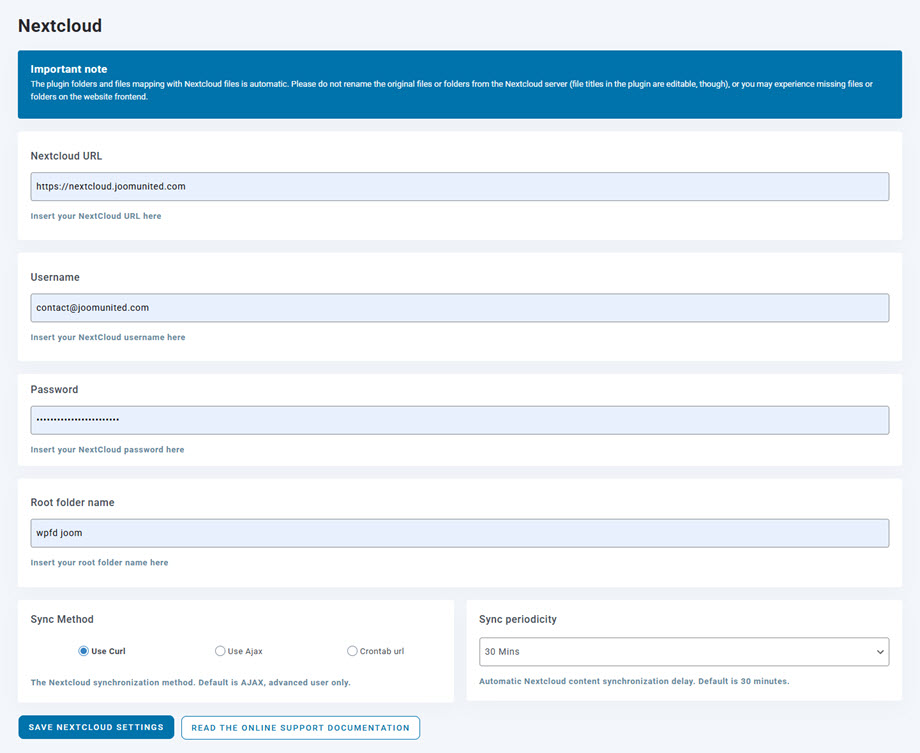
بعد ذلك، احفظ الإعدادات وانقر على "الاتصال بـ Nextcloud" ، وسيتم الاتصال بنجاح. يرجى الانتقال إلى WP File Download لاستخدام ميزات Nextcloud.
2. كيف يعمل؟ ما الذي يمكنني فعله باستخدام Nextcloud؟
كيف يعمل؟
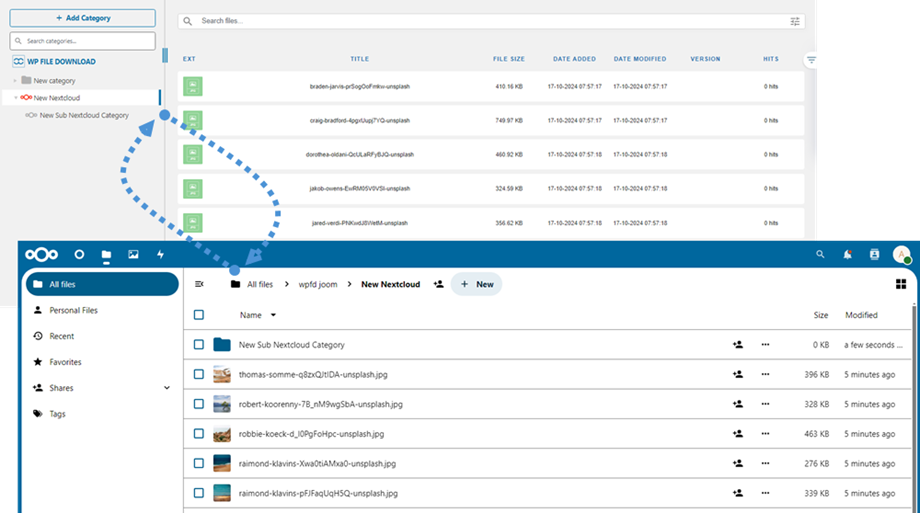
بمجرد ربط WP File Download بـ NexCloud Storage، ستتم مزامنة جميع المجلدات والمجلدات الفرعية المضافة في لوحة تحكم WP File Download ضمن المجلد الجذر المسمى في الإعدادات.
والعكس صحيح، سيتم مزامنة جميع ملفاتك من مجلد الجذر هذا على Nextcloud إلى WP File Download على WordPress.
ما هي اتجاهات المزامنة؟
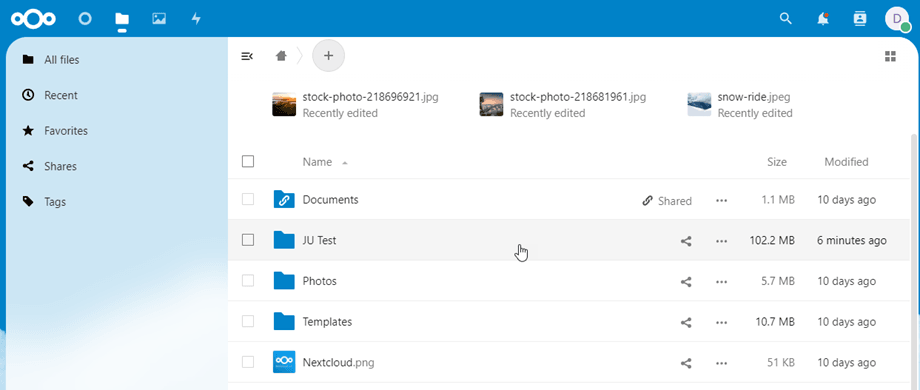
يعمل هذا في كلا الاتجاهين! يمكنك إضافة ملف من Nextcloud وعرضه في WP File Download، أو إضافة ملف من WP File Download وعرضه في Nextcloud. هذا يعني أيضًا أنه يمكنك إدارة ملفات ووردبريس من جهاز الكمبيوتر الخاص بك باستخدام برنامج مزامنة Nextcloud. أمرٌ مذهل، أليس كذلك؟ ☺
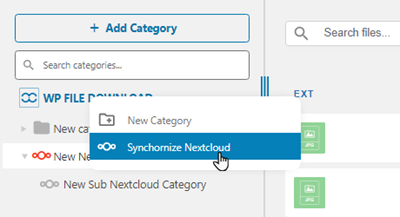
إذا كان اسم مجلد الجذر الخاص بك مختلفًا عن الاتصال السابق، فيجب عليك إعادة تشغيل المزامنة، ما عليك سوى النقر بزر الماوس الأيمن على WP File Download وتحديد خيار مزامنة Nextcloud