WordPress
 Joomla
 دعم
دعم الأخبار
 تسجيل الدخول
إضافة WP File Download : تكامل Google Team Drive
1. قم بتسجيل الدخول إلى Google Team Drive في WP File Download
الوضع التلقائي
لتوصيل Google Team Drive باستخدام الوضع التلقائي، انتقل إلى التكوين > اتصال السحابة > Google Team Drive وانقر على توصيل Google Team Drive في الزاوية اليمنى.
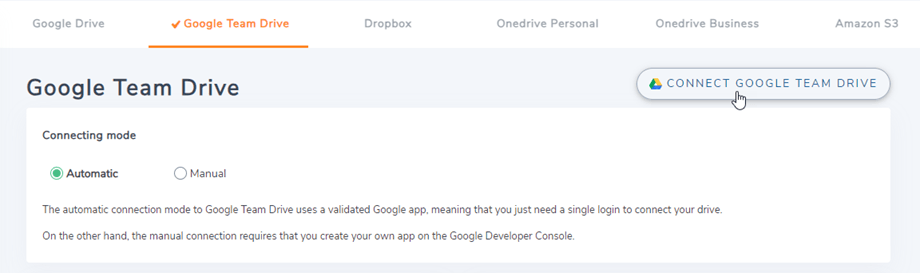
ثم اتبع الخطوات التالية لإنهاء الاتصال.
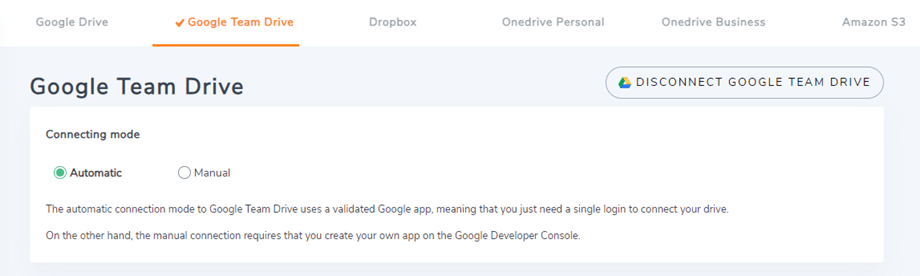
الوضع اليدوي
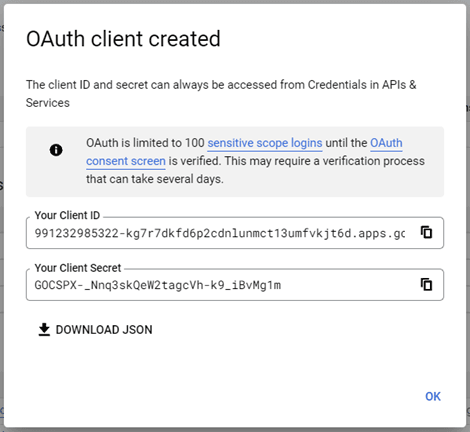
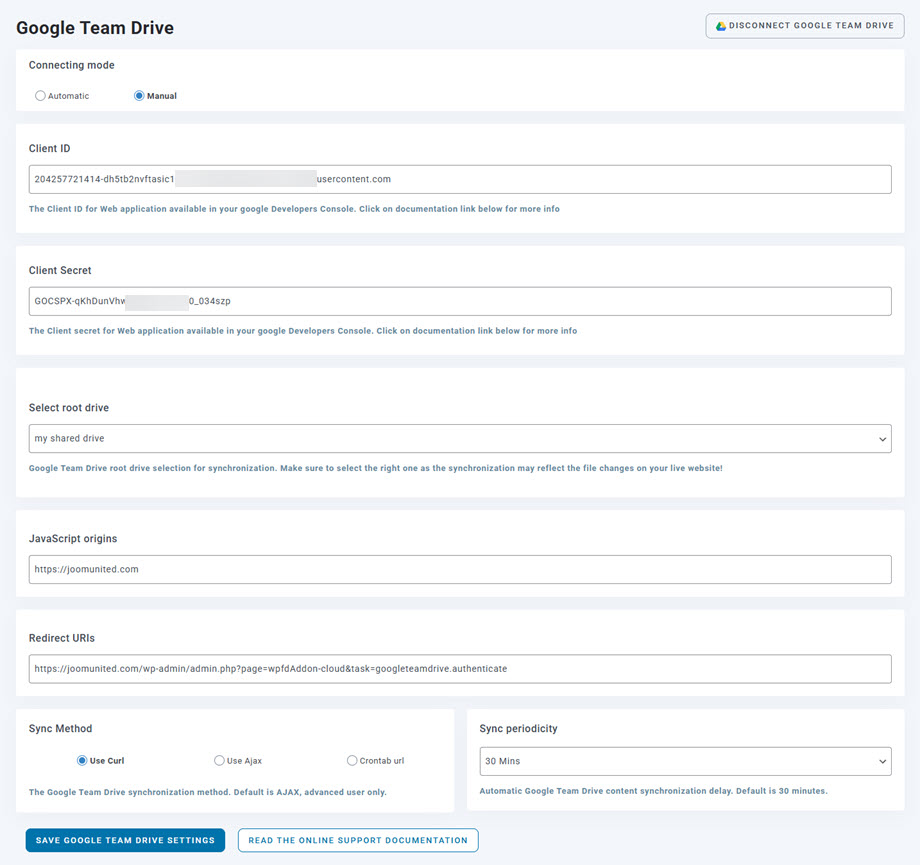
باستخدام بيانات الاعتماد المذكورة في الخطوة السابقة، يُرجى الانتقال إلى لوحة إدارة ووردبريس والنقر على القائمة " WP File Download > "التكوين" > علامة تبويب "اتصال السحابة" > قسم "جوجل تيم درايف". الصق ملفك
- مفتاح التطبيق
- سر التطبيق
ثم قم بحفظ التكوين وانقر على زر الاتصال بـ Google Team Drive.
ثم اتبع الخطوات التالية لإكمال العملية. إذا لم ترتكب أي خطأ، يُرجى التحقق من صحة التفويض في نافذة جديدة كما هو موضح أدناه.
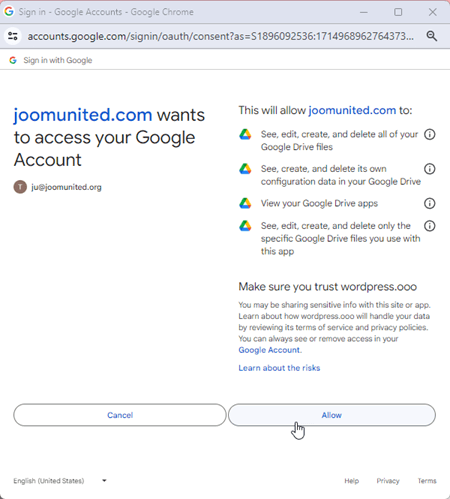
يجب أن يكون الاتصال ناجحًا، حدد محرك الأقراص الجذر ومن ثم يمكنك إنشاء مجلدات Google Drive وتحميل الملفات فيه!!
٢. كيف يعمل؟ ماذا يمكنني أن أفعل باستخدام جوجل تيم درايف ؟
كيف يعمل؟
WP File download بمزامنة الملفات مع المجلد الجذر المحدد على Google Team Drive في الخطوة السابقة.
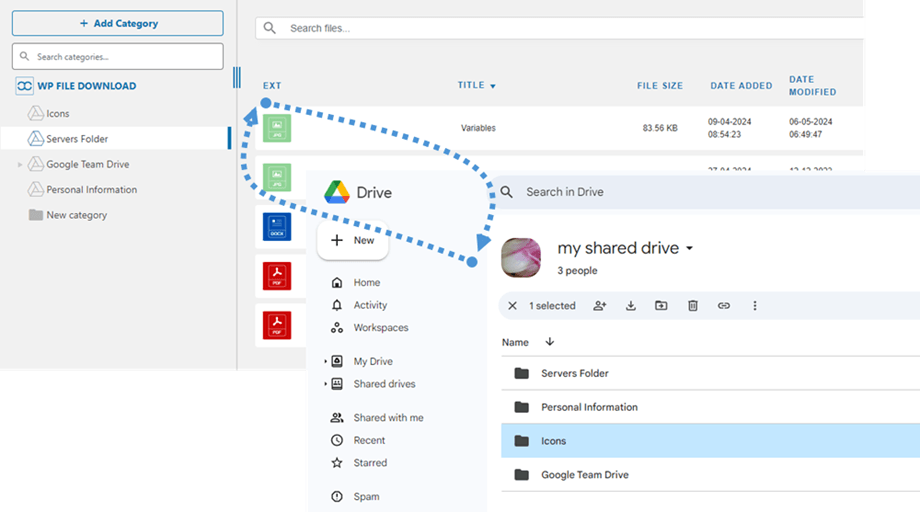
ستتم مزامنة جميع المجلدات والمجلدات الفرعية المضافة في WP File Download المجلد الجذر المحدد. وبالعكس، ستتم مزامنة المجلد الجذر WP File Download على ووردبريس.
ما هي اتجاهات المزامنة؟
يعمل في كلا الاتجاهين! يمكنك إضافة ملف من Google Team Drive وعرضه في WP File Download ، أو إضافته إلى WP File Download وعرضه في Google Team Drive. هذا يعني أيضًا أنه يمكنك إدارة ملفات WP File Download من سطح المكتب باستخدام برنامج مزامنة Google Team Drive. هذا مذهل! نعم، نعرف ذلك ☺
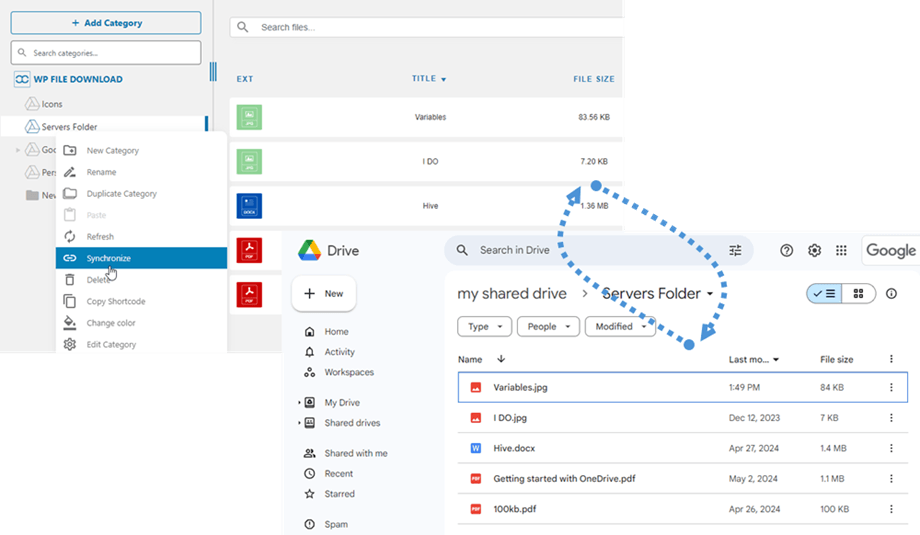
3. إنشاء تطبيق Google Team Drive
يُوزَّع تكامل Google Team Drive كإضافة منفصلة. يجب تثبيت هذه الإضافة (المكون الإضافي) مع WP File Download. تتضمن الإضافة أيضًا التكامل مع Dropbox و OneDrive وAmazon S3.
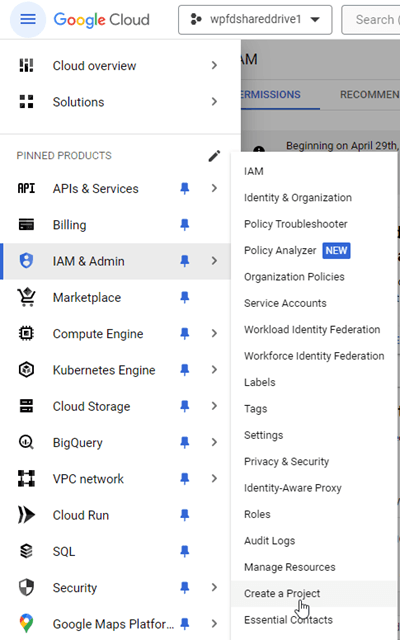
أولاً، تحتاج إلى تطبيق Google Team Drive لربط موقعك الإلكتروني بحساب Google Team Drive. انتقل إلى https://console.cloud.google.com/ وانتقل إلى أعلى اليسار، ثم انقر على "القائمة" > "إدارة الهوية والوصول" > "إنشاء مشروع" .
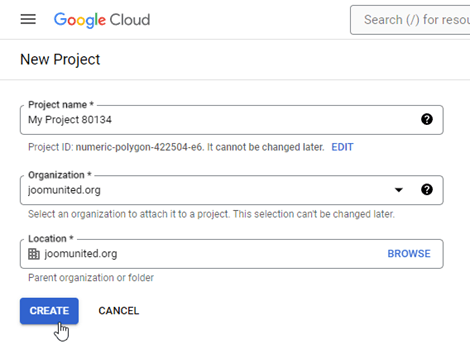
ثم قم بإعداد اسم للمشروع (بدون لهجة).
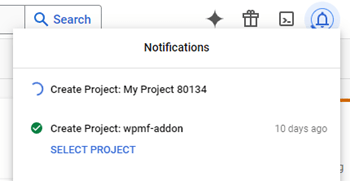
ثم انتظر بضع ثوان لإنشاء المشروع…
إذا كانت هذه هي المرة الأولى التي تستخدم فيها واجهة برمجة تطبيقات Google Drive، فيجب عليك الانتقال إلى قائمة التنقل > واجهات برمجة التطبيقات والخدمات > المكتبة لتنشيطها.
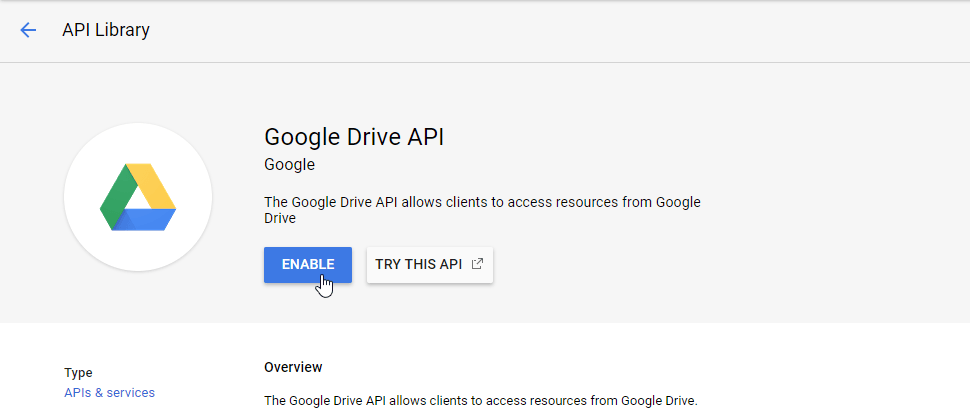
من القائمة اليسرى، انقر على "قائمة التنقل > واجهات برمجة التطبيقات والخدمات"
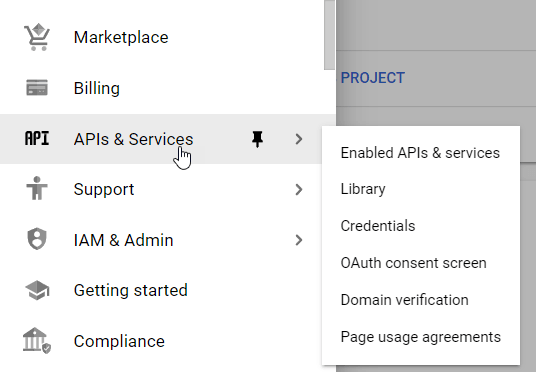
بعد ذلك، في القائمة اليسرى "بيانات الاعتماد"، في اللوحة الرئيسية، انقر فوق "+ بيانات اعتماد جديدة" >> معرف عميل OAuth (إذا طُلب منك ذلك، أضف اسمًا إلى شاشة موافقة OAuth الخاصة بك).
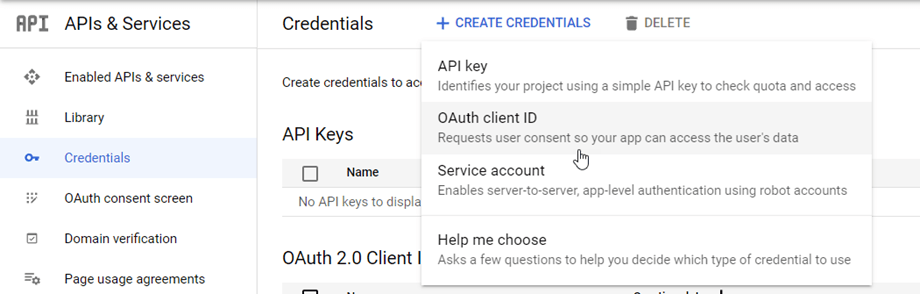
إذا كانت هذه هي المرة الأولى التي تستخدم فيها هذا، فسيظهر تحذير: "لإنشاء مُعرّف عميل OAuth، يجب عليك أولاً تهيئة شاشة الموافقة". انقر على "تهيئة شاشة الموافقة" أو انتقل إلى واجهات برمجة التطبيقات والخدمات >> شاشة موافقة OAuth . ثم اتبع تهيئة المشروع.
1. معلومات التطبيق: اسم التطبيق، بريد إلكتروني لدعم المستخدم
2. الجمهور: الجمهور الداخلي يكون في الغالب للحسابات في مؤسسة أو فريق، والجمهور الخارجي يكون للحسابات الشخصية.
- داخليًا: تطبيقك مُقتصر على مستخدمي Google Workspace (المعروف باسم G Suite) في مؤسستك. لن تحتاج إلى إرسال تطبيقك للتحقق.
- خارجيًا: سيكون تطبيقك متاحًا لأي مستخدم لديه حساب Google ولكن يجب أن يكون تطبيقك عامًا وموثقًا.
3. معلومات الاتصال: املأ عنوان بريدك الإلكتروني
4. النهاية: الموافقة على خدمات Google API

أخيرًا، انقر على "إنشاء" . بعد المعالجة، سيتم توجيهك إلى نظرة عامة على OAuth . ثم انقر على زر "إنشاء عميل OAuth"
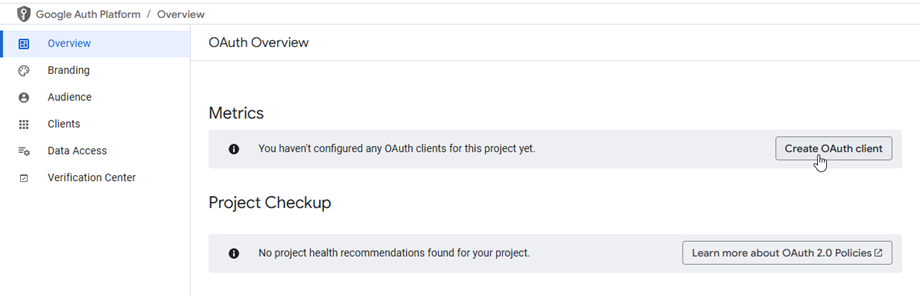
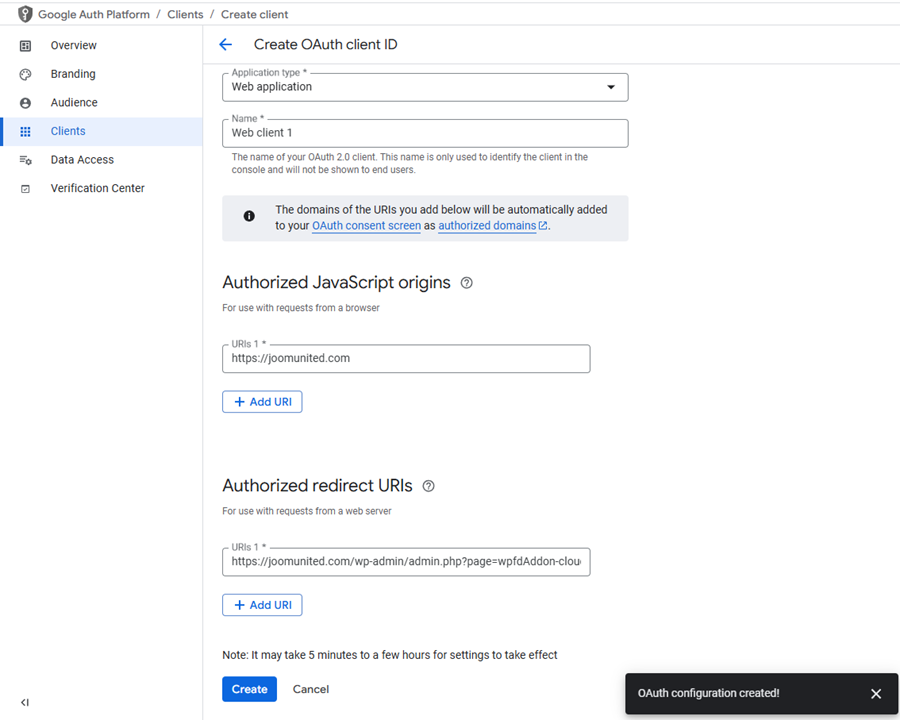
الآن الخطوة الأكثر أهمية.
- حدد "تطبيق الويب" وأضف الاسم الذي تريده.
- أصل JavaScript المعتمد: https://your-domain.com (استبدل باسم المجال الخاص بك، بدون شرطة مائلة، بدون www.)
- عناوين إعادة التوجيه المعتمدة: https://joomunited.com/wp-admin/admin.php?page=wpfdAddon-cloud&task=googleteamdrive.authenticate
(استبدلها باسم المجال الخاص بك، أو يمكنك نسخها مباشرة من إعدادات البرنامج المساعد للحصول على الدقة)
إذن... ها هو! لديك معرفك وسرُّك لإضافتهما إلى إعدادات WP File Download .