 WordPress
 Joomla
 دعم
دعم الأخبار
 تسجيل الدخول
WP AI Assistant: الاستخدام الشائع
1. الإعدادات
نماذج الذكاء الاصطناعي
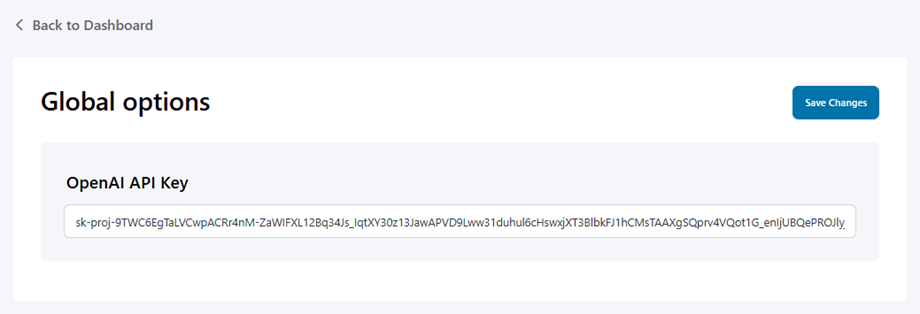
أولاً، انتقل إلى WP AI Assistant ، لاستخدام AI Assistant على موقعك، انقر فوق زر الإعدادات في لوحة التحكم، وفي نماذج الذكاء الاصطناعي ، حدد نموذجًا:
- JoomUnited AI: شراء أرصدة.
- Open AI: أدخل مفتاح API الخاص بك في الحقل واحفظه.
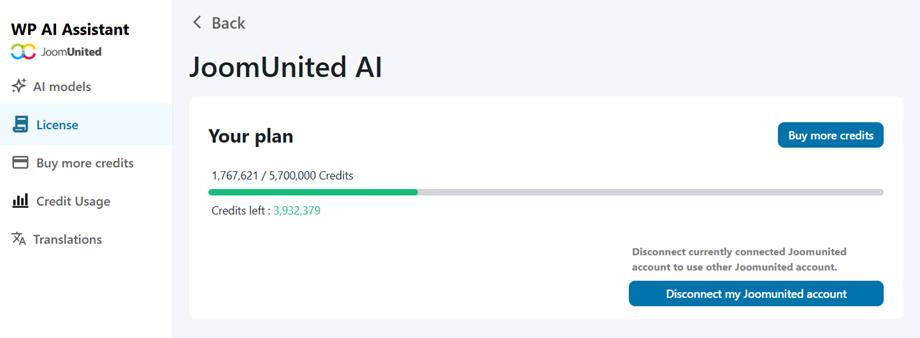
رخصة
انتقل إلى الترخيص لعرض حصتك المتاحة وتتبع استخدامك للرصيد.
اشتر المزيد من الرصيد
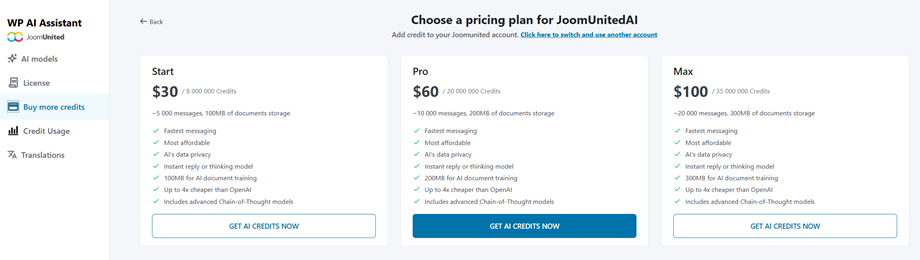
لشراء رصيد إضافي أو الحصول على رصيد لأول مرة، انتقل إلى "شراء المزيد من الرصيد" ، حيث ستجد ثلاث باقات متاحة:
- البداية: 8,000,000 رصيد
- المزايا: 20,000,000 رصيد
- الحد الأقصى: 35,000,000 رصيد
استخدام الرصيد
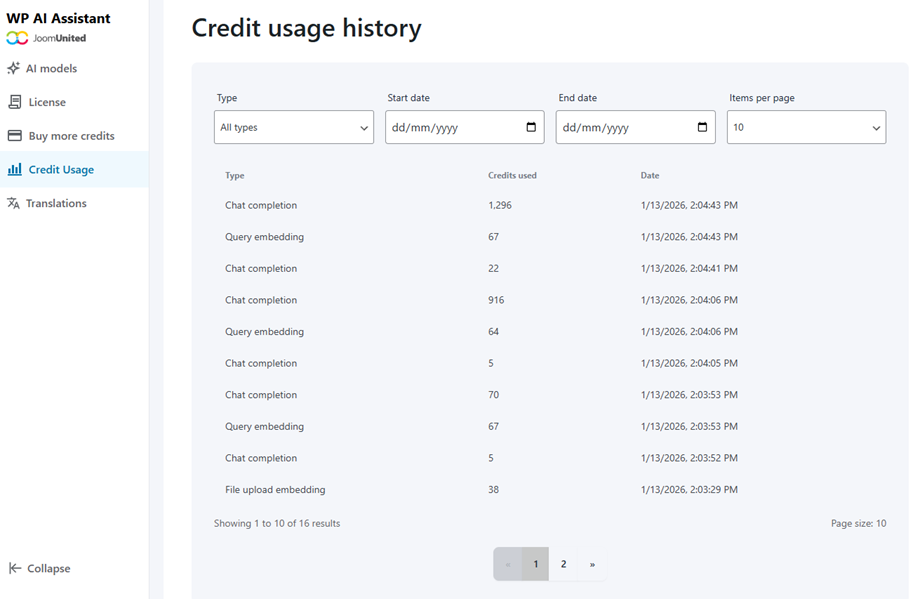
تتيح لك صفحة سجل استخدام الائتمان مراجعة استهلاكك للائتمان وتطبيق عوامل التصفية حسب نوع النشاط ضمن نطاق زمني محدد:
- إكمال المحادثة
- تضمين الاستعلام
- تضمين تحديث الملف
- ملف متجه مخزن
2. تخصيص المساعد
انقر على "إنشاء مساعد" ، ثم قم بتسميته.
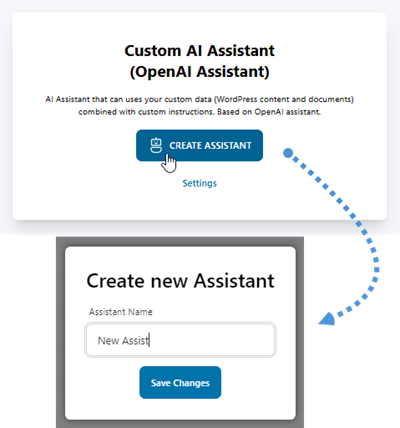
ثم ينتقل الأمر إلى إعداد المساعد حيث يمكنك تخصيص إعدادات الدردشة الخاصة بك.
2.1 الإعداد والتعليمات
إعداد المساعد
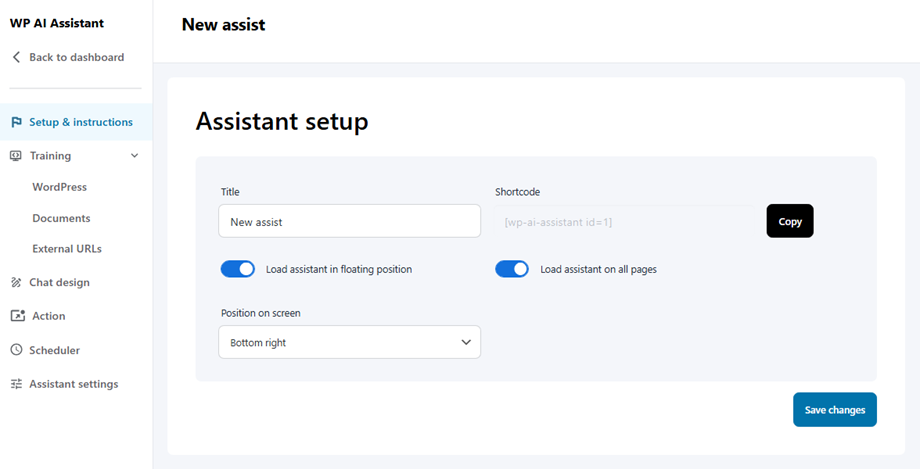
- العنوان: اسم مساعد الذكاء الاصطناعي
- الرمز المختصر: الرمز المختصر لمساعد الذكاء الاصطناعي
- مساعد التحميل في وضع عائم: استخدم زر التبديل لتمكينه/تعطيله
- تحميل المساعد على جميع الصفحات: حدد هذا المساعد افتراضيًا. سيفقد المساعد الآخر حالته الافتراضية.
- الموضع على الشاشة: أسفل اليمين، أسفل اليسار
تعليمات المساعد
مُستَحسَن
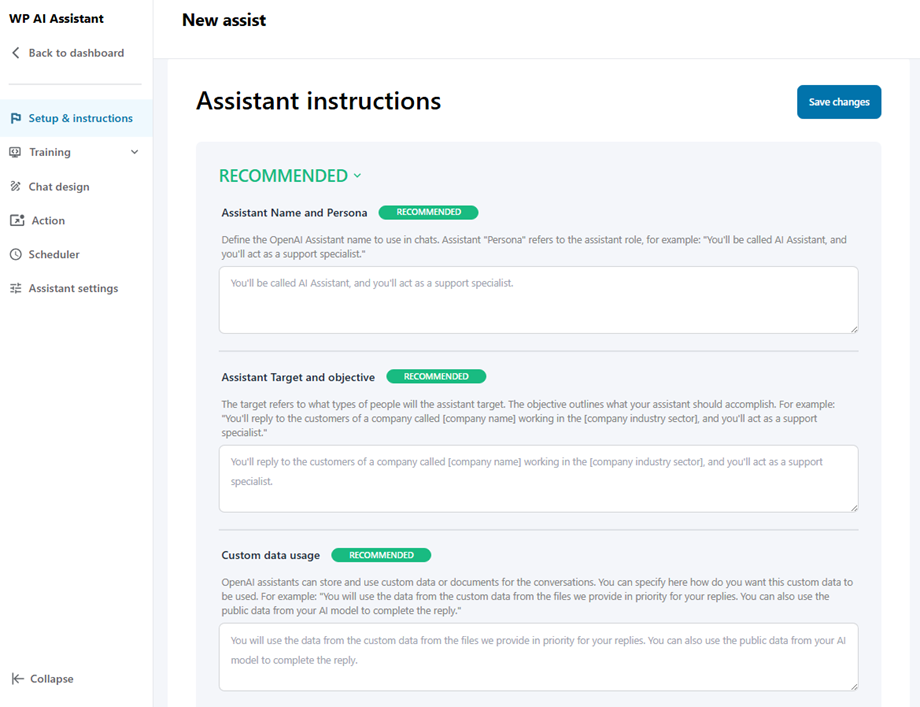
- اسم المساعد وشخصيته: حدّد اسم مساعد OpenAI المُراد استخدامه في المحادثات. يشير اسم المساعد إلى دوره، على سبيل المثال: "سيُطلق عليك اسم مساعد الذكاء الاصطناعي، وستعمل كأخصائي دعم".
- هدف ووظيفة المساعد: يشير الهدف إلى أنواع الأشخاص الذين يستهدفهم المساعد. ويحدد الهدف ما ينبغي أن يُنجزه مساعدك. على سبيل المثال: "سترد على عملاء شركة تُدعى [اسم الشركة] تعمل في [قطاع الشركة]، وستعمل كأخصائي دعم".
- استخدام البيانات المخصصة: يمكن لمساعدي OpenAI تخزين واستخدام بيانات أو مستندات مخصصة للمحادثات. يمكنك هنا تحديد كيفية استخدام هذه البيانات المخصصة. على سبيل المثال: "ستستخدم البيانات المخصصة من الملفات التي نوفرها كأولوية لردودك. يمكنك أيضًا استخدام البيانات العامة من نموذج الذكاء الاصطناعي الخاص بك لإكمال الرد."
خياري
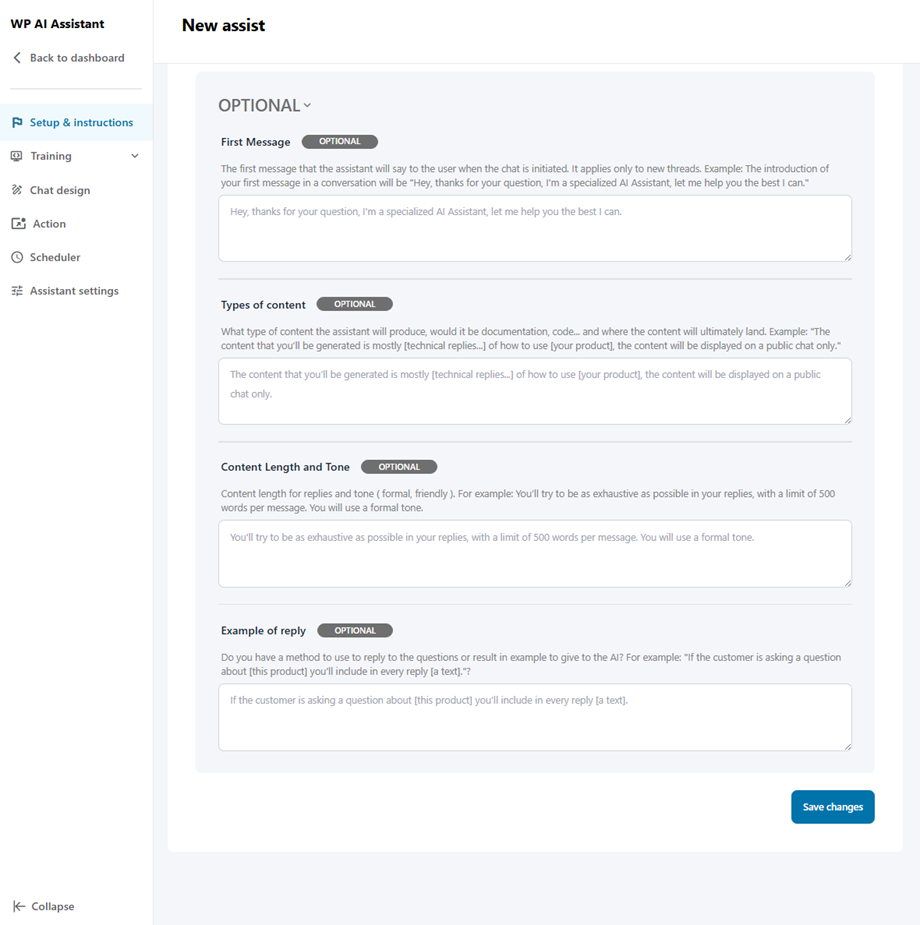
- الرسالة الأولى: هي أول رسالة يُرسلها المساعد للمستخدم عند بدء المحادثة. وهي تُطبق فقط على المحادثات الجديدة. مثال: ستكون رسالتك الأولى في المحادثة: "مرحبًا، شكرًا على سؤالك. أنا مساعد ذكاء اصطناعي متخصص، دعني أساعدك بأفضل ما أستطيع".
- أنواع المحتوى: ما نوع المحتوى الذي سيُنتجه المساعد، هل هو توثيق أم شيفرة برمجية؟ وما هو الهدف النهائي من المحتوى؟ مثال: "المحتوى الذي ستُنتجه هو في الغالب [ردود تقنية...] حول كيفية استخدام [منتجك]، وسيُعرض في دردشة عامة فقط."
- طول المحتوى ونبرته: طول محتوى الردود ونبرتها (رسمية، ودية). على سبيل المثال: ستحاول أن تكون ردودك شاملة قدر الإمكان، بحد أقصى ٥٠٠ كلمة لكل رسالة. ستستخدم نبرة رسمية.
- مثال على الرد: هل لديك طريقة للرد على الأسئلة أو مثال لتقديمه للذكاء الاصطناعي؟ على سبيل المثال: "إذا كان العميل يسأل سؤالاً عن [هذا المنتج]، فستُضمّن في كل رد [نصًا]."؟
2.2 التدريب
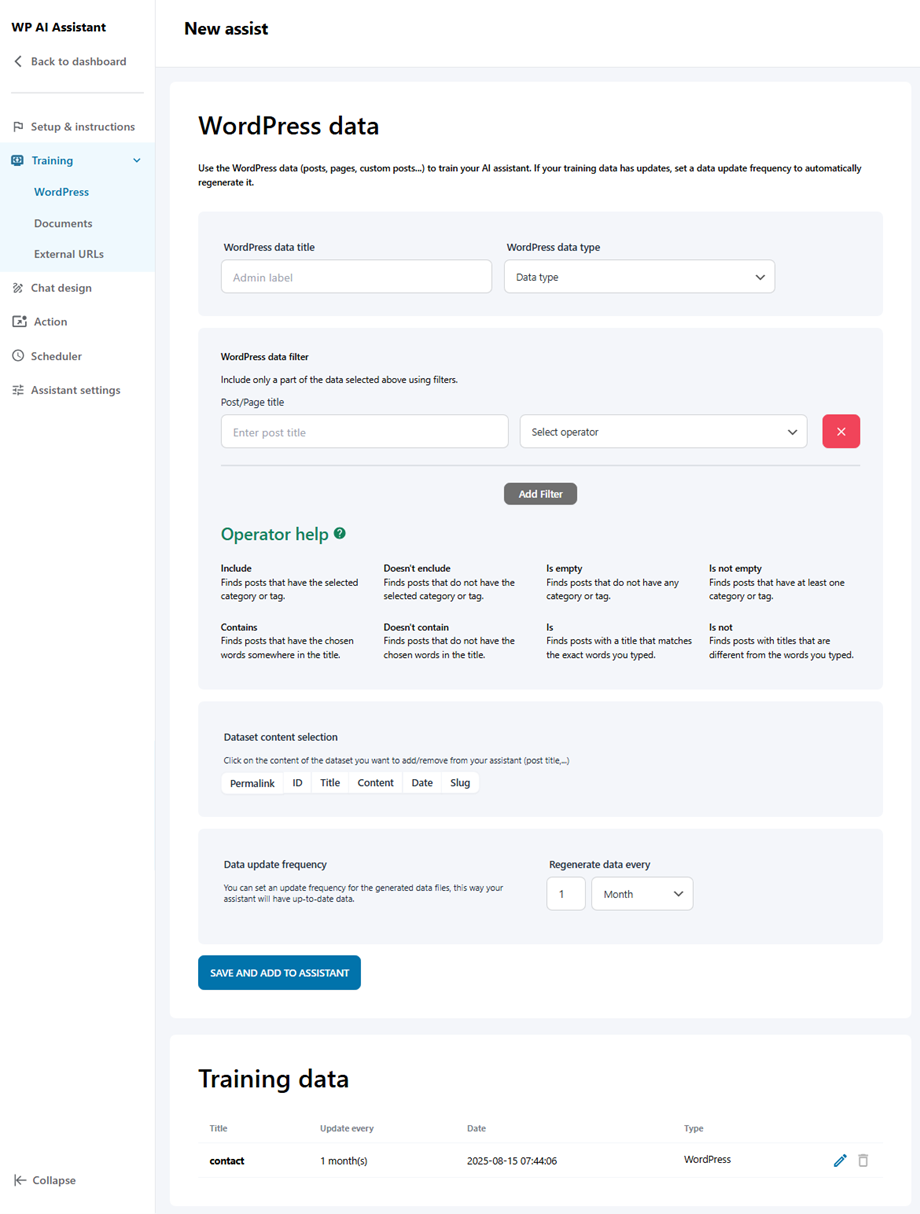
- ووردبريس: استخدم بيانات ووردبريس (المنشورات، الصفحات، المنشورات المخصصة...) لتدريب مساعد الذكاء الاصطناعي الخاص بك. إذا كانت بيانات التدريب لديك مُحدّثة، فاضبط وتيرة تحديث البيانات لإعادة إنشائها تلقائيًا.
- عنوان بيانات ووردبريس
- نوع بيانات ووردبريس
- مرشح بيانات ووردبريس
- اختيار محتوى مجموعة البيانات
- تردد تحديث البيانات
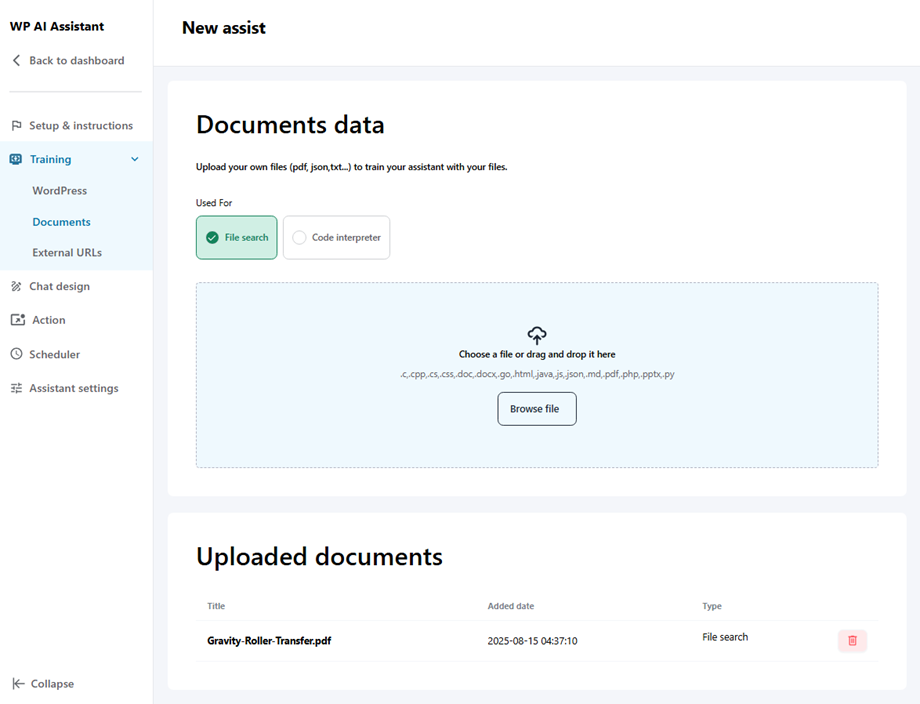
- المستندات: قم بتحميل ملفاتك الخاصة (pdf، json، txt...) لتدريب مساعدك على استخدام ملفاتك.
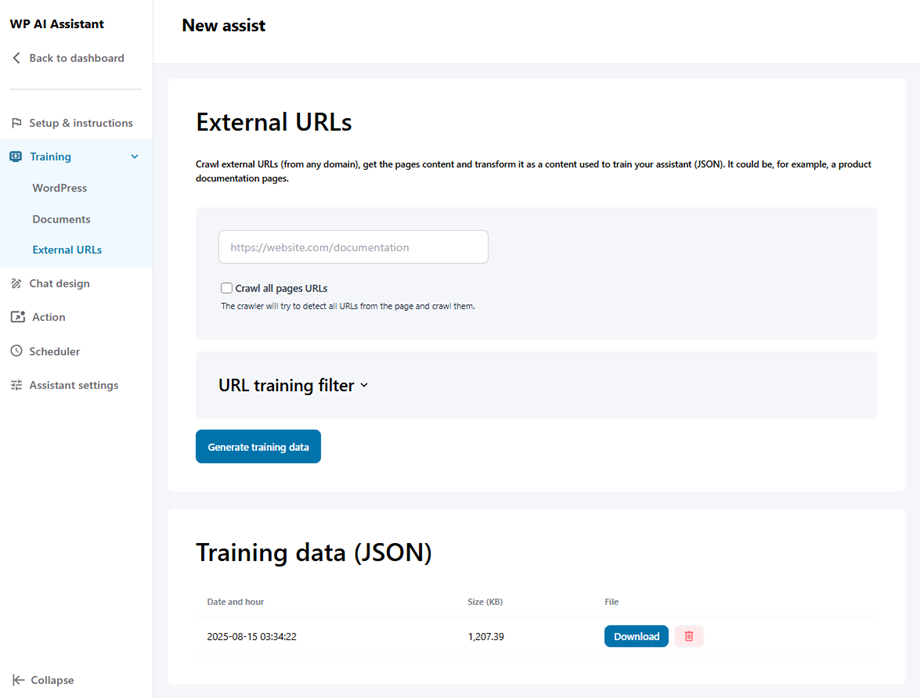
- عناوين URL الخارجية: افحص عناوين URL الخارجية (من أي نطاق)، واحصل على محتوى الصفحات، ثم حوّله إلى محتوى يُستخدم لتدريب مساعدك (JSON). قد يكون ذلك، على سبيل المثال، صفحات وثائق المنتج.
2.3 تصميم الدردشة
في هذا القسم، يمكنك تخصيص الإعدادات التالية:
مقاس
- عرض الدردشة: قم بتكوين عرض واجهة الدردشة باستخدام وحدات البكسل (px)، أو عرض منفذ العرض (vw)، أو النسبة المئوية (%).
- أقصى ارتفاع للدردشة: قم بتعيين أقصى ارتفاع للدردشة باستخدام وحدات البكسل (px)، أو ارتفاع منفذ العرض (vh)، أو النسبة المئوية (%).
- حشو الرسائل
- نصف قطر حاوية الرسائل
- نص رأس الدردشة وحجم الرمز
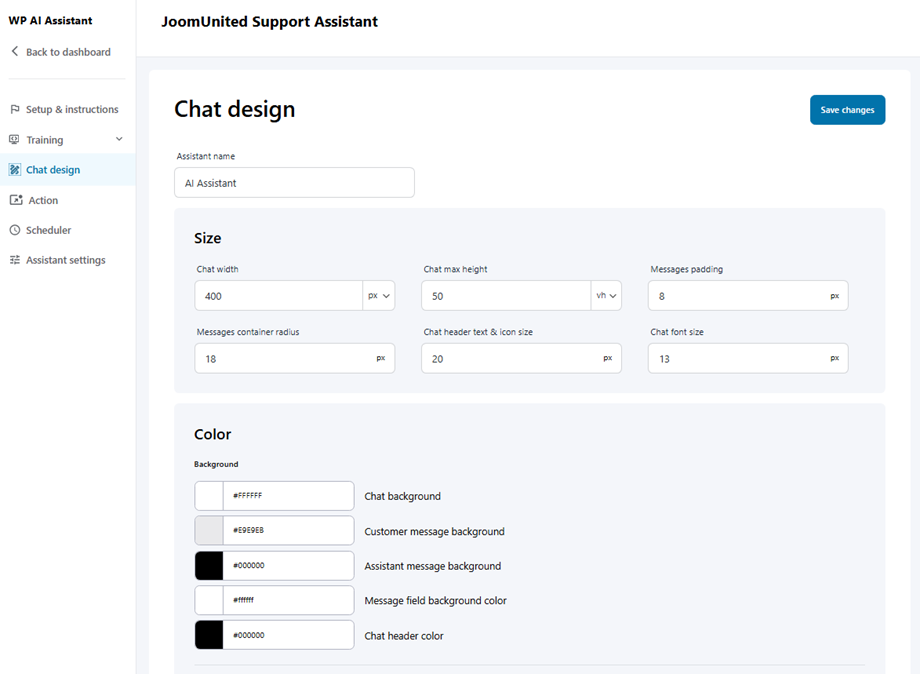
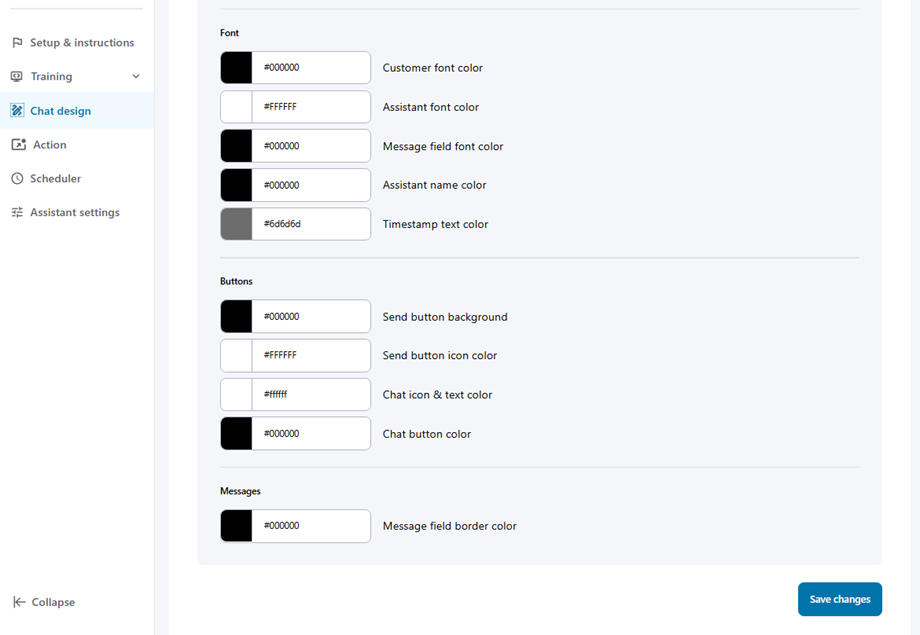
لون
- خلفية
- الخط
- أزرار
- رسائل
2.4 عمل المساعد
بعد تحديد مساعد الذكاء الاصطناعي الخاص بك، انتقل إلى قسم "الإجراءات" لتكوين ميزتين رئيسيتين: إشعار المسؤول ونصوص نهاية الدردشة .
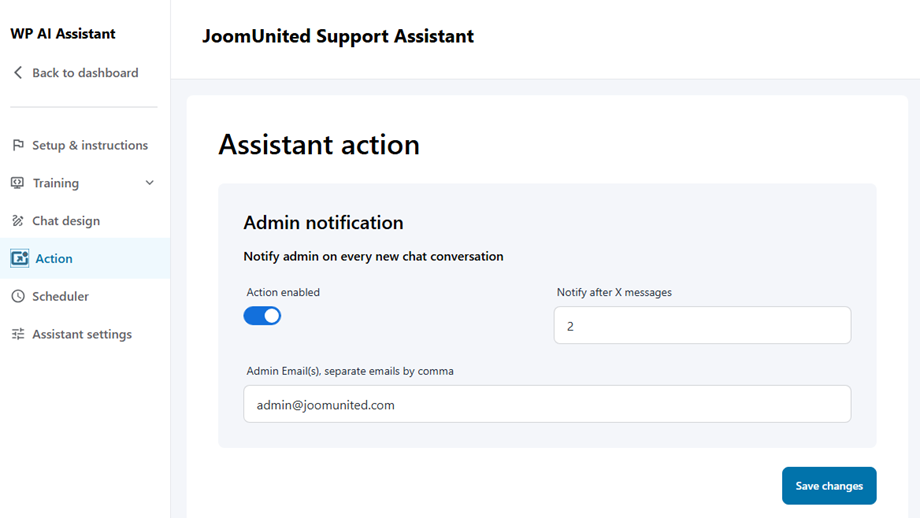
إشعار المسؤول
تُرسل هذه الميزة تنبيهات للمسؤولين عند وجود محادثات دردشة جديدة. لإعدادها:
- تمكين إجراء الإشعار
- قم بتكوين الحقول التالية:
- إعلام بعد X رسائل: تعيين حد الرسالة للإشعارات
- عناوين البريد الإلكتروني للمسؤول، افصل بين رسائل البريد الإلكتروني المتعددة باستخدام الفواصل: أدخل عناوين البريد الإلكتروني للمسؤول
نص نهاية الدردشة
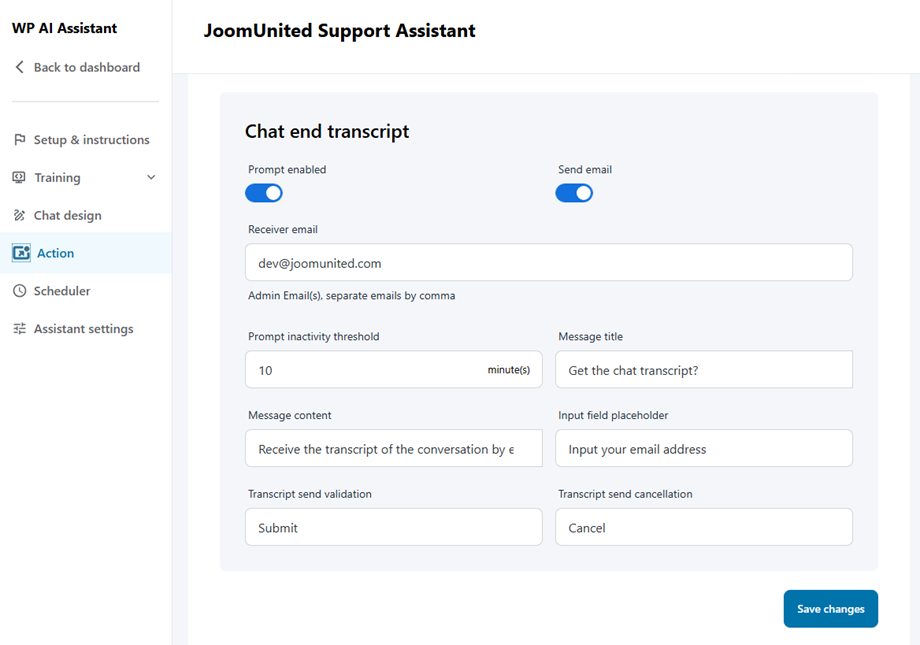
تُرسل هذه الميزة نصوص المحادثات تلقائيًا للمستخدمين عند انتهاء المحادثات. لتكوينها:
- تمكين خياري المطالبة وإرسال البريد الإلكتروني
- أكمل الحقول المطلوبة:
- بريد المستلم الإلكتروني: عنوان البريد الإلكتروني الذي سيستقبل النسخ
- عتبة عدم النشاط الفوري: اضبط فترة المهلة بالدقائق
- عنوان الرسالة: سطر الموضوع لرسائل البريد الإلكتروني النصية
- محتوى الرسالة: قالب نص البريد الإلكتروني
- عنصر نائب لحقل الإدخال: النص الافتراضي لحقل إدخال البريد الإلكتروني
- أدخل عنوان بريدك الإلكتروني: حقل بريد المستخدم الإلكتروني
- إرسال التحقق من صحة النص: زر التأكيد
- إرسال إلغاء النص: زر الإلغاء
2.5 المجدول
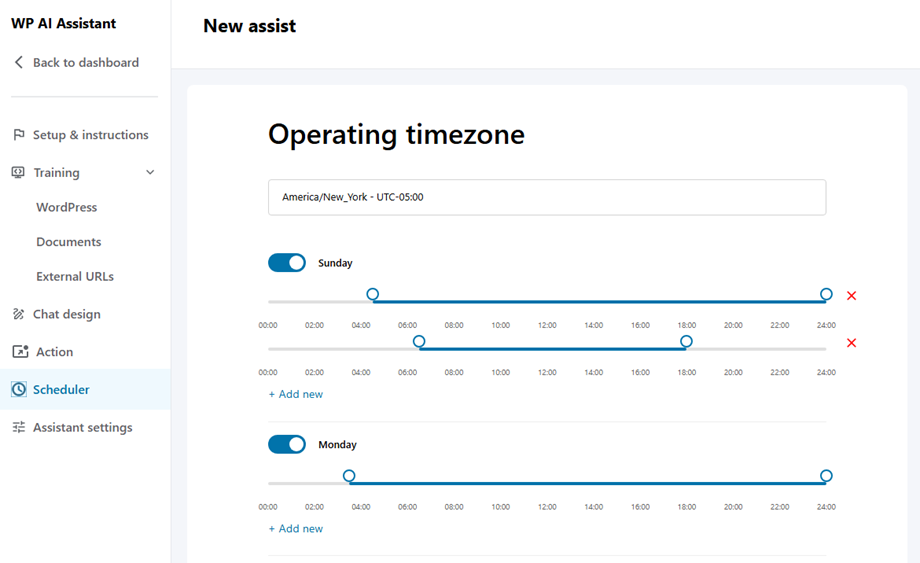
في هذا الإعداد، يمكنك اختيار المنطقة الزمنية لمتجرك أو موقعك. أولاً، حدد منطقتك الزمنية، ثم اضبط ساعات العمل لأيام الأسبوع أدناه.
2.6 إعدادات المساعد
هنا يمكنك تحديد نموذج OpenAI وضبط الإعداد.
مزود النموذج
- أوبن آي
- كلود/أنثروبيك
- ديب سيك
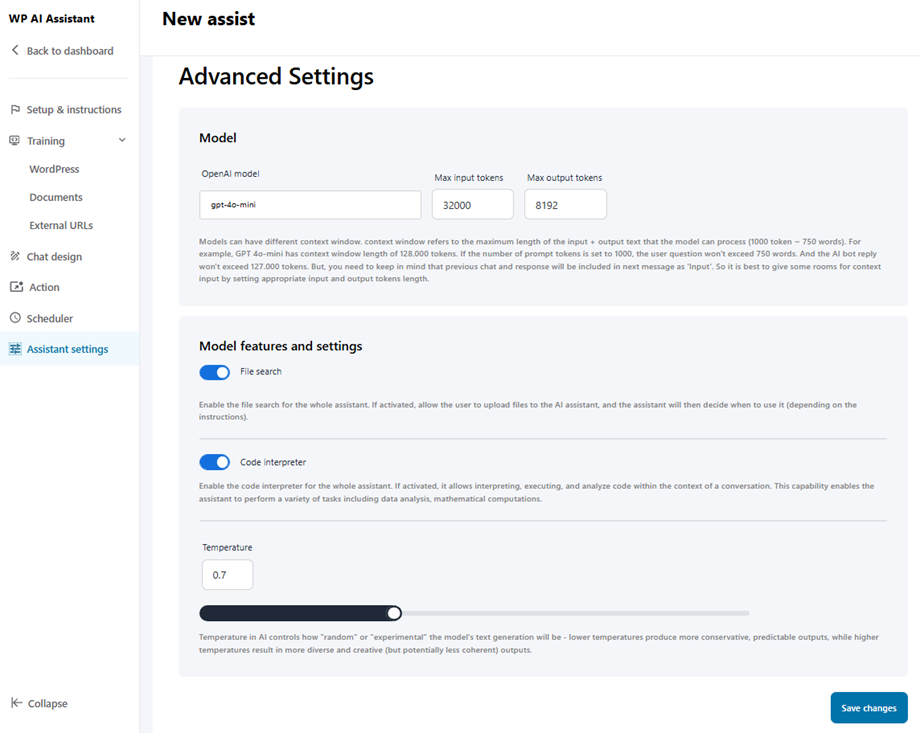
ميزات النموذج والإعدادات
- البحث عن الملفات: فعّل خاصية البحث عن الملفات للمساعد بأكمله. عند تفعيلها، اسمح للمستخدم بتحميل الملفات إلى مساعد الذكاء الاصطناعي، وسيُحدد المساعد بعد ذلك متى يُريد استخدامها (وفقًا للتعليمات).
- مُفسِّر الأكواد: فعِّل مُفسِّر الأكواد للمساعد بأكمله. عند تفعيله، يسمح بتفسير وتنفيذ وتحليل الأكواد البرمجية في سياق المحادثة. تُمكِّن هذه الإمكانية المساعد من أداء مهام مُتنوعة، بما في ذلك تحليل البيانات والحسابات الرياضية.
- درجة الحرارة: تتحكم درجة الحرارة في الذكاء الاصطناعي في مدى "عشوائية" أو "تجريبية" عملية إنشاء النص في النموذج - حيث تنتج درجات الحرارة المنخفضة مخرجات أكثر تحفظًا وقابلية للتنبؤ، بينما تؤدي درجات الحرارة المرتفعة إلى مخرجات أكثر تنوعًا وإبداعًا (ولكنها قد تكون أقل تماسكًا).
