منتجات ووردبريس
 منتجات جوملا
 الدعم
الدعم الأخبار
 تسجيل الدخول
SEO Glossary: التحكم في عرض الواجهة الأمامية
1. عرض مسرد المصطلحات باستخدام قائمة
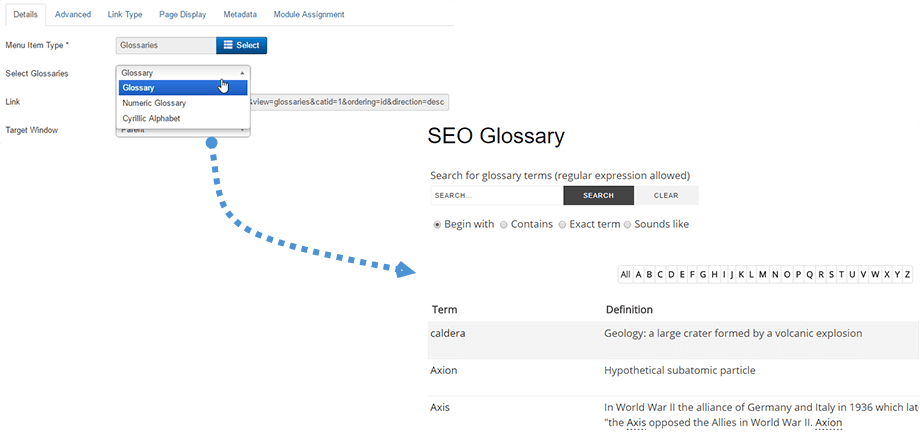
لعرض مسرد كامل بجميع تعريفاته، يرجى إنشاء قائمة Joomla قياسية واختيار نوع "المسرد" ثم تحديد المسرد الذي تريده.
عندها ستتاح لك إمكانية عرض مسرد كامل يتضمن جميع تعريفات المصطلحات.
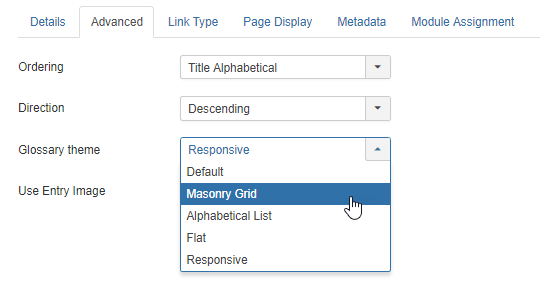
يمكنك أيضًا إعداد ما يلي من قائمة الإعدادات:
- ترتيب التعريفات: حسب الأحدث، ثم حسب العنوان أبجديًا، ثم عشوائيًا، ثم ترتيب المقالات.
- اتجاه الترتيب: تصاعدي وتنازلي
- موضوع التعريف: كقائمة، Masonry ، كقائمة أبجدية، كمسطح أو متجاوب.
- عرض صورة المدخل
2. خيارات العرض والإعدادات
الإعدادات العامة
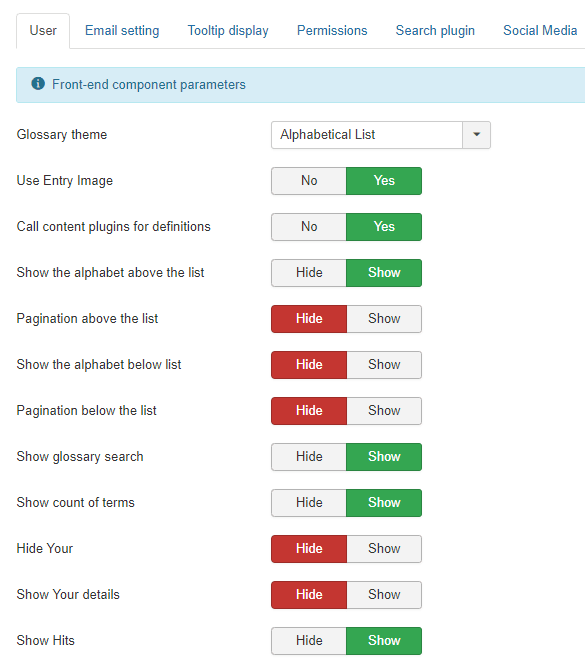
باستخدام مكون SEO Glossary يمكنك الحصول على إعدادات تكوين كاملة للتحكم في عرض جميع عناصر واجهة المستخدم. في علامة التبويب الأولى، يمكنك تكوين العناصر التالية:
- موضوع المسرد: اختر أحد المواضيع الخمسة المتاحة لعرض تعريفاتك
- استخدم صورة المدخل: اعرض رمز التعريف في masonry تصميمات جدران
- استخدم إضافات المحتوى للحصول على التعريفات: أضف رابطًا لمداخل المسرد على الموقع الإلكتروني
- إظهار الحروف الأبجدية أعلى القائمة: إظهار أو إخفاء حروف الأبجدية أعلى قائمة الإدخالات
- ترقيم الصفحات أعلى القائمة: عنصر تحكم ترقيم الصفحات أعلى القائمة
- عرض الأبجدية أسفل القائمة: إظهار أو إخفاء حروف الأبجدية أسفل قائمة الإدخالات
- ترقيم الصفحات أسفل القائمة: عنصر تحكم ترقيم الصفحات أسفل القائمة
- عرض البحث في القاموس: اعرض مربع البحث أعلى قائمة المدخلات
- عرض عدد المصطلحات: اعرض عدد المصطلحات أسفل العنوان. مثال: يوجد مدخل واحد في هذا المعجم
- إخفاء اسمك: اعرض اسم المؤلف أسفل التعريفات إذا كان الحقل ممتلئًا
- عرض التفاصيل: اعرض تفاصيل المؤلف أسفل التعريفات إذا كان الحقل مُعبأً
- عرض عدد المشاهدات: في حال ضبط هذا الخيار على "عرض"، سيتم عرض عدد المشاهدات (النقرات) على مقال معين.
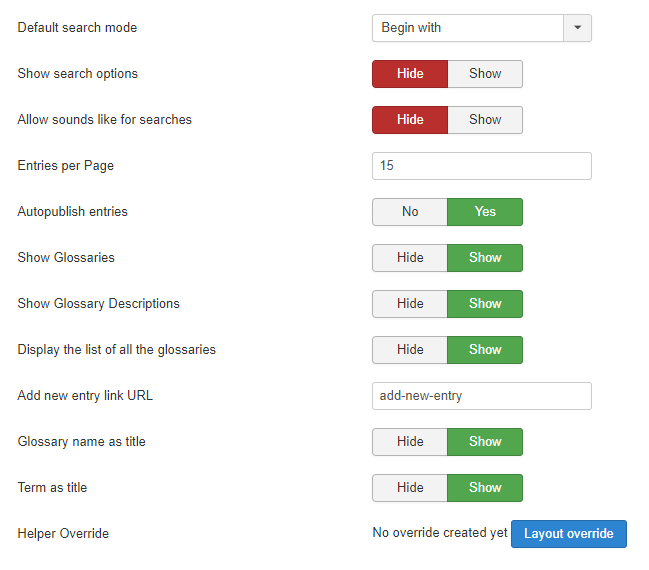
- وضع البحث الافتراضي: نوع البحث لمحرك SEO Glossary بحث
- عرض خيارات البحث: عرض خيارات البحث (يبدأ بـ، يحتوي على، مصطلح مطابق)
- السماح بالبحث باستخدام أصوات مشابهة: عرض خيار البحث باستخدام أصوات مشابهة في مربع البحث
- الإدخالات في الصفحة: عدد الإدخالات في الصفحة التي سيتم عرضها افتراضيًا في القائمة المنسدلة
- نشر المشاركات تلقائيًا: نشر مشاركات المستخدمين تلقائيًا من واجهة المستخدم
- عرض المصطلحات: اعرض اسم المصطلح أعلى التعريف إذا كان الحقل مُعبأً
- عرض أوصاف المصطلحات: اعرض وصف المصطلح أعلى التعريف إذا كان الحقل مُعبأً
- عرض قائمة جميع المصطلحات: اعرض قائمة جميع المصطلحات على صفحة الواجهة الأمامية، عند توفر عدة مصطلحات.
- رابط إضافة مدخل جديد: رابط مُحسّن لمحركات البحث لرابط إضافة مدخل جديد
- اسم المعجم كعنوان: اعرض اسم المعجم في أعلى صفحة المعجم
- المصطلح كعنوان: اعرض المصطلح في أعلى صفحة المصطلحات
- تجاوز المساعد: إنشاء ملف تجاوز تخطيط Joomla القياسي الذي لن يتأثر بتحديثات الإضافات (في مجلد /html)
إعدادات البريد الإلكتروني
تُعنى علامة تبويب إعدادات البريد الإلكتروني بإشعارات البريد الإلكتروني ورسائل الشكر للمسؤول والمستخدم. يمكنك إرسال إشعارات لكليهما في حالة إرسال البيانات من واجهة المستخدم.
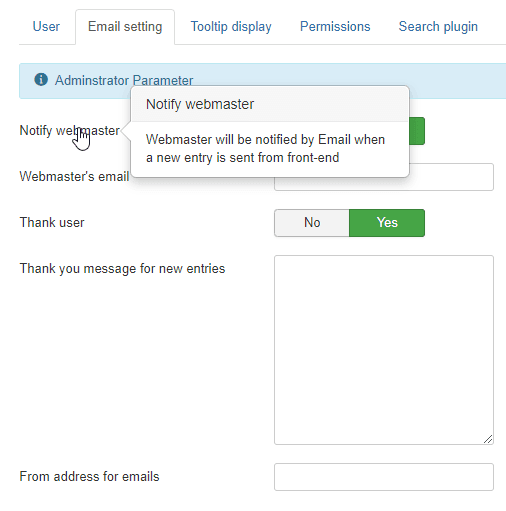
- إشعار مدير الموقع: سيتم إخطار مدير الموقع عبر البريد الإلكتروني عند إرسال إدخال جديد من واجهة المستخدم.
- بريد مدير الموقع الإلكتروني: أضف بريد مدير الموقع الإلكتروني لتلقي الإشعارات
- شكرًا للمستخدم: سيتلقى المستخدم الذي أرسل مشاركة رسالة شكر عبر البريد الإلكتروني
- رسالة شكر على المشاركات الجديدة: رسالة شكر للمستخدم الذي أرسل مشاركة جديدة
- عنوان البريد الإلكتروني للمرسل: عنوان البريد الإلكتروني المعروض في حقل المرسل
إعدادات الأذونات
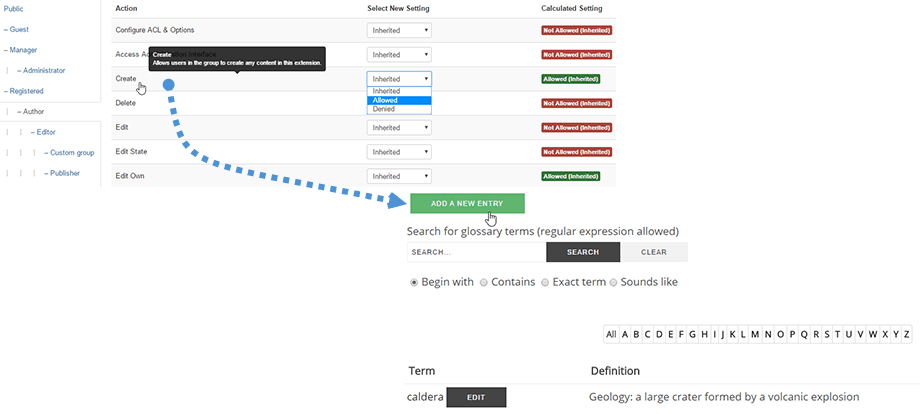
علامة تبويب الأذونات هي قائمة التحكم بالوصول (ACL) في جملة، والتي تتحكم في أذونات تحرير المصطلحات. يمكنك السماح أو منع بعض الإجراءات على المصطلحات لمجموعة مستخدمين محددة في جملة. على سبيل المثال، إذا كنت ترغب في السماح لمجموعة مستخدمي المؤلفين بإضافة تعريفات (من واجهة المستخدم أو حتى لوحة التحكم)، فامنحهم صلاحية الإنشاء. عندها، سيظهر زر الإنشاء/التعديل من واجهة المستخدم.
إعدادات تلميحات الأدوات
تُستخدم علامة تبويب عرض التلميحات للتحكم في التلميحات المعروضة في المحتوى عند العثور على تعريف. هناك أربعة أوضاع: تلميحات عادية، وتلميحات متقدمة مع تأثيرات، وتلميحات Bootstrap، وتلميحات حديثة. تعتمد التلميحات العادية على CSS، بينما تعتمد التلميحات المتقدمة على jQuery (مما يسمح بمزيد من التخصيص). يمكنك أيضًا التحكم في عرض HTML في التلميحات، وهو أمر مفيد عند عرض تعريف يحتوي على صورة.
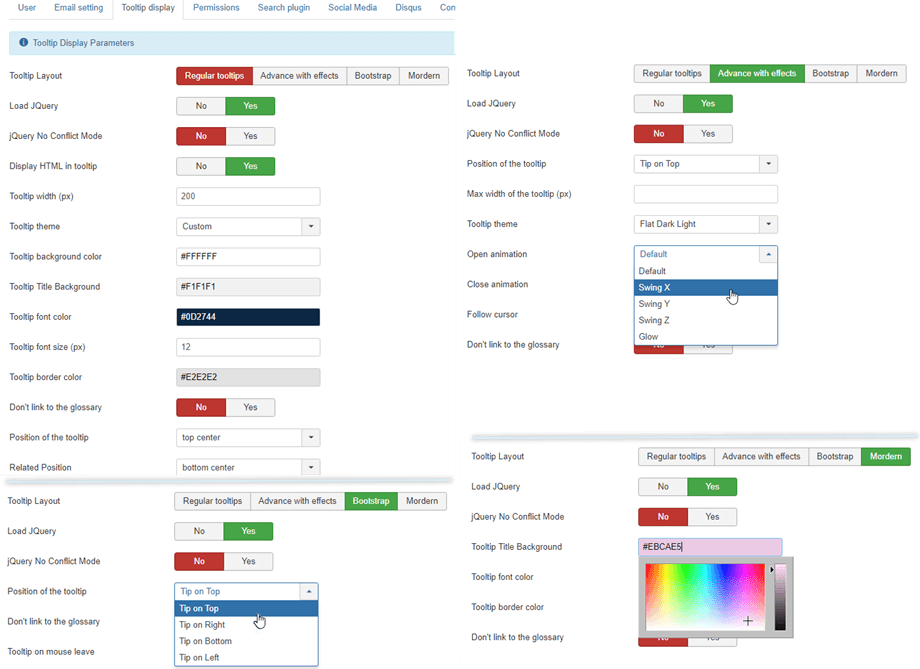
تتضمن جميع أوضاع التلميحات الأربعة بعض المعلمات نفسها:
- تحميل jQuery: تحميل jQuery الخاص بـ Joomla
- وضع عدم التعارض في jQuery
- لا تضع رابطًا إلى قاموس المصطلحات: لن تحتوي الكلمة على رابط إلى قاموس المصطلحات الخاص بها
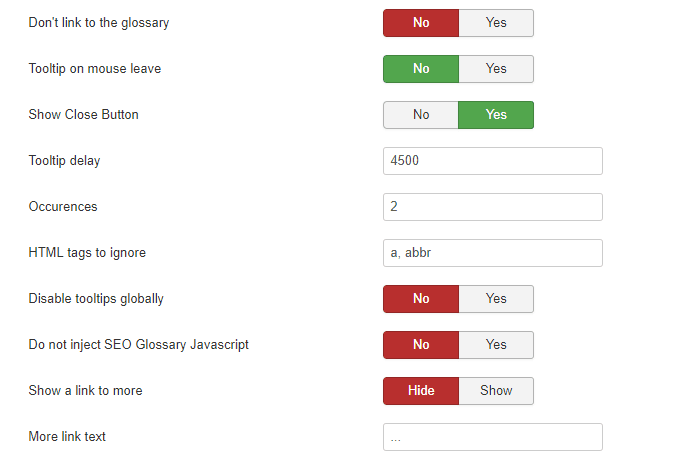
- تلميح عند مغادرة مؤشر الماوس: يبقى التلميح أو يختفي عند مغادرة مؤشر الماوس
- إظهار زر الإغلاق: إظهار زر الإغلاق
- تأخير ظهور التلميح: تأخير ظهور التلميح بالمللي ثانية
- عدد مرات الظهور: عدد المرات التي يجب فيها اكتشاف كلمة ما في نفس المقالة
- علامات HTML التي يجب تجاهلها: علامات HTML التي لا ينبغي لنا إنشاء تلميحات فيها (مثال: a، abbr، h1، h2، h3).
- تعطيل تلميحات الأدوات على مستوى النظام: لن يقوم المكون بإنشاء أي تلميحات أدوات
- لا تقم بإضافة SEO Glossary : لن يتم إنشاء أي تلميح بواسطة المكون، ولكن سيظل عنوان الروابط يحتوي على التعريف.
- عرض رابط للمزيد: سيتم إضافة رابط (...) في نهاية التلميح إذا كان هناك المزيد للقراءة
- نص رابط "المزيد": نص رابط "المزيد". على سبيل المثال: اقرأ المزيد، ...، إلخ.
إعدادات البحث
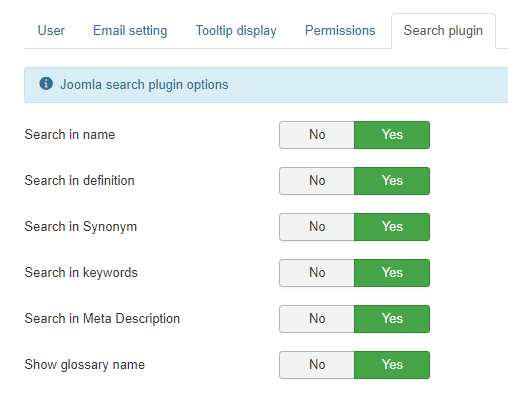
علامة إضافة البحث هي التكامل مع بحث جملة. يمكنك تفعيل بحث جملة من خلال أسماء التعريفات ومحتوى التعريفات واسم القاموس.
إعدادات وسائل التواصل الاجتماعي والتعليقات
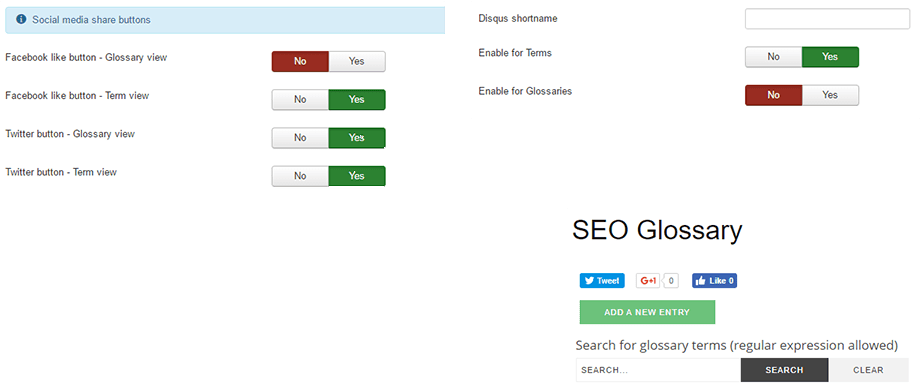
إعدادات وسائل التواصل الاجتماعي هي خاصية دمج أزرار الشبكات الاجتماعية في التعريفات. يمكنك إضافة أزرار المشاركة/الإعجاب إلى القواميس.
يُعدّ تكامل Disqus بمثابة تكامل نظام التعليقات. ما عليك سوى إضافة معرّفك وستتمكن من التعليق على التعريفات.
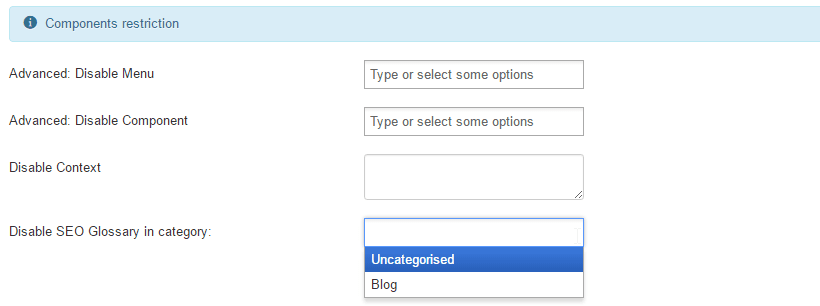
قيود على SEO Glossary
هذا "تقييد المكون" لتمكين " SEO Glossary من اكتشاف روابط التلميحات وتعريفاتها وتحميلها في المحتوى. يمكنك تفعيل/تعطيل هذه الخاصية من خلال:
- عناصر قائمة جوملا
- مكون جوملا
- فئة مقالات جوملا
- محتوى مخصص
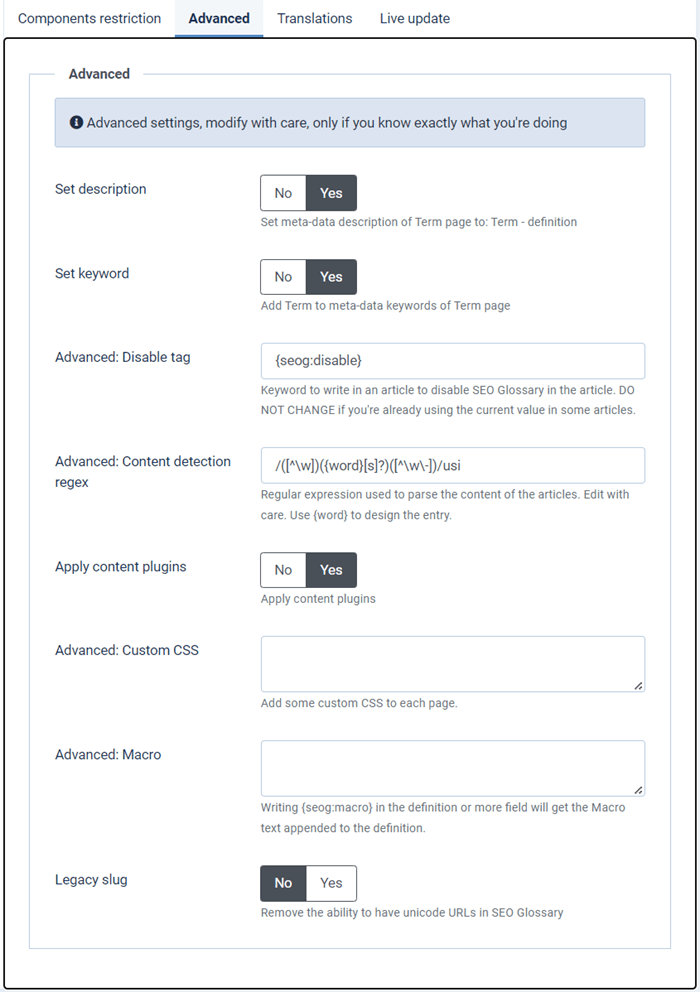
إعدادات متقدمة
وأخيرًا، تتيح لك المعلمات المتقدمة ما يلي:
- وصف التعيين: تفعيل وصف البيانات الوصفية لصفحة المصطلح إلى: المصطلح - التعريف
- تعيين الكلمة المفتاحية: تفعيل المصطلح لكلمات البيانات الوصفية لصفحة المصطلح
- تعطيل الوسم: اختر الوسم المراد استخدامه لتعطيل تمييز التعريفات في المحتوى: على سبيل المثال، إذا أضفت {seog:disable} في مقال Joomla، فلن يظهر التعريف في هذا المقال.
- بادئة التعبير النمطي للأحرف: هذا تعبير PHP يُستخدم لتحديد بادئة التعريف الخاصة بك
- التعبير النمطي للكشف عن المحتوى: هذا تعبير PHP يُستخدم للكشف عن تعريفك في النص.
يمكنك العثور على مزيد من المعلومات هنا: http://www.catswhocode.com/blog/15-php-regular-expressions-for-web-developers - تطبيق إضافة المحتوى: تحميل SEO Glossary في جميع إضافات المحتوى
- CSS مخصص: أضف بعض CSS المخصص إلى كل صفحة
- الماكرو: كتابة {seog:macro} في حقل التعريف أو حقل المزيد سيؤدي إلى إضافة نص الماكرو إلى التعريف
- الاسم المختصر القديم: إزالة إمكانية استخدام عناوين URL بنظام Unicode في SEO Glossary
3. وحدة قائمة SEO Glossary
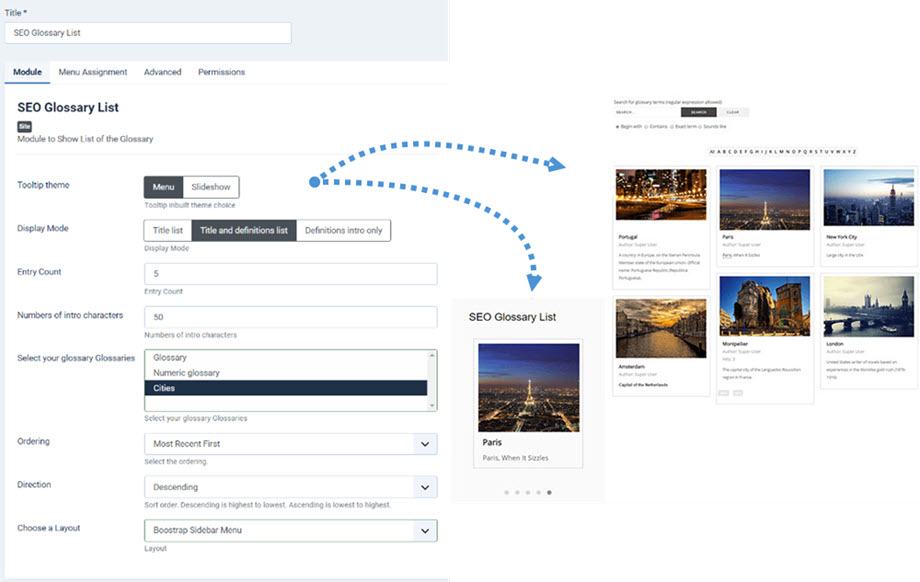
تتوفر وحدة " SEO Glossary وتُثبّت مع الحزمة الرئيسية. ستجلب هذه الوحدة محتوى القاموس وتعرض المدخلات بالطريقة التي تريدها. الإعداد كالتالي:
- سمة التلميح: عرض التعريفات كقائمة أو عرض شرائح
- وضع العرض: قائمة العناوين، قائمة العناوين والتعريفات، ومقدمة التعريفات فقط
- عدد المدخلات: عدد التعريفات المطلوب تحميلها
- عدد الأحرف التمهيدية: عدد الأحرف اللازمة لاقتصاص نص التعريف
- اختر قواميس المصطلحات الخاصة بك: اختر قاموسًا واحدًا أو بعض القواميس لعرضها
- ترتيب واتجاه التعريفات
- اختر تصميمًا: مسطح، قائمة جانبية من Bootstrap، وقائمة علوية من Bootstrap
4. وحدة SEO Glossary محركات البحث
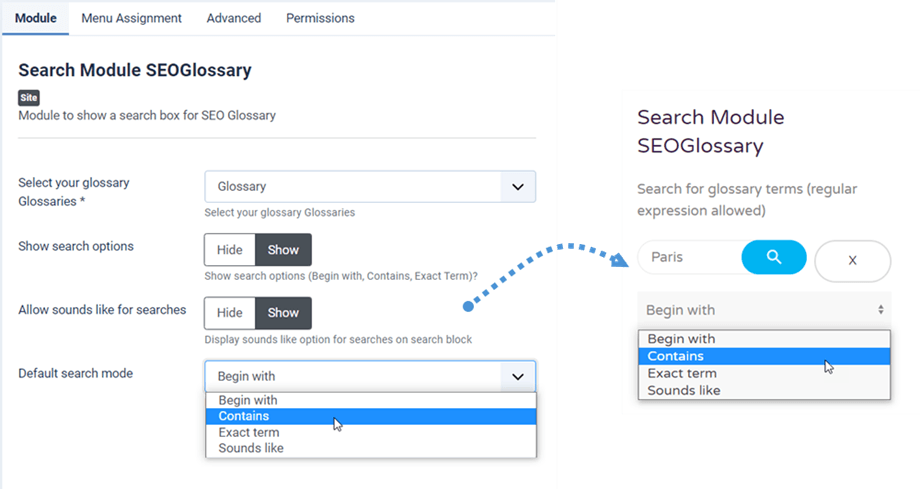
يمكنك أيضًا الحصول على وحدة بحث مع SEO Glossary من خلال الإعداد الموضح أدناه:
- اختر قاموس المصطلحات الخاص بك قواميس المصطلحات
- عرض خيارات البحث: يبدأ بـ، يحتوي على، مصطلح مطابق.
- السماح بالبحث باستخدام أصوات مشابهة: عرض خيار البحث باستخدام أصوات مشابهة في مربع البحث
- وضع البحث الافتراضي: يبدأ بـ، يحتوي على، مصطلح مطابق، ويشبه في الصوت.