منتجات WordPress
 منتجات Joomla
 Support
 أخبار
أخبار Login
LoginLinky Map: خرائط المناطق والعلامات
1. إنشاء خريطة للمنطقة
تُلوّن خريطة المنطقة مناطق بأكملها (عادةً دول أو منطقة تابعة لدولة) بألوان تتوافق مع القيم التي اخترتها. لإنشاء خريطة منطقة، من قائمة المكونات > Linky Map > خرائط Google المتجهة > انقر على الزر المناسب المسمى " إضافة منطقة جديدة".
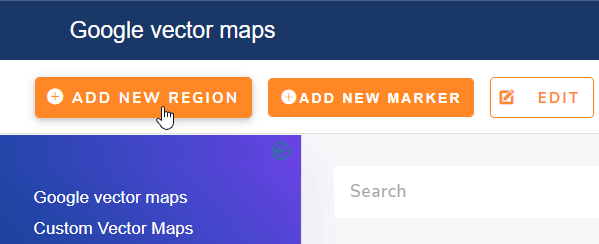
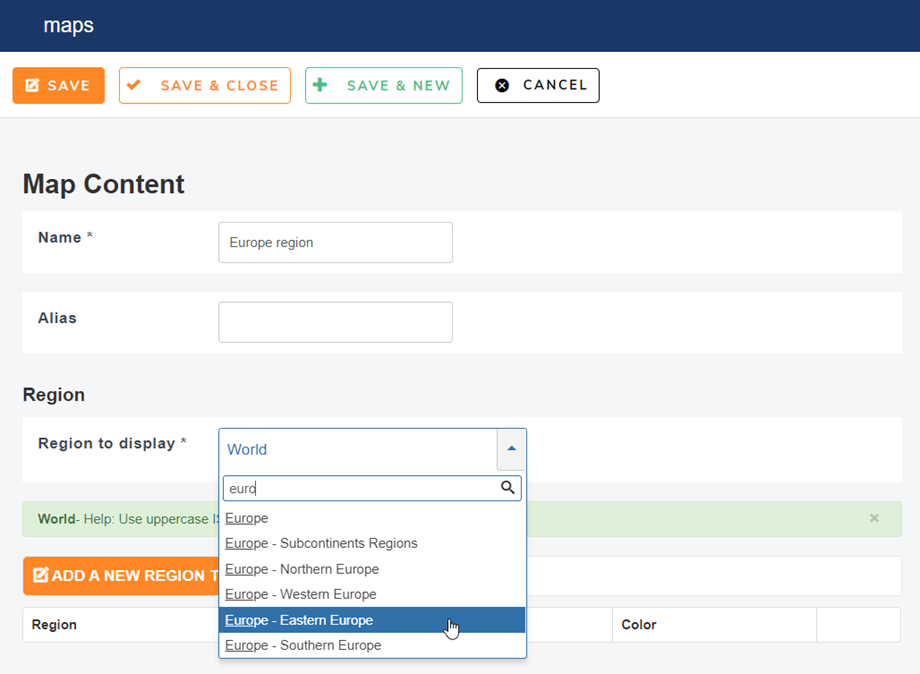
لبدء تعديل خريطة منطقة، حدد أولاً عنوانًا للخريطة والمنطقة المراد عرضها. عند تحديد منطقة، ستظهر لك معاينة أعلى النموذج مع المناطق الملونة.
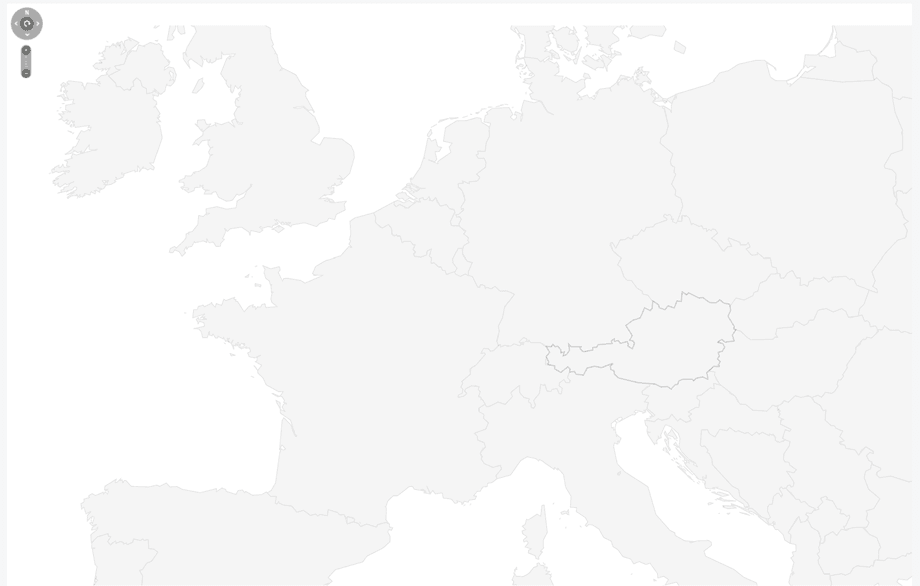
معاينة الخريطة لمجموعة أوروبا:
لإضافة منطقة، لديك حلان، إما باستخدام رمز ISO من ويكيبيديا (الرابط الذي تم إنشاؤه في المكون) أو باستخدام البحث التنبؤي.
للحصول على رمز ISO الخاص بويكيبيديا، ما عليك سوى النقر على الرابط وأخذ مرجع من جدول المناطق.

مثال: FR لفرنسا. إذا كنت ترغب في استخدام خاصية البحث التنبؤي، فما عليك سوى كتابة اسم المنطقة في حقل المنطقة. سيتم تحويل اختيارك تلقائيًا إلى رمز ISO.
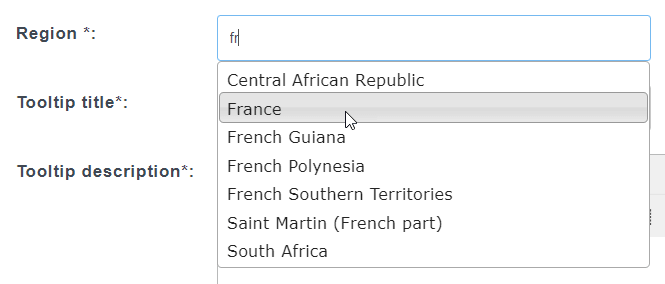
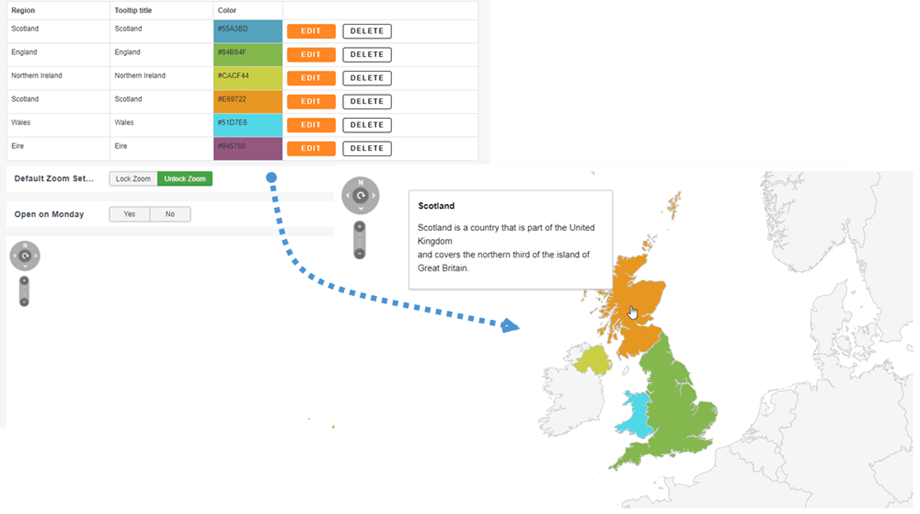
سيظهر العنوان والوصف المُضافان إلى منطقتك في تلميح افتراضيًا. يمكنك أيضًا اختيار عرض المعلومات كشريط جانبي بتنسيق HTML.
إليك مثال على منطقة المملكة المتحدة (اسكتلندا):
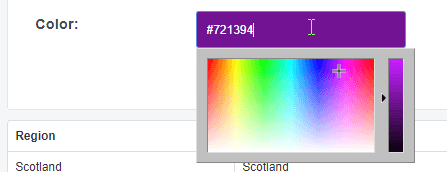
يمكنك أيضاً إضافة رابط للمنطقة ولون.
وأخيراً تمت إضافة منطقتك الأولى إلى خريطة المناطق، ويمكنك تعديل جميع المعلومات أو حذفها إذا لزم الأمر.

2. أنشئ خريطة علامات
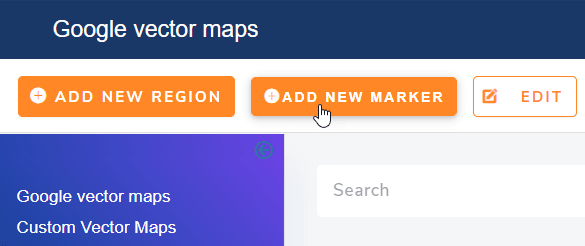
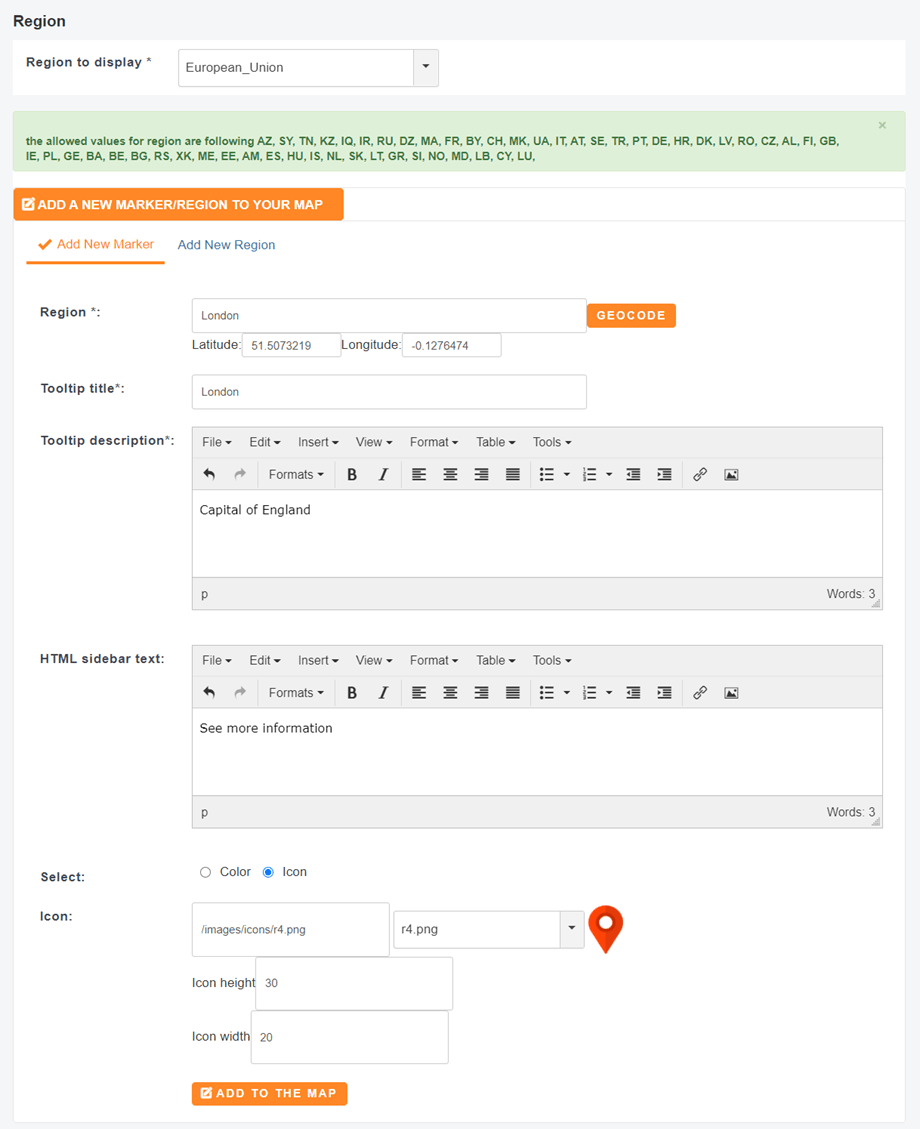
تُظهر خريطة العلامات موقعًا محددًا، ويمكن أن يكون أي عنوان، مع إمكانية تخصيص اللون. لإنشاء خريطة علامات، انقر على زر " إضافة علامة جديدة".
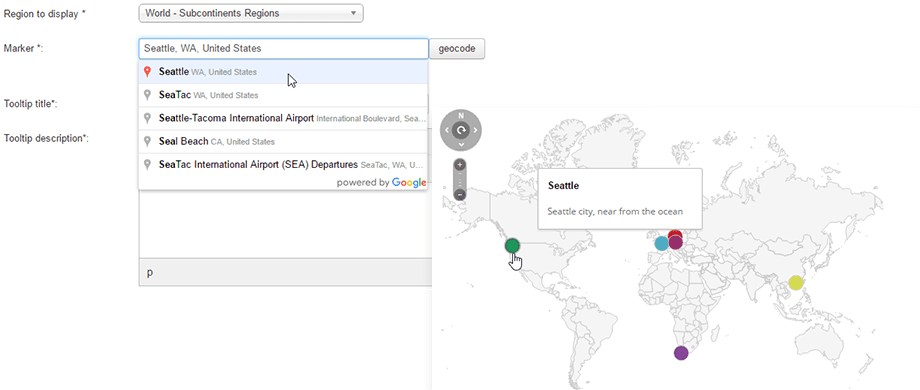
لبدء تعديل خريطة العلامات، أضف عنوانًا ثم استخدم حقل "العلامة" لإدخال موقعك. بناءً على خرائط جوجل، ستظهر لك بعض الاقتراحات عند كتابة عنوانك.
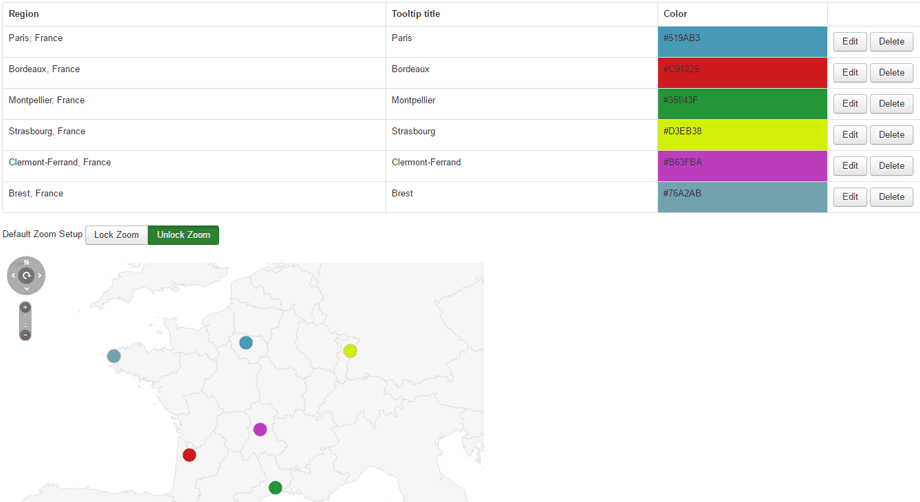
ثم اضغط على حفظ وسيتم إضافة موقعك إلى جدول مشابه لجدول خريطة المنطقة.
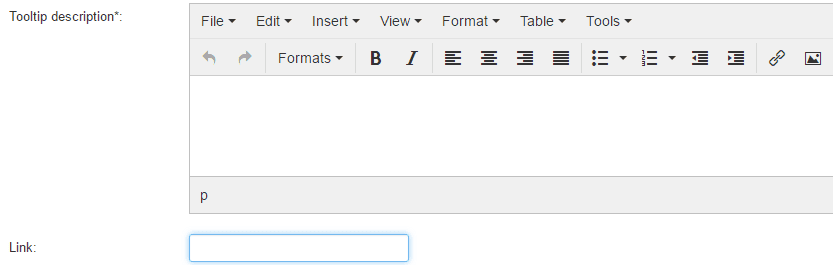
يمكنك أيضًا إضافة رابط مخصص للموقع الذي سيتم اتباعه عند النقر.
3. إنشاء خريطة مخصصة
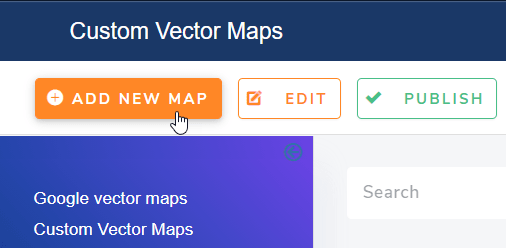
لإنشاء خريطة مخصصة، يمكنك الانتقال إلى المكونات > Linky map > خرائط المتجهات المخصصة ، ثم النقر على زر إضافة خريطة جديدة
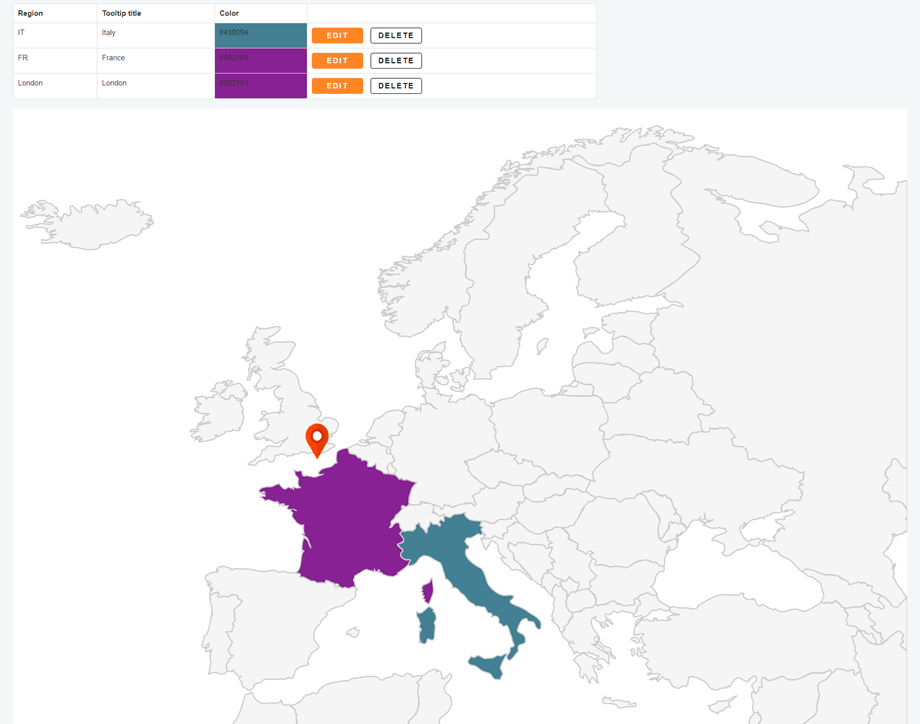
بعد ذلك يمكنك إنشاء خريطة مركبة باستخدام العلامات والمناطق.
بعد ذلك، يجب عليك التمرير لأسفل لمعاينة الخريطة المخصصة.
4. تكوين الخرائط المتجهة
لكل خريطة متجهة تكوينها الخاص ويمكن تهيئتها بطريقتها الخاصة.
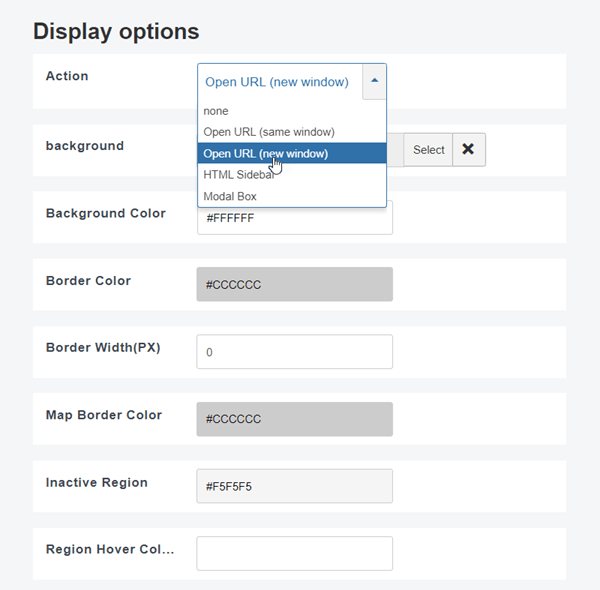
- الإجراء: فتح روابط الموقع المخصصة في نفس النافذة/نافذة جديدة/الشريط الجانبي HTML/النافذة المنبثقة
- الخلفية: أضف صورة خلفية مخصصة للخريطة
- لون الخلفية: لون الخلفية
- لون الحدود: لون الحدود الذي يفصل بين الدول والمناطق... على الخريطة
- عرض الحدود: لون الحدود الذي يفصل بين الدول والمناطق...
- لون حدود الخريطة: لون حدود الخريطة
- لون المنطقة غير النشطة: لون مناطق الخريطة غير المُهيأة (لم يتم تعيين لون لها)
- لون المنطقة عند تمرير مؤشر الماوس فوقها: لون المناطق عند تمرير مؤشر الماوس فوقها
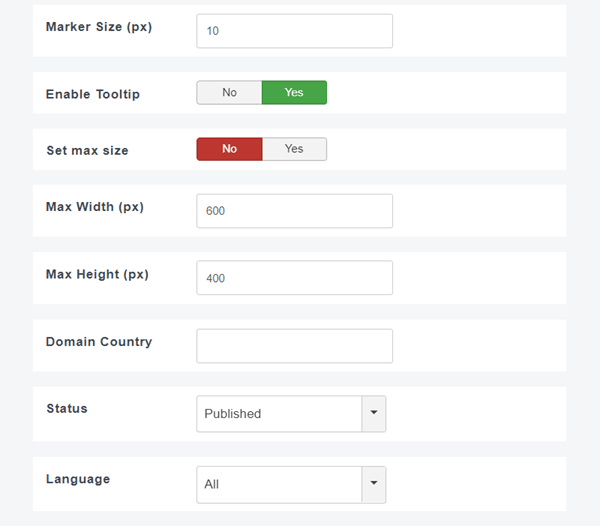
- حجم العلامة: حجم نقطة العلامة بالبكسل
- تفعيل التلميحات: عرض/إخفاء أوصاف التلميحات
- الحد الأقصى للعرض/الارتفاع: ينطبق حجم الخريطة المحدد أدناه أم لا. يمكن أيضًا تثبيت العرض والارتفاع حتى لو كانت الخريطة متجاوبة افتراضيًا.
- رمز الدولة الخاص بالنطاق: يسمح إعداد النطاق بعرض الدولة الافتراضية، فعلى سبيل المثال، سيؤدي تعيين النطاق إلى IN إلى عرض كشمير على أنها تابعة للهند بدلاً من كونها منطقة متنازع عليها.
- الحالة: حالة النشر
- اللغة: لغة الخريطة