 منتجات ووردبريس
 منتجات جوملا
 الدعم
الدعم الأخبار
 تسجيل الدخول
DropEditor: أدوات الإصدار المتقدم
1. قائمة نقطية
 لا تقتصر قائمة النقاط على كونها قائمة عادية، بل يمكنك إنشاء نمط قائمتك الخاصة، وحفظه، وإعادة استخدامه لاحقًا. عادةً ما تُحدد الأنماط في قالب موقعك الإلكتروني، ويُفضل إعادة استخدامها في جميع أنحاء الموقع.
سيؤدي الزر إلى فتح مربع حوار.
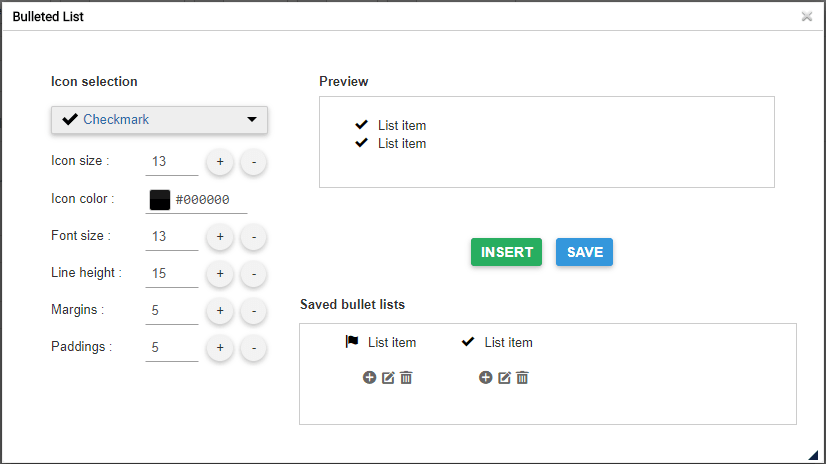
في الجزء الأيسر يمكنك تعيين أيقونة ونمط قائمة النقاط الخاصة بك، وتتوفر معاينة في الجزء الأيمن.
إذا قمت بإدراج قائمتك مباشرة في المحتوى الخاص بك باستخدام الإدراج ، فبدون حفظ ستفقد تنسيقك (غير محفوظ).

زر الحفظ قائمة النقاط في قاعدة البيانات، وستتمكن من تعديلها لاحقًا. لتعديل نقطة، يمكنك النقر على أيقونة القلم داخل نافذة التحرير. زر علامة الجمع (+) يُدرج القائمة، وزر علامة الحذف (-) يحذفها.
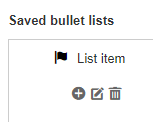
يمكنك أيضًا استخدام النقر بزر الماوس الأيمن على المحتوى الخاص بك.

2. مدير الأعمدة
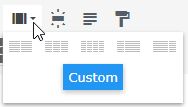
مدير الأعمدة هو أداة لإنشاء تخطيط أعمدة في محتواك. سيؤدي النقر على الزر إلى إظهار قائمة تحتوي على خيارات سريعة لتخطيط الأعمدة.
- عمودان
- 3 أعمدة
- 4 أعمدة
- تخطيط من 1/4 إلى 3/4
- تخطيط 3/4 - 1/4
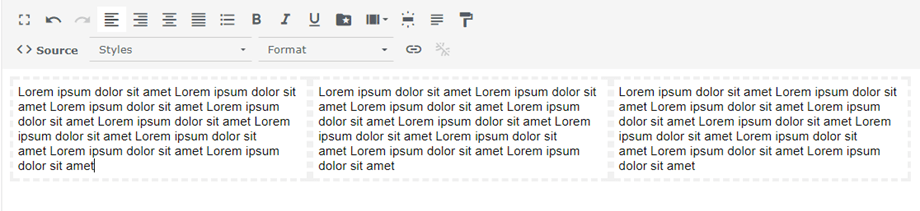
فيما يلي مثال على إدراج رابط سريع في مقال باستخدام تخطيط مكون من 3 أعمدة.
من الممكن أيضًا تحديد تخطيط مخصص لأعمدتك باستخدام زر "مخصص".
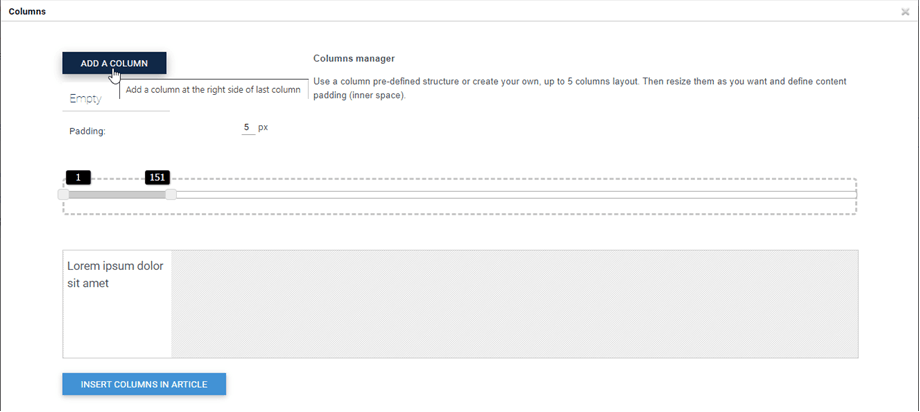
يمكنك إنشاء الأعمدة أو حذفها عن طريق السحب والإفلات. بعد ذلك، يمكنك تحديد أحجام مخصصة لكل عمود. وأخيرًا، انقر على زر "إدراج أعمدة في المقالة" لإضافة تصميمك.
توجد هنا قائمة خضراء لإعادة ضبط تخطيطك وتطبيق تخطيط مُحدد مسبقًا.

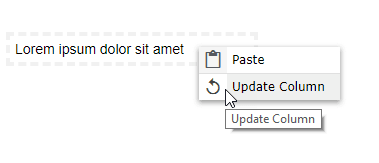
بعد إدراج هذه الأعمدة في مقالتك، يمكنك تعديلها بالنقر بزر الماوس الأيمن عليها ثم الضغط على "تحديث العمود" . بعد ذلك، يمكنك تغيير عرض الأعمدة.
3. محرر الأزرار
 تتيح لك أداة إدارة الأزرار إنشاء تصميم أزرار خاص بك، وحفظه، وإعادة استخدامه لاحقًا. عادةً ما تُعرَّف الأزرار في قالب موقعك الإلكتروني، ويُفضَّل إعادة استخدامها في جميع أنحاء الموقع.
محرر الأزرار مشابه تمامًا لواجهة قائمة النقاط، ستتمكن من إنشاء نمط باستخدام أداة النافذة الموجودة على الجانب الأيسر ثم إدراجه/حفظه/تحريره.
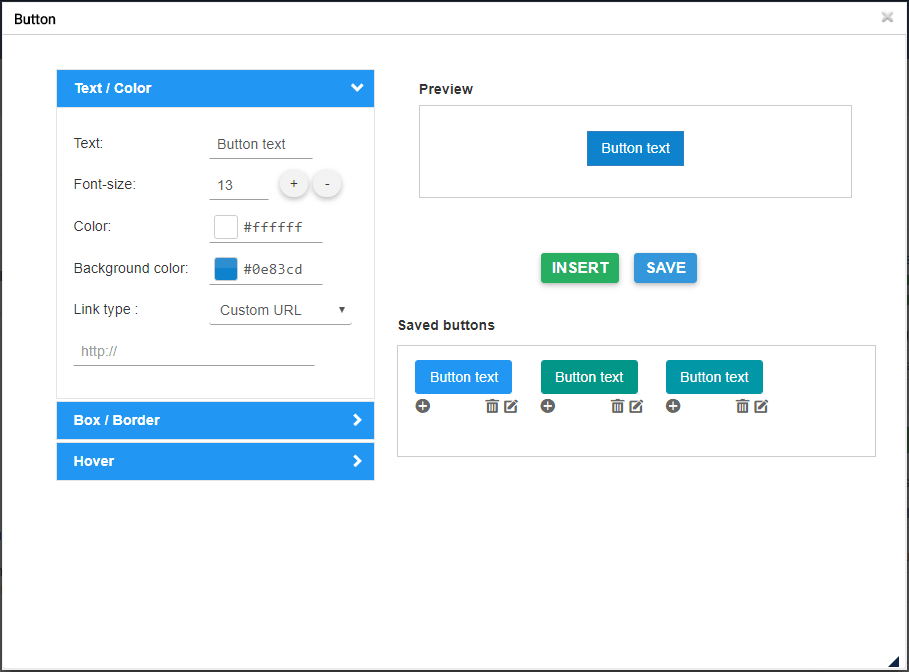
يمكنك تحديد الخلفية وأنماط الحدود وتأثير تمرير الماوس. لإدراج زر في المحتوى، يمكنك النقر على "إدراج " أو "+" الخاص بالزر المحفوظ.
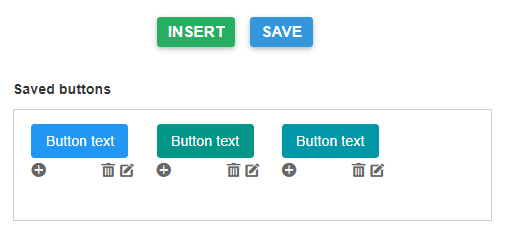
يمكنك أيضًا تعديل وحفظ نمط موجود، ما عليك سوى النقر على القلم وتغيير المعلمات أو النقر بزر الماوس الأيمن في المحرر.
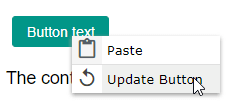
وأخيرًا، يمكنك تحديد رابط مخصص للزر أو إنشاء رابط سريع إلى قائمة أو مقال.

4. ملخص المقال
 تتيح لك أداة التلخيص إنشاء ملخص تلقائي لجميع محتوياتك بناءً على عناوينها. كما يمكنك تحديث الملخص تلقائيًا.
لاستخدامه، أضف عناوين في مقالتك ثم انقر على أداة التلخيص.
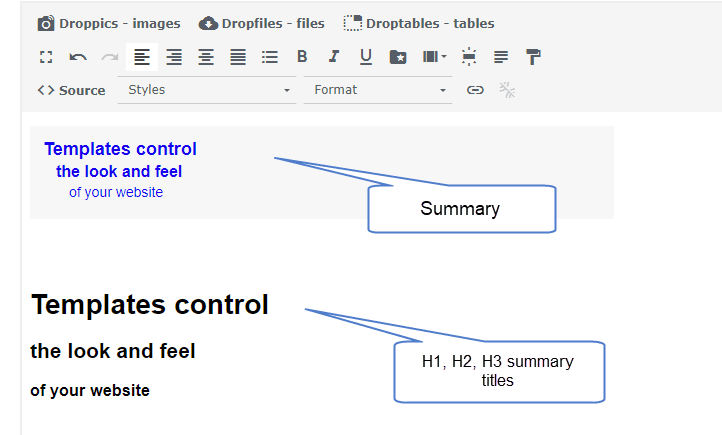
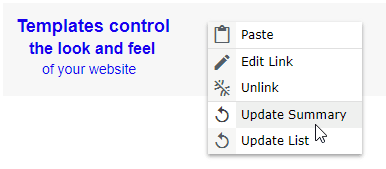
سيتم إضافة ملخص مع رابط إلى محتواك. يمكنك أيضًا تحديثه بالنقر بزر الماوس الأيمن لإعادة إنشائه.
5. أداة القوالب
 ستتيح لك أداة القوالب حفظ جميع تخطيطات المحتوى الخاص بك (بنية HTML) لتحميلها لاحقًا.
انقر على الزر لحفظ/تحميل التصميم.
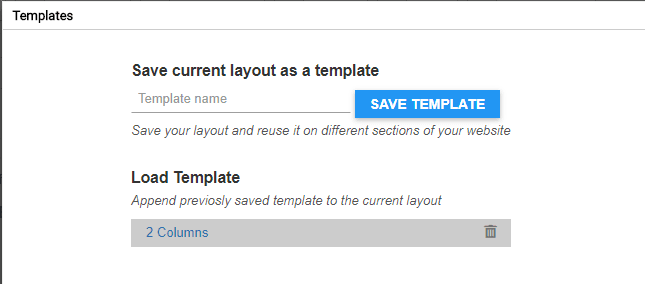
يمكنك تحديد اسم للقالب وحفظه. لتحميل قالب، انقر على اسمه في المنطقة السفلية.
6. مدير الروابط
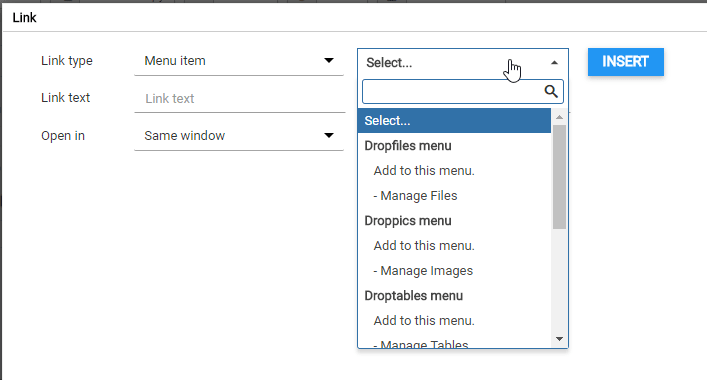
 يتوفر مدير روابط بواجهة تتيح لك إنشاء روابط سريعة إلى محتوى جوملا والمقالات والقوائم
في مربع الحوار، لديك خيار إنشاء رابط إلى عنوان URL مخصص أو تحميل محتوى من جوملا. ما عليك سوى تحديد المحتوى، وسيتم إنشاء عنوان URL، ثم انقر على "إدراج" .
7. أداة التثبيت
 تتوفر أيضًا أداة تثبيت بسيطة لتحميل صفحة في نقطة معينة.
يمكنك إضافة اسم للرابط، ثم التحقق من صحته
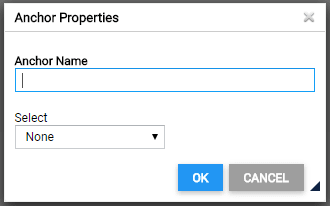
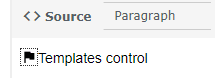
سيتم إضافة رابط في محتواك.
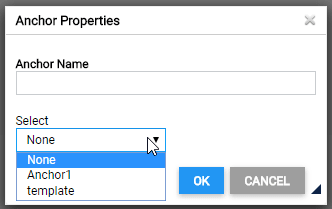
ثم لإنشاء رابط إلى هذا المرساة، ما عليك سوى تحديد بعض النصوص، والنقر مرة أخرى على زر أداة المرساة، وتحديد المرساة التي تم إنشاؤها مسبقًا.
8. خط جوجل
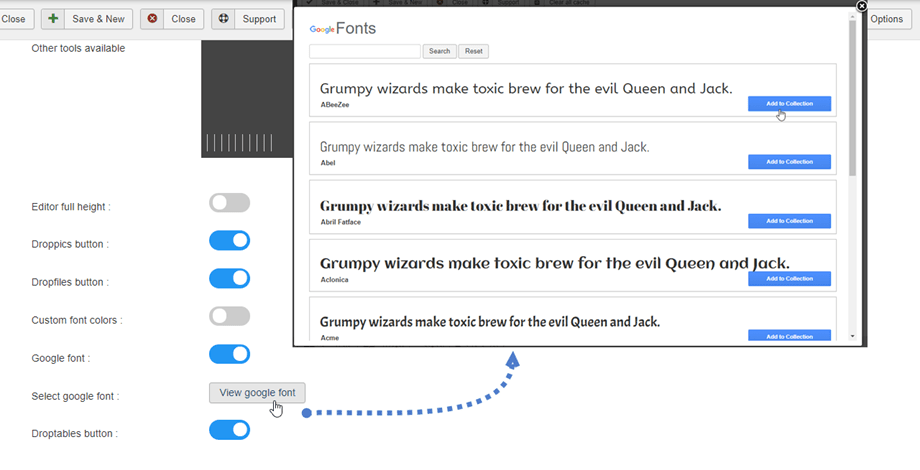
أولاً، عليك تفعيل خطوط جوجل في "الملفات الشخصية" > "الافتراضي" (ملفاتك الشخصية) > علامة تبويب "أدوات المحرر" . ثم انقر على "عرض خطوط جوجل" ، وسيظهر الخط المحدد في المحرر.
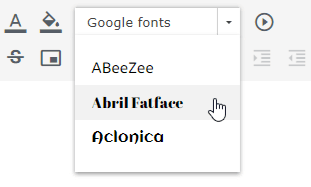
وأخيراً، سترى الخطوط في أداة التحرير.
9. إدخال الوسائط
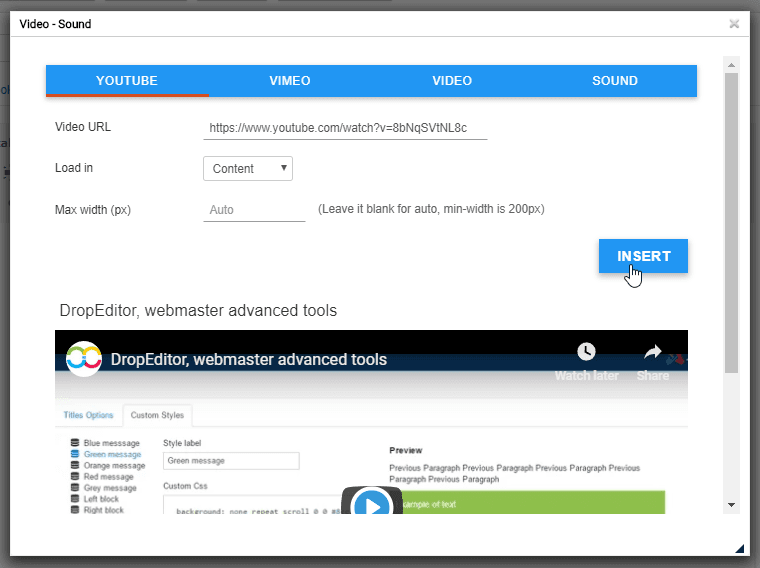
 يمكنك إدراج ملفات الوسائط من خادمك أو من يوتيوب أو فيميو. أولاً، انقر على "إدراج الوسائط" في أداة المحرر.
بعد ذلك، ستظهر نافذة منبثقة، يمكنك إضافة الرابط في تبويب يوتيوب أو فيميو. ثم انقر على زر "إدراج"
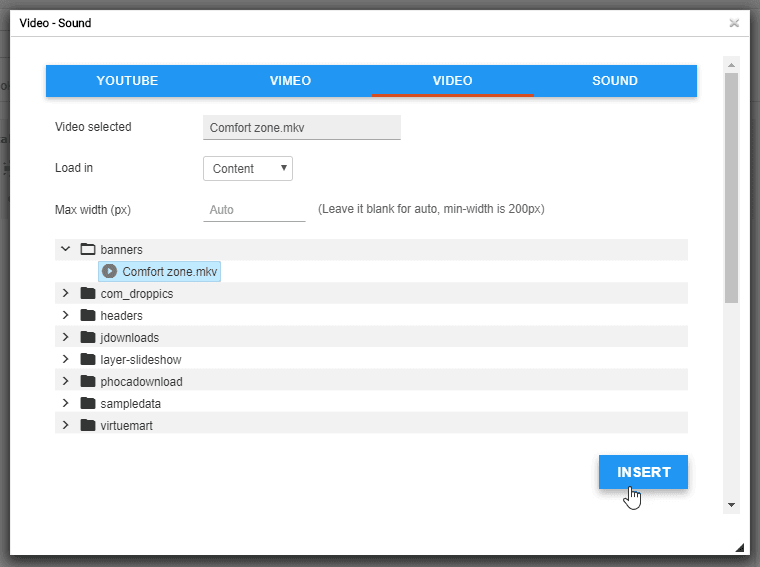
بالإضافة إلى ذلك، يمكنك اختيار ملف فيديو أو ملف صوتي من خادمك في علامة التبويب "فيديو" أو "صوت".
10. مساحات غير قابلة للكسر
يمكنك أيضًا إدراج أحرف مسافات غير قابلة للكسر بالنقر على الأيقونة  الموجودة في أداة المحرر.
