 منتجات ووردبريس
 منتجات جوملا
 الدعم
الدعم الأخبار
 تسجيل الدخول
WP Ultra Filter: الاستخدام الشائع
1. مجموعات التصفية
لإنشاء مجموعة تصفية جديدة، انتقل إلى القائمة الجانبية WP Ultra Filter > مجموعات التصفية، ثم انقر على زر إضافة مجموعة تصفية.
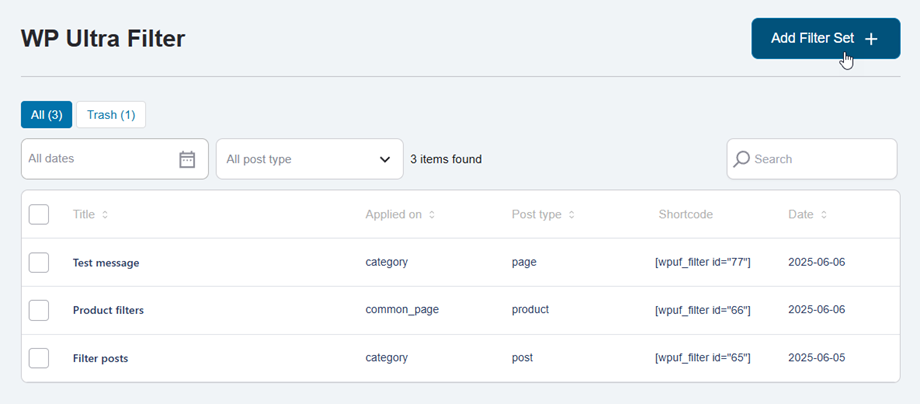
علامة تبويب مجموعة التصفية
ثم ينتقل إلى مجموعة الفلاتر ، حيث يتم إدخال البيانات واختيار الخيار في الحقول المناسبة.
ما الذي ترغب في تصفيته؟
- عنوان مجموعة التصفية: اسم الإدخال.
- نوع المنشور المراد تصفيته: منشور، صفحة، منتج، ...
أين سيتم تحميل الفلاتر؟
- قم بتطبيق مجموعة الفلاتر على: المنشورات، والصفحات، والمنتجات، ...
- حدد المنشور/الصفحة: أي منشور صفحة
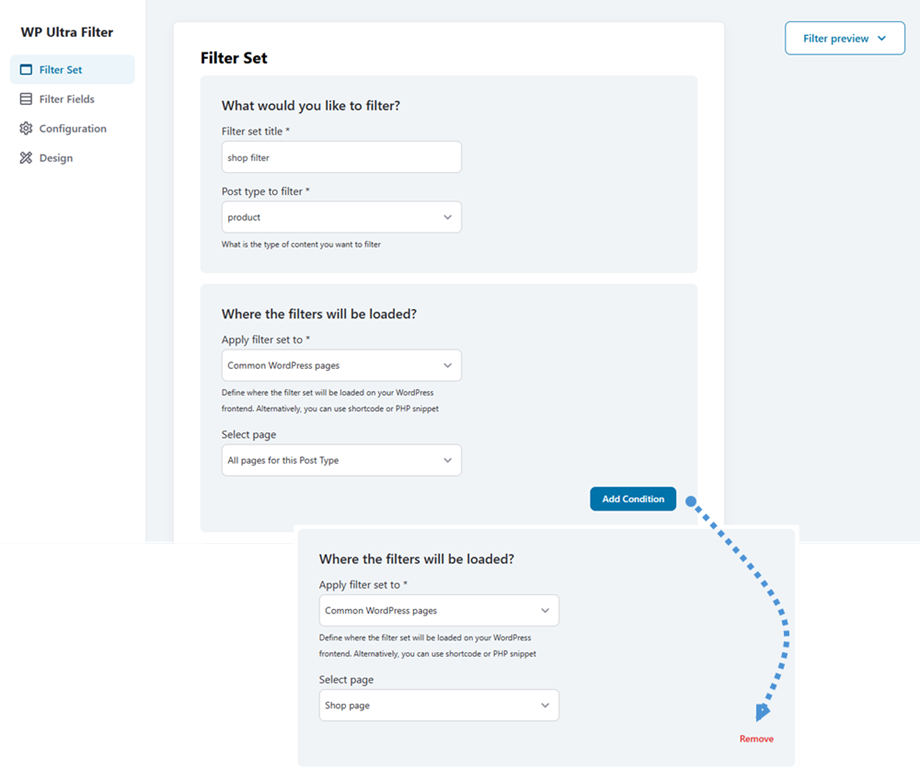
يمكن تطبيق الفلاتر في سيناريوهات متعددة لتحسين نتائجك. انقر على "إضافة شرط" لإنشاء معايير تصفية جديدة. سيظهر كل شرط مضاف مع "إزالة ، مما يتيح لك حذف شروط محددة بسهولة عند الحاجة.
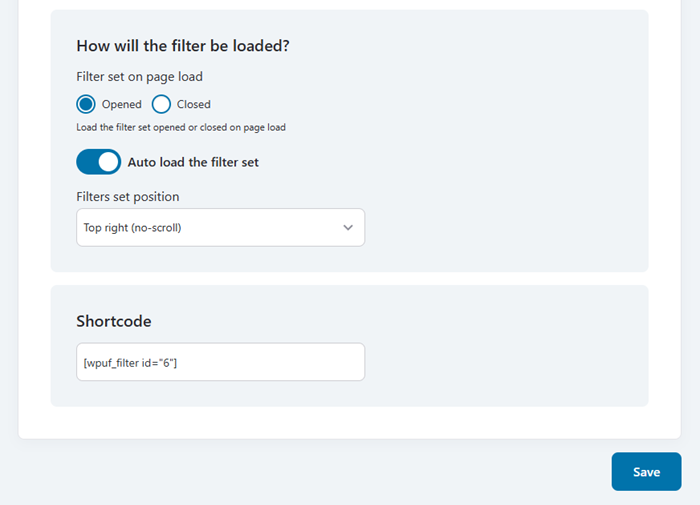
كيف سيتم تحميل الفلتر؟
- مجموعة الفلاتر عند تحميل الصفحة: يتم تحميل مجموعة الفلاتر المفتوحة أو المغلقة عند تحميل الصفحة
- تحميل مجموعة الفلاتر تلقائياً: يمكنك تحديد الموقع بمجرد تفعيله
- موضع ضبط الفلاتر: أعلى اليمين، أسفل اليسار، ...
رمز مختصر
مثال: [wpuf_filter id="6"]
بمجرد الانتهاء من عملية التكوين، انقر فوق الحفظ لتطبيق جميع التغييرات والتأكد من حفظ إعداداتك.
علامة تبويب حقول التصفية
ثم انتقل إلى "حقول التصفية" ، حيث يمكنك إضافة عوامل تصفية جديدة. على سبيل المثال: تصفية التاريخ، المؤلف، التصنيفات، الوسوم،...
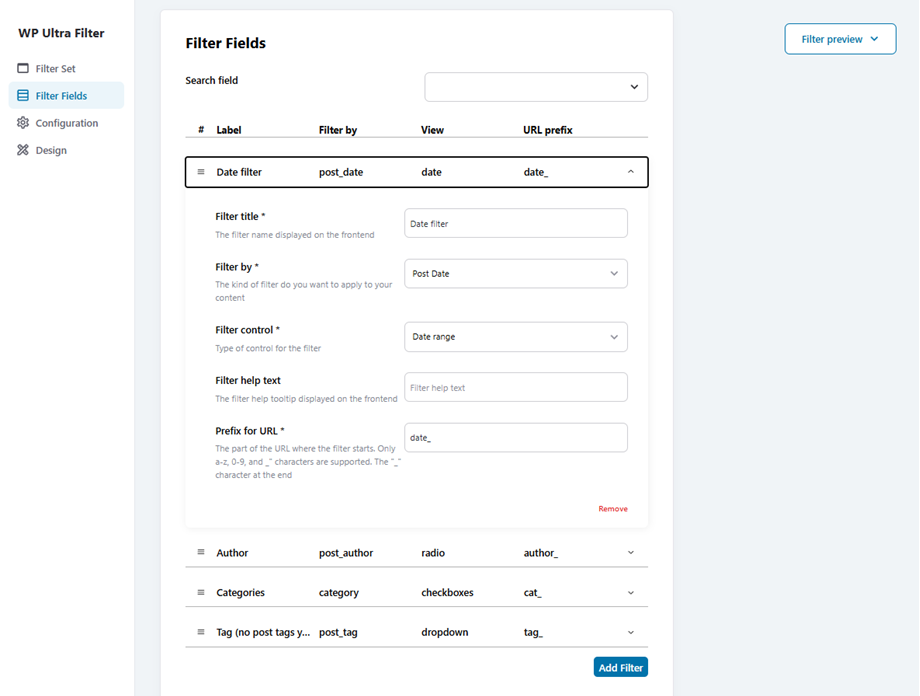
بمجرد الانتهاء من عملية التكوين، انقر فوق الحفظ لتطبيق جميع التغييرات والتأكد من حفظ إعداداتك.
علامة تبويب التكوين
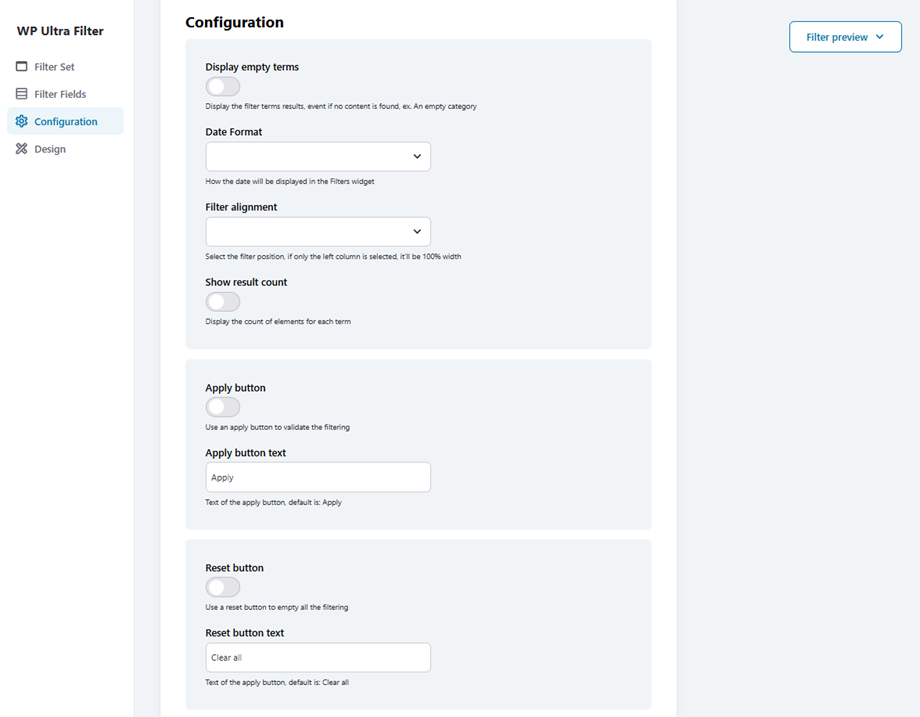
إذا كنت ترغب في تخصيص أو تعديل الفلتر الخاص بك ليتناسب مع قالبك، فيرجى الانتقال إلى "التكوين" .
- عرض المصطلحات الفارغة: عرض نتائج مصطلحات التصفية، حتى في حالة عدم العثور على أي محتوى، على سبيل المثال: فئة فارغة
- تنسيق التاريخ: كيفية عرض التاريخ في أداة الفلاتر
- محاذاة الفلتر: حدد موضع الفلتر، وإذا تم تحديد العمود الأيسر فقط، فسيكون عرضه 100%.
- عرض عدد النتائج: عرض عدد العناصر لكل مصطلح
زر التطبيق
- زر التطبيق: استخدم زر التطبيق للتحقق من صحة عملية التصفية
- نص زر التطبيق: نص زر التطبيق، والنص الافتراضي هو: تطبيق
زر إعادة الضبط
- زر إعادة الضبط: استخدم زر إعادة الضبط لمسح جميع عمليات التصفية
- نص زر إعادة الضبط: نص زر التطبيق، والنص الافتراضي هو: مسح الكل
بمجرد الانتهاء من عملية التكوين، انقر فوق الحفظ لتطبيق جميع التغييرات والتأكد من حفظ إعداداتك.
علامة تبويب التصميم
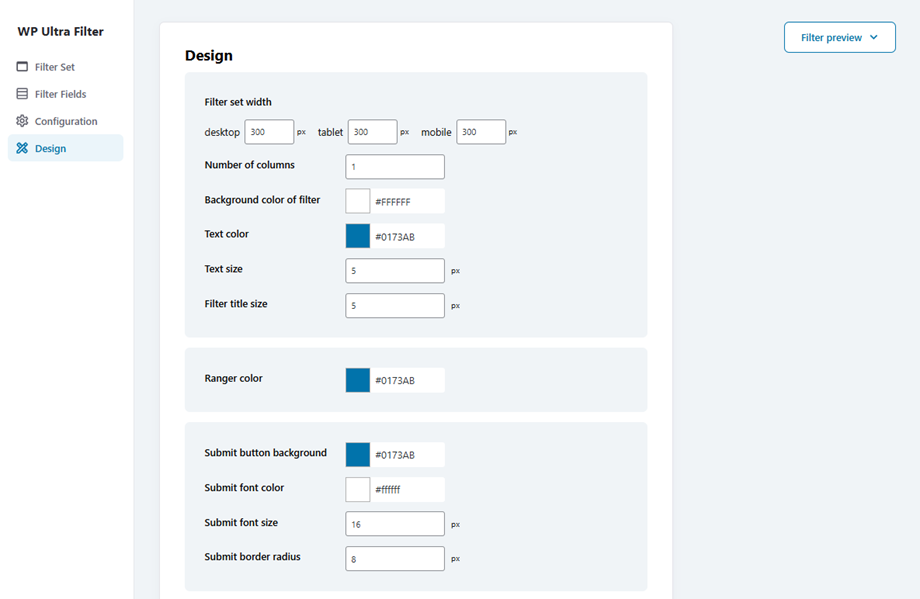
وفي "التصميم" ، يمكنك تعديل هذه الخيارات أدناه:
- عرض مجموعة الفلاتر: فرض أن يكون عرض التخطيط 100%، وذلك حسب الجهاز
- عدد الأعمدة: حدد عدد الأعمدة التي يجب تقسيم المحتوى إليها
- لون خلفية الفلتر: حدد لون خلفية كتلة الفلتر بأكملها أو المنطقة. مفيد للفصل البصري عن المحتوى.
- لون النص: لون خط النص
- حجم النص: حجم خط النص
- حجم عنوان الفلتر: حجم خط التسمية
- لون الحارس: لون الحارس
زر الإرسال
- لون خلفية زر الإرسال:
- لون خط زر الإرسال: لون خط زر الإرسال
- حدد حجم الخط
- نصف قطر حد الزر
زر إعادة الضبط
- خلفية زر إعادة الضبط
- إعادة ضبط لون الخط
- إعادة ضبط حجم الخط
- إعادة ضبط نصف قطر الحدود
بمجرد الانتهاء من عملية التكوين، انقر فوق الحفظ لتطبيق جميع التغييرات والتأكد من حفظ إعداداتك.
2. الإعدادات العامة
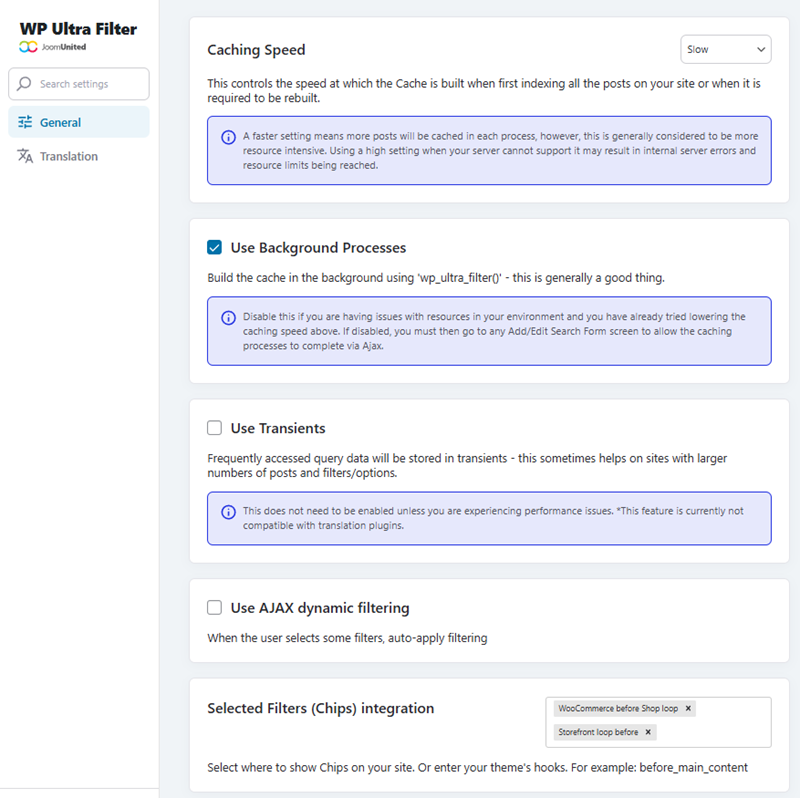
يمكنك تخصيص WP Ultra Filterالإعدادات المتقدمة لـ الإعدادات العامة > عام. إليك ما يتحكم فيه كل خيار:
- سرعة التخزين المؤقت: يتحكم هذا في سرعة إنشاء ذاكرة التخزين المؤقت عند فهرسة جميع المنشورات على موقعك لأول مرة أو عند الحاجة إلى إعادة بنائها.
- استخدام العمليات الخلفية: قم بإنشاء ذاكرة التخزين المؤقت في الخلفية باستخدام 'wp_ultra_filter()' - وهذا أمر جيد بشكل عام.
- استخدام البيانات المؤقتة: سيتم تخزين بيانات الاستعلام التي يتم الوصول إليها بشكل متكرر في البيانات المؤقتة - وهذا يساعد أحيانًا في المواقع التي تحتوي على عدد أكبر من المنشورات والفلاتر/الخيارات.
- استخدم التصفية الديناميكية بتقنية AJAX: عندما يحدد المستخدم بعض عوامل التصفية، يتم تطبيق التصفية تلقائيًا.
- تكامل الفلاتر المختارة (الشرائح): حدد مكان عرض الشرائح على موقعك. أو أدخل روابط القالب الخاص بك. على سبيل المثال: before_main_content.
بمجرد الانتهاء من عملية التكوين، انقر فوق حفظ الإعدادات لتطبيق جميع التغييرات والتأكد من حفظ إعداداتك.
