WordPress
 Joomla
 دعم
دعم الأخبار
 تسجيل الدخول
Droptables: جداول من قاعدة البيانات
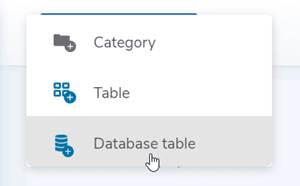
Droptables إنشاء جداول قواعد بيانات. أولًا، في اللوحة اليمنى، حدد الفئة التي سيتم حفظ الجدول فيها. بعد ذلك، يمكنك إنشاء جدول قاعدة بيانات بالنقر على زر " إنشاء جديد" > "جدول قاعدة بيانات"
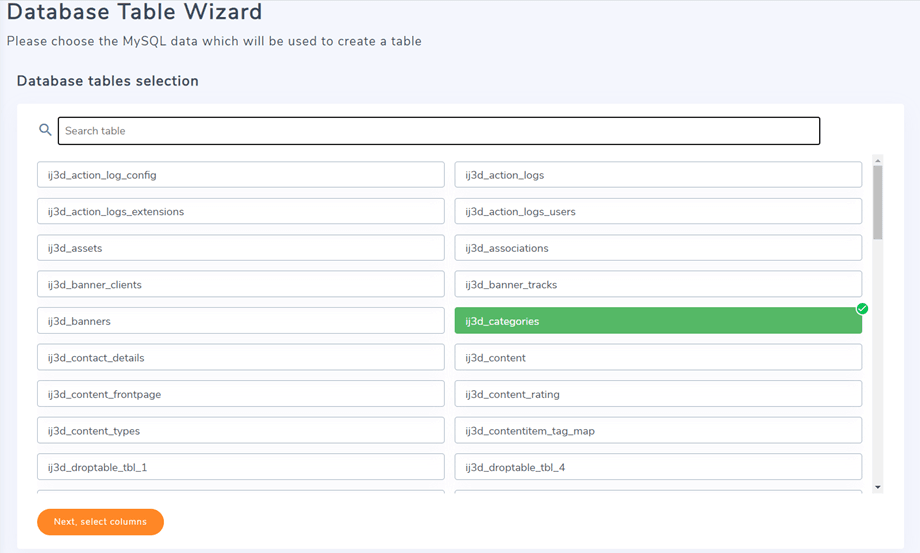
ستظهر جميع الجداول في قاعدة بياناتك أدناه. بعد ذلك، يمكنك تحديد الجداول والأعمدة من قاعدة بياناتك. بالضغط على مفتاح "تحكم"، يمكنك تحديد عدة جداول وأعمدة.
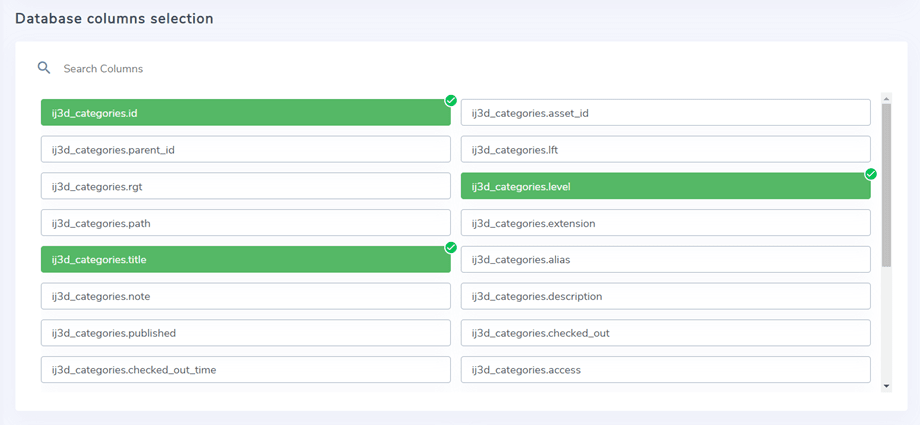
وبعد ذلك، يمكنك اختيار الأعمدة في تلك الجداول المحددة لعرضها في جدول قاعدة بيانات جديد.
عند تحديد العمود، يمكنك تحديد خيارات مخصصة لبياناتك في الجدول، عند عرضها على الجانب العام.
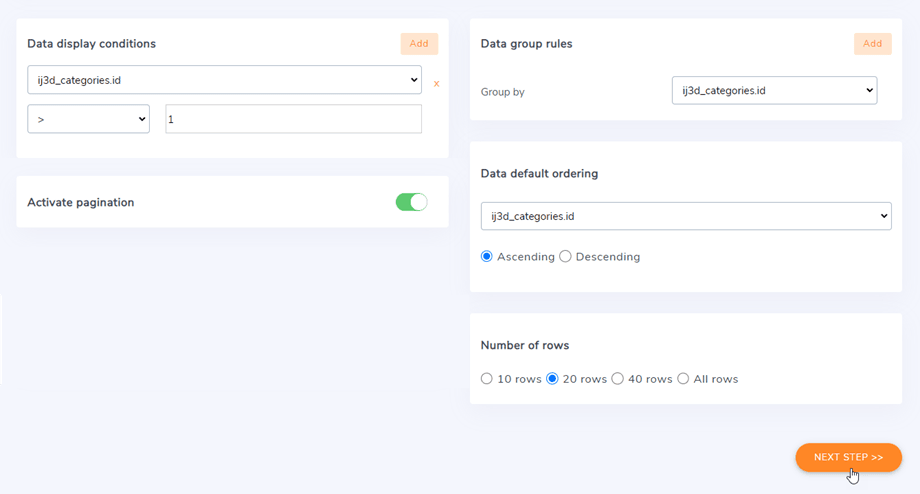
ثم لديك بعض الخيارات والمرشحات لتطبيقها على الجداول الخاصة بك:
- مستوى الترقيم الافتراضي (للاستخدام مع كمية كبيرة من البيانات)
- عدد الصفوف للترقيم
- قم بتطبيق بعض المرشحات على بياناتك، على سبيل المثال، يمكن أن يكون العمود مساويًا أو مختلفًا... عن قيمة محددة
- إمكانية تجميع بعض القيم في الأعمدة
انقر على "الخطوة التالية" >> بعد ضبط هذه الخيارات. في هذه الخطوة، يمكنك تفعيل خيار "السماح بالتحرير" لتحرير خلايا جدول قاعدة البيانات.
في هذه الخطوة، هناك خياران رئيسيان: السماح بالتعديل والاستعلام المؤقت. يمكنك استخدام خيار واحد في كل مرة. عند تفعيل كلا الخيارين، سيتم إيقاف السماح بالتعديل
السماح بالتعديل
تتيح لك هذه الميزة تحرير جدول قاعدة البيانات بأكمله أو جزء منه من Droptables. بعد تفعيل هذا الخيار، يمكنك تحديد الأعمدة المقفلة بالنقر على زر التبديل.
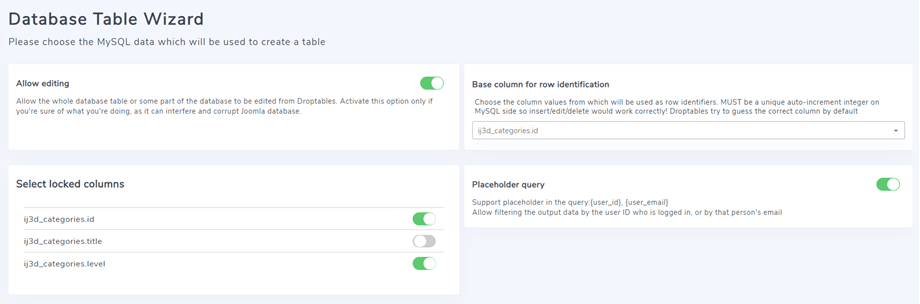
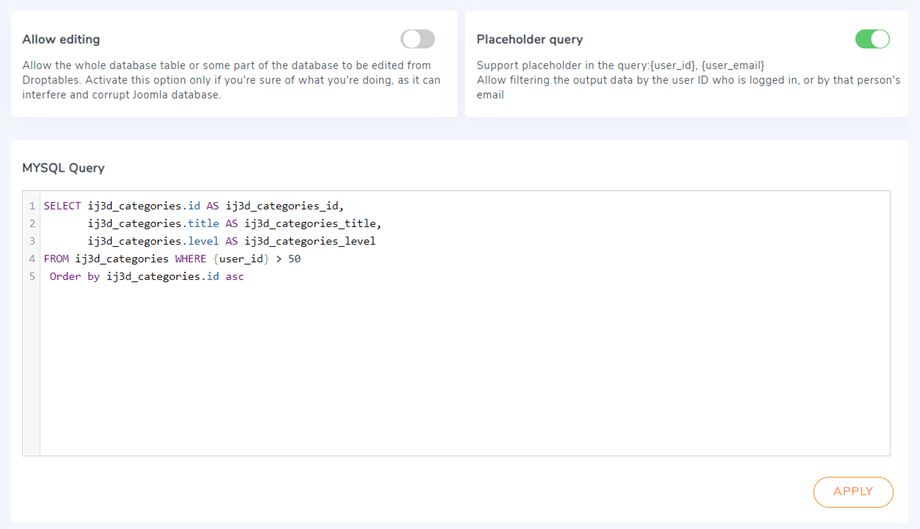
استعلام نائب
تتيح هذه الميزة تصفية بيانات المخرجات حسب مُعرّف المستخدم المُسجّل الدخول، أو بريده الإلكتروني. Droptables حاليًا الوسوم في الاستعلام: {user_id}، {user_email}. عادةً ما تأتي هذه الوسوم مع الاستعلام. على سبيل المثال، نضيف: "WHERE $user_id > 50"، مما يعني أن المستخدمين الذين لديهم مُعرّف أكبر من 50 فقط هم من يمكنهم الوصول إلى هذا الملف.
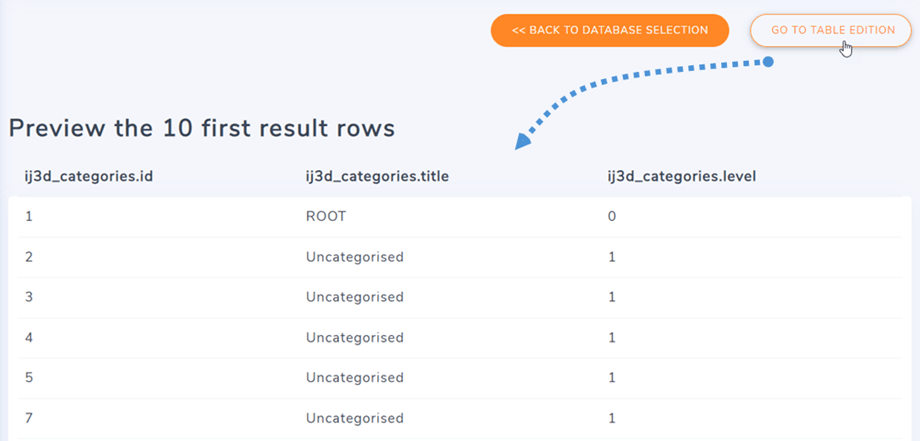
أخيرًا، يمكنك معاينة جدولك وإنشاءه مثل أي جدول آخر.
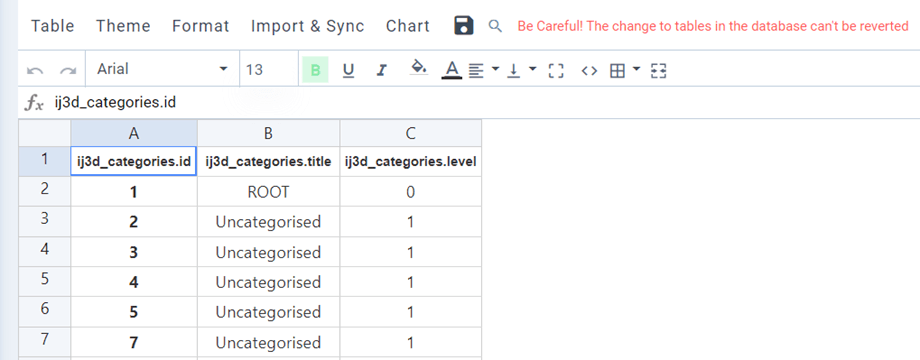
عندما يتم إنشاء الجدول الخاص بك، سيظل لديك حق الوصول إلى مصدر قاعدة بيانات الجدول من خلال الانتقال إلى الجدول > مصدر البيانات ، ويمكنك، على سبيل المثال، إضافة المزيد من الأعمدة إلى الجدول الخاص بك، وتحرير عنوان العمود أيضًا.