 WordPress
 Joomla
 دعم
دعم الأخبار
 تسجيل الدخول
Droptables: مزامنة Excel وCSV وGoogle Sheets
1. استيراد ملف Excel
يمكنك استيراد ملف Excel من جهاز الكمبيوتر الخاص بك لأي جدول. أولًا، انتقل إلى قائمة "استيراد ومزامنة" > زر ، ثم انقر على "تحديد ملف Excel" لاختيار ملف Excel من جهاز الكمبيوتر.
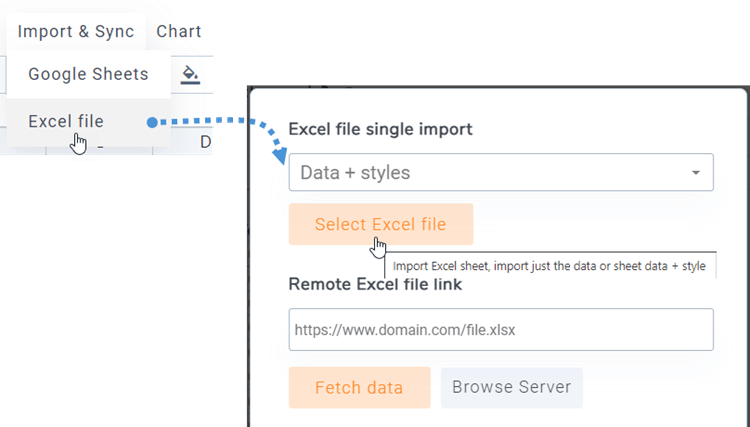
قبل استيراد الملف، يمكنك تحديد خيار استيراد البيانات فقط أو البيانات + الأنماط واختيار الورقة التي تريد استيرادها.
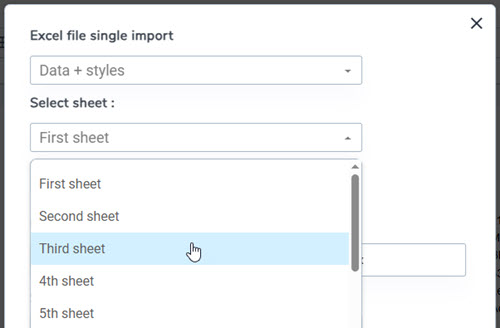
2. مزامنة جدول مع بيانات ملف Excel
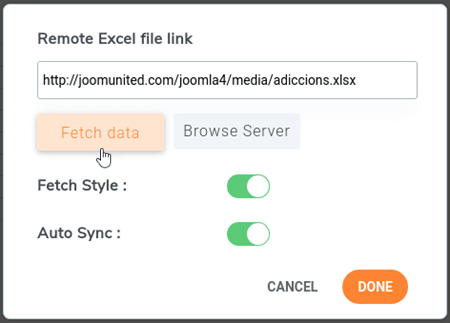
يمكنك إجراء مزامنة بين جدول أنشأته وملف Excel موجود على خادمك (في أي مكان). بعد إنشاء جدول جديد أو الانتقال إلى جدول موجود، انتقل إلى "استيراد ومزامنة" > "ملف Excel" ، وستظهر نافذة منبثقة.
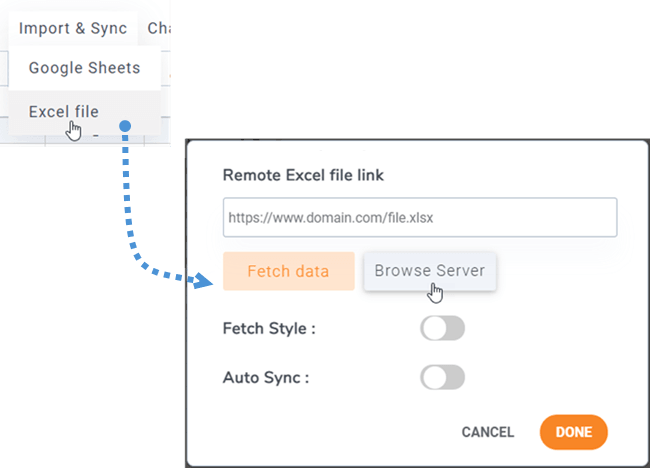
عند النقر فوق استعراض الخادم ، ستتمكن من تحديد ملف Excel في أي مكان على الخادم، حيث يكون ملفًا تم تحميله من خلال مدير الوسائط (مجلد الصور).
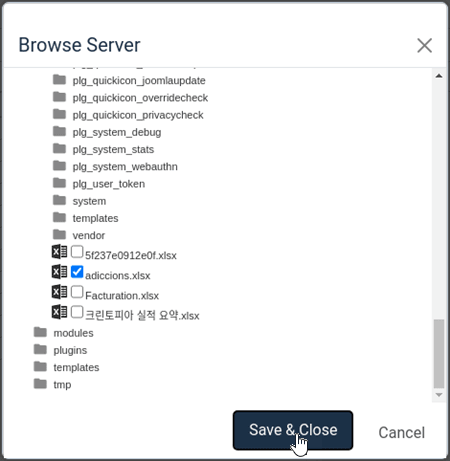
بمجرد ربط ملف Excel بالجدول، يمكنك اختيار الورقة التي تريد مزامنتها والنقر فوق جلب البيانات لاستيراد البيانات من ملف Excel.
3. المزامنة مع جداول بيانات Google
Droptables إمكانية مزامنة جداول بيانات Google. يجب أن تكون جداول بيانات Google مُفعّلة " النشر على الويب " لمزامنتها. أولًا، افتح جدول بياناتك من Google Drive وانشره كصفحة ويب باستخدام القائمة "ملف" >> "مشاركة" .
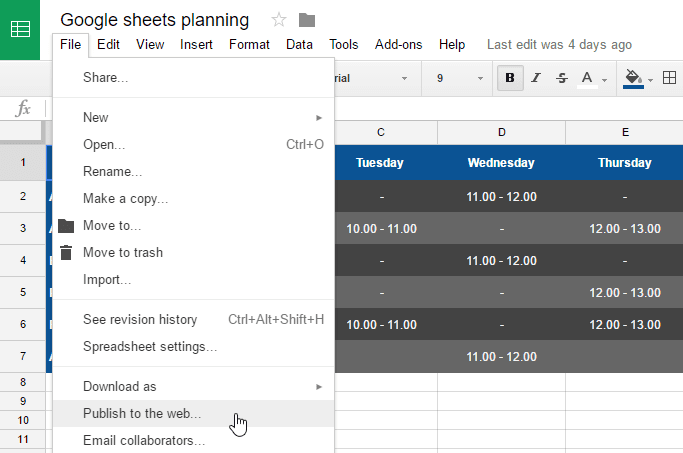
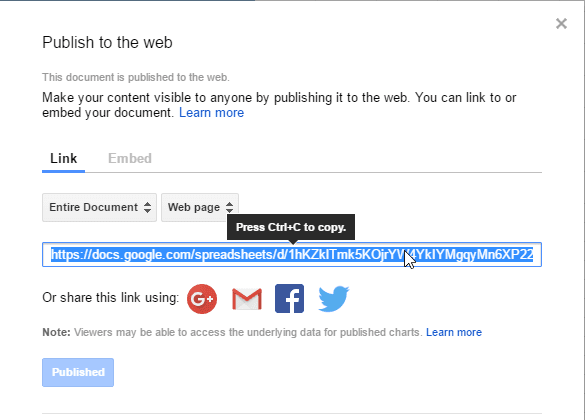
في نافذة "النشر على الويب"، انقر على "النشر" وأكّد رغبتك في النشر. بعد ذلك، ستتمكن من الوصول إلى رابط ملف جداول بيانات جوجل، انسخ هذا الرابط.
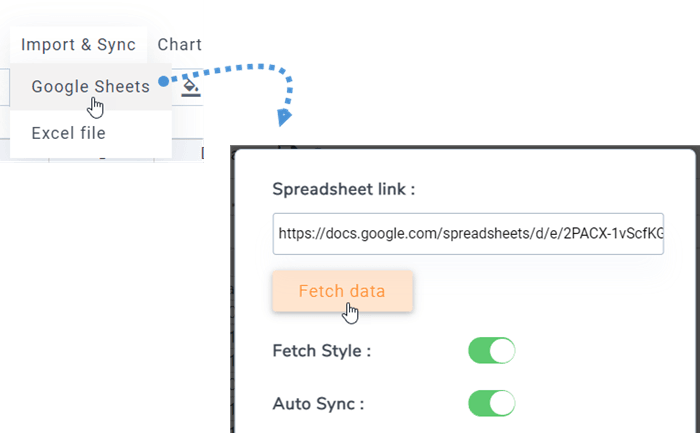
بعد ذلك، ارجع إلى المكون الإضافي وانتقل إلى قائمة "الاستيراد والمزامنة" ، وانقر على زر "جداول بيانات Google". ثم الصق رابط URL في حقل رابط جدول البيانات، واختر ورقة البيانات التي تريد مزامنتها، وانقر على زر " جلب البيانات"
4. المزامنة التلقائية بين Excel وGoogle Sheets
فوق رابط الملف، يمكنك أيضًا تفعيل مزامنة البيانات تلقائيًا. سيقوم Droptables بجلب البيانات تلقائيًا بفترات منتظمة.
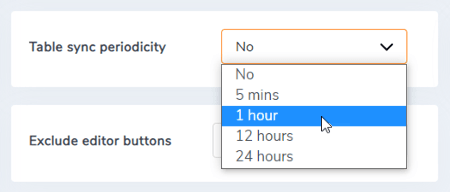
يمكن ضبط تأخير المزامنة في تكوين Droptables .
5. استيراد ومزامنة ملفات CSV
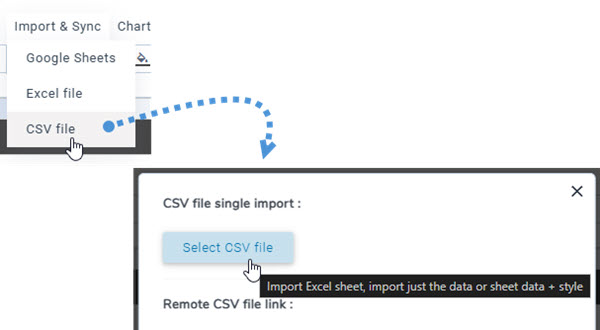
لاستيراد ملف CSV من جهاز الكمبيوتر الخاص بك باستخدام Droptables ، انتقل إلى "استيراد ومزامنة القائمة" واختر "ملف CSV" . بعد ذلك، انقر على "تحديد ملف CSV" لاختيار ملف CSV الذي ترغب في استيراده من جهاز الكمبيوتر الخاص بك.
لمزامنة ملفات CSV من الخادم بطريقة بديلة، ابدأ بالانتقال إلى "استيراد ومزامنة القائمة" واختيار "ملف CSV" . بعد ذلك، انقر على زر "استعراض الخادم" واختر ملف CSV الذي ترغب بمزامنته. ثم انقر على "جلب البيانات" . بعد بضع ثوانٍ، ستُغلق النافذة المنبثقة، وستتمكن من عرض المحتوى.
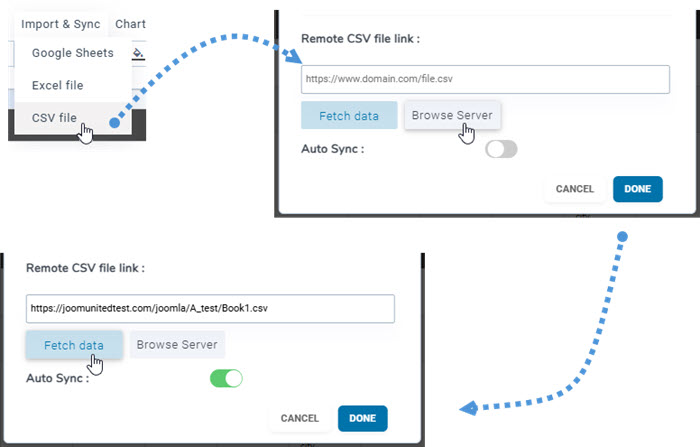
تمكين "المزامنة التلقائية" إلى ضمان مزامنة البيانات الجديدة تلقائيًا.
