 WordPress
 Joomla
 دعم
دعم الأخبار
 تسجيل الدخول
Droppics: المعلمات
1. معلمات الامتداد
للوصول إلى Droppics ، استخدم Component > Droppics > Options .
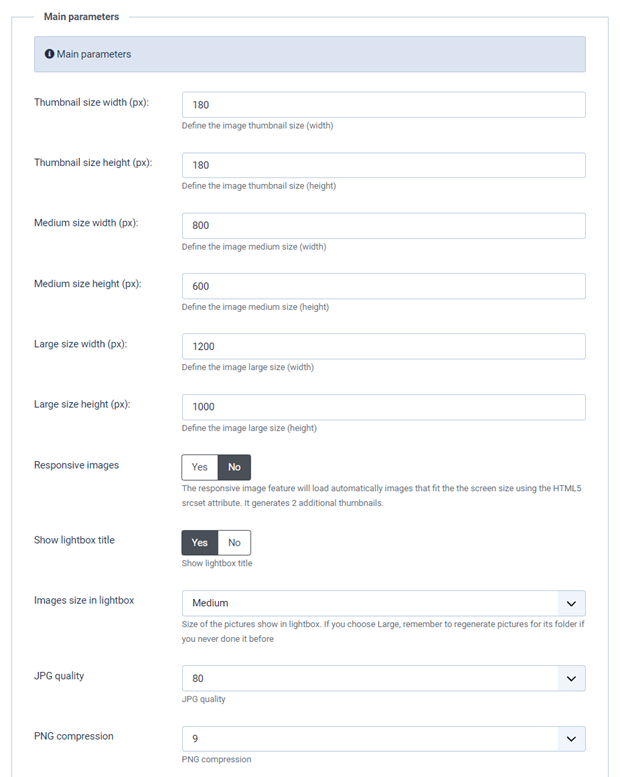
- حجم الصورة المصغرة: حجم جميع الصور المصغرة التي يتم إنشاؤها عند استيراد الصور، أو التي يتم عرضها في المعارض وكصور فردية
- الحجم المتوسط: حجم الصورة المكبرة، المستخدمة في صندوق الإضاءة، على سبيل المثال
- حجم التحميل الأصلي: حجم الصورة الأصلية المخزنة على الخادم، والذي يُستخدم لإنشاء أحجام جديدة
- الصور المتجاوبة : فعّل هذه الميزة لإنشاء حجمين جديدين للصور بعرض 768 بكسل و300 بكسل، ليتم تحميلهما على شاشات الأجهزة المحمولة.
- عرض عنوان النافذة المنبثقة: عرض عنوان الصورة عند فتحها في نافذة منبثقة.
- حجم الصور في نافذة العرض: حجم الصور المعروضة في نافذة العرض؛ إذا اخترت "كبير" ، فتذكر إعادة إنشاء الصور لمجلدها إذا لم تقم بذلك من قبل.
- جودة صور JPG: اضبط جودة صورك بصيغة JPG
- ضغط صور PNG: استخدمه إذا كنت ترغب في ضغط صورك عند التحميل
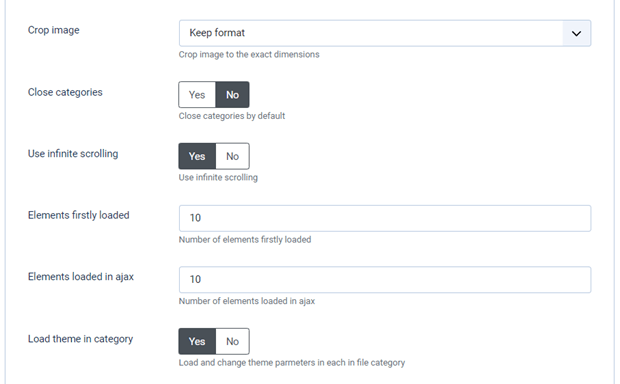
- قص الصور: يمكنك قص صورك عند التحميل بناءً على الحجم الذي حددته في البداية - وإلا فسيتم احترام نسبة أبعاد الصورة.
- إغلاق الفئات: تحميل عرض فئات/فئات الإدارة المفتوحة أو المغلقة
- حدد خيارات التمرير اللانهائي: تحميل الصور تدريجيًا، بدلاً من تحميل جميع الصور عند تحميل الصفحة.
- العناصر التي تم تحميلها في البداية: عدد العناصر التي تم تحميلها مبدئيًا
- عدد العناصر التي تم تحميلها عبر AJAX
- تحميل القالب في الفئة: تحميل وتغيير معلمات القالب في كل فئة من فئات الملفات
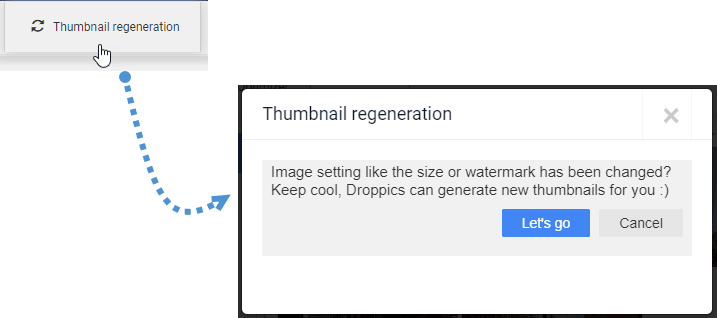
2. إدارة الأذونات والصور في واجهة المستخدم
Droppics قائمة التحكم بالوصول الافتراضية في جوملا لتعيين صلاحية إدارة الصور. افتراضيًا، يتمتع مستخدم الإدارة العليا بالوصول الدائم إلى جميع المعارض.
إذا كنت ترغب في تقييد وصول مستخدم معين، فضعه على الأقل في مجموعة الإدارة أو أنشئ مجموعة مستخدمين جديدة في جوملا. على سبيل المثال، إذا كنت ترغب في أن يتمكن مستخدم الإدارة من الوصول إلى صوره الخاصة وتعديلها فقط ، فاضبط صلاحية "التعديل" على "مرفوض" وصلاحية "التعديل الخاص" على "مسموح" . يمكنك أيضًا تقييد:
- الوصول إلى تكوين Droppics
- الوصول إلى الواجهة
- إنشاء الصور/المعارض
- حذف الصورة/المعرض
- تحرير/تحرير الملفات الشخصية
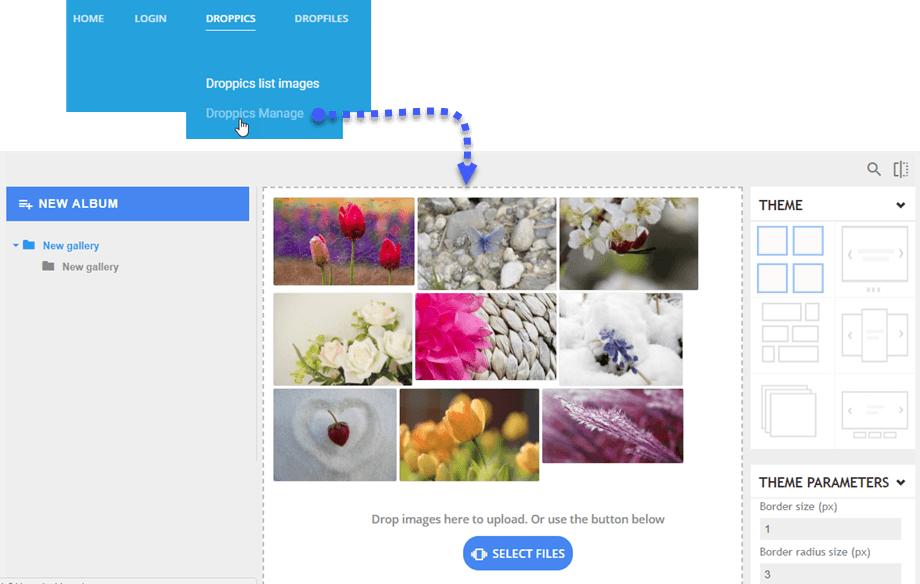
Droppics خيار إدارة الصور من الواجهة الأمامية باستخدام زر التحرير (كما هو الحال في لوحة الإدارة) أو باستخدام واجهة مخصصة. عند تثبيت Droppics ، يُضاف قالب خاص للقيام بذلك.
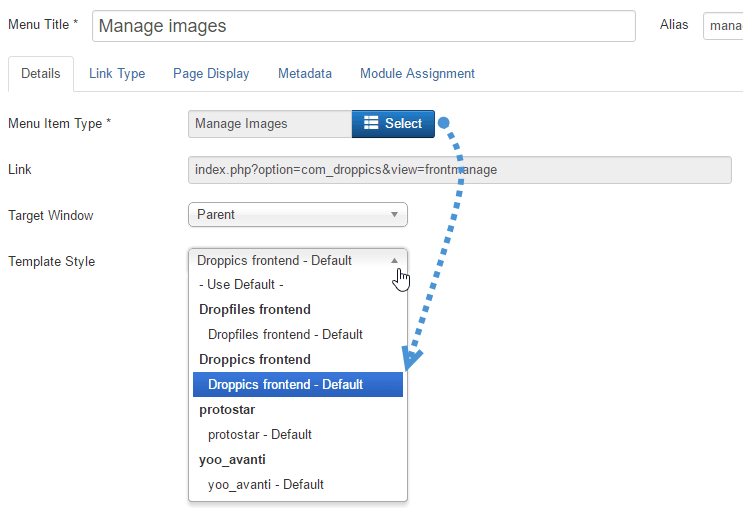
استخدم قائمة Joomla لتحميل Droppics في الواجهة الأمامية. وبطبيعة الحال، سيتم احترام جميع الأذونات التي حددتها.
أضف قائمة Joomla وقم بإعداد نمط قالب الواجهة الأمامية Droppics .
بعد ذلك، إذا سُمح لك بذلك، يمكنك إدارة الصور من واجهة الموقع الإلكتروني.
3. السمات وإعدادات الصور
مع Droppics يمكنك السماح بتعريف معلمة السمة والصورة في كل صورة وفئة صورة، أو كإعداد عالمي فقط.

لن يتم تطبيق جميع إعدادات السمة من التكوين العام إلا إذا لم تسمح بإجراء التعديلات في فئة الصور.
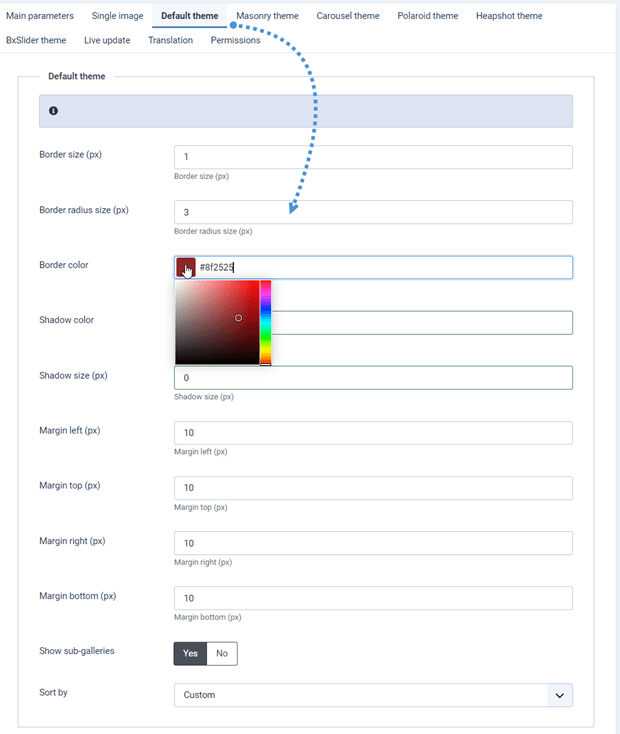
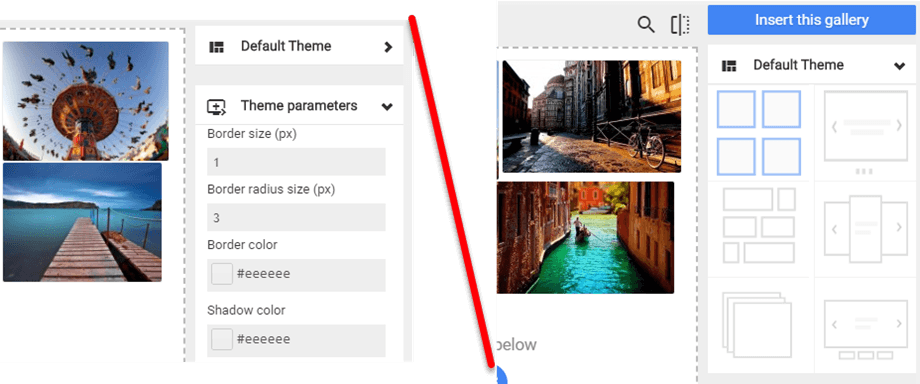
هذا توضيح لإعدادات القالب المسموح بها وغير المسموح بها في فئات الصور. في الصورة الثانية، يمكنك فقط تغيير القالب، ولكن لا يمكنك تغيير إعداداته.
4. مقاطع الفيديو عن بعد
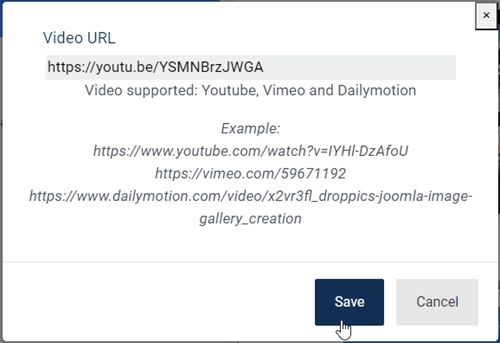
Droppics تضمين مقاطع فيديو بعيدة من يوتيوب وفيميو وديلي موشن ضمن الصور. لتفعيل هذا الخيار، استخدم "المكون" > Droppics > "الخيارات" > "إضافة مقاطع فيديو بعيدة" .
يمكنك أيضًا تحديد العرض الافتراضي للفيديو عند إضافته كفيديو واحد أو تحميله في صندوق ضوئي.

سيؤدي تفعيل هذا الإعداد إلى إضافة زر أعلى زر التحميل.
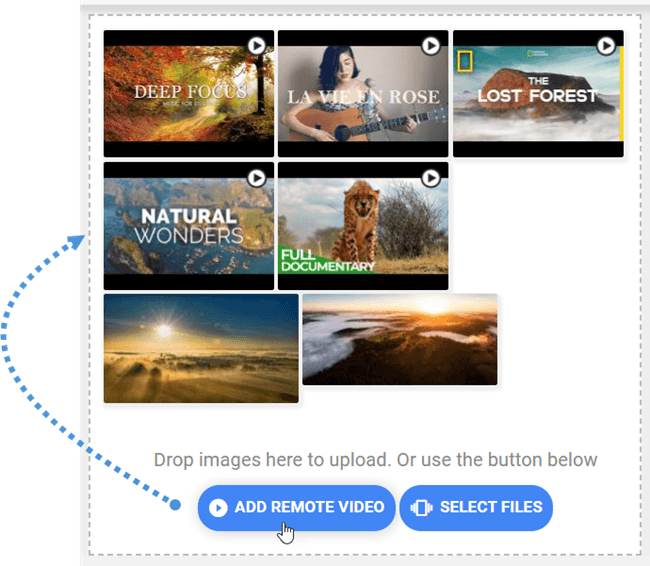
كل ما عليك إضافته هو رابط الفيديو.
5. مستورد الصور Droppics
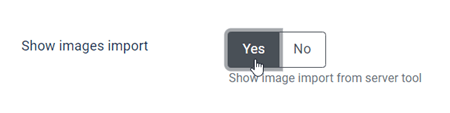
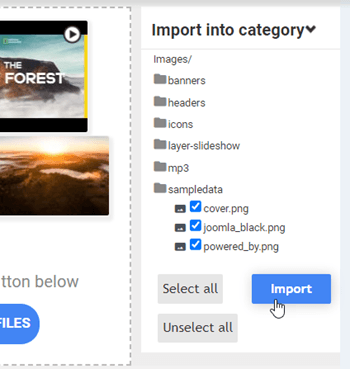
Droppics على مستورد وسائط يتيح تصفح الصور واستيرادها من خادمك. لتفعيل هذا الخيار، انتقل إلى: المكونات > Droppics > الخيارات > علامة تبويب المعلمات الرئيسية > إظهار معلمات استيراد الصور .
بعد ذلك، استخدم الواجهة الرئيسية Droppics لتحديد بعض الوسائط واستيرادها في الفئة التي تريدها.
6. العلامة المائية للصورة
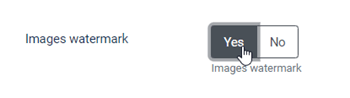
Droppics إضافة علامة مائية (حقوق طبع ونشر) تلقائيًا على صورك. أولًا، عليك تفعيل العلامة المائية للصور من إعدادات المكوّن.
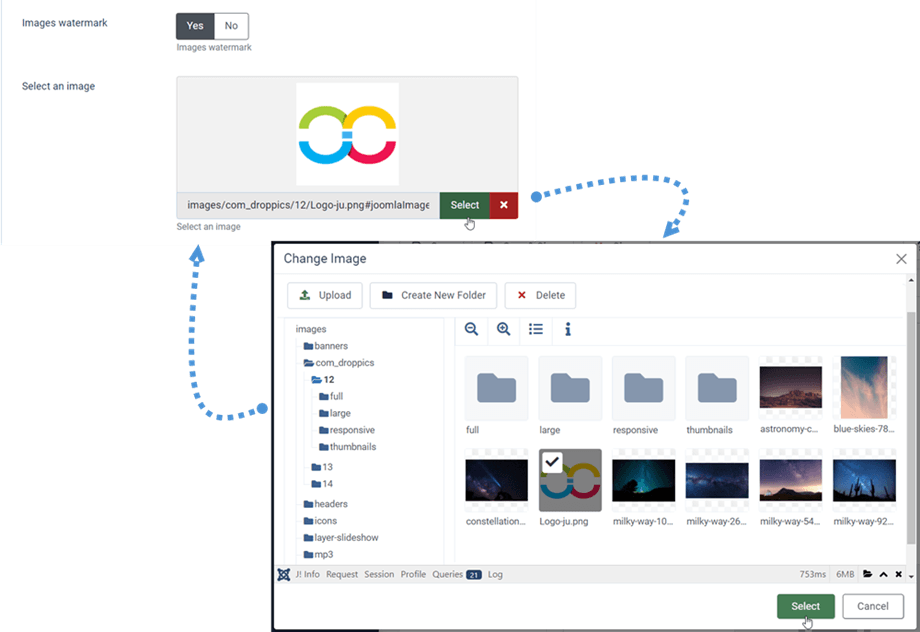
ثم حدد صورة العلامة المائية لتطبيقها على صورك - يمكن أن تكون أي صورة ولكن انتبه إلى الأبعاد.
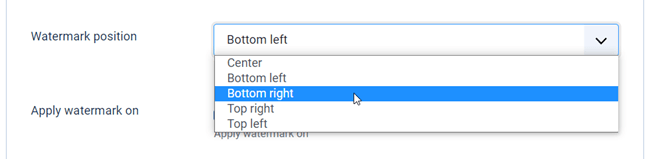
هناك 5 مواضع يمكنك وضع العلامة المائية فيها:
- مركز
- أسفل اليسار
- أسفل اليمين
- أعلى اليمين
- أعلى اليسار
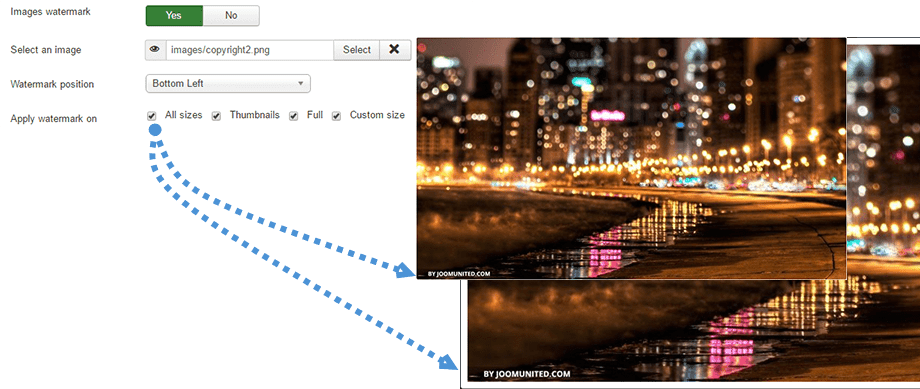
الأحجام الممكنة عند تطبيق العلامة المائية هي:
- جميع المقاسات
- الصورة المصغرة
- كبير
- واسطة
- مقاس مخصص
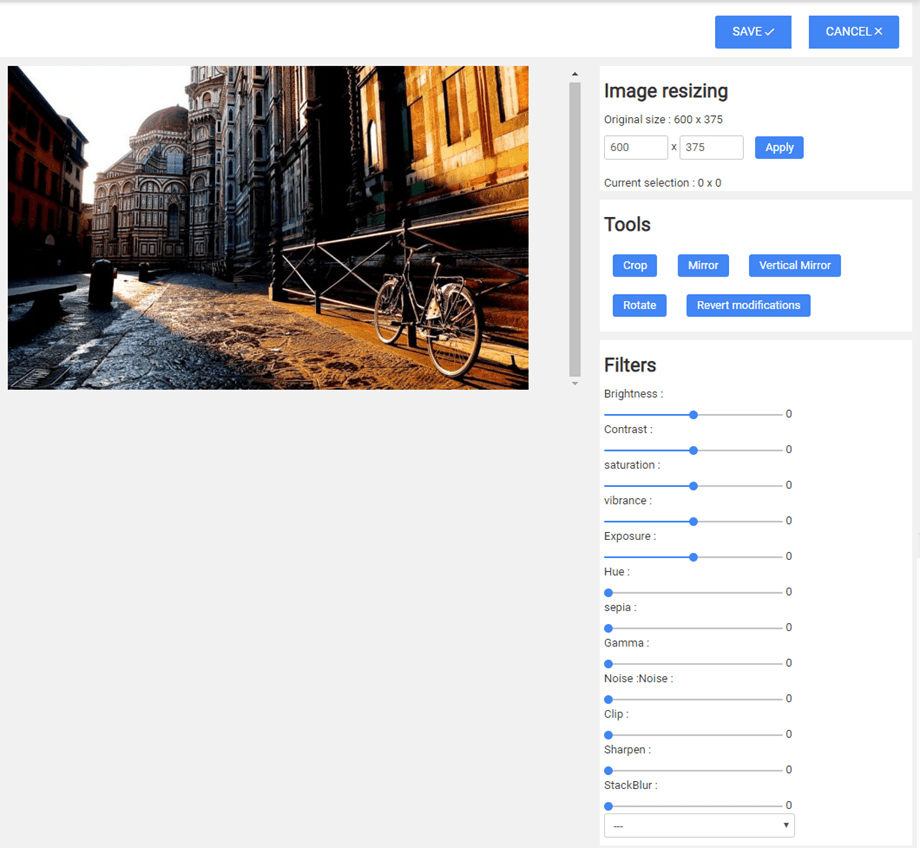
يمكنك تطبيق التعديلات والتأثيرات:
- اقتصاص
- تغيير الحجم
- مرآة
- تناوب
- قم بتطبيق بعض تأثيرات التصفيف
