WordPress
 Joomla
 دعم
دعم الأخبار
 تسجيل الدخول
Dropfiles: تكامل Dropbox
1. إنشاء تطبيق Dropbox
يعد Dropbox جزءًا من حزمة Dropfiles الرئيسية.
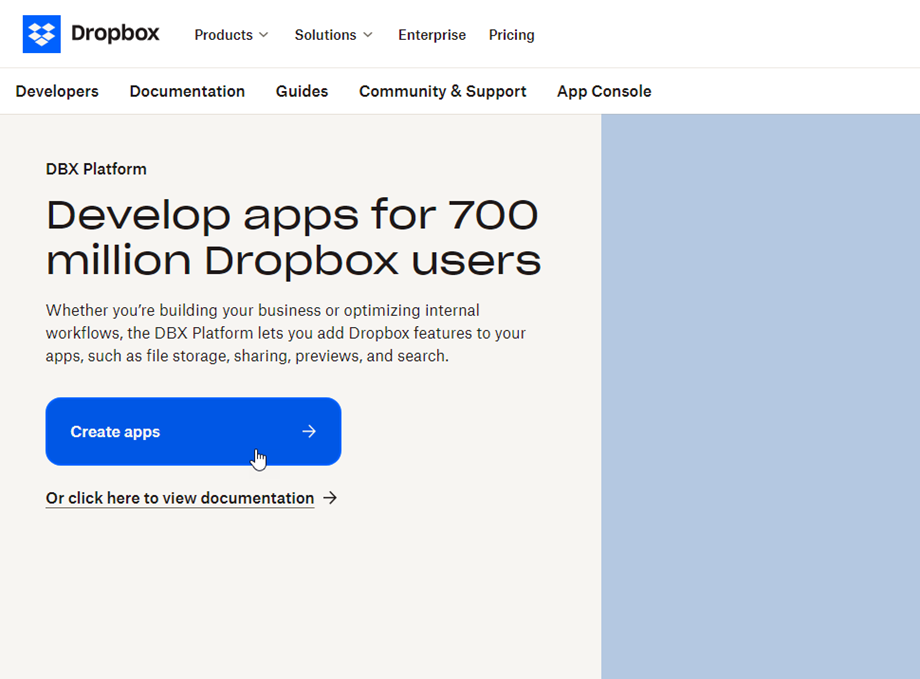
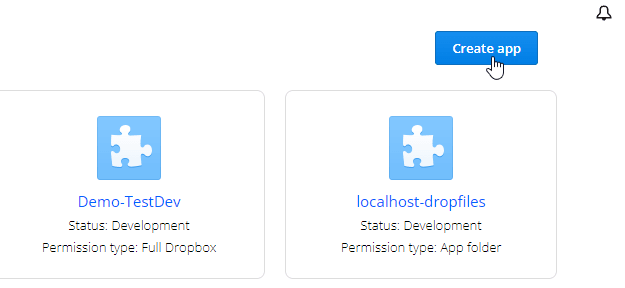
أولاً، تحتاج إلى تطبيق Dropbox لربط موقعك الإلكتروني بحساب Dropbox. انتقل إلى https://developers.dropbox.com/ وأنشئ تطبيقًا جديدًا.
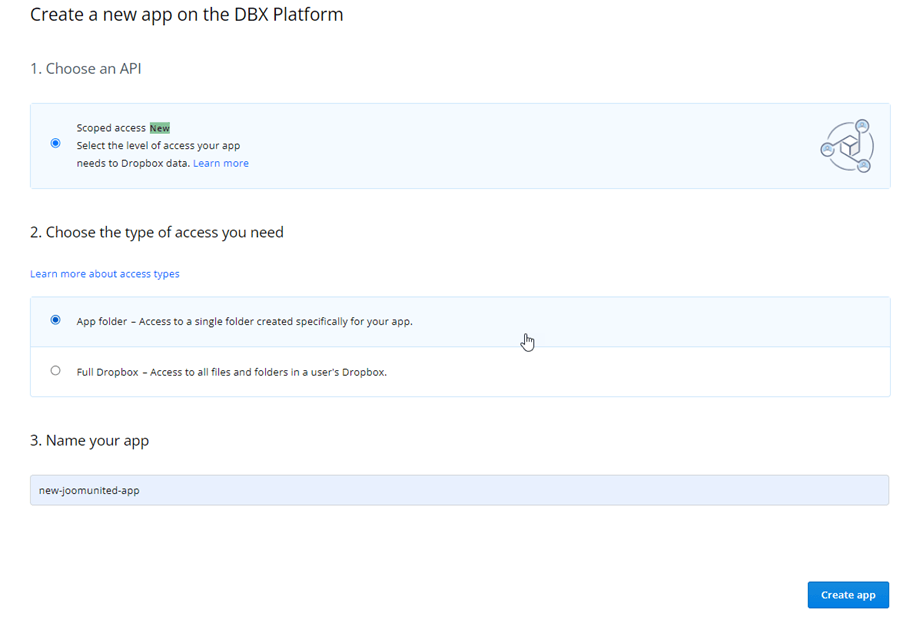
ثم قم بإعداد نوع التطبيق "Dropbox API" و"Full Dropbox" واسم التطبيق
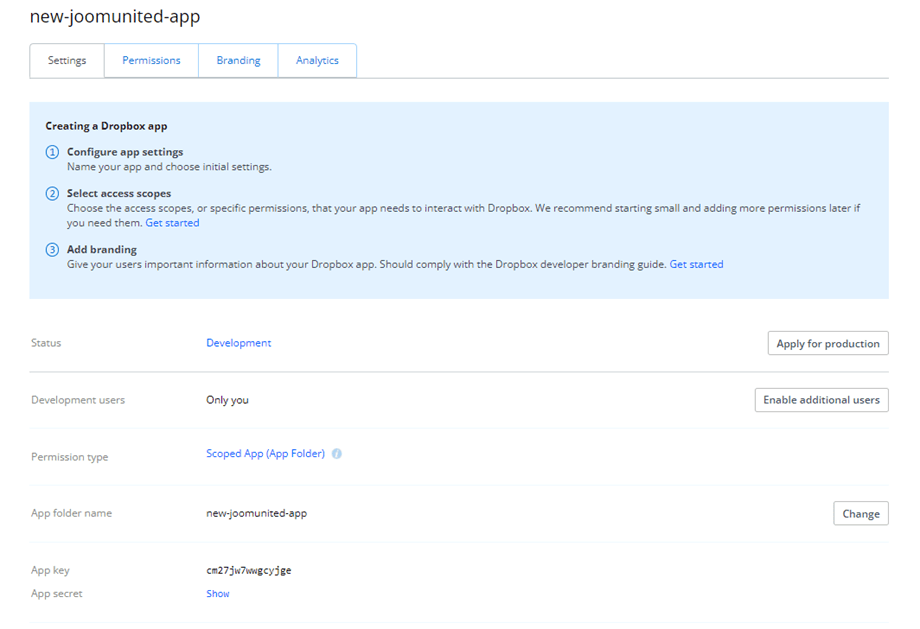
ثم تكون قد انتهيت تقريبًا، حيث تم إنشاء تطبيقك وحصلت على مفتاح التطبيق والسر الخاص به.
عنوان URL لإعادة التوجيه المعتمد
في قسم OAuth 2، الصق رابط إعادة التوجيه المُصرّح به من Dropfiles Dropbox في "روابط إعادة التوجيه" ، ثم انقر على إضافة dropfiles . يجب أن يكون الرابط كما يلي: "https://joomunited.com/administrator/index.php?option=com_dropfiles &task=dropbox.authenticated"
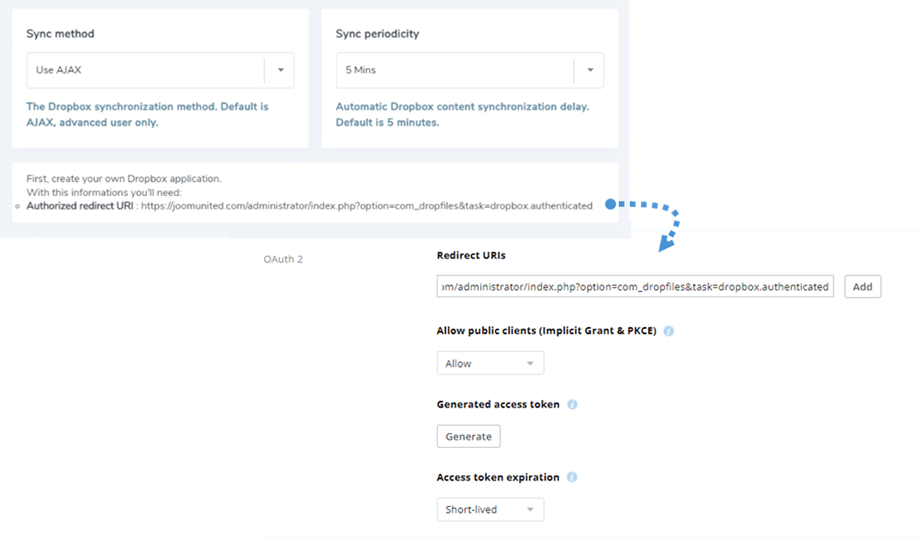
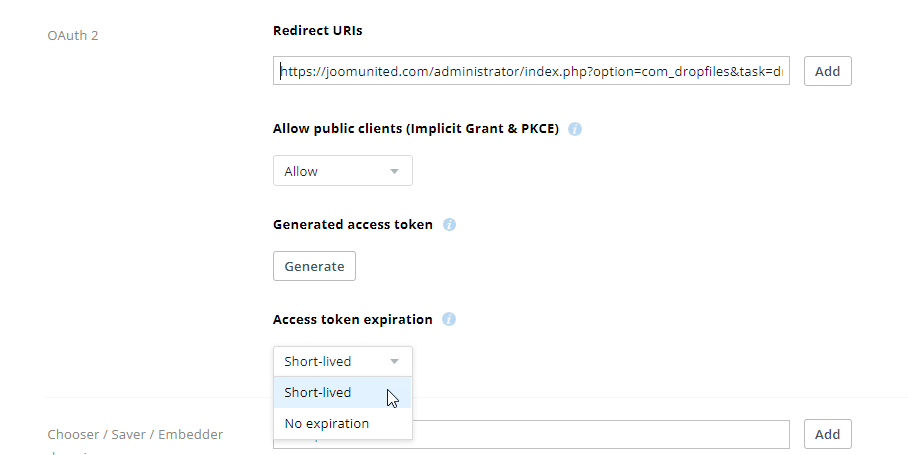
لمزيد من الأمان في المستقبل، يجب عليك اختيار "قصير الأمد" في قسم OAuth 2 > انتهاء صلاحية رمز الوصول .
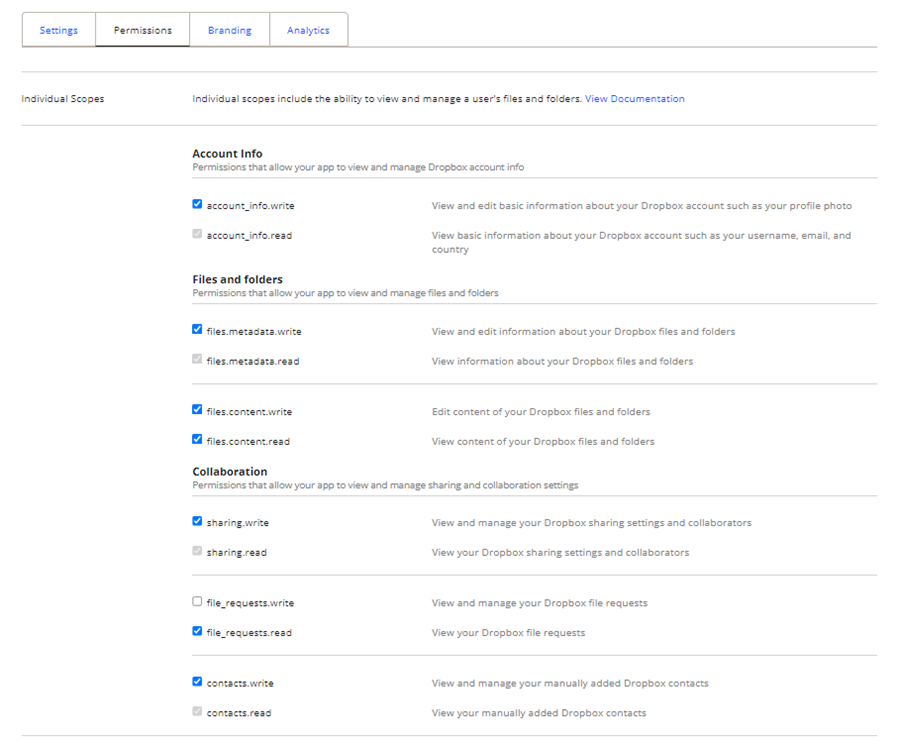
وفي الأذونات يجب عليك ضبط الأذونات كما في الصورة أدناه.
2. تسجيل الدخول إلى Dropbox في Dropfiles
الوضع التلقائي
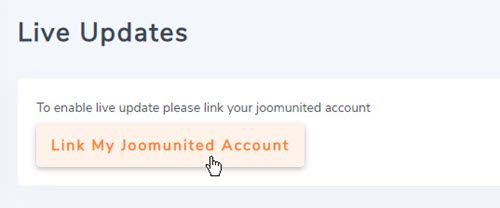
من الآن فصاعدًا، يمكنك توفير الكثير من الوقت عند الاتصال بخادم Dropbox. أولًا، لاستخدام هذه الميزة، عليك ربط حساب Joomunited الخاص بك من خلال Dropfiles > تبويب التحديثات المباشرة . يُرجى النقر على "ربط حسابي في Joomunited" وتسجيل الدخول إذا لم تكن متصلًا.
ثم انتقل إلى اتصال السحابة > علامة التبويب Dropbox وانقر فوق Connect Dropbox في الزاوية اليمنى.
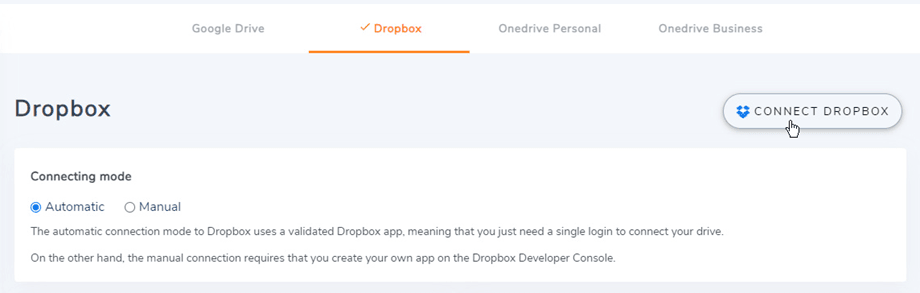
ثم اتبع الخطوات التالية لإنهاء الاتصال.
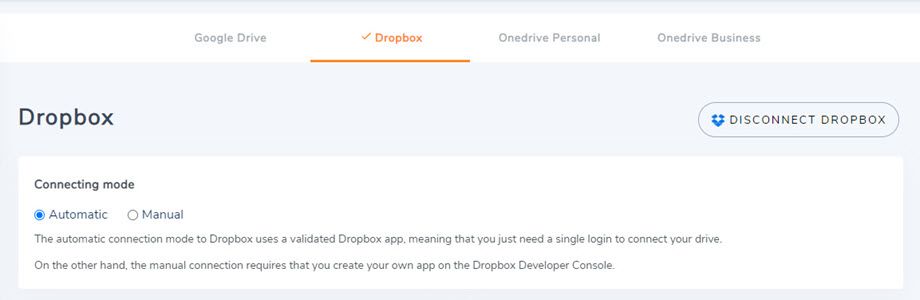
الوضع اليدوي
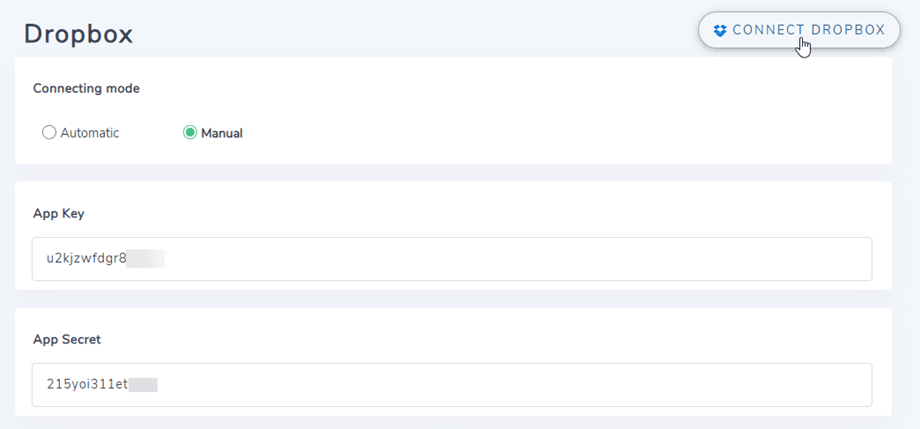
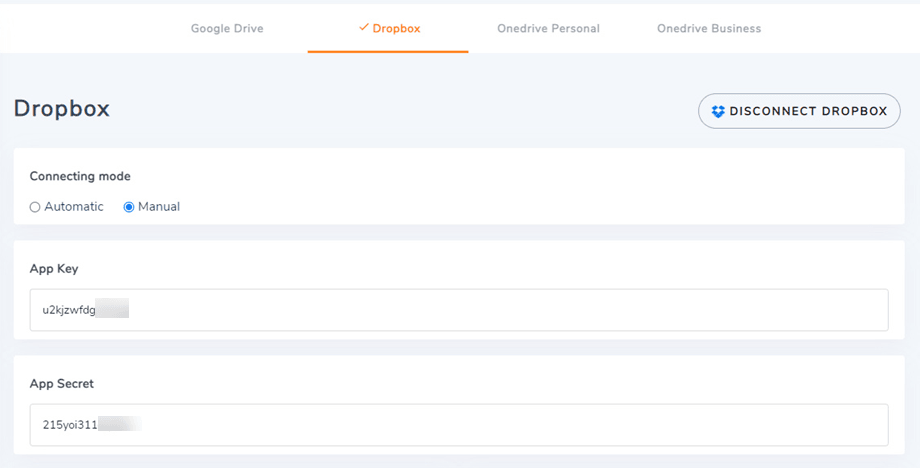
باستخدام بيانات الاعتماد المذكورة في الخطوة السابقة، يُرجى الانتقال إلى لوحة تحكم جوملا والنقر على قائمة Dropfiles > الخيارات > علامة تبويب الاتصال السحابي > إعدادات Dropbox. الصق ملفك
- مفتاح التطبيق
- سر التطبيق
ثم احفظ التكوين وانقر على زر Connect Dropbox
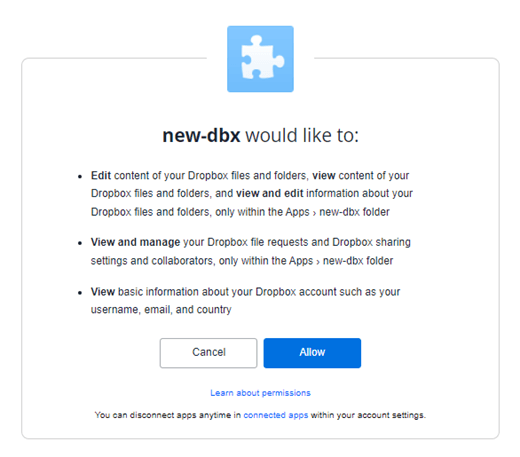
سيتعين عليك التحقق من صحة تفويض الوصول للوصول إلى التطبيق، ما عليك سوى النقر فوق " السماح" .
يجب أن يكون الاتصال ناجحًا ☺
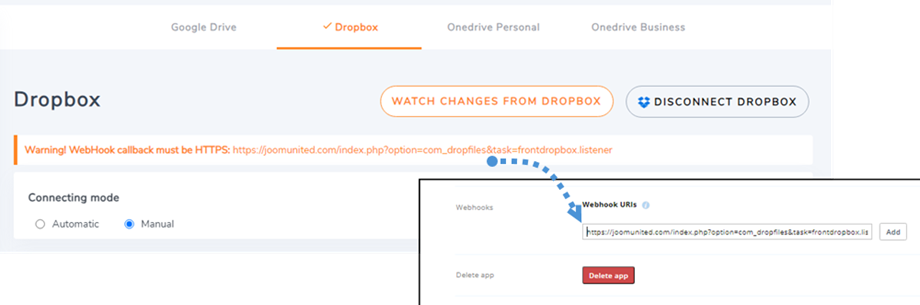
في الوقت نفسه، سيظهر لك "مشاهدة التغييرات من دروبوكس" . لاستخدام هذه الميزة، يُرجى إضافة رابط رسالة التحذير إلى {اسم تطبيقك} > "الإعدادات" في الخطوة 3 :
على سبيل المثال: https://{your-domain}/index.php?option=com_dropfiles dropfiles task=frontdropbox.listener
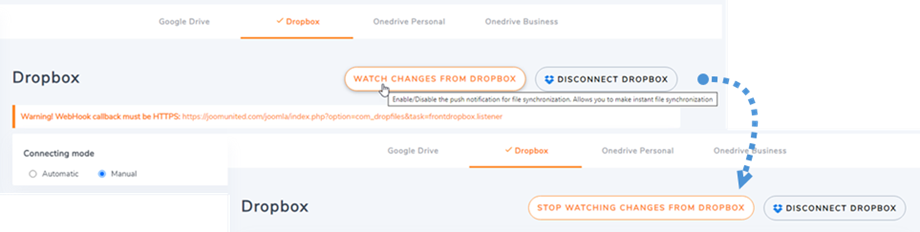
بعد ذلك، في Dropfiles ، انقر على "مراقبة التغييرات من Dropbox" لتفعيله. في حال إيقافه، لن تتم مزامنة الملفات والمجلدات فورًا من Dropbox إلى Dropfiles .
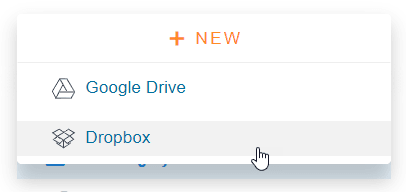
الآن، يمكنك إنشاء مجلدات ومجلدات فرعية في Dropbox وفي Dropfiles، وسيتم مزامنة كل شيء!
التحديث من إصدار API لـ Dropbox v1 إلى إصدار API v2
بسبب تغيير كبير في واجهة برمجة تطبيقات Dropbox بتاريخ 19 فبراير 2022، تتطلب تطبيقات Dropbox التي تم إنشاؤها سابقًا تحديثًا إلى الإصدار الثاني من واجهة برمجة التطبيقات لتعمل مجددًا. إذا تم إنشاء تطبيقك مؤخرًا قبل التاريخ المذكور، فمن المرجح أنك ستحتاج فقط إلى تسجيل الخروج/الدخول لحل المشكلة.
إذا لم يكن الأمر كذلك، فعليك اتباع هذه الخطوات لنقل بياناتك من تطبيق Dropbox القديم إلى تطبيق جديد.
الخيار 1: الاستمرار في استخدام تطبيق Dropbox القديم
الحالة 1: لقد استخدمت موصلًا تلقائيًا
هذا هو السيناريو الأسهل. ما عليك سوى فتح المكون الإضافي Dropfiles Settings > Cloud connection > Dropbox ، ثم فصل/إعادة الاتصال بحسابك على Dropbox لحل المشكلة.
الحالة 2: لقد استخدمت تطبيق Dropbox مخصصًا تم إنشاؤه مؤخرًا
يُرجى محاولة إضافة عناوين إعادة التوجيه المُصرّح بها من إعدادات Dropbox إلى تطبيق Dropbox ، ثم إعادة ربط حساب Dropbox في Dropfiles . إذا نجح الأمر، فهذا كل ما عليك فعله.
إذا لم يُجدِ هذا الإجراء نفعًا، فانتقل إلى الخيار الثاني أدناه.
أضف عناوين URI لإعادة التوجيه المعتمدة ضمن OAuth 2:
في الأذونات ، اضبط الأذونات كما في الصورة أدناه. ثم انقر على زر "ترحيل"
ثم أعد توصيل التطبيق من إعدادات Dropfiles
الخيار 2: توصيل تطبيق Dropbox جديد ونقل الملفات
الخطوة ١. أنشئ تطبيق دروبوكس ، ثم اربط حسابك على دروبوكس من Dropfiles . اتبع الخطوات الموضحة في الفصل ١ من هذه الوثيقة للمتابعة.
الخطوة 2. نقل ملفات Dropbox وإعادة مزامنتها
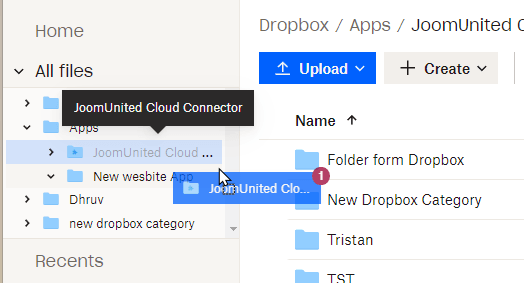
بعد ربط تطبيق دروبوكس الجديد بموقع جوملا، يجب عليك نقل جميع المجلدات والملفات من مجلد جذر التطبيق القديم في دروبوكس. اسحب وأفلِت جميع مجلداتك في المجلد الجديد الذي يستخدمه التطبيق الجديد.
ثم انتظر حتى اكتمال المزامنة، وقد يستغرق الأمر بعض الوقت حسب كمية البيانات.
٣. كيف يعمل؟ ماذا يمكنني أن أفعل باستخدام دروبوكس؟
كيف يعمل؟
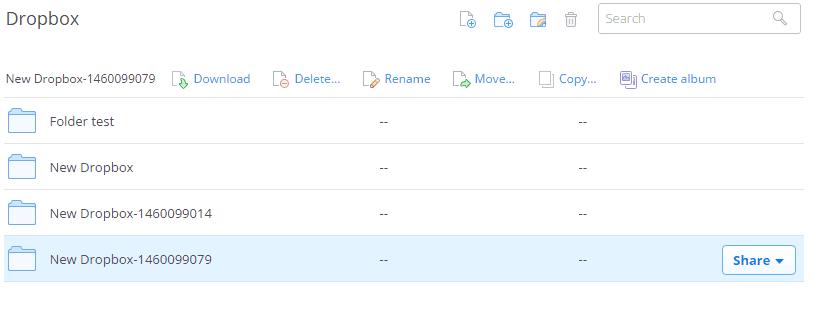
يُنشئ Dropfiles مجلدًا جذريًا في حساب Dropbox الخاص بك، مما يُتيح المزامنة الثنائية بين المنصتين. ستتم مزامنة الملفات والمجلدات المضافة إلى Dropbox أو Dropfiles تلقائيًا مع المنصتين.
ما هي اتجاهات المزامنة؟
يعمل في كلا الاتجاهين! يمكنك إضافة ملف من دروبوكس وعرضه في Dropfiles ، أو إضافته إلى Dropfiles وعرضه في دروب بوكس. هذا يعني أيضًا إمكانية إدارة ملفات Dropfiles من سطح المكتب باستخدام برنامج مزامنة دروب بوكس. هذا مذهل! نعم، نعرف ☺