WordPress
 Joomla
 دعم
دعم الأخبار
 تسجيل الدخول
Dropfiles: نصائح وحيل
1. Dropfiles باستخدام الوحدة النمطية أو وحدة HTML المخصصة
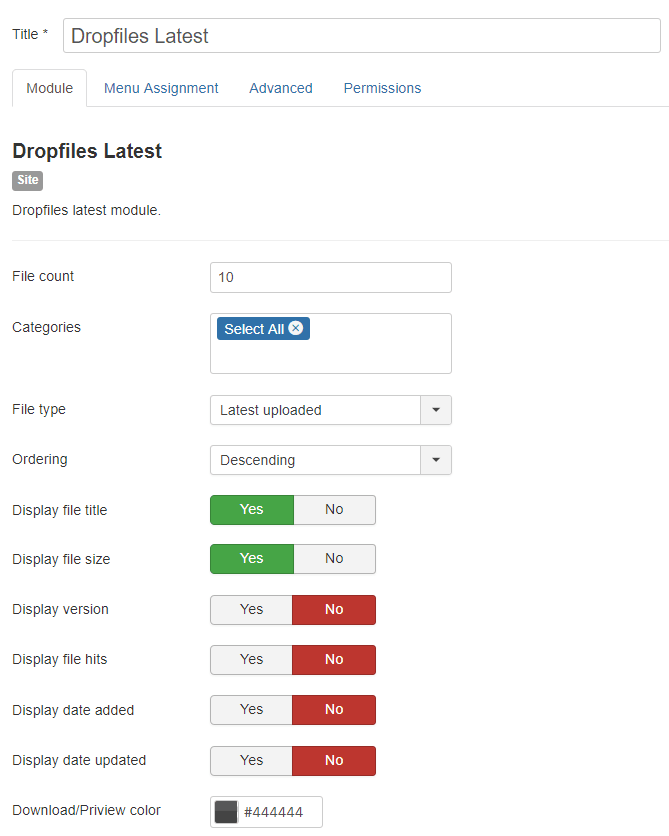
أحدث وحدة Dropfiles على عرض جميع الملفات المُحمّلة/المُحدّثة حديثًا. يمكنك تحديد عدد الملفات، واختيار الفئة المُراد عرضها، وتحديد ترتيبها.
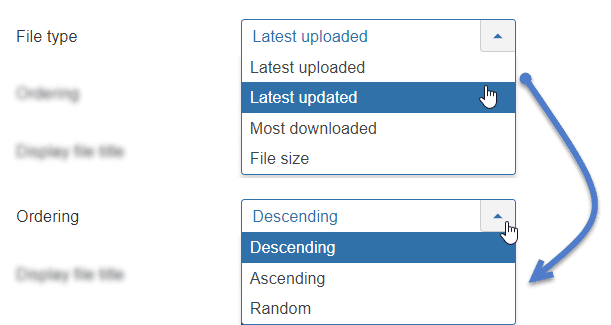
خيارات الترتيب هي: تنازلي، تصاعدي أو عشوائي + أحدث تحميل، أحدث تحديث، الأكثر تنزيلًا أو حجم الملف.
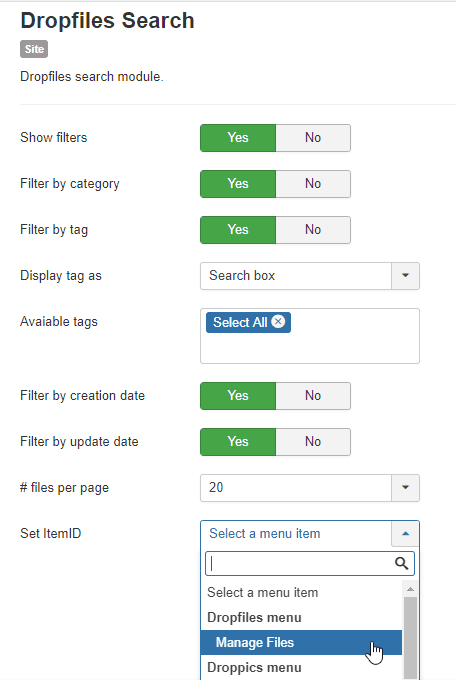
يمكنك أيضًا عرض البحث في Dropfiles حسب الوحدة. بالإضافة إلى ميزات القائمة > البحث في Dropfiles ، يمكنك أيضًا تعيين معرف العنصر للوحدة.
تم تصميم Dropfiles للاستخدام في جميع حقول محرر WYSIWYG، ما عليك سوى استخدام إضافة المحتوى. في معظم الأحيان، تكون هذه الإضافة مُفعّلة افتراضيًا.
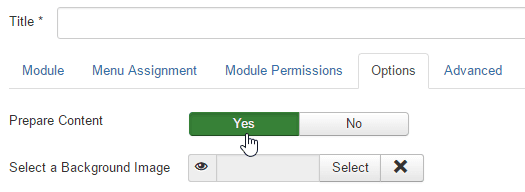
الأمر ليس كذلك في وحدة Joomla HTML المخصصة، فأنت بحاجة إلى تفعيلها كما هو موضح أعلاه.
في علامة التبويب "خيارات"، يجب عليك ضبط خيار " إعداد المحتوى" على "نعم".
2. استنساخ سمة Dropfiles
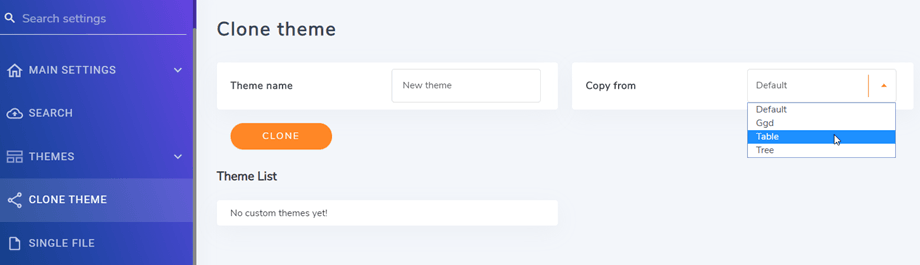
يمكنك نسخ وتخصيص القالب في Dropfiles . أولًا، انتقل إلى "التهيئة" > "استنساخ القالب" ، ثم اختر نوع القالب الذي تريد تعديله، ثم أدخل اسم القالب. أخيرًا، اضغط على زر "استنساخ"
يتم سرد القوالب التي تم إنشاؤها أدناه، ويمكنك النقر عليها لتعديل معلمات القالب.
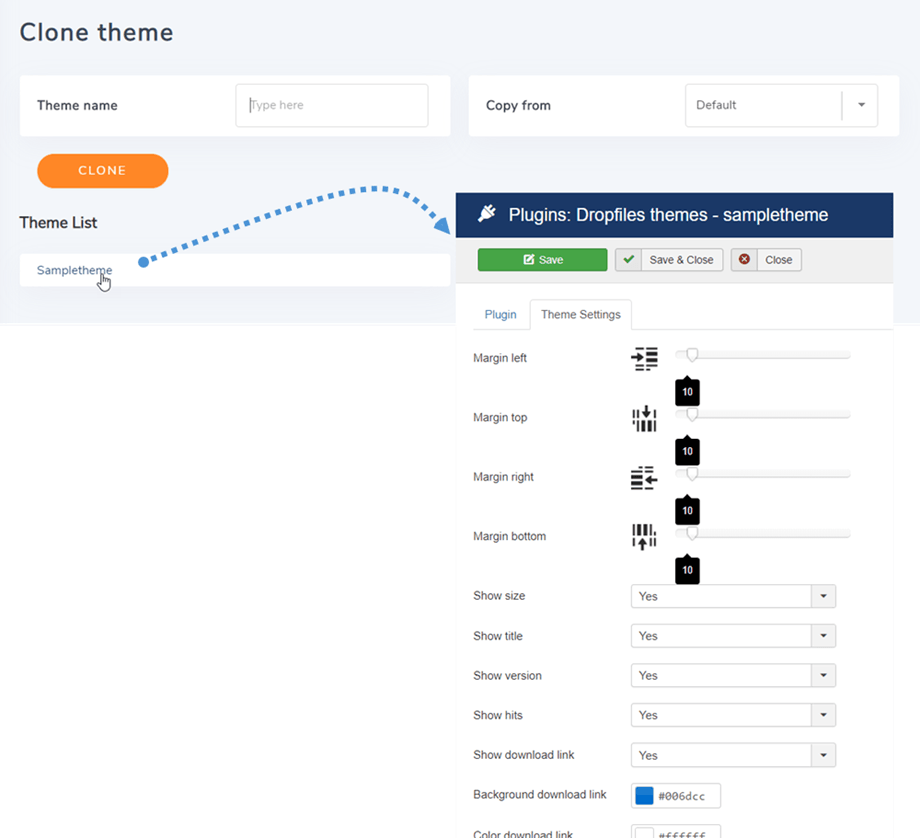
Dropfiles هي في الواقع مكونات إضافية وتوجد في المجلد /plugins/ dropfiles themes
3. تصميم ملف واحد مخصص
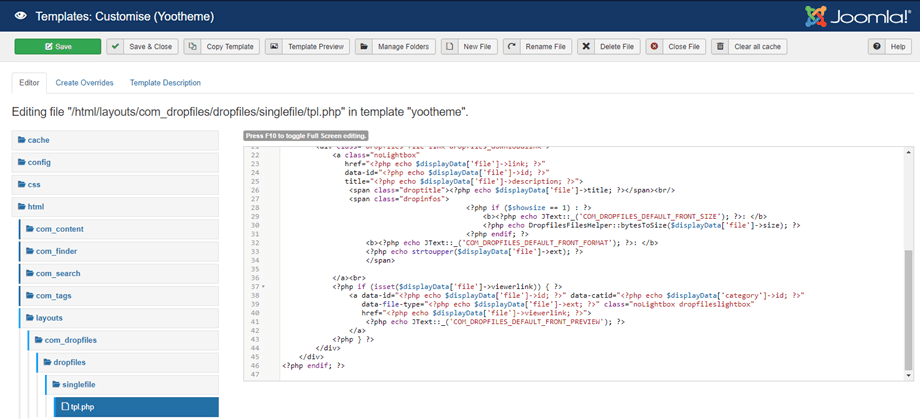
إلى جانب إعدادات الملف الواحد البسيطة في المعلمات الرئيسية ، يمكنك أيضًا تغيير تخطيط الملف الواحد. أولًا، انتقل إلى الإضافات > القوالب > القوالب ، ثم انقر على القالب الذي تستخدمه.
في تبويب "المحرر"، انتقل إلى html > layouts > dropfiles > dropfiles > singlefile ، ثم انقر على tpl.php حيث يمكنك تخصيص نمطك. تذكر الضغط على الحفظ عند الانتهاء. بالتوفيق!