 WordPress
 Joomla
 دعم
دعم الأخبار
 تسجيل الدخول
DropEditor: أدوات الإصدار المتقدم
1. قائمة نقطية
 القائمة النقطية ليست مجرد قائمة أساسية، بل يمكنك إنشاء نمط قائمتك النقطية الخاص، وحفظه، وإعادة استخدامه لاحقًا. عادةً، تُعرّف الأنماط في قالبك، ويجب إعادة استخدامها في جميع أنحاء موقعك الإلكتروني.
سيؤدي الضغط على الزر إلى فتح مربع حوار.
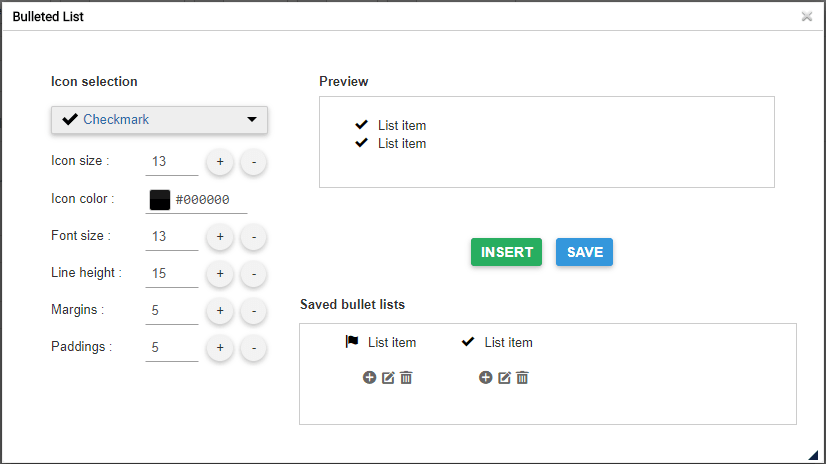
على الجزء الأيسر يمكنك تعيين الرمز ونمط القائمة الخاصة بك، وتتوفر معاينة على الجزء الأيمن.
إذا قمت بإدراج القائمة الخاصة بك مباشرة في المحتوى الخاص بك باستخدام "إدراج" ، فبدون الحفظ، سوف "تفقد" أسلوبك (لن يتم حفظه).

زر الحفظ قائمة النقاط في قاعدة البيانات، ويمكنك تعديلها لاحقًا. لتعديل نقطة، يمكنك النقر على القلم داخل صندوق الضوء. سيُدرج زر الإضافة القائمة، ثم يُحذف في سلة المهملات.

يمكنك أيضًا استخدام النقر بزر الماوس الأيمن على المحتوى الخاص بك.

2. مدير الأعمدة
مدير الأعمدة هو أداة لإنشاء تخطيط أعمدة في محتواك. عند النقر عليه، ستظهر قائمة لاختيار تخطيط عمود سريع.
- عمودين
- 3 أعمدة
- 4 أعمدة
- تخطيط 1/4 - 3/4
- تخطيط 3/4 - 1/4

فيما يلي مثال على إدراج رابط سريع في مقال باستخدام تخطيط مكون من 3 أعمدة.
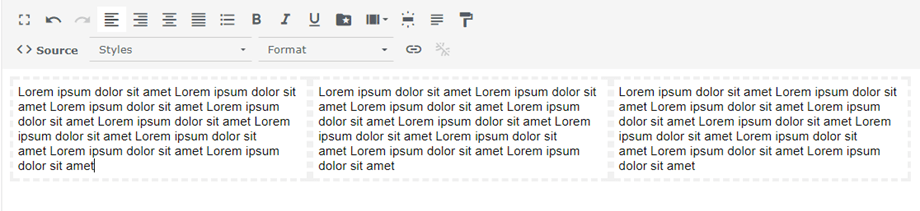
من الممكن أيضًا تحديد تخطيط مخصص للأعمدة الخاصة بك باستخدام الزر مخصص.
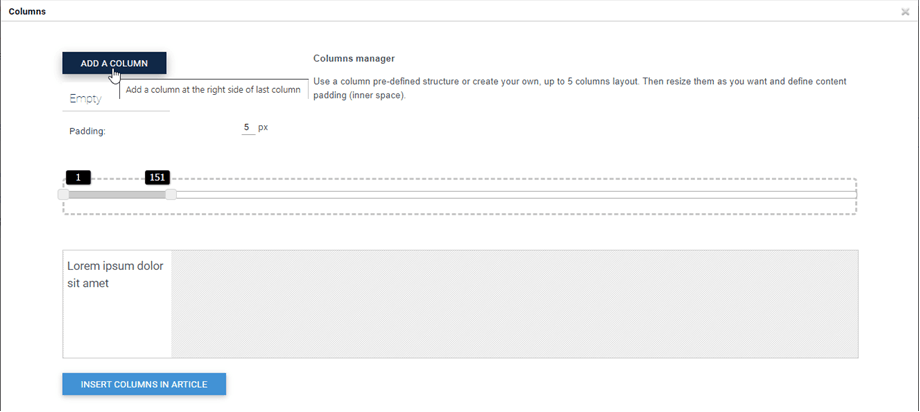
يمكن إنشاء الأعمدة باستخدام السحب والإفلات لإنشائها أو حذفها. بعد ذلك، يمكنك تحديد أحجام مخصصة لكل عمود. وأخيرًا، انقر على زر "إدراج أعمدة في المقالة" لإضافة تخطيطك.
توجد هنا قائمة خضراء لإعادة تعيين تخطيطك وتطبيق تخطيط محدد مسبقًا.

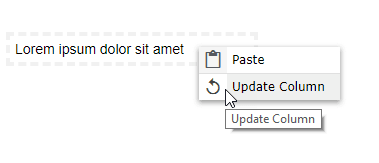
بعد إدراج هذه الأعمدة في مقالتك، يمكنك تعديلها بالنقر بزر الماوس الأيمن عليها ثم الضغط على "تحديث العمود" . بعد ذلك، يمكنك تغيير عرض الأعمدة.
3. محرر الأزرار
 يتيح لك مدير الأزرار إنشاء نمط أزرارك الخاص، وتخزينه، وإعادة استخدامه لاحقًا. عادةً، تُعرّف الأزرار في قالبك، ويُنصح بإعادة استخدامها في جميع أنحاء موقعك.
محرر الأزرار مشابه جدًا لواجهة القائمة النقطية، حيث ستتمكن من إنشاء نمط باستخدام أداة النافذة الموجودة على الجانب الأيسر ثم إدراجه/حفظه/تحريره.
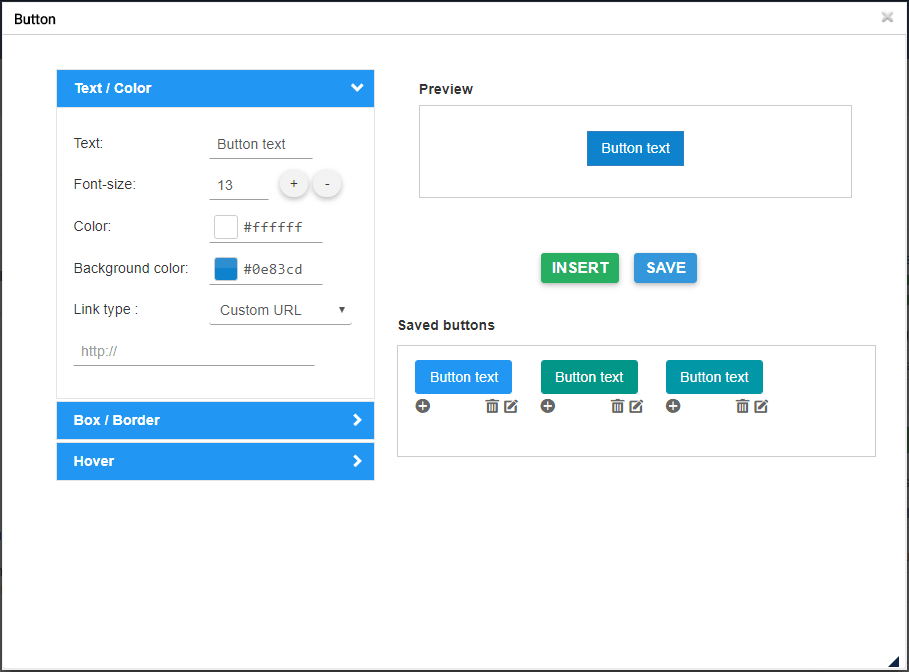
يمكنك تحديد أنماط الخلفية والحدود وتأثيرات تمرير الماوس. لإدراج زر في المحتوى، انقر على "إدراج " أو "+" للزر المحفوظ.
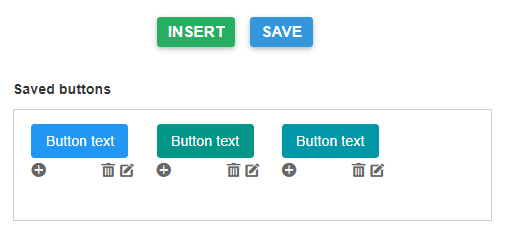
يمكنك أيضًا تحرير نمط موجود وحفظه، فقط انقر فوق القلم وقم بتغيير المعلمات أو انقر بزر الماوس الأيمن في المحرر.

وأخيرًا، يمكنك تحديد رابط مخصص للزر أو إنشاء رابط سريع لقائمة أو مقالة.

4. ملخص المقال
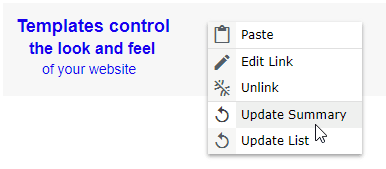
 تُنشئ أداة التلخيص مُلخّصًا تلقائيًا لجميع محتواك بناءً على عناوينه. كما يُمكنك تحديث المُلخّص تلقائيًا.
لاستخدامها، أضف عناوين لمقالتك ثم انقر فوق أداة الملخص.
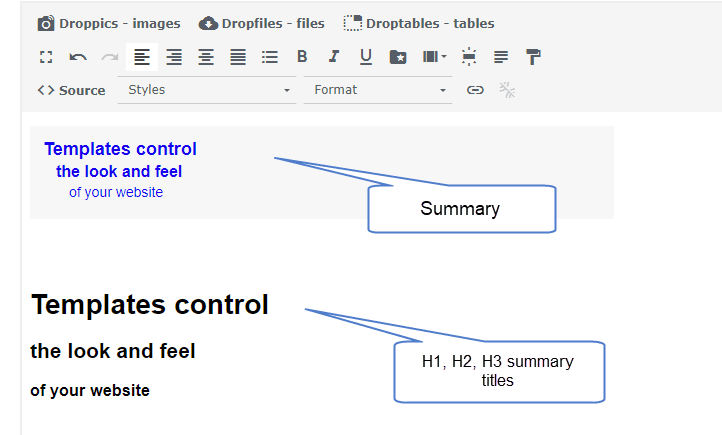
سيتم إضافة ملخص مع رابط إلى محتواك. يمكنك أيضًا تحديثه بالنقر بزر الماوس الأيمن لإعادة إنشائه.
5. أداة القالب
 ستتيح لك أداة القالب حفظ كافة تخطيطات المحتوى الخاص بك (هيكل HTML) حتى تتمكن من تحميله لاحقًا.
انقر على الزر لحفظ/تحميل التخطيط.
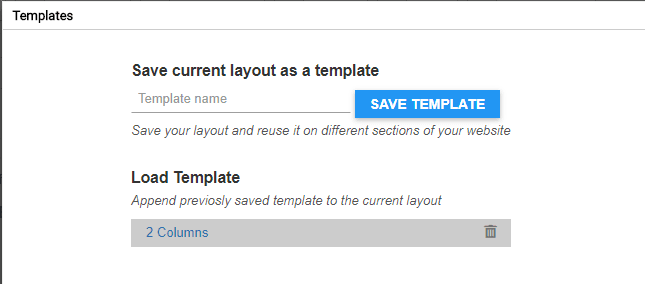
يمكنك تحديد اسم قالب وحفظه. لتحميل قالب، انقر على اسمه في المنطقة السفلية.
6. مدير الروابط
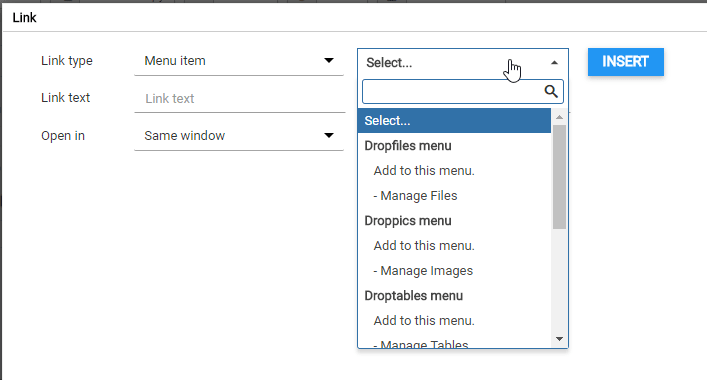
 يتوفر مدير ارتباطات بواجهة تسمح لك بإنشاء روابط سريعة لمحتوى Joomla والمقالات والقوائم
في مربع الحوار، لديك خيار إنشاء رابط لرابط مخصص أو تحميل محتوى جوملا. ما عليك سوى تحديد المحتوى، وسيتم إنشاء الرابط، ثم النقر على "إدراج" .
7. أداة المرساة
 تتوفر أيضًا أداة تثبيت بسيطة لتحميل الصفحة في نقطة معينة.
يمكنك إضافة اسم المرساة، ثم التحقق من صحتها
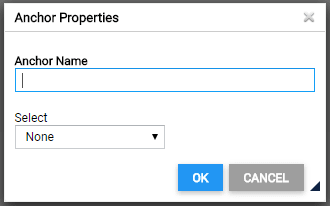
سيتم إضافة مرساة إلى المحتوى الخاص بك.

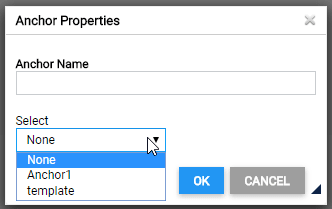
ثم لإنشاء رابط إلى هذا المرساة، ما عليك سوى تحديد بعض النص، والنقر مرة أخرى على زر أداة المرساة وتحديد المرساة التي تم إنشاؤها مسبقًا.
8. خط جوجل
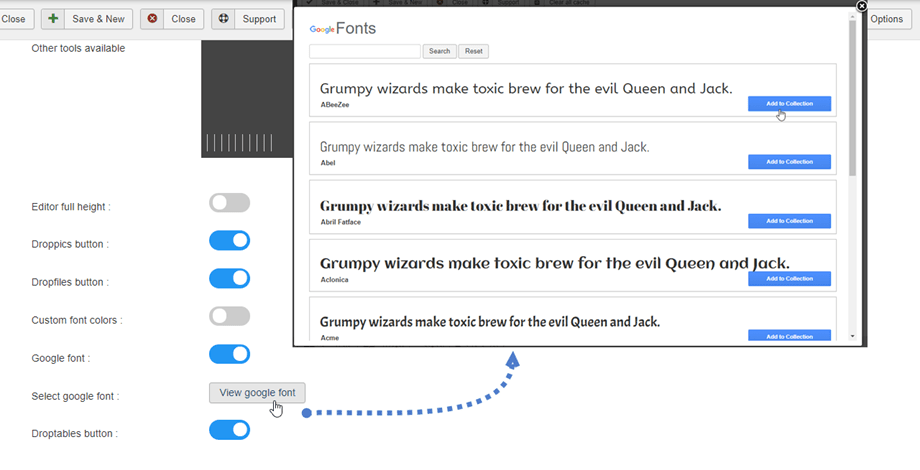
أولاً، عليك تفعيل خط جوجل في الملفات الشخصية > الافتراضي (ملفاتك الشخصية) > أدوات المحرر . بعد ذلك، انقر على عرض خط جوجل ، ليظهر الخط المحدد في المحرر.
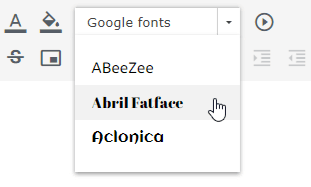
وأخيرًا، سوف ترى الخطوط في أداة المحرر.
9. إدراج الوسائط
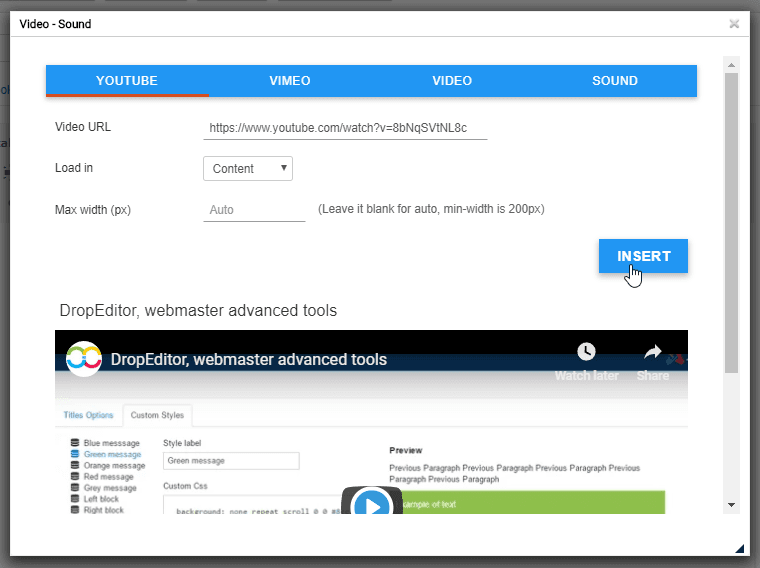
 يمكنك إدراج ملفات الوسائط من خادمك أو من يوتيوب أو فيميو. انقر أولًا على "إدراج الوسائط" في أداة المحرر.
ستظهر نافذة منبثقة، يمكنك إضافة الرابط إلى تبويب يوتيوب أو فيميو. ثم انقر على زر "إدراج"
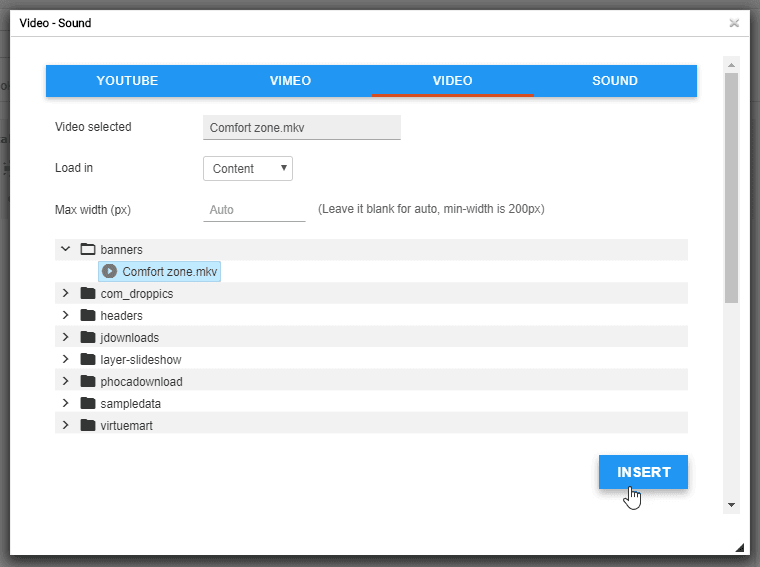
علاوة على ذلك، يمكنك اختيار ملف فيديو أو صوت من الخادم الخاص بك في علامة التبويب "الفيديو" أو "الصوت".
10. المساحات غير القابلة للكسر
يمكنك أيضًا إدراج أحرف المسافات غير القابلة للكسر من خلال النقر فوق الرمز الموجود في أداة المحرر.
