WordPress
 Joomla
 دعم
دعم الأخبار
 تسجيل الدخول
JU Translation - إنشاء ومشاركة ترجمات الامتداد
مقدمة
JU Translation هي أداة ترجمة مدمجة في ملحقاتنا والتي تتيح لك إمكانية الترجمة والحصول على الترجمات ومشاركتها.
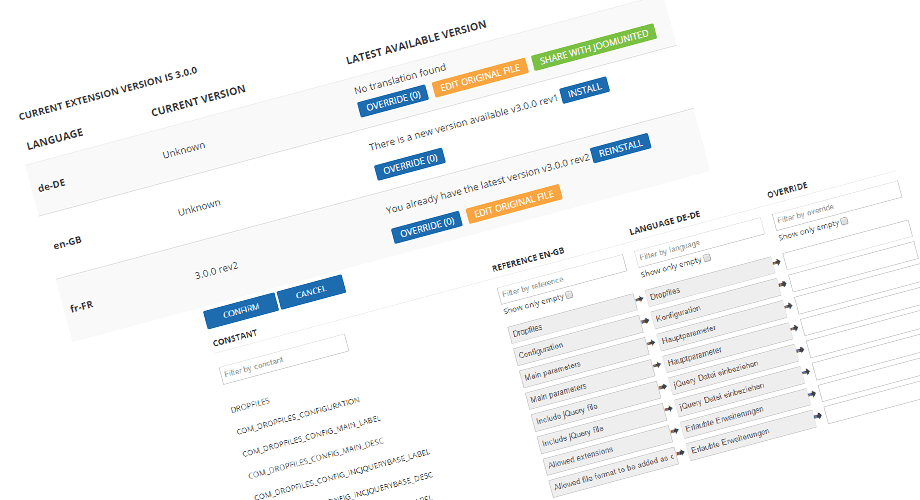
ماذا يمكنني أن أفعل به؟
- قم بتثبيت ملف ترجمة لترجمة الامتداد إلى لغتك
- تجاوز الترجمة الموجودة
- تحديث ملف الترجمة الأصلي ومشاركته
- إعادة تثبيت ملف اللغة
- استخدم واجهة ترجمة سهلة الاستخدام
1. تثبيت الترجمة الموجودة
يمكنك الوصول إلى الواجهة الرئيسية لأداة الترجمة عبر إعدادات الإضافة، في تبويب "الترجمات". ستجد في الواجهة الرئيسية جميع لغات موقعك الإلكتروني مُدرجة.
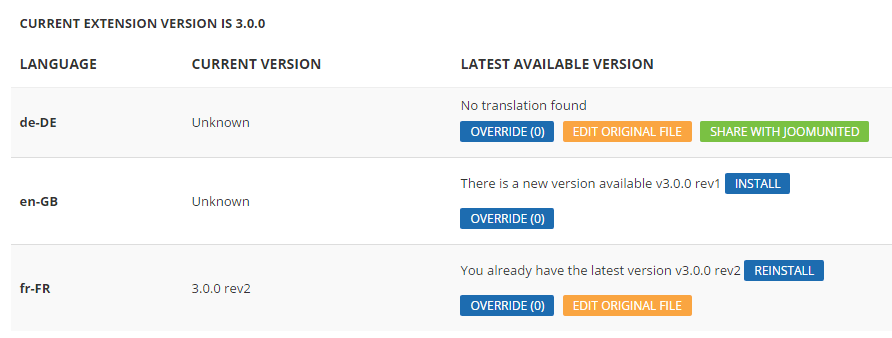
بشكل افتراضي، يتم توزيع جميع ملحقاتنا مع ملف باللغة الإنجليزية فقط، إذا كان موقع الويب الخاص بك باللغة الفرنسية على سبيل المثال، فما عليك سوى الضغط على زر التثبيت

سيتم عرض ملخص لسلاسل الترجمة والتحقق من صحة الخطوة، لقد انتهيت، ملحقك الآن باللغة الفرنسية!
لديك أيضًا إمكانية إعادة تثبيت ملف اللغة، وهو أمر مفيد في الحالات التالية:
- تريد تحديث اللغة إلى الإصدار الأخير
- لقد ارتكبت بعض الأخطاء في ملف اللغة

ثانيًا: إضافة ترجمة لغة جديدة
فيما يلي عملية إضافة ترجمة لغة جديدة إلى ملحق.
١. تأكد من أن موقعك الإلكتروني باللغة الدنماركية، على سبيل المثال إذا كنت ترغب في إضافة الترجمة الدنماركية.
يمكنك اختيار لغة ووردبريس من الإعدادات العامة ، أو في حالة إضافة موقع متعدد اللغات باستخدام WPML أو Polylang. في جوملا، استخدم مدير اللغات الافتراضي لإضافة لغة.
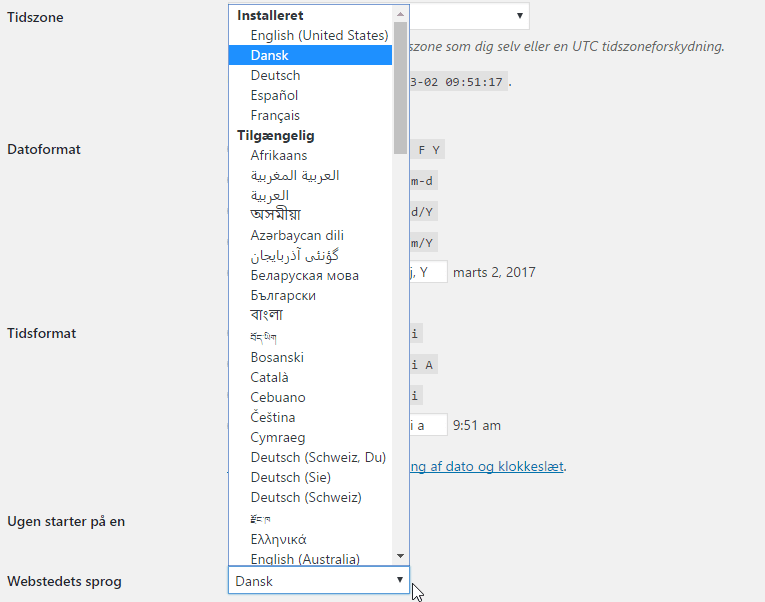
2. الآن، يجب أن تظهر لغتك الجديدة ضمن الإعدادات > [الامتداد الخاص بك] > الترجمات

إذا لم تتوفر ترجمة بلغتك، ستظهر رسالة "لا توجد ترجمة". انقر على "تعديل الملف الأصلي" ثم ابدأ الترجمة.
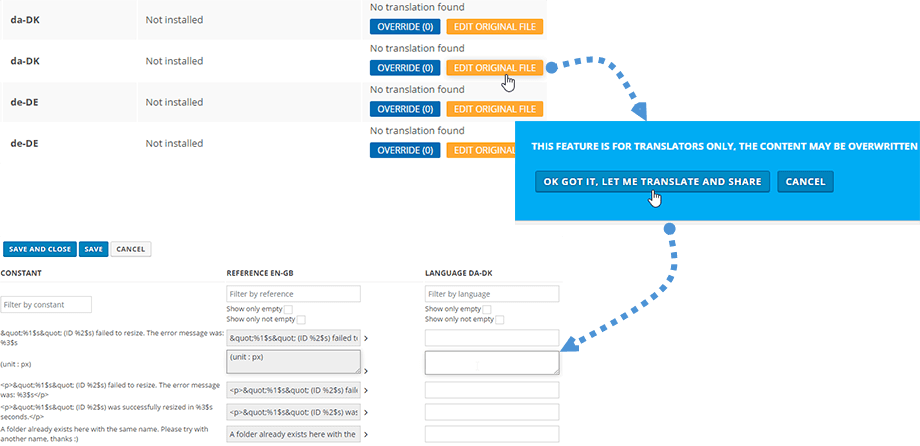
أثناء عملية الترجمة، يمكنك بالطبع التحقق من ترجمتك الحالية في ملحقك. وبعد الانتهاء، يُرجى مشاركة ترجمتك باستخدام الزر الأخضر "مشاركة مع JoomUnited".

ثالثًا. تجاوز ملف اللغة
3.1 إضافة تجاوز
عملية التجاوز هي إنشاء لغة تُستخدَم بأولوية على اللغة الأصلية. الميزة الرئيسية هي أن هذا الملف المُستبدَل سيبقى دون تغيير عند تحديث الإضافة.
من هذا الملف، يمكنك تجاوز بعض السلاسل فقط، وهذا أمر طبيعي. ما عليك سوى الضغط على "التجاوز" .
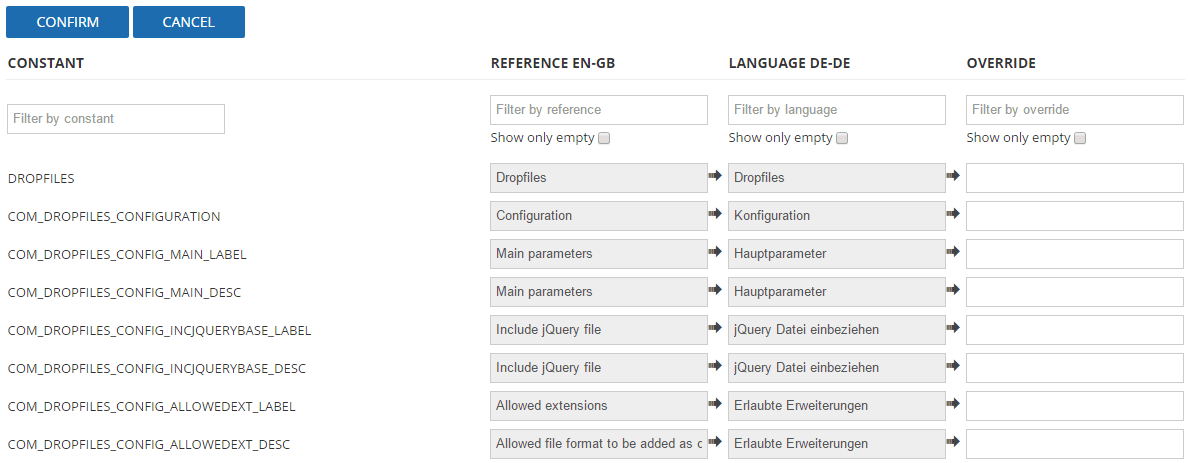
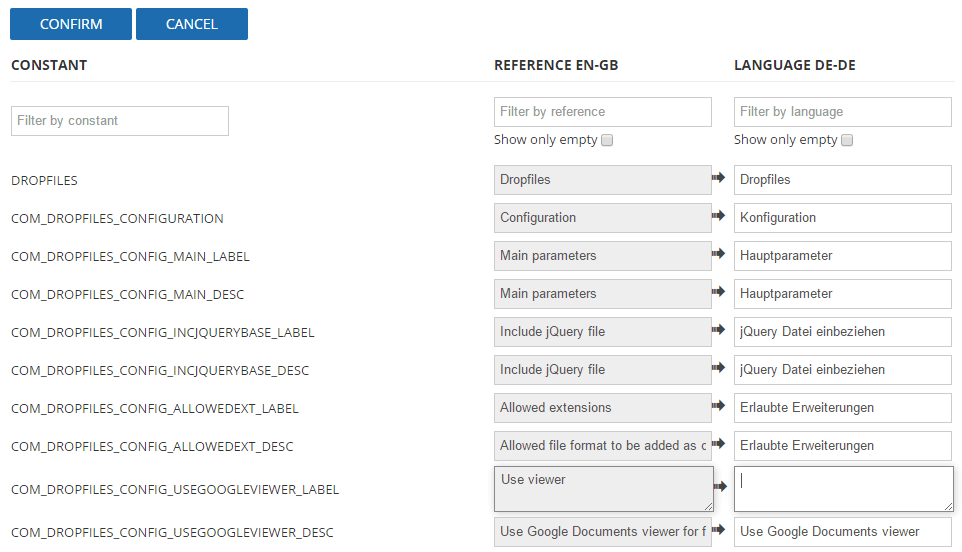
ستجد في واجهة الترجمة الثوابت المدرجة (لـ Joomla) والمرجع باللغة الإنجليزية، واللغة التي تريد تجاوزها، ثم يمكنك إضافة الترجمة الخاصة بك.
3.2 استخدام واجهة الترجمة
واجهة الترجمة سهلة الاستخدام للغاية، مثل ملحقاتنا :) تتوفر بعض المرشحات في الجزء العلوي للعثور بسرعة على ما تبحث عنه أو عرض الترجمات الفارغة فقط.
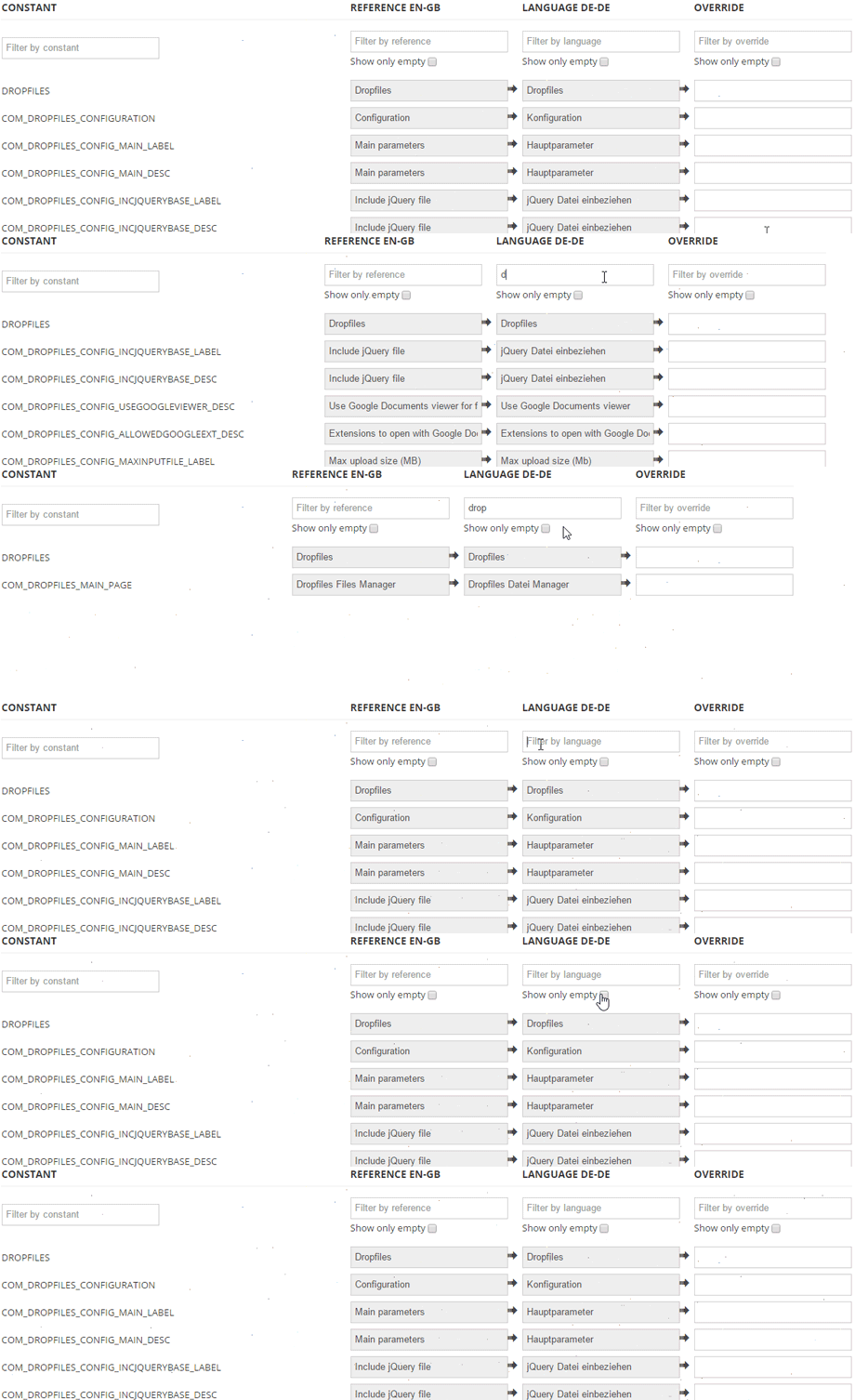
هناك بعض الأسهم بين الحقول، يمكنك نسخ الترجمة الأصلية لتوفير الوقت أو إنشاء ترجمتك الخاصة

ثم اضغط على زر الحفظ وسيتم الانتهاء من التجاوز الخاص بك!
رابعًا: تحرير الترجمة الأصلية ومشاركتها!
هذا الجزء مخصص للمترجمين فقط. من لوحة معلومات الترجمة الرئيسية، ستجد زرًا برتقالي اللون باسم " تعديل الترجمة الأصلية".
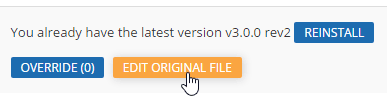
سيوجهك هذا الزر إلى رسالة تحذير لتجنب تعديل الملف الأصلي الذي سيتم مسحه عند التحديث. الهدف من تعديل الملف الأصلي هو مشاركة ترجمتك معنا، ومن ثم سنعتمدها كمرجع للغتك.

في الخطوة التالية يمكنك البدء في الترجمة.
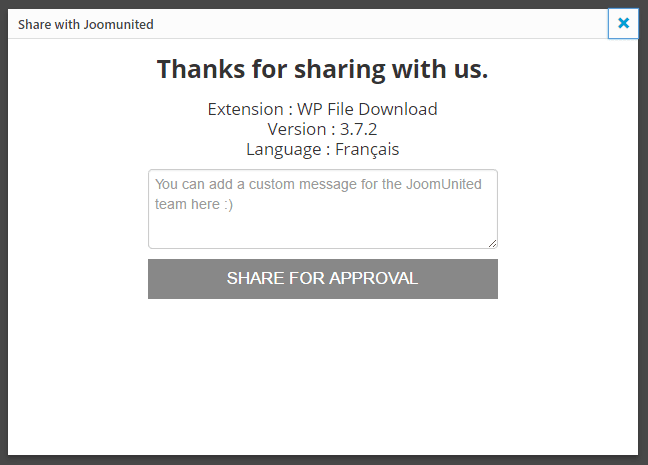
وأخيرًا، بعد الترجمة، قم بتأكيدها ومن ثم يمكنك مشاركة الترجمة معنا.

يمكنك أيضًا إرسال رسالة مخصصة إلينا.