منتجات WordPress
 منتجات Joomla
 Support
 أخبار
 Login
WP Speed of Light: إضافة اختبار سرعة ووردبريس
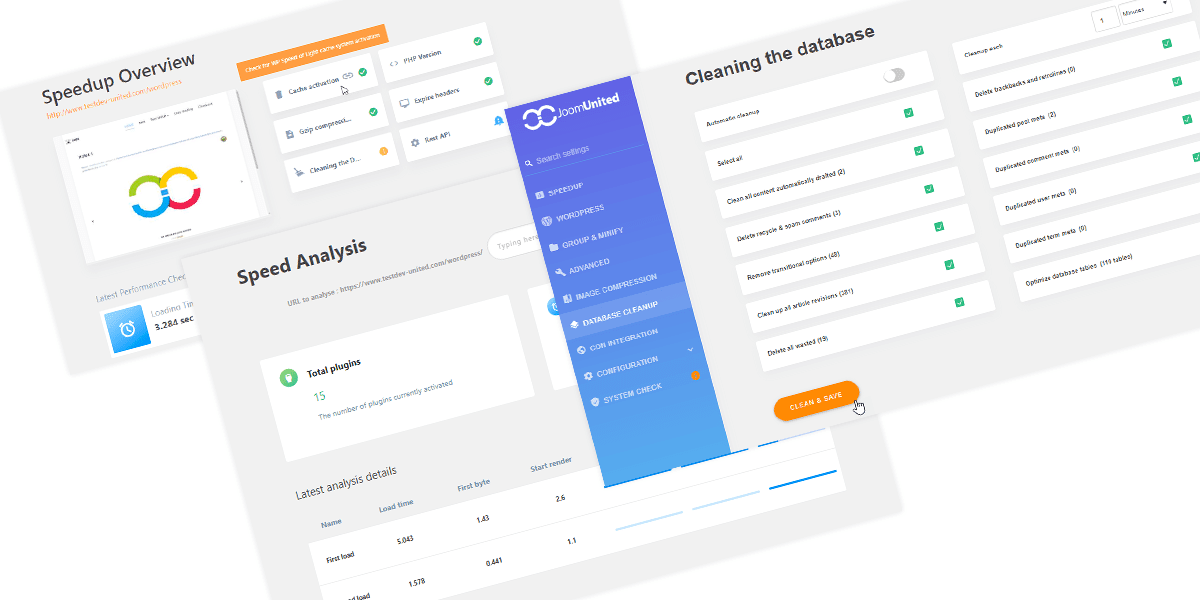
تقدم لك إضافة اختبار سرعة ووردبريس هذه الكثير من الأدوات مثل نظام التخزين المؤقت وضغط Gzip الذي يسمح لك بتقليل الذاكرة التي تشغلها هذه العناصر، ونظام تنظيف قاعدة البيانات لحذف كل هذه العناصر غير الضرورية، وأداة تساعدك على تحميل الصور في صفحتك فقط عند الحاجة، والكثير من الأدوات الأخرى.
استخدم أداة تحليل السرعة لمراقبة سرعة صفحتك
مع مرور الوقت، يريد الناس سرعة استجابة أكبر وأكبر من جميع الخدمات التي يستخدمونها، وقد كان هذا دائمًا عاملًا حاسمًا لجذب المستخدمين، بل وأكثر من ذلك منذ ظهور ترتيب المواقع على الويب.
يتيح لك هذا الإضافة إجراء اختبار أداء ووردبريس يُمكّنك من إدراك كل تلك العوامل التي قد تُبطئ صفحتك، كما يتيح لك إصلاح العديد من هذه الخيارات بفضل عدد أدواته الكبير وبطريقة بسيطة جدًا.
يمكنك إلقاء نظرة على ما يحدث في صفحتك باستخدام هذه الأداة الرائعة، لاستخدامها انتقل إلى WP Speed of Light > تحسين السرعة > الإعدادات > الإعدادات العامة. ستتمكن من لصق مفتاح WebPageTest API الخاص بك في المربع.

يمكنك الحصول على مفتاح WebPagetest API مجاني هنا: https://www.webpagetest.org/getkey.php في هذه الصفحة املأ جميع الحقول، وانتظر البريد الإلكتروني الذي يحتوي على مفتاح API الخاص بك والصقه في الحقل.
أخيرًا، انقر على حفظ.

الآن ستتمكن من إجراء اختبار WebPageTest. انتقل إلى تحليل السرعة، في هذا القسم، يمكنك رؤية الكثير من المعلومات مثل عدد الإضافات المفعّلة حاليًا، ووقت التحميل، والمرة الأولى التي يتم فيها تحميل الصفحة، ودرجة التخزين المؤقت، ودرجة Gzip، ودرجة ضغط الصور.

ابدأ اختبار السرعة الخاص بك لمراقبة جميع العناصر التي قد تؤثر على سرعة صفحتك، يمكنك كتابة مسار محدد إذا كنت لا تريد تحليل الصفحة بأكملها.

بعد إجراء اختبار السرعة في صفحة ووردبريس الخاصة بك، ستتمكن من رؤية الجوانب التالية:
- التحميل الأول: مثل متصفح تم مسح ذاكرته المؤقتة وملفات تعريف الارتباط الخاصة به، يمثل ما سيواجهه الزائر لأول مرة للصفحة.
- التحميل الثاني: يتم إجراء الاختبار مباشرة بعد اختبار التحميل الأول دون مسح أي شيء.

هناك قسم مخصص لأحدث اختبارات السرعة التي أجريتها في الأسفل، وإذا نقرت على مزيد من التفاصيل، ستُفتح نافذة تعرض نتائج الاختبار.

أحد الخيارات التي يوفرها WP Meta SEO لتحسين صفحتك هو "Group & Minify"

تساعد هذه الخيارات كثيرًا في سرعة تحميل الصفحة لأنها تحاول تصغير الكود إلى الحد الأقصى، ونقل السكربتات إلى التذييل وتجميع CSS وJS وخطوط Google.
في المربع، يمكنك استبعاد نقل السكريبت إلى التذييل لأن ذلك قد يعيق أحيانًا عمل صفحتك.
حافظ على أداء قاعدة البيانات مع اختبار الاستعلامات
تُعد قاعدة البيانات مصدر المعلومات لموقعك بالكامل، لذا من المهم جدًا تحسينها ومراقبتها باستمرار باستخدام اختبار قاعدة البيانات الذي توفره هذه الإضافة.
سيحدد جميع مشكلات الأداء في قاعدة بياناتك من خلال قائمة مفصلة بناءً على المعايير التالية:
- تنفيذ نظام ووردبريس الأساسي
- تنفيذ الملحق
- تنفيذ الفكرة الرئيسية

لتشغيل تحليل قاعدة البيانات، انقر على تشغيل التحليل.

ستظهر قائمة بجميع المعلومات التفصيلية في الأسفل.

بمجرد الانتهاء من اختبار قاعدة البيانات، يمكن أيضًا إجراء تحسينات باستخدام الإضافة، مذهل، أليس كذلك؟ ما عليك سوى الانتقال إلى تحسين السرعة > تنظيف قاعدة البيانات

في هذا القسم يمكنك تحديد جميع الخيارات التي تريد تنظيفها في قاعدة البيانات، وحتى تكوين تنظيف تلقائي، وأخيرًا انقر على حيث يقول "Clean & Save" وسيتم تنظيف قاعدة البيانات الخاصة بك.
استخدم لوحة تحكم المسؤول مع معلومات اختبار السرعة في متناول يدك
بعد إجراء جميع اختبارات السرعة، ستتمكن من رؤية معلومات عامة حول كل ما يتعلق بسرعة تحميل موقعك في مراقب السرعة WordPress.

كما ترى في الصورة، إذا مررت مؤشر الفأرة فوق أي من الخيارات، ستتمكن من رؤية معلومات أكثر تفصيلاً حول ما تشاهده ورابط لتحسين/إصلاح هذه المشكلة إذا لزم الأمر.
في أسفل الصفحة، سيمنحك هذا ملخصًا لآخر اختبار سرعة تم إجراؤه في شكل مربعات مع وقت التحميل في كل منها.
قبل وبعد تحسين SpeedUp باستخدام الإضافة
يمكنك رؤية الفرق عند استخدام WP Speed of Light، فهو حقًا يجعل كل الأمور أسهل لأنه بمجرد النقر على الأزرار ستصبح الصفحة أسرع.
2.4 ثانية قبل استخدام الإضافة.

1.6 ثانية مع الإضافة.

الفروق ملحوظة عند استخدام WP Speed of Light وكما ترى في الصور، فإن إحدى المزايا التي توفرها هذه الإضافة هي وقت تحميل أقصر، و مع إضافة Pro، ستتمكن من تحسين كل شيء بشكل أكبر.
عند الاشتراك في المدونة، سنرسل لك بريدًا إلكترونيًا عند وجود تحديثات جديدة على الموقع حتى لا تفوتك.