 منتجات ووردبريس
 منتجات جوملا
 الدعم
الدعم الأخبار
 تسجيل الدخول
كيفية تقديم ملفات ووردبريس الكبيرة بأمان من DigitalOcean Spaces باستخدام WP Media Folder

يمكن أن يصبح تقديم الملفات الكبيرة مباشرةً من استضافة WordPress عنق زجاجة للأداء بسرعة. الفيديوهات، الصور عالية الدقة، الموارد القابلة للتنزيل، النسخ الاحتياطية، ومكتبات الوسائط تستهلك التخزين وعرض النطاق وموارد الخادم. كلما نما موقعك، زادت أوقات التحميل وتكاليف الاستضافة ومخاطر توقف الخدمة أثناء ذروات الزيارات.
إذا كنت تدير موقع WordPress غني بالوسائط، أو متجرًا إلكترونيًا، أو منصة عضوية، أو مدونة مليئة بالمحتوى، فإن الاعتماد فقط على الاستضافة التقليدية نادرًا ما يكون مستدامًا. النهج الأكثر ذكاءً هو فصل تخزين الوسائط عن خادم WordPress الرئيسي الخاص بك. هنا يأتي دور تخزين الكائنات والأتمتة.
توفر منصات تخزين الكائنات مثل DigitalOcean Spaces طريقة قابلة للتوسع وفعّالة من حيث التكلفة لتخزين وتسليم الملفات الكبيرة. عند دمجها مع WP Media Folder، يمكنك تفريغ الوسائط تلقائيًا من WordPress إلى السحابة، تحسين سرعة التحميل، تقليل عبء الاستضافة، والحفاظ على تسليم الملفات بأمان. في هذا الدليل، سنشرح كيف يعمل هذا الإعداد، لماذا يحسن الأداء، وكيفية تنفيذه بشكل صحيح لتحقيق قابلية التوسع على المدى الطويل.
قل وداعًا لمكتبة الوسائط الفوضوية.
WP Media Folder يتيح لك تصنيف الملفات ومزامنة المجلدات مع التخزين السحابي وإنشاء معارض مذهلة واستبدال الصور دون كسر الروابط.
قم بتحسين سير عمل الوسائط الخاص بك اليوم
جدول المحتويات
- التحديات في تقديم الملفات الكبيرة من استضافة WordPress
- لماذا تُعد DigitalOcean Spaces مثالية لمواقع WordPress ذات المحتوى الإعلامي الثقيل
- نظرة عامة على بنية WP Media Folder Offload
- تسليم الملفات العامة مقابل الخاصة بأمان
- فوائد CDN وتحسين النطاق الترددي
- الكفاءة في التكلفة
- أفضل حالات الاستخدام لتفريغ ملفات WordPress الكبيرة
- بناء بنية وسائط WordPress أسرع وأكثر قابلية للتوسع
التحديات في تقديم الملفات الكبيرة من استضافة WordPress
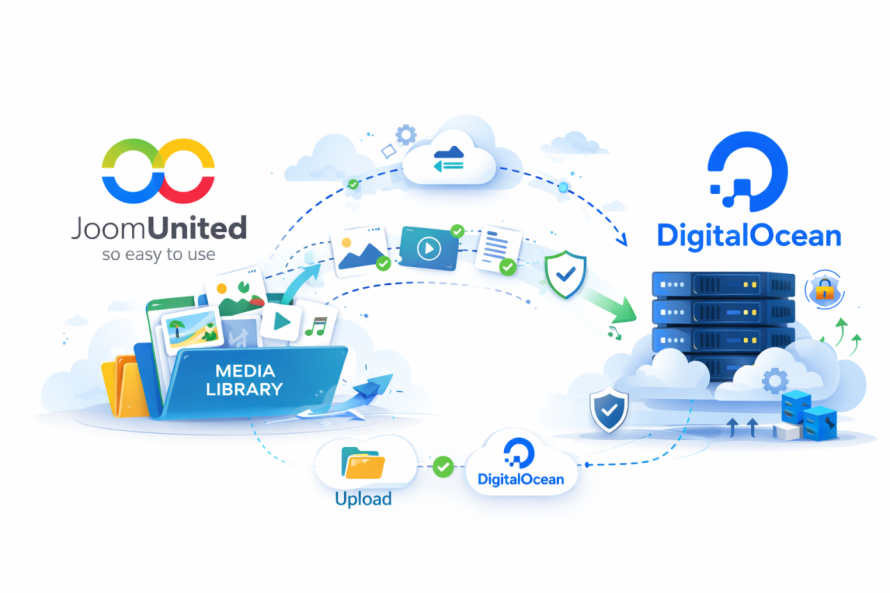
WordPress مرن وقوي، لكن معظم بيئات الاستضافة القياسية غير مُحسّنة لتوزيع الملفات الكبيرة.
فيما يلي أكثر المشكلات شيوعًا:
1. موارد الخادم المحدودة
خطط الاستضافة التقليدية تشارك طاقة المعالج، الذاكرة، وعرض النطاق. عندما يقوم المستخدمون بتنزيل ملفات كبيرة أو بث مقاطع الفيديو، تُستهلك تلك الموارد بشكل كبير. هذا يؤثر على سرعة تحميل الصفحة لجميع الزوار.
2. قيود التخزين
يمكن للصور عالية الدقة، ملفات PDF، ملفات الفيديو، والنسخ الاحتياطية أن تملأ مساحة الاستضافة الخاصة بك بسرعة. ترقية خطط الاستضافة بشكل متكرر تصبح مكلفة وغير فعّالة.
3. تسليم عالمي بطيء
إذا كان خادمك موجودًا في منطقة واحدة، قد يواجه المستخدمون من مناطق أخرى سرعات تنزيل أبطأ. هذا يؤثر مباشرة على تجربة المستخدم وترتيب البحث.
4. خطر أثناء ارتفاع حركة المرور
إذا أصبح المنتج شائعًا أو أطلقت حملة تسويقية، يمكن للزيادة المفاجئة في التحميلات أن تثقل خادم الاستضافة الخاص بك. وهذا قد يؤدي إلى توقف الخدمة أو تقليل السرعة.
5. تكاليف عرض النطاق الترددي العالي
تنزيلات الملفات الكبيرة تستهلك عرض نطاق ترددي كبير. العديد من مزودي الاستضافة يفرضون رسومًا إضافية عندما تتجاوز الحدود.
المشكلة الأساسية بسيطة: خادم الويب الخاص بك مصمم لتشغيل ووردبريس، وليس للعمل كنظام توزيع ملفات عالي الحجم.
لماذا تُعد DigitalOcean Spaces مثالية لمواقع WordPress ذات المحتوى الإعلامي الثقيل
DigitalOcean Spaces هي حل تخزين كائنات تم بناؤه لتخزين وتسليم الملفات الكبيرة بكفاءة. بدلاً من حفظ الملفات على خادم WordPress الخاص بك، يتم تخزينها في بيئة سحابية مُحسّنة للتوسع.
إليك لماذا يعمل بشكل جيد جداً مع WordPress:
تخزين قابل للتوسع
يمكنك تخزين آلاف أو ملايين الملفات دون التأثير على الأداء الأساسي لموقعك' الإلكتروني. التخزين يتوسع بشكل مستقل عن استضافة WordPress الخاصة بك.
تسعير متوقع
DigitalOcean تقدم تسعيرًا بسيطًا غالبًا ما يكون أكثر تكلفةً من ترقية خطط الاستضافة باستمرار.
تسليم عالي السرعة
يمكن تسليم الملفات عبر شبكة توصيل محتوى عالمية content delivery network (CDN)، مما يقلل من زمن الاستجابة للمستخدمين الدوليين.
موثوقية
تم بناء التخزين الكائني للاحتياطي. تظل ملفاتك متاحة حتى إذا واجه خادم WordPress الرئيسي الخاص بك مشاكل.
بنية تحتية مبسطة
بدلاً من إدارة تكوينات الخادم المعقدة، تستخدم نظام تخزين منظم يتكامل مباشرة مع WordPress.
بالنسبة للمواقع التي تعتمد بشكل كبير على المحتوى القابل للتنزيل، وسائط المنتجات، والفيديوهات التعليمية، أو الأصول الرقمية، فإن هذا الفصل بين التطبيق والتخزين أمر أساسي.
نظرة عامة على بنية WP Media Folder Offload
WP Media Folder هو مكوّن إضافي قوي لـ WordPress يساعد على إدارة وتنظيم مكتبات الوسائط. مع تكامل DigitalOcean، يصبح حلاً كاملاً لنقل الوسائط.
يمكنك استكشاف تكامل DigitalOcean هنا: https://www.joomunited.com/wordpress-products/wp-media-folder/digitalocean-wordpress-media-offloading-plugin
المكوّن الإضافي الأساسي متوفر هنا: https://www.joomunited.com/wordpress-products/wp-media-folder
كيفية ربط مكتبة وسائط WP مع Digital Ocean
هناك بعض الخطوات التي تحتاج إلى اتباعها لربط مكتبة الوسائط الخاصة بك مع Digital Ocean باستخدام WP Media Folder:
1. الحصول على مفتاح API الخاص بـ Digital Ocean من DigitalOcean
أولاً، سجّل الدخول إلى حساب DigitalOcean الخاص بك وتوجه هنا (قسم API) ثم اضغط على إنشاء مفتاح جديد زر.

اكتب اسم مفتاح API الخاص بك وانقر على زر العلامة.

You'll ستحصل على معرف المفتاح (KEY ID) والسر لاستخدامهما على WP Media Folder للتكامل، احفظهما.

2.A إنشاء مساحة جديدة من DigitalOcean
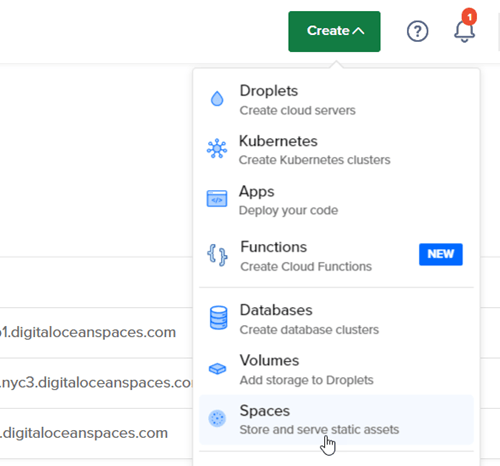
لإنشاء مساحة جديدة في DigitalOcean، انقر على زر الإنشاء الأخضر ثم انقر على مساحة.
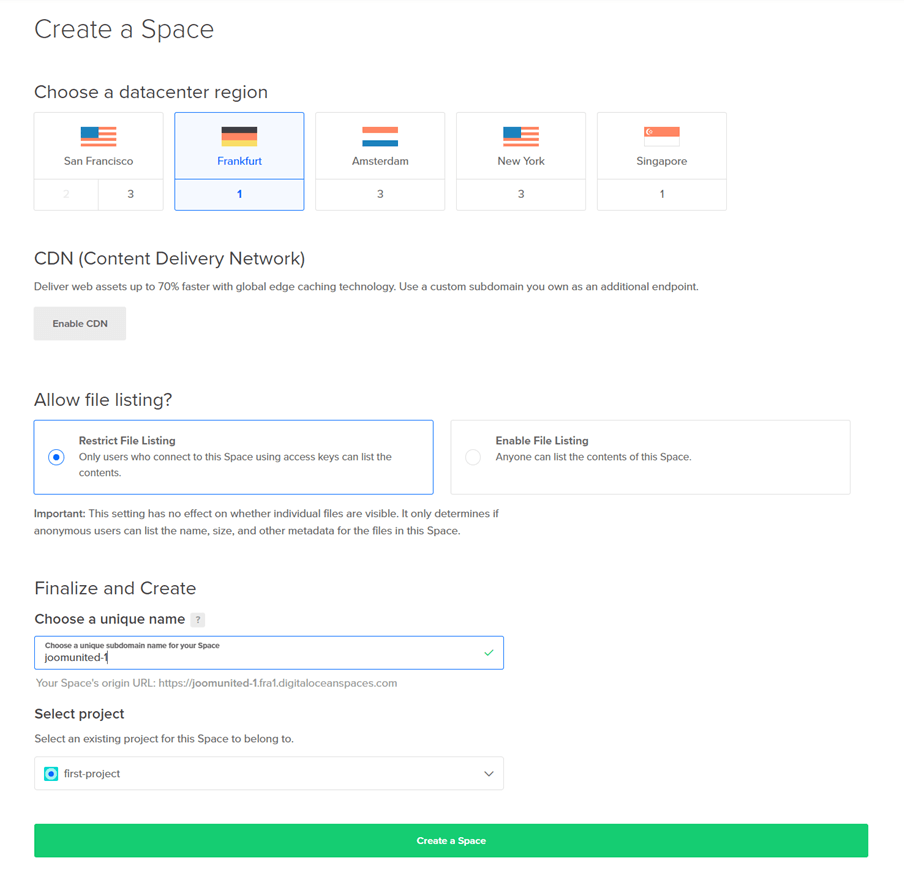
الآن ستتمكن من اختيار منطقة مركز البيانات، اكتب اسم المساحة وانقر على إنشاء.
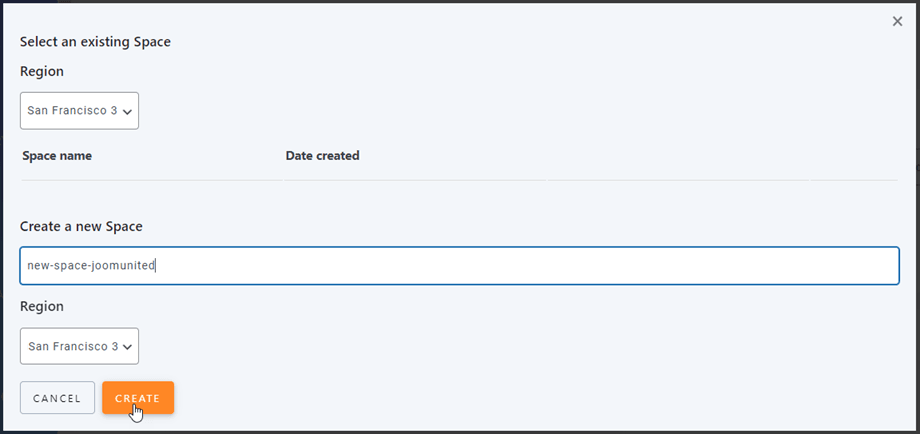
2.B إنشاء المساحة ولكن من WP Media Folder مباشرة
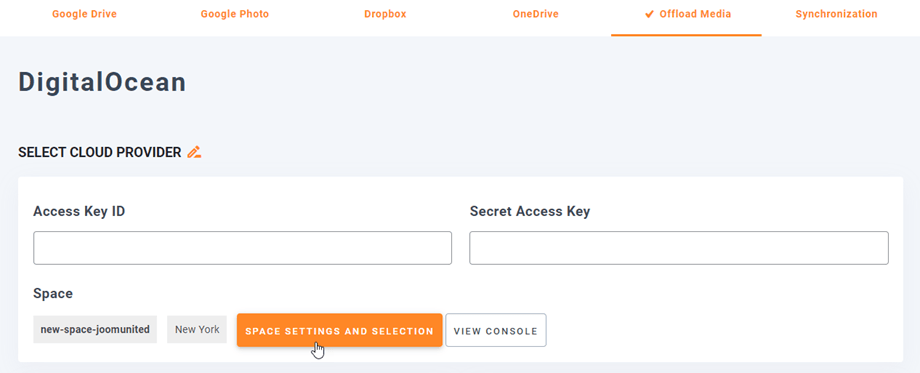
انتقل إلى قائمة الإعدادات > WP Media Folder > السحابة > تفريغ الوسائط > DigitalOcean، ثم انقر على إعدادات المساحة وزر التحديد .
الآن حدد المنطقة، اسم المساحة وانقر على إنشاء.
3. تسجيل الدخول إلى DigitalOcean من WP Media Folder
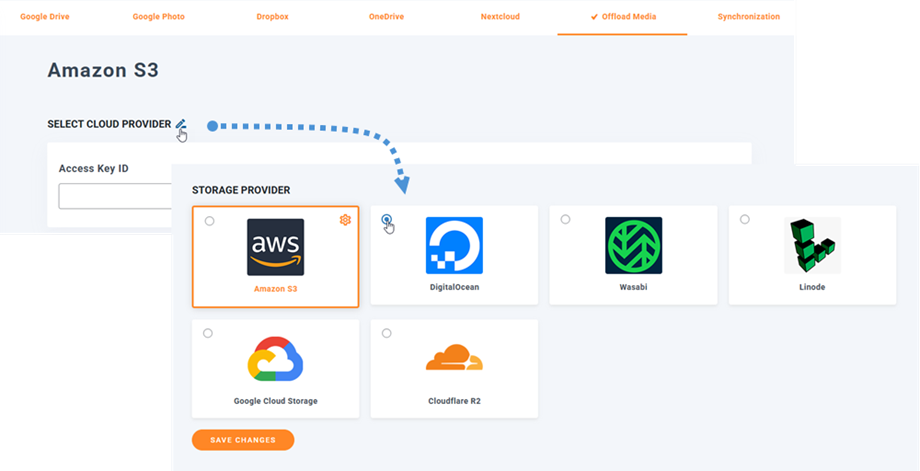
بعد إنشاء المفاتيح والمساحة، انتقل إلى الإعدادات > WP Media Folder > السحابة > تفريغ الوسائط. ثم انقر على التحرير في "تحديد موفر السحابة" واختر DigitalOcean.
الآن نحتاج إلى لصق المعلومات التي حصلنا عليها مسبقًا، الـ مفتاح API و المفتاح السري.
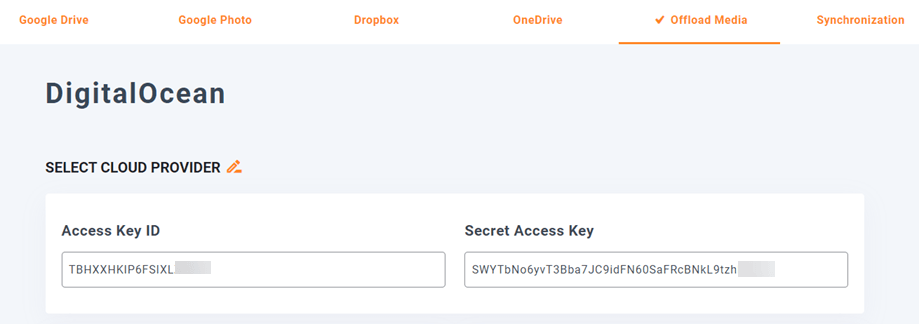
الآن يجب أن يكون نجاحًا ويجب أن نتمكن من النقر على sإعدادات الفضاء والاختيار لاختيار مساحة أو إنشاء واحدة جديدة (الخطوة التي ذكرناها سابقًا، 2.B)
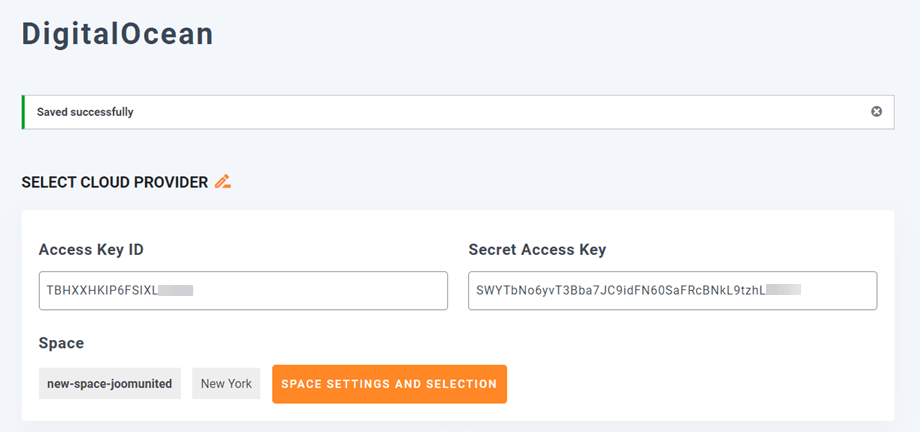
وهذا كل شيء! لقد ربطنا DigitalOcean بمكتبة الوسائط الخاصة بنا باستخدام WP Media Folder.
نظرة عامة على إعدادات DigitalOcean
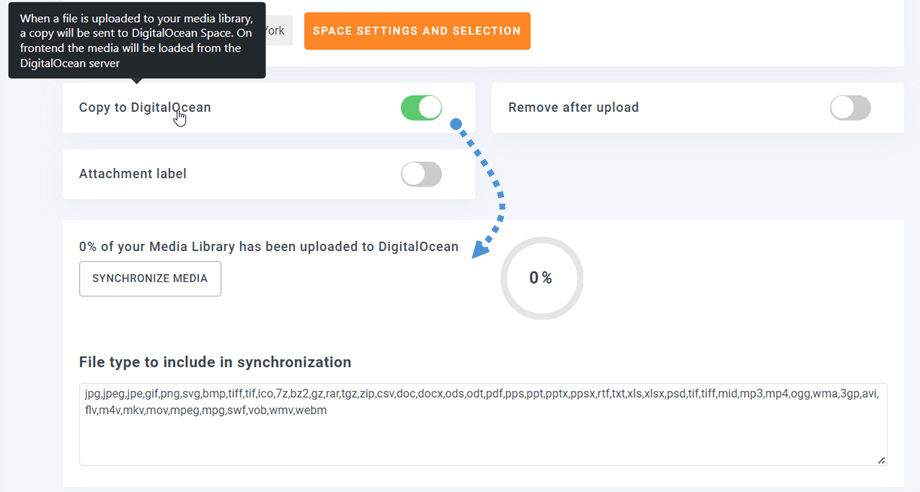
الآن لدينا بعض الخيارات:
1- النسخ إلى Digital Ocean: هذا هو الخيار الرئيسي الذي سيسمح لنا بنسخ مكتبة الوسائط بالكامل بعد الاتصال.
2- الإزالة بعد الرفع: هذا الخيار مفيد إذا don't نريد حفظ وسائطنا على الخادم؛ سيزيلها بعد إكمال المزامنة.
3- تسمية المرفق: في حال كان لدينا مصدر سحابي آخر مثل AWS يمكننا تمكين هذا الخيار بحيث يتم تعيين تسمية على الوسائط المنقولة، وستظهر فقط في مكتبة الوسائط.
لذلك نحتاج فقط إلى اختيار ما نريد القيام به، والنقر على مزامنة الوسائط، وستبدأ عملية التفريغ.
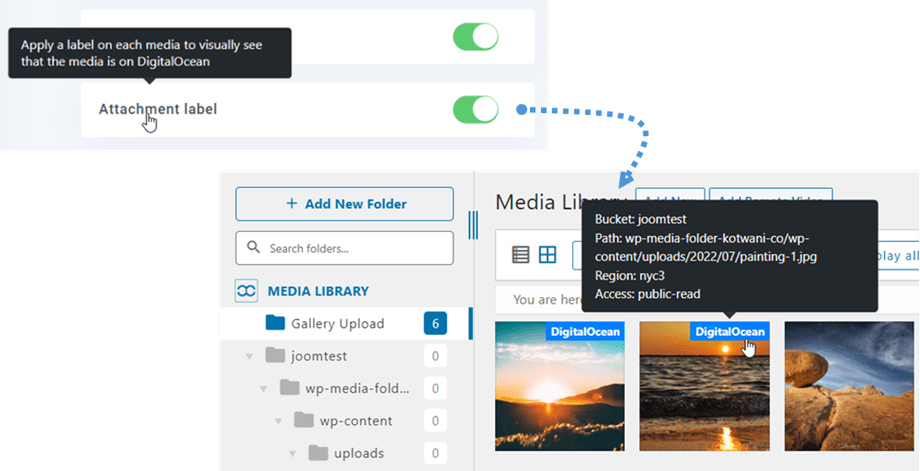
إذا قمت بتمكين خيار التسمية، ستظهر الصور التي تم تحميلها إلى DigitalOcean مع التسمية.
كيف تعمل عملية التفريغ
- تم تحميل ملف إلى WordPress.
- WP Media Folder ينقل ذلك الملف تلقائيًا إلى DigitalOcean Spaces.
- تم تحديث عنوان URL للملف في WordPress للإشارة إلى نسخة السحابة.
- يمكن إزالة نسخة الخادم المحلي اختياريًا.
- يقوم الزوار بتنزيل الملف مباشرةً من DigitalOcean بدلاً من خادم الويب الخاص بك.
توفر هذه البنية عدة مزايا:
- تقليل حمل الخادم
- تسليم الملفات بشكل أسرع
- استخدام أقل للتخزين على الاستضافة
- مزامنة تلقائية
- إدارة وسائط مركزية
العملية مؤتمتة، مما يعني أنك لست بحاجة إلى رفع الملفات يدويًا إلى أنظمة متعددة. كل شيء يحدث في الخلفية.
تسليم الملفات العامة مقابل الخاصة بأمان
ليس من الضروري أن تكون جميع الملفات متاحة للجمهور. بعض المواقع تتطلب تنزيلات محمية، خاصةً لمنصات العضوية، الدورات التدريبية عبر الإنترنت، أو المنتجات الرقمية المتميزة.
WP Media Folder يتيح لك تكوين طريقة تسليم الملفات.
الملفات العامة
الملفات العامة يمكن الوصول إليها عبر عناوين URL مباشرة. هذه مثالية لـ:
- صور المدونة
- تنزيلات عامة
- صور المنتجات
- ملفات PDF تسويقية
يمكن تخزين هذه الملفات مؤقتًا بواسطة شبكة توصيل المحتوى لتسليم أسرع على مستوى العالم.
الملفات الخاصة
تتطلب الملفات الخاصة وصولًا مُتحكمًا. بدلاً من كشف عنوان URL عام دائم، يمكن تسليم الملفات عبر روابط آمنة محدودة الوقت.
هذا مهم لـ:
- فيديوهات الدورات المدفوعة
- وثائق للأعضاء فقط
- تنزيلات البرامج المرخصة
- فواتير العملاء
من خلال فصل طرق التسليم العامة والخاصة، تحسن الأمان دون التضحية بالأداء.
يدعم DigitalOcean Spaces أذونات وصول مُتحكم فيها، مما يتيح لك تحديد ما إذا كانت الملفات قابلة للقراءة علنًا أو مقيدة.
هذا أمر حاسم للامتثال وحماية البيانات وحماية الأصول الرقمية من المشاركة غير المصرح بها.
فوائد CDN وتحسين النطاق الترددي
إحدى أكبر مزايا استخدام تخزين الكائنات هي التكامل مع content delivery network.
ما هو CDN؟
شبكة توصيل المحتوى (CDN) هي شبكة موزعة من الخوادم تقع في مناطق جغرافية متعددة. عندما يطلب المستخدم ملفًا، يتم تسليمه من أقرب موقع خادم متاح.
هذا يقلل من:
- الكمون
- وقت التحميل
- ضغط الخادم
- استخدام النطاق الترددي على الخادم الأصلي الخاص بك
تحسينات الأداء
عند تسليم الملفات الكبيرة عبر DigitalOcean Spaces مع تمكين CDN:
- يختبر المستخدمون سرعات تنزيل أسرع.
- يبقى خادم استضافة ووردبريس الخاص بك سريع الاستجابة.
- تحسّن مقاييس أداء الويب الأساسية.
- تكافئ محركات البحث الصفحات التي تُحمَّل بسرعة أكبر.
الكفاءة في التكلفة
بدلاً من دفع تكاليف فائض النطاق الترددي المكلفة في خطة الاستضافة الخاصة بك، يتم التعامل مع توصيل الملفات عبر بنية DigitalOcean' التحتية.
يمكن لهذا أن يقلل بشكل كبير من التكاليف التشغيلية لـ:
- متاجر WooCommerce
- ناشرو الوسائط
- منصات التعليم عبر الإنترنت
- وكالات تدير مواقع العملاء
يؤدي الجمع بين تخزين الكائنات وشبكة CDN إلى بنية تركّز على الأداء ومصممة للنمو.
أفضل حالات الاستخدام لتفريغ ملفات WordPress الكبيرة
ليس كل موقع يحتاج إلى تفريغ الوسائط. ولكن في بعض السيناريوهات يصبح ذلك ضروريًا.
1. استضافة الفيديو
إذا كنت تستضيف فيديوهات تعليمية أو عروض منتجات أو محتوى تعليمي، يمكن لملفات الفيديو أن تستهلك التخزين وعرض النطاق بسرعة. التفريغ يحافظ على استجابة موقعك.
2. تنزيلات رقمية كبيرة
الكتب الإلكترونية، أصول التصميم، حزم البرمجيات، وموارد bundleغالبًا ما تتجاوز أحجام التحميل المعتادة. تخزين الكائنات يتعامل مع هذه بكفاءة.
3. وسائط منتجات WooCommerce
تستفيد صور المنتجات عالية الدقة والمنتجات القابلة للتنزيل من توصيل أسرع عالميًا.
4. تخزين النسخ الاحتياطية
إن حفظ النسخ الاحتياطية في التخزين الكائني يحسن التكرار والأمان.
5. الوكالات التي تدير مواقع متعددة
تستفيد الوكالات من التخزين الإعلامي المركزي الذي يقلل من ترقيات الاستضافة ويحسن قابلية التوسع عبر مشاريع العملاء.
6. منصات العضوية
يضمن الوصول الخاص والآمن للملفات أن المستخدمين المصرح لهم فقط يقومون بتحميل المحتوى المميز.
نداء لجميع مشرفي المواقع!
وفر الوقت وارفع الإنتاجية مع WP Media Folder. قم بتنظيم ملفات الوسائط للعملاء بسهولة، وإنشاء معارض مخصصة، وتوفير تجربة مستخدم سلسة.
قم بترقية مشاريع موقعك الآن!
بناء بنية وسائط WordPress أسرع وأكثر قابلية للتوسع
تسليم الملفات الكبيرة هو أحد أكثر مشكلات الأداء التي يتم تجاهلها في ووردبريس. مع نمو مكتبات الوسائط، تكافح خوادم الاستضافة للتعامل مع التخزين وعرض النطاق الترددي وتفاقم حركة المرور. النتيجة هي أداء أبطأ، وتكاليف أعلى، وموثوقية منخفضة.
من خلال دمج DigitalOcean Spaces مع WP Media Folder, تقوم بإنشاء بنية حديثة تفصل التخزين عن منطق التطبيق. يتم تسليم الملفات بشكل أسرع، وتصبح التكاليف متوقعة، ويظل خادم ووردبريس الخاص بك مركزًا على تشغيل موقعك بكفاءة.
بالنسبة للمواقع التي تعتمد على الوسائط بشكل كبير، والمتاجر الإلكترونية، ومنصات العضوية، والوكالات، فهذا ليس مجرد تحسين. إنه استراتيجية توسيع طويلة الأمد.
إذا كان موقعك يعتمد على تنزيلات كبيرة، أو مقاطع فيديو، أو مكتبات صور واسعة، فإن التخزين الكائني مع التفريغ الآلي هو الخطوة المنطقية التالية نحو الأداء، والأمان، والنمو المستدام.
عندما تشترك في المدونة، سنرسل لك رسالة بريد إلكتروني عند وجود تحديثات جديدة على الموقع حتى لا تفوتك.





التعليقات