 منتجات ووردبريس
 منتجات جوملا
 الدعم
الدعم الأخبار
 تسجيل الدخول
اتصل بـ Google Drive وDropbox و OneDrive مع Dropfiles لـ Joomla

في الوقت الحاضر ، من الشائع أن تكون ملفاتك مبعثرة. على الأقل ، قد تختار عدم تخزين جميع ملفاتك على خادم جوملا ، لعدة أسباب. قد يكون من الأنسب تخزين الملفات على دروببوإكس أو جوجل درايف ، أو قد تفضل شركتك التعاون في الملفات باستخدام OneDrive. بغض النظر عن السبب ، يربط Dropfiles 6.0 الفجوة بين مدونة جوملا وملفاتك السحابية.
في السابق، كان التعاون عبر السحابة يعني تحميل نسخ من ملفاتك على Google Drive أو Dropbox أو OneDrive إلى خادم Joomla الخاص بك. أما مع التحديث الأخير لـ Dropfiles، فيمكنك ببساطة مزامنة حسابك السحابي مع Joomla، مما يضمن توفر ملفاتك دائمًا عند الحاجة إليها. هيا بنا نبدأ.
اتصال السحابة الأسهل
بالطبع، الروابط السحابية على Joomla ليست جديدة على Dropfiles. يدعم البرنامج المساعد، لفترة من الوقت، ربط مدونتك بـجوجل درايف ودرابوكس و OneDrive. ما تغير في الإصدار 6.0 هو أن Dropfiles قد جعلت العملية أكثر بساطة مع الاتصالات التلقائية.
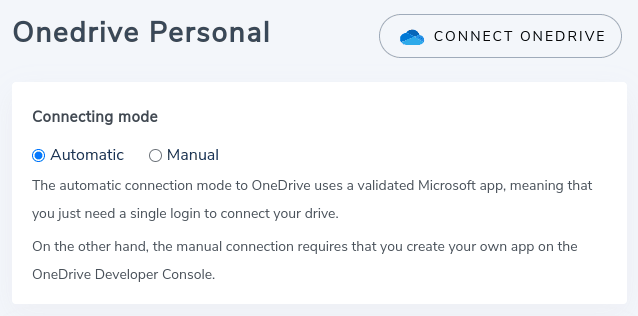
يمكنك اختيار الاتصالات التلقائية من Dropfiles، ضمن وضع الاتصال: بدلاً من اختيار اتصال يدوي، اختر اتصالاً تلقائياً. أفضل ما يميز الاتصال التلقائي هو أنه لن يُجبرك على اتباع عملية إعداد معقدة للتطبيق. فعند النقر على " الاتصال OneDriveأو أي خدمة سحابية أخرى، سيطلب منك البرنامج المساعد فقط الإذن بالاتصال.
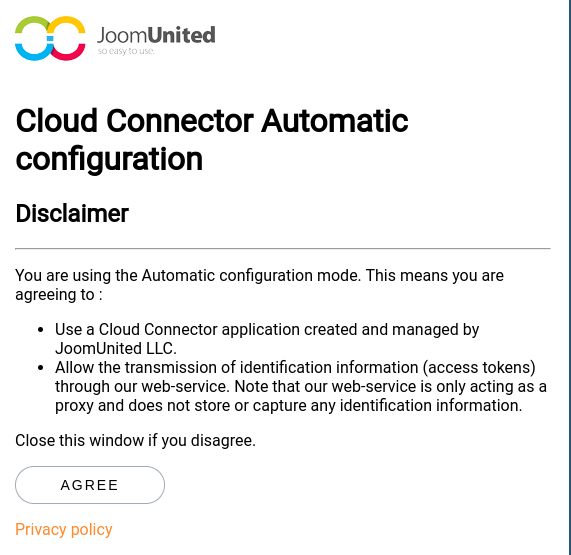
Dropfiles سيعرض لك أولاً إخلاء مسؤولية، يشرح البيانات التي ستسلمها إلى Dropfiles. إذا قمت بالنقر على موافق، سيأخذك البرنامج الإضافي إلى صفحة تسجيل الدخول. سجّل الدخول وسترى رسالة تؤكد أن Dropfiles قد تم الاتصال بنجاح.
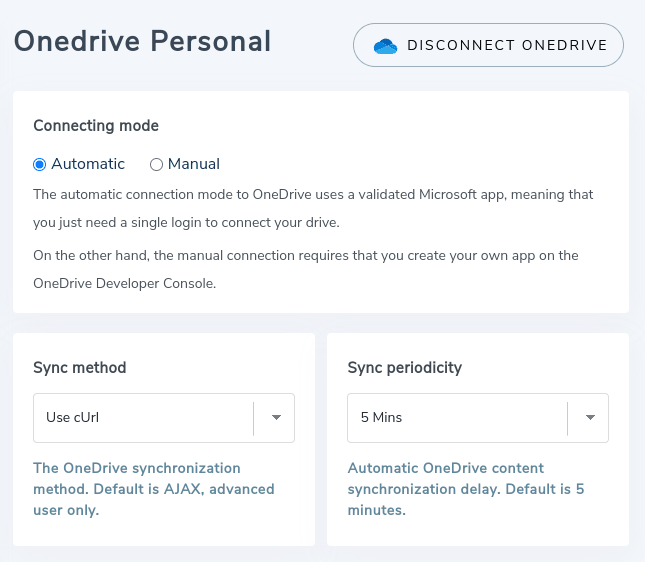
العودة إلى جوملا ، يجب أن يكون الزر في الأعلى قد تغير من اتصل OneDrive إلى قطع الاتصال OneDrive، أو اسم خدمة السحابة التي تستخدمها. أدناه ، يمكنك تخصيص طريقة المزامنة وتواتر المزامنة ، تمامًا كما تفعل مع الاتصال اليدوي.
عملية الاتصال متطابقة لجميع اتصالات السحابة. الاتصال تلقائيًا بـ Google Drive و Dropbox و OneDrive الشخصي و OneDrive الأعمال يستغرق دقيقة واحدة فقط مع الاتصال التلقائي. لذلك إذا لم تكن بحاجة إلى تعديل تطبيق السحابة الخاص بك ، يمكنك التخلي عن العملية اليدوية الأطول.
استخدام ملفات السحابة على جوملا
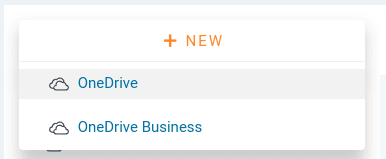
لا يبقى التكوين بدون تغيير فحسب. يبقى مدير الملفات بدون تغيير كليا. يمكنك إنشاء مجلد من مدير الملفات عن طريق التحويم فوق جديد والنقر على خدمة السحابة المختارة.
Dropfiles يحافظ تلقائيًا على مزامنة مدونتك مع السحابة. إذا قمت بإنشاء مجلد في جوملا ، فسيظهر على جوجل درايف ، أو أي خدمة سحابية متصلة بها ، والعكس صحيح. وإذا قمت بتحميل ملف إلى جوملا ، فسيظهر على خدمتك السحابية ، والعكس صحيح.
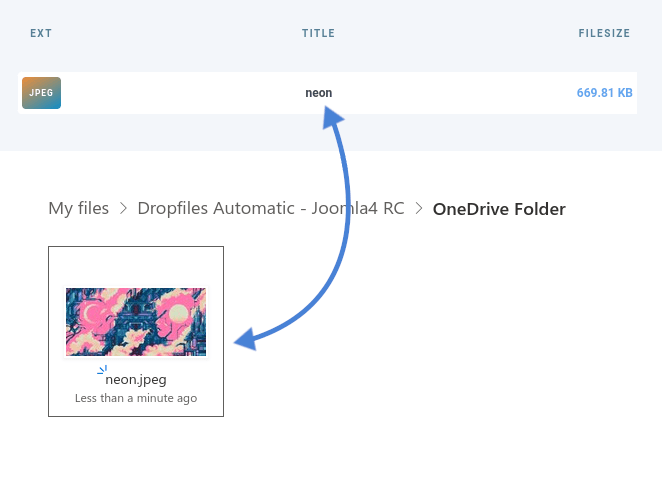
مع Dropfiles، لا يهم مكان ملفاتك. لقد ولت أيام مزامنة ملفاتك يدويًا بين السحابة وJoomla. سواء كانت ملفاتك على جوجل درايف، دروبوكس أو OneDrive، لا يزال بإمكانك الوصول إليها كما لو كانت مستضافة على خادم Joomla الخاص بك. والآن، Dropfiles تجعل من السهل ربط مدونتك بالسحابة.
هل ترغب في معرفة المزيد عن Dropfilesالسحابية؟ اطلع على الإضافة هنا.
عندما تشترك في المدونة، سنرسل لك رسالة بريد إلكتروني عند وجود تحديثات جديدة على الموقع حتى لا تفوتك.




التعليقات