 منتجات ووردبريس
 منتجات جوملا
 الدعم
الدعم الأخبار
 تسجيل الدخول
إدارة جداول HTML في ووردبريس باستخدام WP Table Manager في عناصر Elementor
أدوات بناء الصفحات هي الأدوات الأكثر قوة في ووردبريس لأنها تسمح لك بتخصيص وتحريك/إنشاء كل شيء في موقعك دون مطور، وإلمنتور هو واحد من أكثر أدوات بناء الصفحات استخدامًا بسبب جميع الأدوات التي يقدمها.
أدوات أخرى جيدة حقًا لجعل موقعك احترافيًا هي الجداول حيث ستتمكن من إنشاء جداول مقارنة لأسعارك، ومقارنة الصفحات الأخرى، يمكنك أيضًا إنشاء جداول تخطيط لعرض ما هو في جدولك الزمني.
أفضل جزء من كل شيء هو أن استخدام WP Table Manager سيمكنك من إنشاء وتخصيص الجداول وأيضًا استخدامها في Elementor لجعل كل شيء أسهل، وهنا ستتعلم كيفية استخدام WP Table Manager على Elementor.
جدول المحتويات
تبحث عن حل قوي لإدارة الجداول لمواقع العملاء؟
من جداول التسعير إلى مقارنات المنتجات، يقدم هذا البرنامج المساعد ميزات قوية لعرض البيانات بطريقة واضحة وسهلة الاستخدام.
احصل على الميزة التنافسية الآن!
كيفية استخدام جداول ووردبريس في Elementor
أولاً وقبل كل شيء، سنرى كيفية إنشاء الجداول مباشرة على Elementor، نعم، لن تضطر إلى الذهاب أولاً إلى لوحة تحكم WP Table Manager لإنشاء الجدول ثم الذهاب إلى المشاركة أو الصفحة لإدراجه، ستتمكن من القيام بكل شيء مباشرة من Elementor.
لذا، أولاً انتقل إلى المنشور أو الصفحة التي تريد تحريرها وانقر على تحرير باستخدام Elementor، سيتم تحميل منشئ الصفحة وسترى جميع الكتل في اللوحة اليسرى.
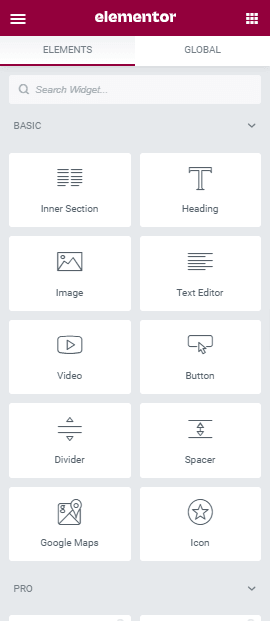
استخدم حقل البحث للبحث عن WP Table Manager ، يمكنك القيام بذلك عن طريق كتابة WP Table Manager وإفلاتها في قسم الصفحة على الجانب الأيمن.
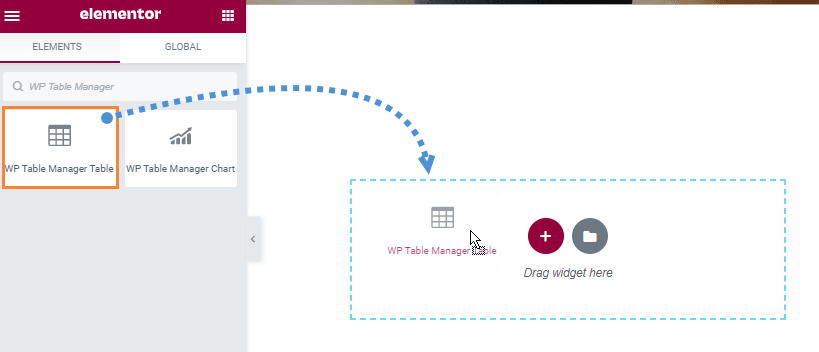
سيتم تحميل كتلة الجدول في منشئ الصفحة مع الخيارات في اللوحة اليسرى.
انقر على اختر جدول لتحميل مدير الجدول. وانقر على + إنشاء جديد ثم حدد جدول.
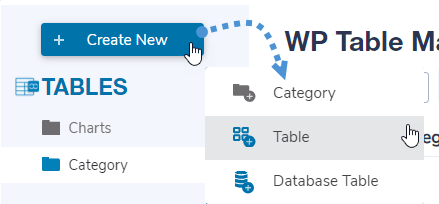
سينقلك هذا إلى علامة تبويب أخرى تحتوي على منشئ الجداول مع جميع الخيارات، سنستخدم قالبًا لهذا البرنامج التعليمي حتى تتمكن من رؤية مدى سهولة إنشاء الجداول بناءً على القوالب، وللقيام بذلك، انقر فوق قالب > تحديد القالب، سيؤدي هذا إلى تحميل جميع القوالب المتاحة، سنختار واحدًا لإنشاء جدول تخطيط.
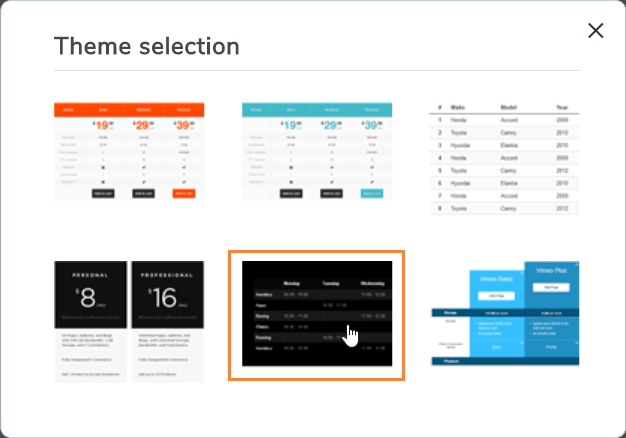
سيتم تحميل القالب متجاوزًا جميع الأنماط في الجدول الحالي، بعد تحميل السمة، ستتمكن من تخصيص الجدول بأكمله ليناسب سمة موقعك، على سبيل المثال، هنا سنقوم بتعيين اللون الأخضر أكثر سوادًا.
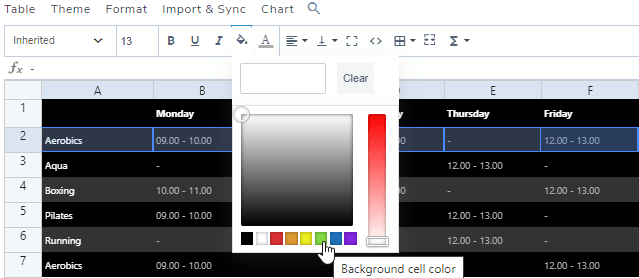
لذا الآن فقط قم بتحريره وتخصيصه كما يمكنك القيام بذلك كما هو الحال مع أي محرر جداول آخر مثل إكسل.
بعد إجراء جميع التغييرات التي تحتاجها لتحقيق ذلك، على سبيل المثال، خطة الاجتماع هذه، يمكنك إغلاق تلك الوسيلة والعودة إلى محرر Elementor حيث سيتم حفظ كل شيء وتحديثه تلقائيًا في أداة إنشاء Elementor.
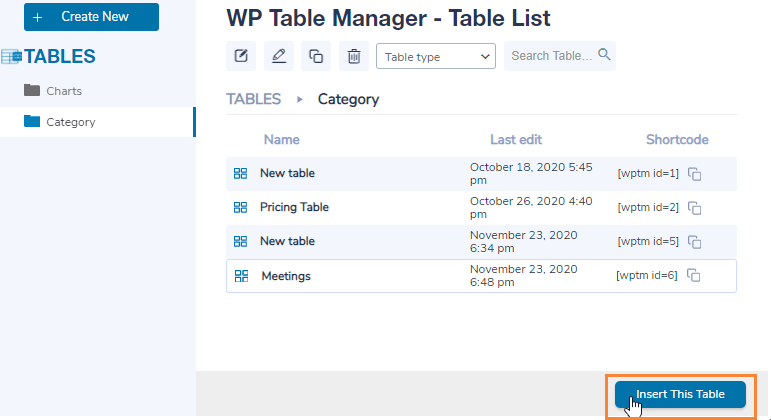
لإدراج الجدول ، كل ما عليك فعله هو تحديد الجدول والنقر على إدراج هذا الجدول ، سيؤدي هذا إلى تحميل الجدول في منشئ الصفحة الخاص بك.
الآن ماذا يحدث إذا كان علينا تحرير الجدول ، هل يجب أن نعود إلى WP Table Manager لتحريره ، حسنًا الجواب لا ، يمكنك فقط النقر على الجدول ثم في اللوحة اليسرى ، انقر على القلم الرصاص ، سيؤدي هذا إلى تحميل محرر الجدول داخل منشئ الصفحة.
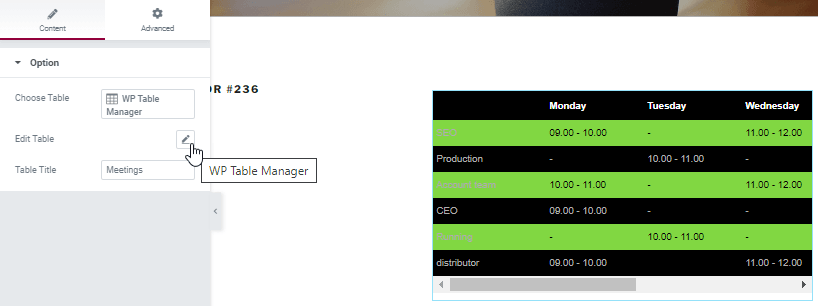
سيؤدي هذا إلى تحميل محرر الجدول تمامًا مثل الذي استخدمناه من قبل لإنشاء الجدول ، لذا قم بإجراء جميع التعديلات التي تريدها ، وأخيرًا ، انقر فوق إدراج هذا الجدول في الزاوية اليمنى في الأسفل.
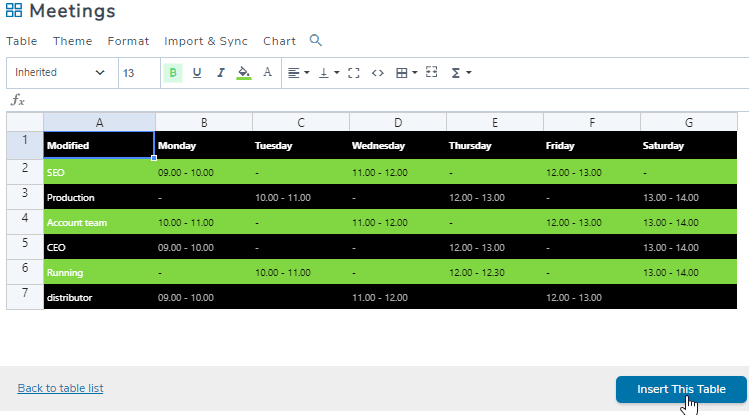
الآن بعد أن انتهينا من الجدول وأضفناه إلى منشئ الصفحة ، يمكننا المتابعة لنشر الصفحة وسيتم الانتهاء من كل شيء لهذا الجدول.
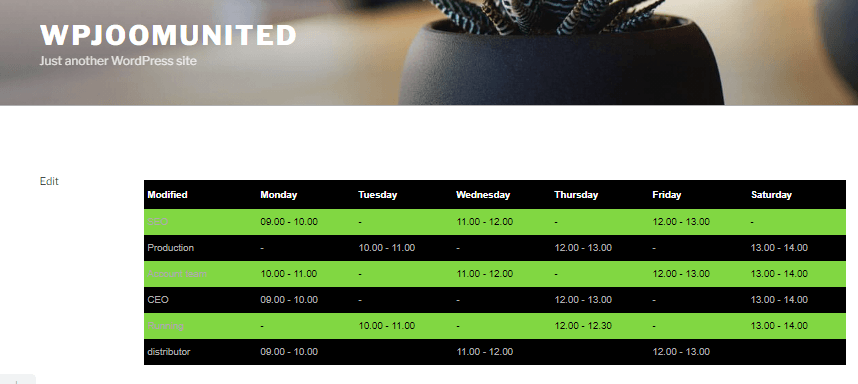
وينبغي أن يكون هذا كل شيء ، لقد قمنا بتعيين جدول في أقل من 15 دقيقة باستخدام سمة وتخصيصه باستخدام جميع الأدوات التي يقدمها WP Table Manager، كل شيء دون الحاجة إلى إغلاق Page Builder وإعادة فتحه مرة أخرى حتى نكون قد وفرنا الكثير من الوقت في هذا.
أداة جيدة أخرى لتخصيص الجدول هي محرر HTML الذي يمكنك استخدامه بالنقر على أيقونة علامة HTML في المحرر ، سيؤدي هذا إلى تحميل محرر HTML عند محاولة تحرير خلية.
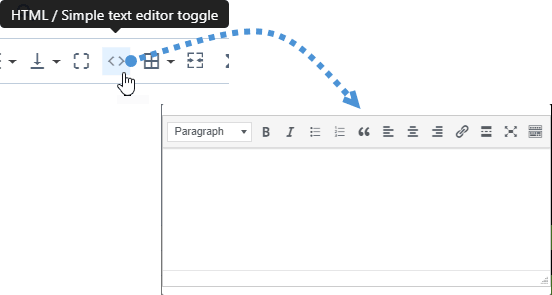
كما ترى ، هذا يوفر لك جميع الخيارات التي يوفرها محرر HTML ، على سبيل المثال ، هنا سنستخدم خيار الغامق و Heading 1 بخط مائل لتمييز العمود الأول والصف الأول.
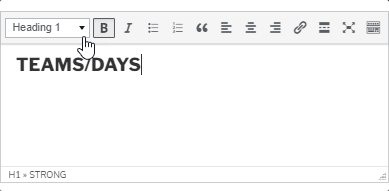
نظرًا لأن الجداول يتم إنشاؤها باستخدام HTML ، ستتمكن من استخدام جميع علامات HTML التي تريدها في ذلك المحرر ، وستظهر التغييرات في الواجهة الأمامية.
كما ترى ، من السهل جدًا إنشاء جداول باستخدام WP Table Manager ولجعله أسهل ، يمكنك أيضًا استخدام أداة إنشاء صفحات Elementor لإدراجها في الواجهة الأمامية.
نداء لجميع مشرفي المواقع!
عزز مواقع عملائك على الويب باستخدام WP Table Manager. إدارة وتخصيص الجداول والرسوم البيانية وجداول البيانات بسهولة، وتقديم تصورات بيانات ديناميكية ومشوقة للعملاء.
ارفع مستوى خدمات تصميم الويب الخاصة بك اليوم!
ابدأ في إدارة جداولك باستخدام مكون إضافي Elementor Tables
هذه هي بعض الأدوات فقط لجميع الجداول التي يقدمها WP Table Manager مثل ربطها بـ جداول جوجل وأيضًا جداول إكسل لجعل كل شيء أسهل فما الذي تنتظره؟ اذهب هنا وابدأ في إنشاء الجداول مباشرة من Elementor.
عندما تشترك في المدونة، سنرسل لك رسالة بريد إلكتروني عند وجود تحديثات جديدة على الموقع حتى لا تفوتك.



