منتجات ووردبريس
 منتجات جوملا
 الدعم
الدعم الأخبار
 تسجيل الدخول
التواصل ثنائي الاتجاه - يضيف Advanced Gutenberg كتلة نموذج الاتصال

إذا كنتَ حريصًا على مواكبة أحدث التقنيات، فلا شك أن قرارك لعام ٢٠١٩ كان استخدام ووردبريس ٥.إذا انتقلتَ إليه مؤخرًا، فمن المحتمل أنك بدأتَ بالفعل في استخدام غوتنبرغ، محرر ووردبريس الجديد للمنشورات والصفحات. يُتيح لك غوتنبرغ إمكانياتٍ واسعة، ولكن الأهم من ذلك، أن هناك المزيد مما يُمكنك فعله به.
من خلال فتح المجال للامتداد، سمح المحرر بإضافات مثل Advanced Gutenberg لتوسيع مجموعة أدوات WordPress لتجربة تحرير أغنى. مؤخرًا، تلقى Advanced Gutenberg تحديثًا جديدًا يقدم كتلة جديدة تمامًا ويسمح لك بتخصيص تجربة Gutenberg الخاصة بك.
التواصل
الاتصال هو شارع ذو اتجاهين، لكن التدوين ليس’ - إنه’ مجرد أنك تعظ قراءك. أحدث تحديث Gutenberg’ الأخير فتح الطريق لقبول التواصل من الجانب الآخر. الحيلة؟ نموذج اتصال قديم جيد.
كما هو الحال مع كل شيء آخر في غوتنبرغ، فإن نموذج الاتصال عبارة عن كتلة. لا توجد فيه أي إضافات، ولكنه كافٍ لمستخدمي ووردبريس للتواصل؛ كل ما عليهم فعله هو كتابة اسمهم وعنوان بريدهم الإلكتروني، وكتابة رسالة، ثم الضغط على زر الإرسال! ولكن ليس من عادة جوم يونايتد أن تكتفي بهذا القدر.
يمكن تخصيص نماذج الاتصال بطرق مختلفة لتتناسب مع مدونتك. بعض خيارات التخصيص المتوقعة فقط - يمكن تعديل النص وألوان الخلفية والحدود لتحسين مظهر وشعور النموذج’. علاوة على ذلك، تتوفر أيضًا خيارات خاصة بالنموذج لتخصيص الحقول.
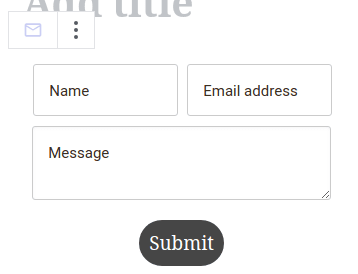
Advanced Gutenberg’s نماذج الاتصال تأتي بنص نائب - إرشاد لأعضائكم لمعرفة ما يجب إدخاله. تقليديًا، المدخلات هي الاسم، عنوان البريد الإلكتروني والرسالة. ومع ذلك، يمكنك تحديث جميع هذه الحقول، أو حتى ترجمتها إلى لغة مختلفة من إعدادات الكتلة. يمكن أيضًا تخصيص الرسالة التي تُظهر عند إرسال بريد إلكتروني.
يمكن استلام رسائل نموذج الاتصال’s بطريقتين - إما عن طريق استلامها كرسائل بريد إلكتروني، أو عن طريق تصديرها كملفات JSON أو CSV. ميزة الأولى هي أنك تتلقى رسائل البريد الإلكتروني فور إرسالها. من ناحية أخرى، يمكن للرسائل المصدرة أن تساعدك على تنزيل جميع الرسائل في تجميع واحد، وربما حتى لتخزينها كنسخة احتياطية.
تجد جميع إعدادات البريد الإلكتروني في صفحة إعدادات Gutenberg المتقدمة، ضمن القائمة الفرعية "البريد الإلكتروني والنماذج" . يمكنك تنزيل الرسائل من علامة تبويب " بيانات النماذج" . تُعد ملفات JSON مثالية للمطورين الراغبين في استيرادها إلى لغة البرمجة المفضلة لديهم. أما ملفات CSV فهي أنسب لفتح الرسائل في برامج الجداول الإلكترونية. لتنزيل رسائل البريد الإلكتروني، ما عليك سوى النقر على زر CSV أو JSON .
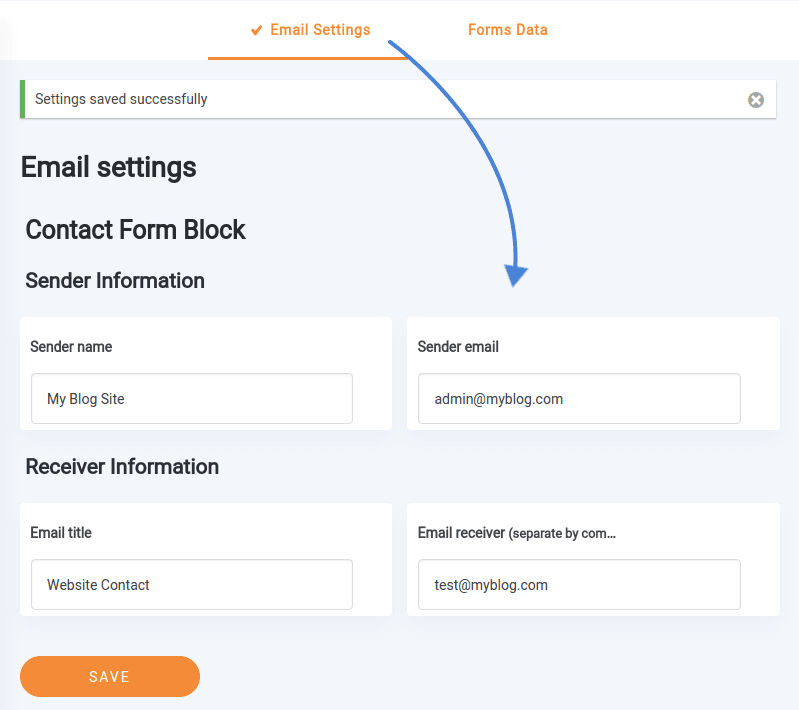
مع ذلك، من المحتمل أنك ترغب في إعداد إعدادات البريد الإلكتروني الخاصة بك. من المؤكد أنه من الملائم استقبال الرسائل الواردة فورًا، بدلاً من الاضطرار إلى التحقق من الرسائل الجديدة يدويًا. الإعدادات المتعلقة موجودة في إعدادات البريد الإلكتروني علامة التبويب ومقسمة إلى منطقتين.
معلومات المُرسِل هي ما يظهر كمُرسِل في البريد الإلكتروني الذي تتلقاه. لاحظ أن بعض خدمات الاستضافة تشترط أن يكون بريد المُرسِل عنوانًا صالحًا بنفس اسم المضيف. تتيح لك معلومات المُستلِم تحديد عنوان البريد الإلكتروني، وقائمة عناوين بريد إلكتروني مفصولة بفواصل لاستقبال الرسائل الجديدة. عندما تكون جاهزًا، انقر على "حفظ" وانتظر وصول الرسائل!
Gutenberg بأسلوب
تسمح بنية غوتنبرغ’س للمدونات على ووردبريس بالتطور حسب الحاجة. لقد بنى Advanced Gutenberg على هذه المفاهيم للسماح بتصميم الكتل الفردية بدلاً من التخطيط نفسه. الآن، يتيح Advanced Gutenberg أيضًا تعديل المحرر نفسه.
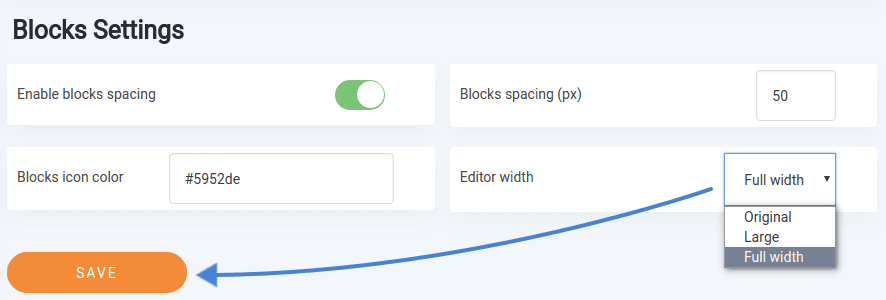
من بين الخيارات الجديدة في إعدادات محرر غوتنبرغ المتقدم، خيار عرض المحرر، الذي يُتيح لك تعديل حجم المحرر حسب رغبتك. إذا كنت ترغب في الاستفادة من كامل مساحة الشاشة المتاحة، جرّب الكبير والعرض الكامل . يعمل هذان الخياران على توسيع المحرر ليشغل 75% و95% من العرض المتاح على التوالي.
إذا بدأت تجربة WordPress 5، فمن الصعب ألا تقع في حب Gutenberg وطريقته الجديدة في التدوين، لكن هناك المزيد. الآن، بفضل Advanced Gutenberg 1.9، لن تحتاج إلى تخمين ما يفكر به قراؤك حول مدونتك - يمكنك فتح قناة ثنائية الاتجاه.
عندما تشترك في المدونة، سنرسل لك رسالة بريد إلكتروني عند وجود تحديثات جديدة على الموقع حتى لا تفوتك.