منتجات ووردبريس
 منتجات جوملا
 الدعم
الدعم الأخبار
 تسجيل الدخول
مزامنة واستيراد ملفات Excel مع جداول WordPress

المنظمات الهامة لديها ملفات Microsoft Excel هامة، وملفات Excel الهامة تستحق أن تُعرض بشكل احترافي. يقوم هذا المنشور بتقييم جميع الخيارات المتاحة لك على WordPress لعرض جداولك بطريقة تتسق مع موضوع موقع WordPress الخاص بك، مما يرسل رسالة احترافية إلى عملاء موقعك.
مزامنة Excel مع جداول WP في الفيديو
WP Table Manager الخيار الأمثل لإنشاء جداول البيانات وعرضها بشكل أنيق في بيئة احترافية. ورغم احتواء الإضافة على العديد من الأدوات لإنشاء جداول البيانات على ووردبريس، إلا أنك قد لا تكون قد انتظرت حتى WP Table Manager في جدولة البيانات. إذا كانت جميع جداول بيانات شركتك مخزنة في ملفات مايكروسوفت إكسل، فلا داعي للقلق: إذ تتيح لك إحدى WP Table Managerاستيراد ملفات إكسل إلى ووردبريس.
بفضل WP Table Manager، لن تضطر إلى إعادة إنشاء جميع جداول البيانات الخاصة بك على ووردبريس يدويًا. بدلاً من ذلك، يمكنك استخدام أداة الاستيراد الخاصة بـ WP Table Managerلنسخ جداول البيانات الخاصة بك إلى مدير جداول ووردبريس. الأفضل من ذلك كله، يمكنك استيراد الجداول في بضع خطوات بسيطة: انسخ ملفاتك إلى الخادم الخاص بك، وقم ببضع نقرات. استمر في القراءة لمعرفة المزيد حول كيفية استيراد جداول بيانات مايكروسوفت إكسل إلى ووردبريس.
تبحث عن حل قوي لإدارة الجداول لمواقع العملاء؟
من جداول التسعير إلى مقارنات المنتجات، يقدم هذا البرنامج المساعد ميزات قوية لعرض البيانات بطريقة واضحة وسهلة الاستخدام.
احصل على الميزة التنافسية الآن!
كيفية استيراد ملفات إكسل إلى ووردبريس
استيراد ملفات إكسل إلى ووردبريس ليس كابوسًا. على العكس من ذلك، تجعل WP Table Manager الأمر سهلاً لبدء العمل مع ملفات مايكروسوفت إكسل في مدير الجداول. دعونا نبدأ!
لهذه المشاركة، سنستخدم ملف Microsoft Excel يحتوي على بعض المصاريف المتعلقة بالسيارات، يسمى ببساطة "المصاريف". تبدو بيانات جدول البيانات كما يلي.

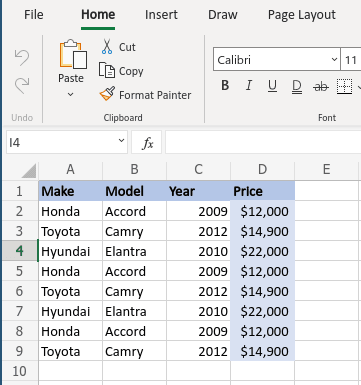
كما ترون، إنه ليس مجرد ملف Excel: بل يحتوي أيضًا على خيارات تنسيق وتخصيص أخرى. لا تقم بإزالة أي خيارات تنسيق لأنك لا تزال بإمكانك العمل بها على WordPress.
هناك طريقتان لاستيراد جداول البيانات. الأولى تتطلب نسخ ولصق ملف Excel في أي مكان على الخادم الخاص بك. ولأغراض هذا المثال، سننشئ مجلدًا يسمى "ملفات-اكسل" ونلصق ملف Excel هناك.
بعد إنشاء نسخة من ملف Excel، انتقل إلى مدير الجداول وانقر على زر " إنشاء جديد" ثم اختر "جدول". سينقلك هذا الزر إلى جدول جديد فارغ، وهو الحاوية التي ستحتوي على جدول بيانات Excel المستورد. سمِّ الجدول الجديد "المصروفات"، كما هو الحال في ملف Microsoft Excel المحلي.
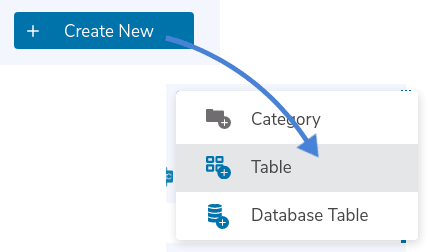
باستخدام الجدول الذي تم إنشاؤه حديثًا، انقر فوق الاستيراد والمزامنة في القائمة واختر Excel.

يجب أن ترى الآن نافذة منبثقة. إذا كان لديك رابط مباشر إلى جدول البيانات، يمكنك إدخال الرابط مباشرة تحت رابط Excel. خلاف ذلك، انقر على تصفح الخادم للبحث عن ملف Excel الذي قمت بنسخه على الخادم.
عند النقر على "استعراض الخادم" ، ستظهر نافذة منبثقة تعرض جميع المجلدات الموجودة على خادمك. انتقل عبر شجرة المجلدات إلى موقع الملف. في حالتنا، المسار هو wp-content > Excel-Files > Expenses.xlsx. حدد الملف وانقر على "موافق".

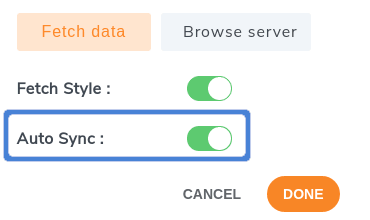
قبل الاستيراد ، هناك خيار أخير قد ترغب في تبديله: جلب النمط. يتيح لك هذا الخيار استيراد النمط من جدول البيانات بالإضافة إلى البيانات. على سبيل المثال ، كان لجدول البيانات الخاص بنا نمطه الخاص ، لذلك قمنا بتبديل المفتاح لتجنب الاضطرار إلى تكرار النمط على ووردبريس.

انقر على جلب البيانات و WP Table Manager سيستورد البيانات بالإضافة إلى النمط إذا قمت أيضًا بتحديد جلب النمط . بمجرد اختفاء النافذة المنبثقة ، يجب أن ترى بياناتك والنمط في مدير جداول ووردبريس.

يوجد أيضًا خيار ثانٍ أسرع قليلًا لاستيراد جداول بيانات Excel. من قائمة "الاستيراد والمزامنة اختر Excel. ولكن هذه المرة، لا تنقر على "استعراض الخادم"، بل انقر على "استيراد Excel" لتحميل الجدول. تذكر أن تختار من القائمة المنسدلة الأولى ما إذا كنت تريد استيراد البيانات فقط أم النمط أيضًا.
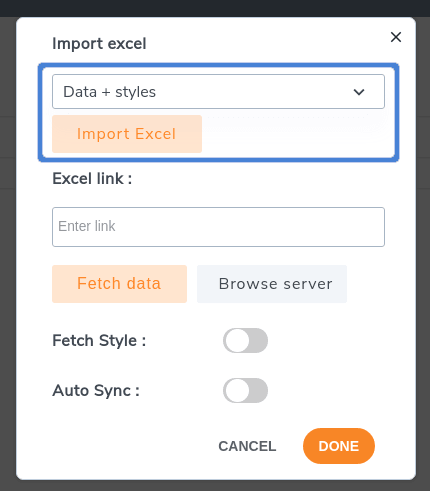
كما ترى ، من السهل جدًا استيراد جداول بيانات Excel إلى ووردبريس. الآن ، يمكنك العمل على الجدول كما تفعل مع أي جدول آخر تم إنشاؤه في WP Table Manager، مما يعني أيضًا تضمين جدول البيانات في أي منشور أو صفحة على ووردبريس.
الخطوة التالية: مزامنة Excel في ووردبريس
الخطوة التالية بعد استيراد الجدول هي مزامنة جدول بيانات Excel مع WP Table Manager. بعبارة أخرى ، إذا قمنا بتحرير الجدول في WP Table Manager، نريد أن يتغير الملف ، والعكس صحيح. أفضل جزء هو أنه حتى أسهل من استيراد الملف ، إذا كان مثل هذا الشيء ممكنًا!
لإعداد المزامنة، توجه إلى مدير الجداول مرة أخرى، وافتح الجدول الذي قمت باستيراده للتو. الآن بعد أن أصبحت في مدير الجدول، افتح خيار Excel مرة أخرى من قائمة الاستيراد والمزامنة تمامًا كما في السابق وابحث عن خيار المزامنة، المزامنة التلقائية.
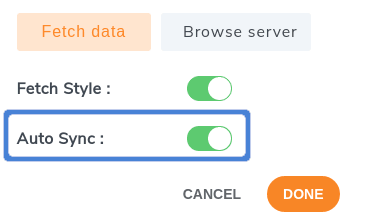
كما في السابق، إذا كنت ترغب في مزامنة النمط، تأكد من تحديد خيار جلب النمط. أخيرًا، يمكنك تحديد تكرار المزامنة، أو عدد المرات التي سيحاول فيها WP Table Manager مزامنة جدول ووردبريس مع ملف مايكروسوفت إكسل.
لضبط دورية المزامنة، انتقل إلى مدير الجداول > الإعدادات. ضمن "الإعدادات الرئيسية" ، انقر على القائمة المنسدلة بجوار "تأخير المزامنة" واختر مدة زمنية. على سبيل المثال، إذا اخترت 5 دقائق، WP Table Manager بمزامنة جدول ووردبريس مع الملف الموجود على الخادم كل خمس دقائق. اختر "لا" للمزامنة الفورية.

أخيرًا، انقر على حفظ الإعدادات لاستكمال عملية المزامنة. WP Table Manager سيتعامل مع المزامنة خلف الكواليس، مما يضمن أن جدول ووردبريس وملف إكسل دائمًا متزامنان.
هذا كل شيء! لقد قمنا الآن بتحويل ملف Excel الخاص بنا إلى جدول WordPress في بضع خطوات بسيطة فقط. والأهم من ذلك ، لا يتعين عليك الذهاب ذهابًا وإيابًا بين جدول WordPress وملف Excel الخاص بك لنسخ التغييرات. كما لا يتعين عليك إضاعة الوقت في نسخ خيارات التنسيق لأن WP Table Manager يقوم بكل العمل نيابة عنك. يوم عمل في بضع دقائق فقط.
استيراد جداول بيانات Excel عبر الإنترنت
في الوقت الحاضر ، لا يتعين عليك استخدام Microsoft Office لإنشاء جداول بيانات أو تحريرها. أصبح من الشائع أكثر فأكثر استخدام خدمات السحابة ، مثل Office 365 من Microsoft. إذا كنت تستخدم Office 365 للتعاون في جداول البيانات الخاصة بك ، فهناك أخبار جيدة: يدعم WP Table Manager أيضًا جداول بيانات Office 365.
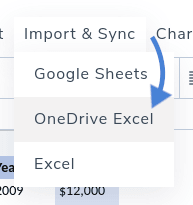
عملية استيراد OneDrive هي نفسها إلى حد كبير. هذه المرة، من "الاستيراد والمزامنة" ، اختر OneDrive Excel" بدلاً من "Excel". الفرق الأكبر هو أنك لست بحاجة الآن إلى نسخ جدول بيانات Office 365 ولصقه على خادمك.

بدلاً من ذلك، ما عليك سوى ربط OneDrive بـ WP Table Manager. من Office 365، انقر على ملف > مشاركة > تضمين ، وابحث عن رمز التضمين أسفل النافذة المنبثقة. انسخ هذا الرابط إلى WP Table Manager ، ثم انقر على جلب البيانات.
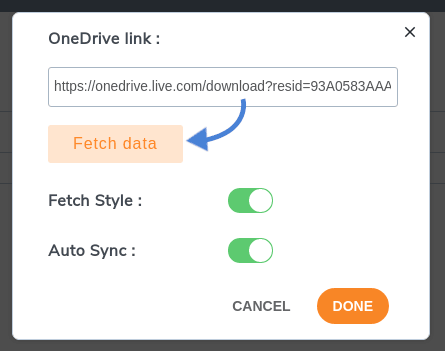
ستتمكن من استخدام القوالب الرائعة التي WP Table Manager بعد استيراد جداولك!
نداء لجميع مشرفي المواقع!
عزز مواقع عملائك على الويب باستخدام WP Table Manager. إدارة وتخصيص الجداول والرسوم البيانية وجداول البيانات بسهولة، وتقديم تصورات بيانات ديناميكية ومشوقة للعملاء.
ارفع مستوى خدمات تصميم الويب الخاصة بك اليوم!
هناك العديد من الميزات الرائعة الأخرى التي WP Table Manager تقدمها ويمكنك أيضًا إدارة الجداول مباشرة من غوتنبرغ! إدارة الجداول مباشرة من غوتنبرغ! ماذا تنتظر؟ ابدأ في توفير الوقت الثمين الذي يمكنك قضاؤه في وظيفة أخرى أكثر إنتاجية. قم بشراء عضويتك من هنا!
عندما تشترك في المدونة، سنرسل لك رسالة بريد إلكتروني عند وجود تحديثات جديدة على الموقع حتى لا تفوتك.