 WordPress
 Joomla
 دعم
دعم الأخبار
 تسجيل الدخول
WP Table Manager: تصميم جديد تمامًا لمدير جداول WordPress

لقد كان عامًا من العمل الجاد، وها هو ذا أخيرًا: WP Table Manager متاح الآن لمدونات ووردبريس. WP Table Manager بتصميم وواجهة مستخدم جديدين كليًا، ولكن ليس التصميم فقط هو الجديد.
هل تبحث عن حل قوي لإدارة الجداول لمواقع الويب الخاصة بالعملاء؟
من جداول الأسعار إلى مقارنات المنتجات، يوفر هذا المكون الإضافي ميزات فعّالة لعرض البيانات بطريقة واضحة وسهلة الاستخدام.
تمتع بالميزة التنافسية الآن!
يُكمّل الإصدار 2.7.0 WP Table Manager التصميم الجديد بميزات تُحسّن إنتاجيتك. يُوفّر هذا المُكوّن الإضافي لـ WordPress سهولة استخدام أفضل على الأجهزة المحمولة، وإمكانية ضبط أنواع البيانات في الأعمدة، وغير ذلك الكثير. في بقية هذه المقالة، سنتناول كيفية استخدامWP Table Manager الجديد كليًا والمُحسّن لإنشاء جداول أفضل على WordPress.
تصميم جديد تمامًا لجداول WordPress
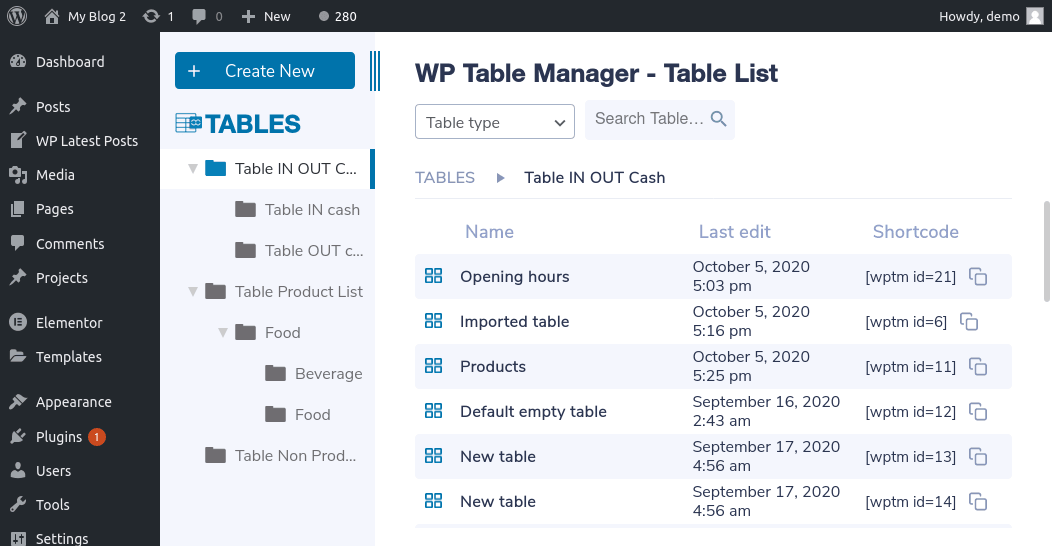
لا تفوتها. بمجرد زيارة WP Table Manager من "إدارة الجداول" ، ستجد تصميمًا جديدًا ومبسطًا. يتكون التصميم من قسمين: شريط جانبي أيسر للتنقل بين الجداول، ومنطقة رئيسية تعرض قائمة الجداول في المجلد المحدد.
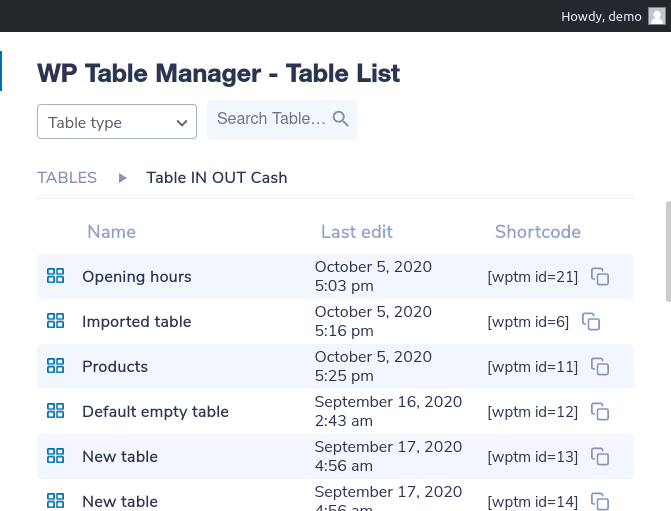
ستقضي معظم وقتك في المنطقة الرئيسية، ولكن يمكنك استخدام الشريط الجانبي لإدارة المجلدات، وإنشاء أدلة أو جداول جديدة، والبحث عن الجداول كما تفعل في مدير الملفات. المنطقة الرئيسية هي المكان الذي يمكنك فيه العثور على جداولك. بالنقر على صف جدول، يمكنك تحريره، أو إعادة تسميته، أو نسخه، أو حذفه من شريط الأدوات. كما يمكنك من خلال شريط الأدوات تصفية الجداول أو البحث عنها.
يتمتع محرر الجداول بتصميم جديد. يتميز WP Table Manager الآن بمظهر جديد وبسيط. تتيح لك القائمة الرئيسية تصدير الجدول، والاختيار من بين ستة سمات، وتحديث التنسيقات، واستيراد بياناتك أو مزامنتها، أو إنشاء مخططات بيانية.
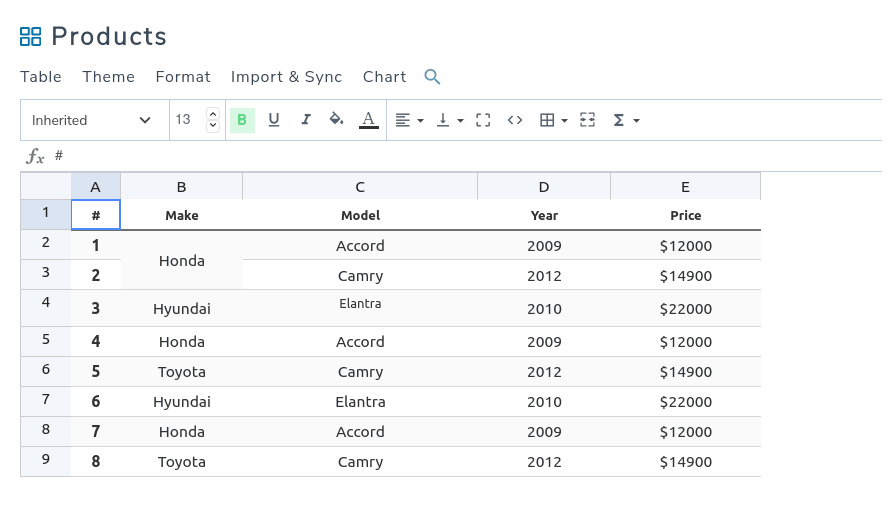
تجد أسفله شريط الأدوات الذي يمكنك استخدامه لتحرير الخلايا أو البيانات فيها. يمكنك استخدامه لتنسيق جميع خلايا البيانات: من الخط إلى لون الخلية وما بينهما. كل ما عليك فعله هو تحديد خلية واحدة أو أكثر في الجدول وتنسيقها باستخدام الجدول.
ليس هذا فحسب، بل قمنا بتحديث مُحرّر الرسوم البيانية. يُمكنك إنشاء مُخطّط بياني جديد بتحديد نطاق من الخلايا واختيار " إنشاء مُخطّط بياني من البيانات" . يتكوّن مُحرّر الرسوم البيانية أيضًا من قسمين: شريط جانبي أيمن يُمكنك من خلاله تخصيص المُخطّط البياني، ومنطقة رئيسية تُعاين بياناتك المُصوّرة.
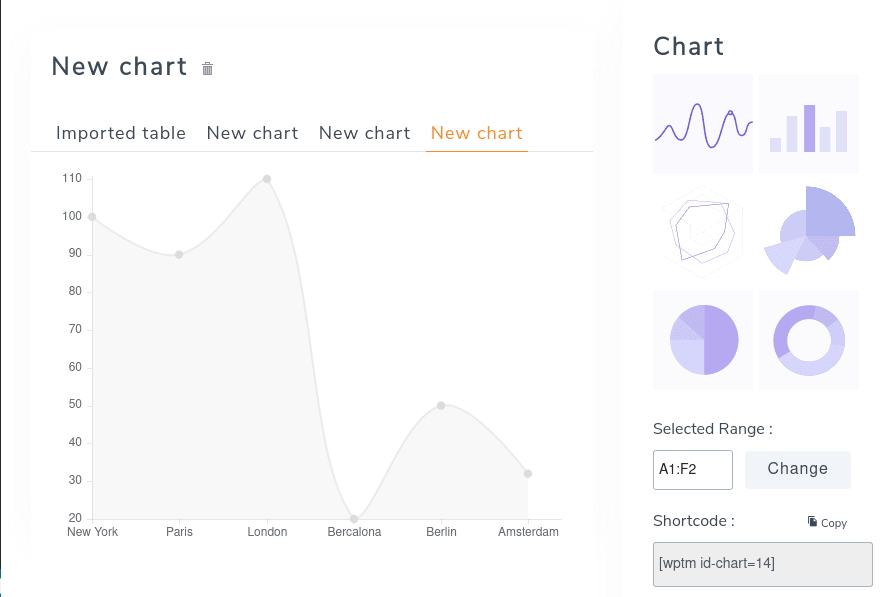
هذه المرة، ستقضي معظم وقتك في الشريط الجانبي الأيمن، حيث يمكنك الاختيار من بين ستة أنواع من المخططات لبيانات جدولك، بما في ذلك السلاسل الزمنية، والمخططات العمودية، والمخططات الدائرية، وأنواع أخرى من تصورات البيانات. يمكنك أيضًا تغيير أبعاد المخطط وألوانه وخصائص أخرى من الشريط الجانبي. يُحدّث WP Table Manager المعاينة في المنطقة الرئيسية فورًا.
تحسين قابلية الاستخدام على الهاتف المحمول
لا تترك محرر الجداول الآن. أثناء وجودك هناك، يمكنك تخصيص مظهر بياناتك على الهاتف المحمول. جميعنا نعلم صعوبة عرض الجداول بشكل صحيح على الأجهزة الصغيرة. الحل الأسهل هو توقع أن يقرأ البيانات من جهاز كمبيوتر، لكن هذا ليس الحل الأمثل ولا الواقعي: فمستخدمو الهواتف المحمولة اليوم لا يقلون شيوعًا عن زوار أجهزة الكمبيوتر، إن لم يكونوا أكثر. الحل الأفضل هو استخدام أحد أوضاع الاستجابة في WP Table Manager.
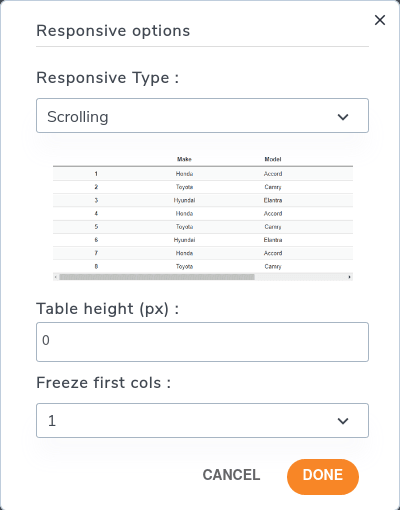
لتغيير طريقة WP Table Manager عندما لا يكون حجم الشاشة كافيًا لاستيعاب صفحات ووردبريس أو منشوراتك، اختر خيارات الاستجابة من التنسيق . WP Table Manager نوعين من التصاميم المتجاوبة. الأول هو وضع التمرير: يشغل الجدول الارتفاع الذي يحتاجه، ويمكن للمستخدمين التمرير أفقيًا لعرض جميع البيانات.
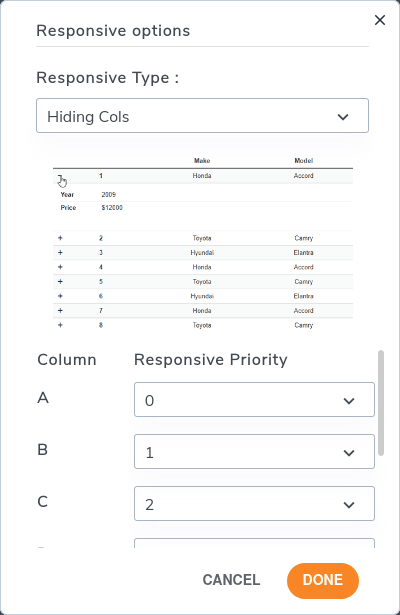
يعرض الوضع الثاني أكبر قدر ممكن من البيانات فقط. تُخفى البيانات التي لا تناسب الجهاز بتصميمٍ مُتفرّد: يمكن لمستخدمي الهواتف المحمولة الضغط على علامة الجمع لتوسيع الصف عموديًا وقراءة التفاصيل المتبقية. يمكنك تحديد أولويات الأعمدة لتحديد ما يجب إخفاؤه أخيرًا.
أنواع بيانات الأعمدة والميزات الجديدة الأخرى
بالإضافة إلى خيارات التصميم وأنماط الاستجابة للجداول، يوفر WP Table Manager ميزات أخرى تساعدك على إنشاء جداول أفضل. من بين الميزات الجديدة إمكانية تحديد نوع بيانات الأعمدة.
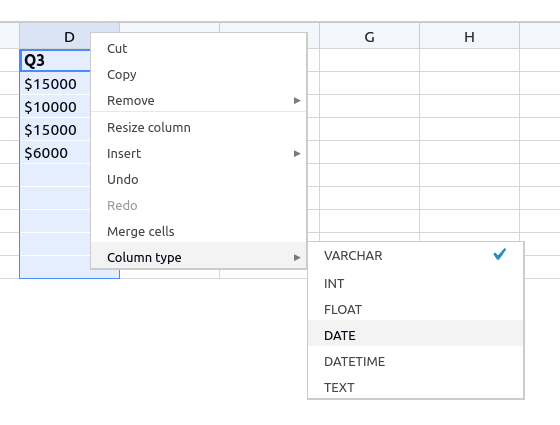
يمكنك استخدام أنواع البيانات لإجبار الأعمدة على قبول نوع واحد فقط من القيم؛ فإذا كان العمود يمثل عدد المبيعات، فلا معنى لقبوله سلاسل نصية أو بيانات. لتعيين نوع بيانات العمود، انقر بزر الماوس الأيمن على العمود واختره .
قد تخزن الجداول معلومات حساسة، أو تشغل مساحة كبيرة. على أي حال، مع WP Table Manager 2.7، يمكنك الآن حذف الجداول وبياناتها عند إزالة تثبيت الإضافة من ووردبريس.
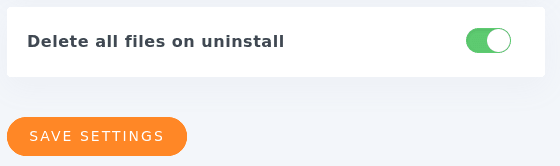
لإعداد ذلك، انتقل إلى إعدادات مدير الجداول وفعّل خيار حذف جميع الملفات عند إلغاء التثبيت . تذكّر أنه لا يمكن استرداد البيانات بعد حذفها. احفظ التغييرات في commit.
نداء إلى جميع مشرفي المواقع!
حسّن مواقع عملائك باستخدام WP Table Manager . أدر الجداول والرسوم البيانية وجداول البيانات وخصّصها بسهولة، موفرًا لعملائك تصورات بيانات ديناميكية وجذابة.
طوّر خدمات تصميم مواقع الويب الخاصة بك اليوم!
مع الإصدار الجديد من WP Table Manager ، هناك أيضًا سمات محسنة حتى لا نذهب فقط إلى لوحة المعلومات، بل سنكون قادرين على تقديم إصدار أفضل من جداولنا في مقدمة موقعنا أيضًا.
يحتوي الإصدار 2.7 من WP Table Manager مما يبدو. من الداخل، أصبح هذا الملحق متوافقًا مع PHP 7.4، وقد حسّن الحفظ التلقائي، وحسّن أوقات التحميل عند عرض الجداول في الواجهة الأمامية. هل يبدو هذا مثيرًا للاهتمام؟ تعرّف على المزيد حول WP Table Manager هنا .
عندما تشترك في المدونة سنرسل لك بريدا إلكترونيا عندما تكون هناك تحديثات جديدة على الموقع حتى لا تفوتك.



تعليقات 2
مرحباً،
هل يمكنني تعطيل التمرير العمودي في wp table manager ؟
هل يمكنك إخباري بالطريقة من فضلك؟
شكراً لك.
مرحباً، في الواقع، لا يوجد تمرير عمودي في عرض سطح المكتب افتراضياً، إلا إذا فعّلت خاصية تجميد الصف.
ما يمكنك فعله هو تفعيل ترقيم صفحات الجدول إذا كان طويلاً جداً.
مع تحياتي،