 منتجات WordPress
 منتجات Joomla
 Support
 أخبار
 Login
كيفية نقل وسائط ووردبريس إلى تخزين كائنات Vultr باستخدام WP Media Folder

مع نمو مواقع ووردبريس، يمكن أن تبدأ جميع الصور ومقاطع الفيديو والملفات المخزنة على خادم الاستضافة في إبطاء الأمور وامتلاك مساحة كبيرة، مما يجعل النسخ الاحتياطية أثقل والاستضافة أكثر تكلفة بمرور الوقت. الحل الأكثر قابلية للتوسع هو نقل ملفات الوسائط هذه بعيدًا عن خادمك الرئيسي وتخزينها في تخزين كائنات سحابي، واستخدام Vultr Object Storage مع WP Media Folder يجعل هذه العملية بسيطة وأكثر كفاءة وفعالية من حيث التكلفة مع الحفاظ على سهولة إدارة كل شيء داخل ووردبريس.
بدلاً من إجبار خادم ووردبريس الخاص بك على تخزين كل ملف وإرساله، يتم نقل الوسائط إلى نظام تخزين سحابي مخصص مصمم خصيصًا لقابلية التوسع. ثم يقوم WP Media Folder بدمج هذا التخزين مباشرةً في مكتبة وسائط ووردبريس الخاصة بك، بحيث يبقى كل شيء سلسًا وسهل الإدارة.
في هذه المقالة، سنشرح بالتفصيل كيفية عمل هذا التكامل، ولماذا يحسن الأداء، وكيف يمكنك إعداده بشكل صحيح باستخدام سير عمل التكامل الرسمي WP Media Folder Vultr.
Table of content
- لماذا يتم نقل وسائط ووردبريس إلى وحدة تخزين الكائنات؟
- نظرة عامة على تكامل WP Media Folder مع Vultr
- إعادة كتابة روابط الوسائط وتسليمها
- تحسين الأداء وتقليل حمل الاستضافة
- فولتر كبديل سحابي فعال من حيث التكلفة
- سيناريوهات مثالية لاستخدام خدمة تخزين الكائنات Vultr
- أفضل الممارسات للتنفيذ
- الخلاصة: تحسين أداء ووردبريس باستخدام خاصية نقل الوسائط السحابية
قل وداعاً لمكتبة الوسائط الفوضوية.
WP Media Folder يتيح لك تصنيف الملفات، ومزامنة المجلدات مع التخزين السحابي، وإنشاء معارض رائعة، وحتى استبدال الصور دون كسر الروابط.
حسّن سير عمل الوسائط لديك اليوم
لماذا يتم نقل وسائط ووردبريس إلى وحدة تخزين الكائنات؟

عند تشغيل ووردبريس على استضافة تقليدية، يتم تخزين جميع ملفات الوسائط محليًا. وهذا يُسبب العديد من المشاكل على المدى الطويل:
- تمتلئ مساحة التخزين بسرعة
- تصبح عمليات النسخ الاحتياطي بطيئة وثقيلة
- تزداد تكاليف الاستضافة مع ترقيات التخزين
- ينخفض أداء الخادم تحت ضغط حركة المرور العالية
في كل مرة يتم فيها تحميل صفحة، يجب على الخادم استرداد الصور والملفات، بالإضافة إلى معالجة منطق ووردبريس، واستعلامات قاعدة البيانات، والإضافات. هذا المزيج يخلق ضغطًا غير ضروري.
يُحلّ نقل الوسائط هذه المشكلة بفصل تخزين الملفات عن استضافة الموقع الإلكتروني. فبدلاً من تقديم الملفات من خادم ووردبريس الخاص بك، يتم تقديمها من نظام تخزين سحابي مصمم خصيصاً لضمان قابلية التوسع والتوافر العالي.
والنتيجة هي:
- أوقات تحميل صفحات أسرع
- انخفاض استخدام وحدة المعالجة المركزية للخادم والقرص
- نسخ احتياطية أصغر
- أداء أكثر استقرارًا في ظل ذروة حركة المرور
من منظور تحسين محركات البحث، تميل المواقع الإلكترونية الأسرع إلى الحصول على تصنيف أفضل لأن محركات البحث تعطي الأولوية لتجربة المستخدم وسرعة التحميل.
نظرة عامة على تخزين الكائنات في Vultr
Vultr Object Storage هي خدمة تخزين سحابية قابلة للتوسع مصممة لتخزين كميات كبيرة من البيانات غير المهيكلة مثل الصور ومقاطع الفيديو والنسخ الاحتياطية.
على عكس التخزين التقليدي للاستضافة، تم تصميم تخزين الكائنات من أجل:
- التعامل مع مكتبات الملفات الضخمة
- قم بالتوسيع تلقائيًا دون الحاجة إلى ترقيات للخادم
- قم بتوصيل الملفات بكفاءة عبر الإنترنت
- قلل الاعتماد على بيئة الاستضافة الرئيسية الخاصة بك
إحدى مزاياها الرئيسية هي الكفاءة في التكلفة. فمقارنةً بمزودي الخدمات السحابية الآخرين، غالباً ما تُسوَّق Vultr كبديل أكثر اقتصادية مع الحفاظ على الأداء الموثوق وبنية التخزين المتوافقة مع S3.
وهذا ما يجعله جذابًا بشكل خاص لمواقع ووردبريس التي تحتاج إلى قابلية توسع على مستوى الحوسبة السحابية دون الحاجة إلى أسعار على مستوى المؤسسات.
نظرة عامة على تكامل WP Media Folder مع Vultr
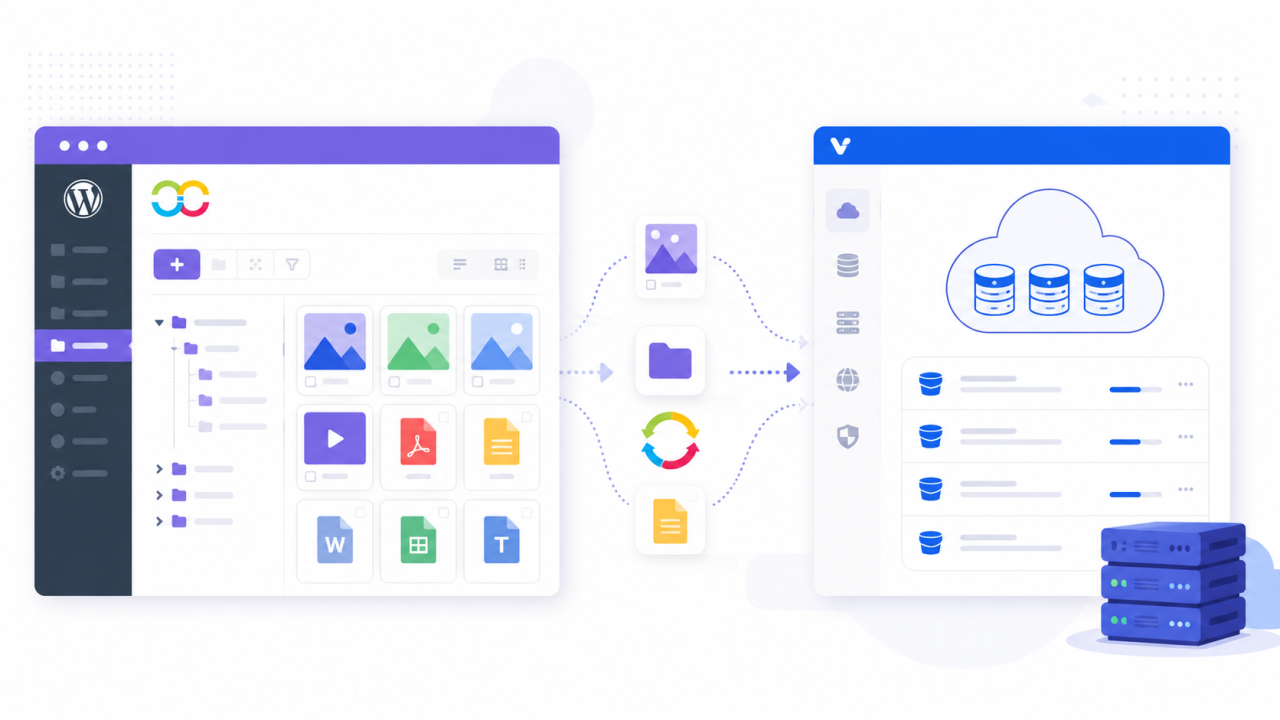
JoomUnited WP Media Folder هو إضافة ووردبريس تعمل على تحسين إدارة الوسائط من خلال إضافة المجلدات وأدوات التنظيم وتكاملات التخزين السحابي.
بالنسبة لتكامل Vultr، WP Media Folder لا يقوم ببساطة "بالتحميل إلى التخزين السحابي". بدلاً من ذلك، فإنه يستخدم نظام مزامنة سحابي منظم من خلال Cloud Addon الخاص به.
تتيح هذه الميزة لـ WordPress ما يلي:
- قم بتحميل الوسائط مباشرة إلى وحدة تخزين الكائنات Vultr
- مزامنة مكتبات الوسائط الموجودة
- إعادة كتابة عناوين URL للوسائط تلقائيًا
- حافظ على كل شيء قابلاً للإدارة داخل لوحة تحكم ووردبريس
الميزة الرئيسية هي أن المستخدمين لا يحتاجون إلى التعامل مع منطق التخزين السحابي يدويًا. يتم التحكم بكل شيء من داخل ووردبريس.
الخطوة 1: إنشاء وحدة تخزين كائنات Vultr
قبل ربط ووردبريس، يجب عليك أولاً إعداد مساحة تخزين في فولتر:
- قم بتسجيل الدخول إلى حسابك على Vultr
- انتقل إلى وحدة تخزين الكائنات
- إنشاء مثيل تخزين جديد
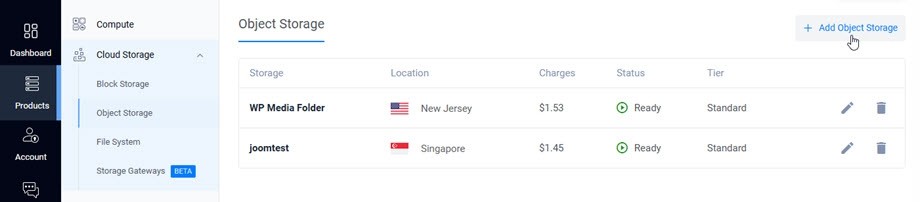
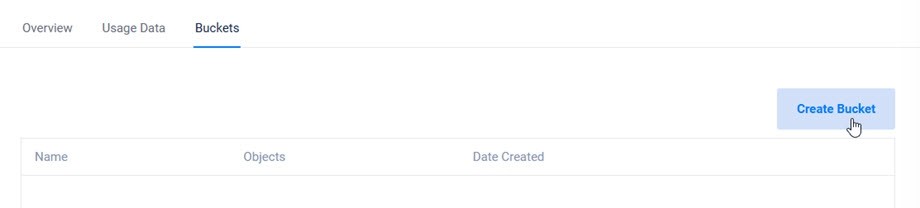
4. إنشاء حاوية تخزين (هذا هو المكان الذي سيتم فيه تخزين الملفات)
يعمل هذا المجلد كحاوية لجميع ملفات الوسائط التي يتم تحميلها من ووردبريس.
الخطوة الثانية: إنشاء بيانات اعتماد متوافقة مع S3
يستخدم نظام تخزين الكائنات Vultr نظامًا متوافقًا مع S3. يجب عليك إنشاء ما يلي:
- معرّف مفتاح الوصول
- مفتاح الوصول السري
- عنوان URL لنقطة النهاية
تسمح هذه البيانات للتطبيقات الخارجية مثل ووردبريس بالاتصال بشكل آمن بمساحة التخزين الخاصة بك.
تُعد نقطة النهاية مهمة بشكل خاص لأنها تحدد المنطقة والمسار الدقيقين اللذين سيتم فيهما تخزين الملفات واسترجاعها.
الخطوة 3: تثبيت إضافة WP Media Folder Cloud
لتمكين التكامل مع Vultr، يجب عليك تثبيت WP Media Folder Cloud Addon.
تُوسّع هذه الإضافة وظائف المكون الإضافي الأساسي وتُمكّن اتصالات التخزين السحابي.
بدون ذلك، سيقتصر WP Media Folder على إدارة الوسائط المحلية فقط ولن يدعم موفري التخزين الخارجيين مثل Vultr.
الخطوة الرابعة: ربط WP Media Folder بـ Vultr
داخل ووردبريس، انتقل إلى:
الإعدادات > WP Media Folder > التخزين السحابي وتفريغ الوسائط > تفريغ الوسائط > اختر Vultr.
ثم استخدم بيانات الاعتماد التي حصلنا عليها سابقًا من Vultr لملء البيانات:
- أدخل مفتاح الوصول والمفتاح السري
- ألصق نقطة نهاية Vultr
- اختر مجموعتك
- حفظ الإعدادات
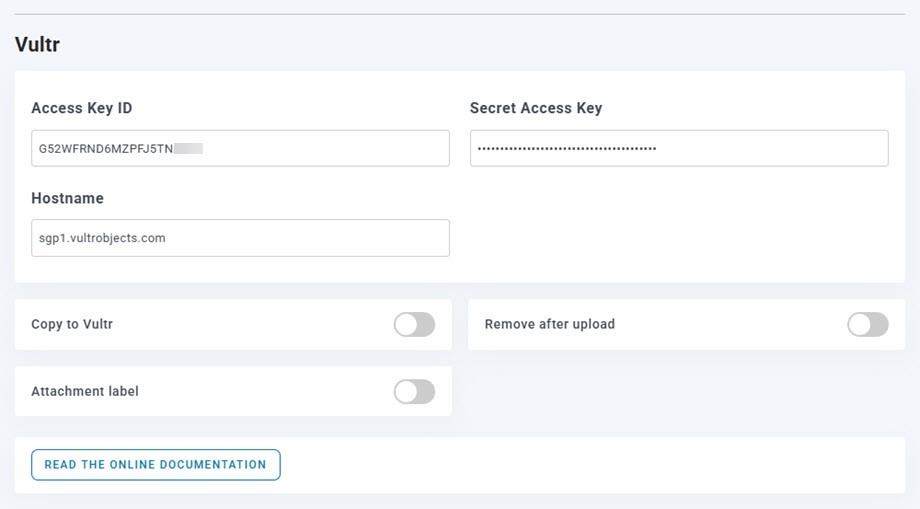
بمجرد الحفظ، سيقوم الملحق باختبار الاتصال تلقائيًا.
إذا تم ضبط كل شيء بشكل صحيح، فسيؤكد ووردبريس إمكانية الوصول إلى حاوية التخزين.
الخطوة 5: سير عمل تحميل الوسائط ومزامنتها
بعد نجاح الاتصال، يقوم WP Media Folder بتغيير طريقة تحميل الوسائط.
تحميلات جديدة
أي ملف جديد يتم تحميله إلى ووردبريس يتم تلقائياً:
- تم إرسالها إلى وحدة تخزين الكائنات Vultr
- تمت إزالته من وحدة التخزين المحلية (حسب الإعدادات)
- رابط عبر عنوان URL سحابي
وسائل الإعلام الحالية
يمكن أن تكون الملفات القديمة كالتالي:
- تمت المزامنة مع Vultr بشكل جماعي
- هاجرت تدريجياً
- يُحفظ محلياً عند الحاجة
تتيح لك هذه المرونة إمكانية الترحيل دون توقف.
إعادة كتابة روابط الوسائط وتسليمها
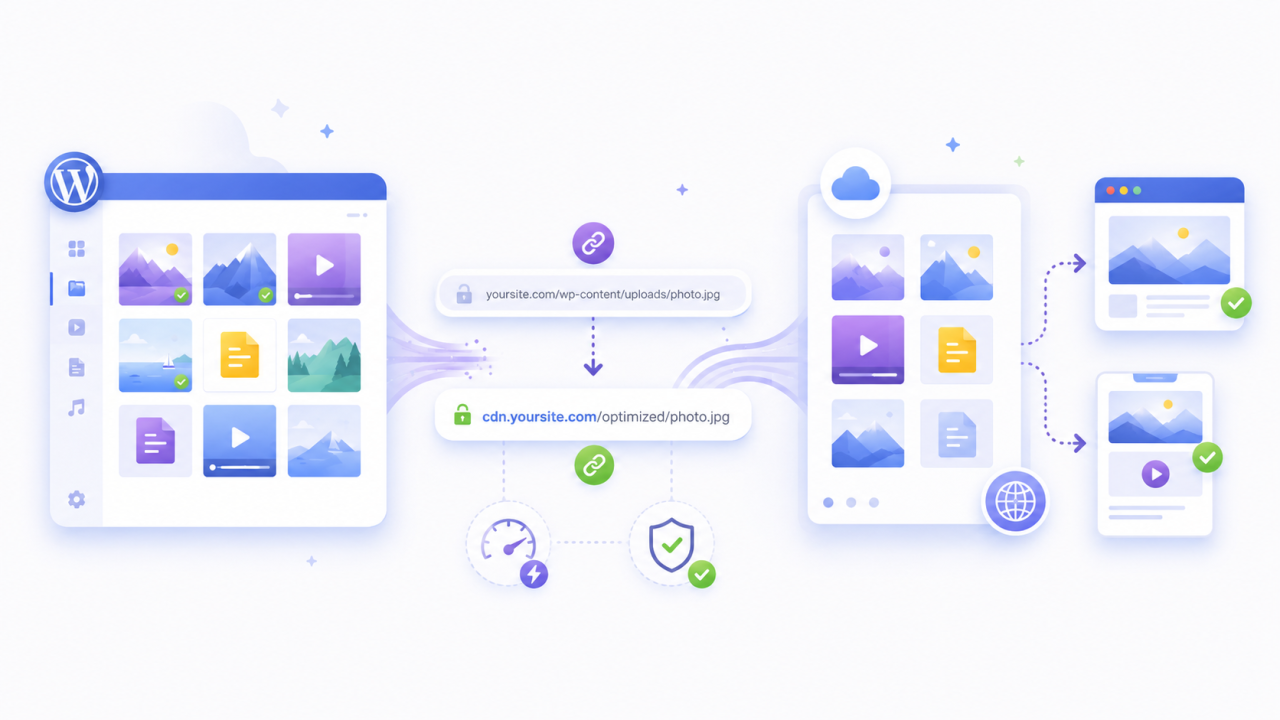
بمجرد تخزين الملفات في Vultr، يحتاج WordPress إلى تحديث طريقة عرضها.
يقوم WP Media Folder تلقائيًا بإعادة كتابة عناوين URL للوسائط بحيث:
- لا تقم بالتحميل من خادم الاستضافة الخاص بك
- يتم تحميل الملفات مباشرة من وحدة تخزين الكائنات Vultr
بالنسبة للزوار، يبدو كل شيء كما هو. ولا تزال الصور تظهر بشكل طبيعي داخل موقعك الإلكتروني.
لكن في الخفاء، يتم الآن بث الوسائط من السحابة.
يؤدي هذا إلى تحسين الأداء لأن خادمك لم يعد يتعامل مع تسليم الملفات.
تحسين الأداء وتقليل حمل الاستضافة
يؤثر تفريغ الوسائط بشكل مباشر على أداء الخادم.
عن طريق إزالة خدمة توصيل الوسائط من بيئة استضافة ووردبريس الخاصة بك:
- انخفاض استخدام وحدة المعالجة المركزية للخادم
- يتم تقليل عمليات الإدخال/الإخراج للقرص
- تحسين أوقات تحميل الصفحات
- تصبح النسخ الاحتياطية أخف وأسرع
يُعد هذا الأمر بالغ الأهمية بشكل خاص للمواقع الإلكترونية التي تحتوي على مكتبات وسائط كبيرة مثل المدونات والمتاجر الإلكترونية والمحافظ أو منصات الأخبار.
كما أنه يحسن قابلية التوسع، مما يسمح لموقعك الإلكتروني بالتعامل مع ذروات حركة المرور دون تدهور الأداء.
فولتر كبديل سحابي فعال من حيث التكلفة
إحدى المزايا الرئيسية لاستخدام Vultr هي كفاءة التسعير.
بالمقارنة مع العديد من مزودي الخدمات السحابية الرئيسيين، يقدم Vultr Object Storage ما يلي:
- انخفاض تكاليف التخزين
- أسعار قابلة للتنبؤ
- سعة قابلة للتوسع بدون مستويات فوترة معقدة
وهذا يجعلها خيارًا قويًا لمستخدمي ووردبريس الذين يرغبون في بنية تحتية سحابية دون تكاليف على مستوى المؤسسات.
عند دمجه مع WP Media Folder، يصبح حلاً كاملاً لتفريغ الوسائط يتميز بأنه ميسور التكلفة وسهل الإدارة.
سيناريوهات مثالية لاستخدام خدمة تخزين الكائنات Vultr
يُعد هذا الإعداد مفيدًا بشكل خاص لما يلي:
- المدونات ذات الزيارات العالية
- متاجر التجارة الإلكترونية التي تضم كتالوجات منتجات ضخمة
- مواقع إلكترونية غنية بالوسائط (صور، معارض، ملفات أعمال)
- منصات تعليمية بمحتوى قابل للتنزيل
- مواقع إلكترونية دولية تخدم جمهوراً عالمياً
بالنسبة للمواقع الإلكترونية العالمية، تعمل خدمة التخزين السحابي على تحسين الاتساق من خلال تقليل الاعتماد على موقع خادم فعلي واحد.
أفضل الممارسات للتنفيذ
لضمان عملية إعداد سلسة:
ابدأ بتحميل الوسائط الجديدة إلى Vultr أولاً قبل نقل الملفات الموجودة. هذا يقلل المخاطر ويسمح بالاختبار.
تحقق دائمًا من إعادة كتابة عنوان URL بعد التكوين للتأكد من عدم وجود صور معطوبة.
تجنب نقل البيانات خلال ساعات ذروة حركة المرور.
قم بمراقبة تحسينات الأداء باستخدام أدوات اختبار السرعة قبل وبعد الإعداد.
نداء لجميع مسؤولي المواقع!
وفّر الوقت وعزّز الإنتاجية مع WP Media Folder. نظّم ملفات وسائط العملاء بسهولة، وأنشئ معارض مخصصة، وقدّم تجربة مستخدم سلسة.
طوّر مشاريع موقعك الإلكتروني الآن!
الخلاصة: تحسين أداء ووردبريس باستخدام خاصية نقل الوسائط السحابية
يُعد نقل وسائط ووردبريس إلى Vultr باستخدام JoomUnited WP Media Folder طريقة عملية لتحسين الأداء وتقليل تكاليف الاستضافة وتوسيع نطاق موقعك الإلكتروني بكفاءة.
بفصل تخزين الوسائط عن خادمك الرئيسي، تتخلص من الحمل الزائد غير الضروري وتُنشئ بنية أكثر استقرارًا. يُبسّط WP Media Folder العملية برمتها من خلال إدارة الاتصال والمزامنة وإعادة كتابة عناوين URL مباشرةً داخل ووردبريس.
بالنسبة للمواقع الإلكترونية المتنامية أو المشاريع التي تعتمد بشكل كبير على الوسائط، يعد هذا النهج أحد أكثر الطرق فعالية لتحسين كل من الأداء وقابلية التوسع على المدى الطويل دون زيادة التعقيد التقني.
عند الاشتراك في المدونة، سنرسل لك بريدًا إلكترونيًا عند وجود تحديثات جديدة على الموقع حتى لا تفوتك.



