 منتجات ووردبريس
 منتجات جوملا
 الدعم
الدعم الأخبار
 تسجيل الدخول
كيفية مزامنة Joomla مع OneDrive باستخدام Dropfiles

إحدى أكبر مشاكل جوملا هي مساحة التخزين على الخادم. قد يعود السبب إلى كثرة الملفات المخزنة لعرضها على عملائك، ولكن لا داعي للقلق! لم تعد مساحة التخزين على الخادم مشكلة بفضل أداة Dropfiles. Dropfiles ربط موقعك ببعض خدمات التخزين السحابي مثل OneDrive.
Dropfiles هو امتداد رائع يتيح لك إنشاء نسخة قابلة للتنزيل من ملفاتك في جوملا. ومع ذلك، لا يتيح لك فقط إنشاء نسخ قابلة للتنزيل من الملفات المخزنة على الخادم الخاص بك. يحتوي Dropfiles أيضًا على تكامل يسمح لك بربط موقعك بحساب OneDrive الخاص بك.
في هذا المنشور ، سنقوم بتعلم مدى سهولة ربط موقعك بحساب OneDrive .
كيفية إعداد تكامل جوملا OneDrive بسهولة
الخطوة الأولى في هذا التكوين هي إنشاء تطبيق Microsoft Azure. العملية بسيطة حقًا: فقط حدد بعض الخيارات وانسخ / الصق بعض الرموز.
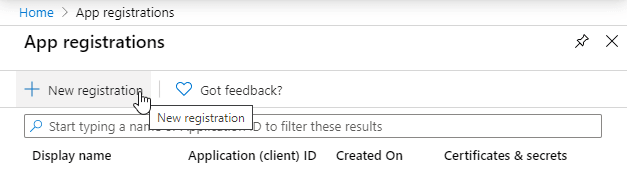
أولاً، توجه إلى بوابة مايكروسوفت أزور وسجل الدخول باستخدام حساب مايكروسوفت الخاص بك. انقر على "+ تسجيل جديد" للبدء.
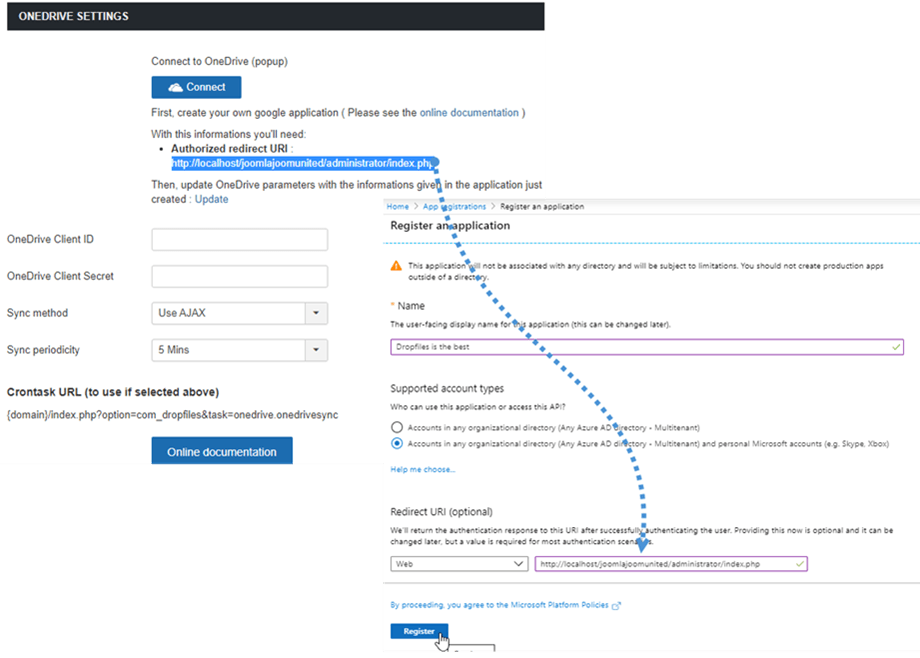
بعد ذلك، ارجع إلى موقع Joomla الخاص بك وانتقل إلى المكونات > Dropfiles > الإعدادات. من OneDrive ، انسخ "عنوان إعادة التوجيه المُصرّح به". ثم، انتقل إلى نموذج تسجيل التطبيق والصق الرمز الذي نسخته من قسم "عنوان إعادة التوجيه"، واختر اسمًا لتطبيقك، ويمكنك الآن ببساطة النقر على زر التسجيل.
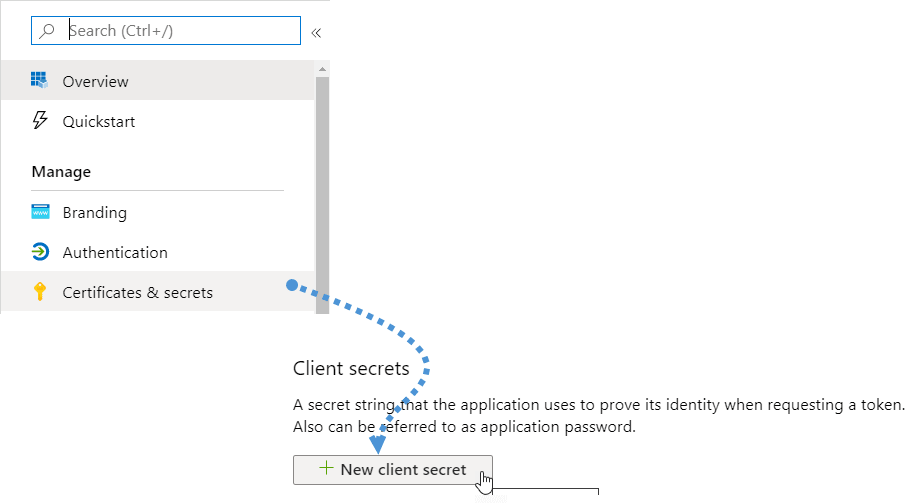
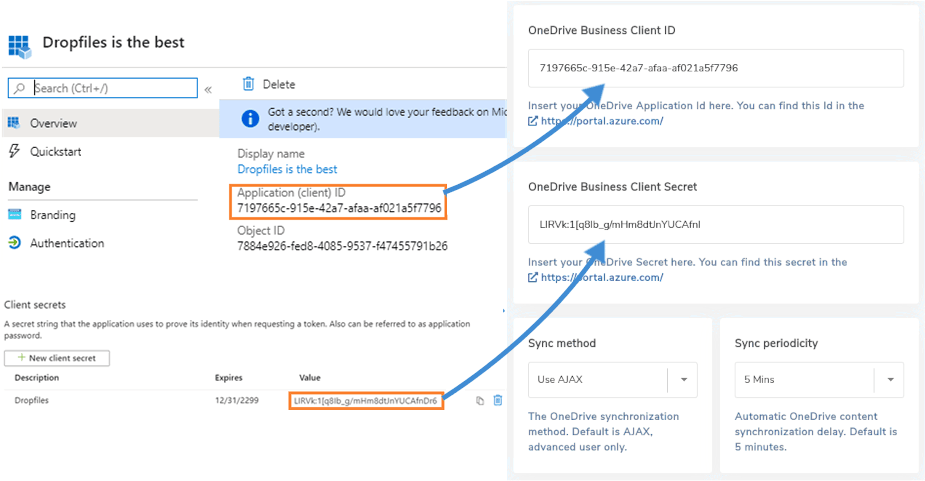
نحن الآن على وشك الانتهاء. لدينا معرف التطبيق ونحتاج فقط إلى كلمة المرور (أو سر العميل). للحصول على سر العميل، انتقل إلى القائمة اليسرى وانقر على "الشهادات والأسرار"، ثم قسم "أسرار العميل" وأخيرًا انقر على "+ سر عميل جديد".
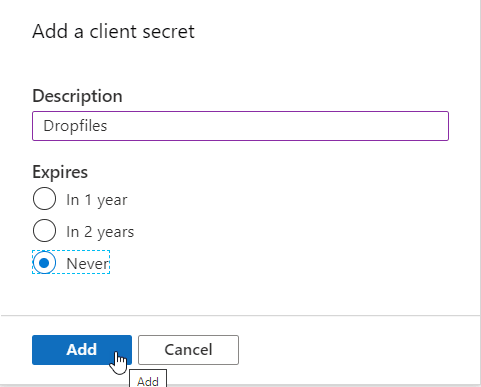
ثم ، فقط املأ الوصف واضبط تاريخ انتهاء الصلاحية.
الآن، تم الانتهاء من كل شيء على جانب التطبيق لذا عد إلى موقعك لإنهاء التكوين. الصق معرف التطبيق في OneDrive معرف العميل و سر العميل في OneDrive سر العميل
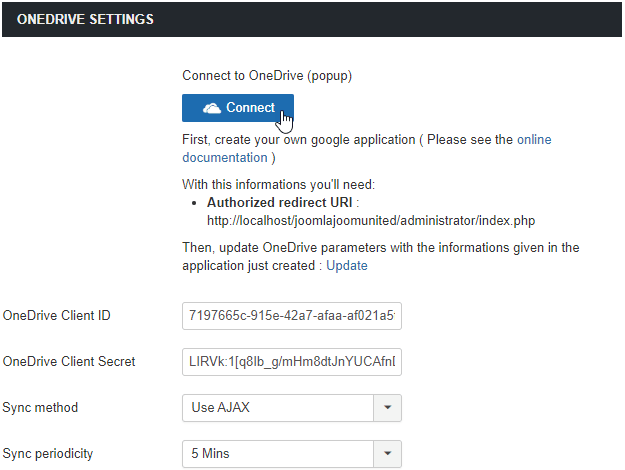
الآن ، احفظ التكوين وانقر على زر "اتصال".
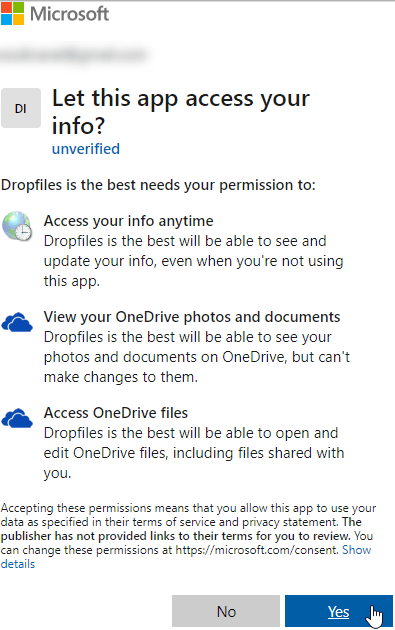
سيتم فتح نافذة منبثقة ، فقط انقر على "نعم" وسيتم ربط كل شيء.
Dropfiles سيعرض لك رسالة تقرأ "لقد قمت بتسجيل الدخول بالفعل."، وهذا يعني أن البرنامج الإضافي يمكنه إنشاء الاتصال بشكل صحيح ودمجه مع OneDrive. في الوقت نفسه، سيكون Dropfiles قد أنشأ مجلدًا جذرًا على حساب OneDrive الخاص بك.
كل شيء جاهز الآن، فلنرى كيف يعمل مزامنة OneDrive
لقد قمت بنجاح بتوصيل موقع Joomla الخاص بك بـ OneDrive في بعض الخطوات السهلة والآن ، يجب أن تعرف كيف تعمل مزامنة OneDrive .
الآن ، يمكنك إنشاء مجلدات على موقع جوملا الخاص بك ورؤيتها في حسابك OneDrive . يعمل التزامن أيضًا بالطريقة المعاكسة ، كما سنبين لك لاحقًا.
بادئ ذي بدء ، دعنا نتحقق من لوحة تحكم OneDrive الخاصة بنا.
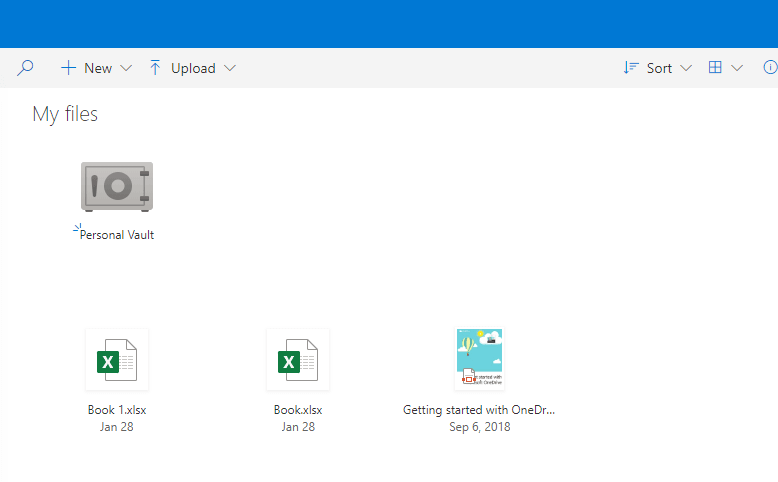
كما ترى ، إنه فارغ بشكل أساسي.
لننتقل الآن إلى موقع جوملا الخاص بنا لإنشاء OneDrive . اذهب إلى المكونات > Dropfiles ، ثم انقر على السهم الصغير الموجود على زر "فئة جديدة". بعد ذلك، انقر على " OneDrive "، وسيتم إنشاء مجلد جديد على موقعنا.
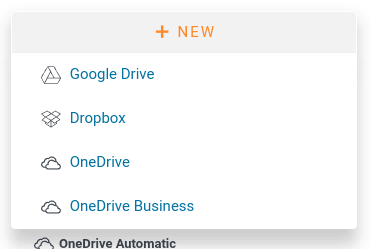
دعنا نضيف بعض الملفات على مجلد OneDrive هذا لترى ما إذا كانت هذه الملفات تظهر على OneDrive أيضًا.
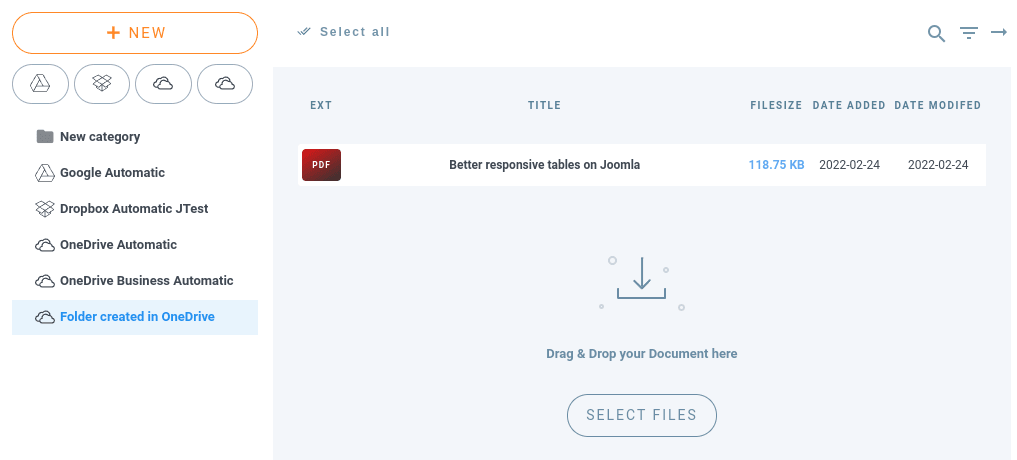
وإذا ذهبنا إلى حساب OneDrive الخاص بنا، سنرى جميع هذه الملفات متزامنة مع ذلك المجلد.

نعم! ها هي: المجلد يحتوي على جميع الملفات بداخله. الآن دعونا ننشئ مجلدًا في OneDrive يسمى "مجلد تم إنشاؤه في OneDrive" وبعد ذلك، سنرى ما إذا كان هذا المجلد موجودًا في موقع جوملا الخاص بنا أيضًا.
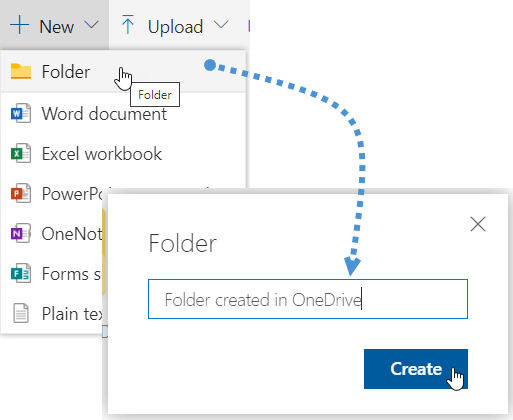
والآن يمكننا الذهاب إلى موقع جوملا الخاص بنا ، وفي لوحة تحكم Dropfiles ، انقر على "مزامنة مع OneDrive" وسيظهر المجلد.

ونعم، ها هو! كما ترى، كل شيء قد تم و الآن يمكنك إدارة موقع جوملا الخاص بك من OneDrive ومجلدات OneDrive من موقع جوملا الخاص بك.
تحدث المزامنة بطرق مختلفة وأشكال مختلفة. من تكوين Dropfiles ، يمكنك اختيار كيفية تصرف المكون الإضافي أثناء مزامنة OneDrive مع Dropfiles. على سبيل المثال ، يمكنك اختيار طريقة المزامنة وتعيين دورية المزامنة لمحاذاة ملفات مدونة Joomla مع OneDrive كل بضع دقائق.
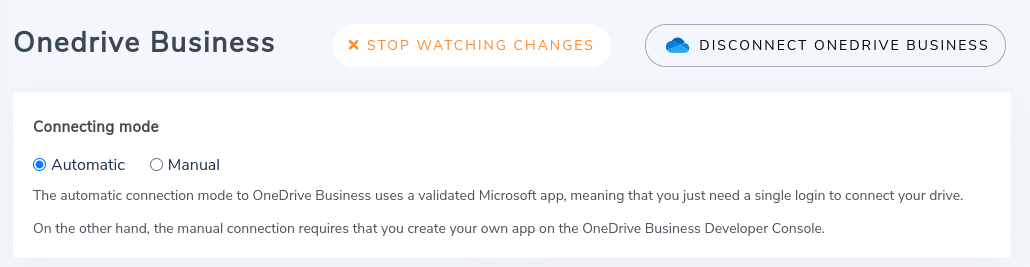
ومع ذلك ، فإن التحديث الأخير يلغي الحاجة إلى دورية المزامنة. يدعم Dropfiles الآن أيضًا إشعارات الدفع ، المشابهة لتلك الموجودة على هاتفك الذكي. بعبارات بسيطة ، يتم تشغيل إشعارات الدفع عندما تقوم بتحميل ملف أو تغييره أو حذفه إما على Joomla أو على OneDrive. في تلك النقطة ، يقوم Dropfiles بمزامنة التغيير على الفور.
بسيط مثل استخدام تخزين OneDrive الخاص بك
الحل لتوفير مساحة تخزين الخادم الخاص بك بسيط مثل استخدام مساحة تخزين OneDrive الخاصة بك. ستتمكن أيضًا من إدارة ملفات OneDrive من موقع Joomla الخاص بك وإدارة ملفات Joomla من حساب OneDrive الخاص بك.
ستتمكن من إنشاء مقالات رائعة بإصدار قابل للتنزيل من OneDrive الملفات وستبدو تمامًا مثل أي ملف آخر مخزن على الخادم الخاص بك وستتمكن من استخدام العارض الجديد. كل ما عليك فعله هو الحصول على عضوية Dropfiles هنا وتثبيتها في موقع Joomla الخاص بك. ماذا تنتظر؟
عندما تشترك في المدونة، سنرسل لك رسالة بريد إلكتروني عند وجود تحديثات جديدة على الموقع حتى لا تفوتك.




التعليقات