 منتجات ووردبريس
 منتجات جوملا
 الدعم
الدعم الأخبار
 تسجيل الدخول
كيفية عرض جدول HTML في ووردبريس من إدخالات نماذج الجاذبية

WP Table Manager لديها تكامل رائع مع نماذج الجاذبية الذي يسمح لنا بإنشاء جداول HTML بناءً على الإدخالات، مما يسمح لنا بالتصفية والتصميم والعرض مع مزامنة فورية للإدخالات بأفضل طريقة ممكنة.
جدول المحتويات
يعد إظهار إدخالات النموذج جانبًا مهمًا نحتاجه في كل موقع لأنها أفضل طريقة للاستفادة من ما يجمعه نموذجنا ، والجداول هي الأفضل لذلك ، وهذا لا يساعد فقط في العمليات الداخلية ولكن أيضًا يساعد كثيرًا عندما نريد عرض هذه الطلبات في صفحاتنا أو مشاركاتنا إذا ، على سبيل المثال ، كان لدينا نموذج اتصالات يجمع بيانات من المزودين ويعرض تلك المعلومات لعملائنا.
في هذا البرنامج التعليمي، سنرى كيفية إضافة إدخالات نموذج الجاذبية مباشرة إلى جدول HTML مع إمكانية إضافة تلك إلى صفحة أو مشاركة أيضًا.
تبحث عن حل قوي لإدارة الجداول لمواقع العملاء؟
من جداول التسعير إلى مقارنات المنتجات، يقدم هذا البرنامج المساعد ميزات قوية لعرض البيانات بطريقة واضحة وسهلة الاستخدام.
احصل على الميزة التنافسية الآن!
إنشاء وتخصيص جداول HTML في ووردبريس مع إدخالات النموذج
من المهم ملاحظة أننا نحتاج إلى نماذج جاذبية وأداة إدارة الجداول WP Table Manager لمتابعة هذا البرنامج التعليمي.
دعونا نبدأ بإنشاء الجدول، لدينا بعض نماذج جاذبية التي تم إنشاؤها بالفعل مع بعض الإدخالات لهذا البرنامج التعليمي.
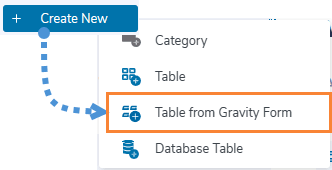
الآن مع نماذجنا جاهزة، نحن بحاجة إلى الذهاب إلى WP Table Manager > جميع الجداول والنقر على + إنشاء، إذا كان لدينا Gravity Forms مثبتة، سيتم عرض الجدول من نموذج Gravity، انقر عليه.
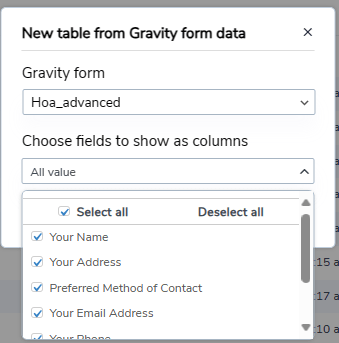
سيظهر هذا جميع النماذج النشطة، ما عليك سوى تحديد النموذج الذي سيتم استخدامه ثم تحديد الحقول التي نريد عرضها، أو عرض جميع الحقول، والنقر على تم.
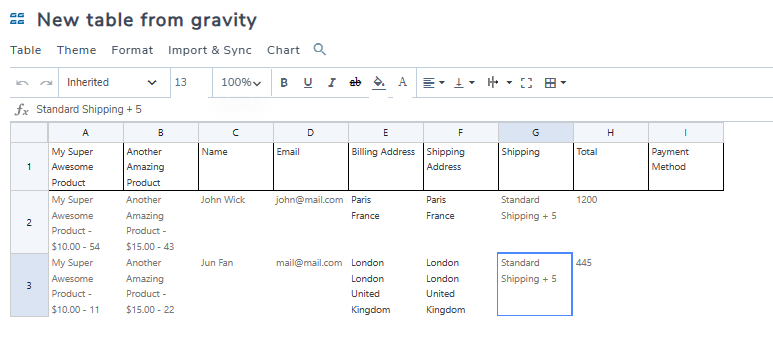
سيتم تحميل جدولنا تلقائيًا بإدخالات من النموذج، بإضافة حدود فقط إلى الرأس حتى نتمكن من التعرف عليها بسهولة.
الآن أول شيء يمكننا رؤيته هو أن لدينا جميع خيارات التخصيص من WP Table Manager متاحة حتى نبدأ بإنشاء عامل تصفية، هذا مفيد عندما يكون لدينا الكثير من الإدخالات في نموذج.
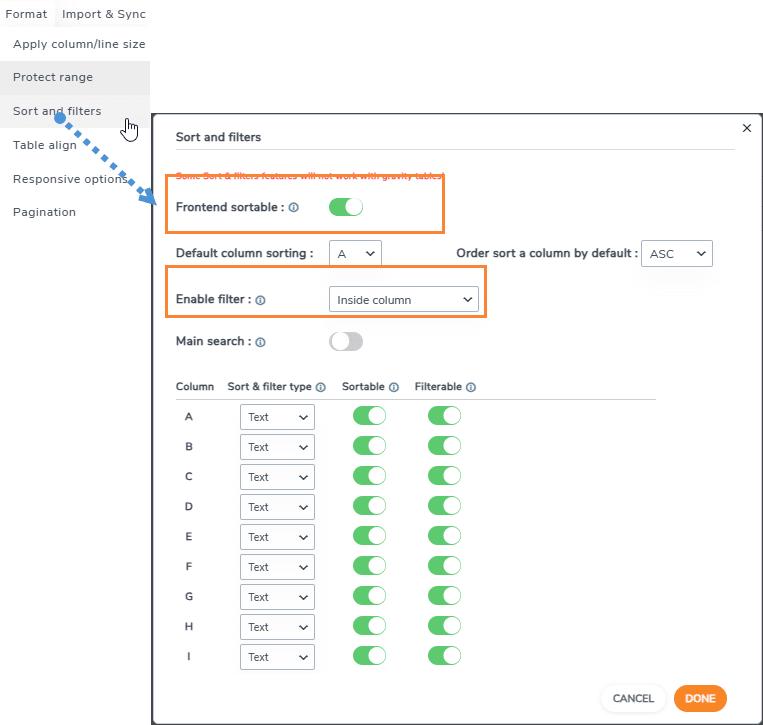
لإنشاء فلتر، انقر على تنسيق > فرز وفلترات، ستظهر نافذة منبثقة حيث يمكننا تحديد ما نريد فلترته وما إذا كنا نريد خيار فرز أيضًا، هذا هو الشكل الذي سيبدو عليه بعد تعيين تفعيل الفلتر خيار من لا شيء إلى داخل العمود وتفعيل الفرز أيضًا
سيظهر الفرز والمرشحات فقط في مقدمة موقعنا لذلك يجب أن نضيف الجدول إلى صفحتنا/مشاركتنا لرؤيته، إضافة جدولنا سهلة مثل البحث عن كتلة جدول WP Table Manager وإضافتها إلى مشاركتنا/صفحتنا.
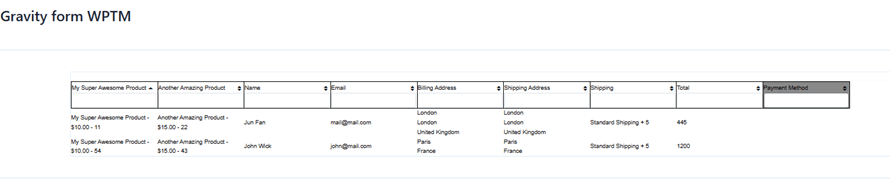
مرشحات رائعة مع خيار فرز ولكن لا يزال بإمكاننا تصميم جدولنا، للقيام بذلك، يمكننا استخدام جميع الخيارات من محرر الجدول في WP Table Manager، من المحاذاة إلى الحدود والخطوط القوية، لدينا جميع الخيارات التالية متاحة.

لأجل هذا البرنامج التعليمي، سأقوم بتعيين جميع الخطوط لتكون قوية وسأستخدم القالب > ألوان بديلة القسم الذي سيزيد من سرعة إنشاء الجدول.
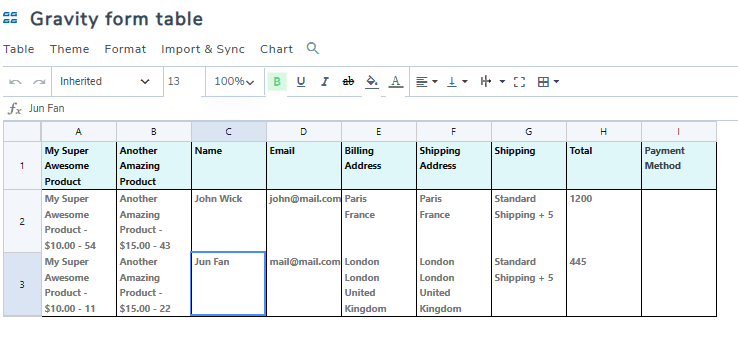
أفضل جزء هو أن جدولنا سيستمر في تحديث الخلية بجميع الإدخالات المقدمة، دعنا نرى نموذجنا على الصفحة حيث نشرناه من قبل.

وانتهى! سيتم عرض إدخالاتنا وستتيح لنا خيارات تخصيص الجدول جعله مناسبًا لأي سمة!
من إدخالات نموذج Gravity إلى الرسوم البيانية
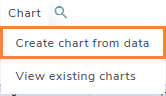
قد نعتقد أن WP Table Manager سيسمح لنا فقط بإنشاء جداول من الإدخالات والجواب هو لا! يمكننا أيضًا إنشاء مخططات بناءً على المعلومات، ومن السهل النقر على مخطط > إنشاء مخطط من البيانات.
والسحر قد تم! بيانات جداولنا تظهر الآن في مخطط، ولدينا لوحة جانبية مع العديد من أدوات التخصيص مثل تطبيق سمة أخرى أو تحديد البيانات التي يجب استخدامها للمخطط، الآن يمكننا، على سبيل المثال، إنشاء مخطط بناءً على كمية المنتجات المشتراة باستخدام نماذجنا!
في القسم الأول من اللوحة الجانبية، يمكننا اختيار السمة، واختيار البيانات والألوان التي سيتم استخدامها.
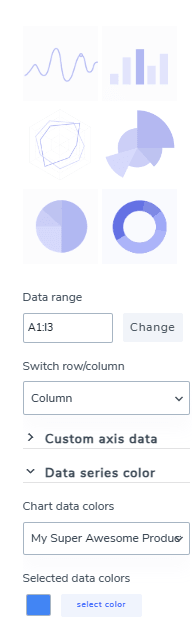
والقسم الثاني مع التكوين سيسمح لنا بتخصيص مخططنا وتحرير التسميات المستخدمة لتحديد كل جزء من المخطط، كما يحتوي على رمز قصير يمكننا استخدامه لعرض مخططنا أينما نريد.
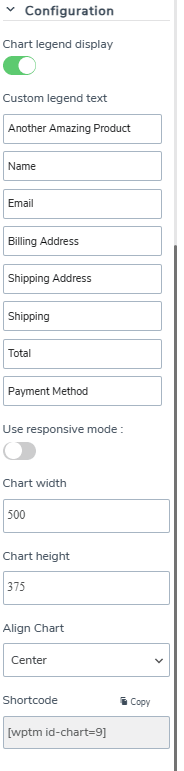
في هذه الحالة، نقوم بمقارنة منتجين لذلك انتهينا باستخدام المخطط الدائري مع لونين مختلفين مما سيسمح لنا بسهولة رؤية الفرق في عدد المبيعات.
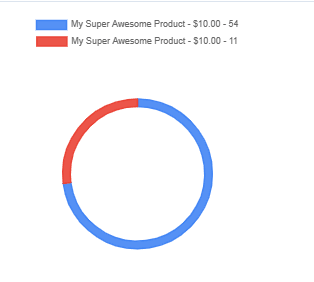
ستكون عملية نشر هذا مشابهة لعرض الجدول العادي، يمكننا استخدام أي منشئ صفحات مع كتلة مخطط WP Table Manager (المتاحة على جميع منشئي الصفحات الرئيسيين).
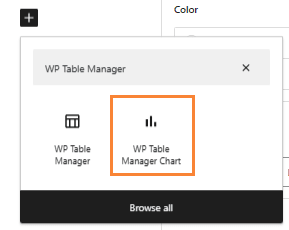
سيتم فتح مربع حيث يمكننا اختيار الرسم البياني الذي نريد عرضه، نحن بحاجة إلى اختياره وتم! تم نشر الرسم البياني.

الآن لدينا جدول مع إدخالاتنا ومخطط رائع يساعدنا على فهم الجدول أيضًا، يمكننا القول أن هذا التكامل هو أداة كاملة تمامًا! أليس كذلك؟
نداء لجميع مشرفي المواقع!
عزز مواقع عملائك على الويب باستخدام WP Table Manager. إدارة وتخصيص الجداول والرسوم البيانية وجداول البيانات بسهولة، وتقديم تصورات بيانات ديناميكية ومشوقة للعملاء.
ارفع مستوى خدمات تصميم الويب الخاصة بك اليوم!
ابدأ باستخدام نماذج جاذبية وأداة إدارة الجداول WP Table Manager
كما ترون WP Table Manager + Gravity Forms، هو مجرد مزيج مثالي للحفاظ على جميع إدخالاتنا وبياناتنا في النظام، لدينا العديد من الطرق لعرضها والتكامل سهل مثل النقر على زر، رائع! أليس كذلك؟ ماذا تنتظر؟ اذهب هنا واحصل على WP Table Manager الآن.
عندما تشترك في المدونة، سنرسل لك رسالة بريد إلكتروني عند وجود تحديثات جديدة على الموقع حتى لا تفوتك.




التعليقات