 منتجات WordPress
 منتجات Joomla
 Support
 أخبار
أخبار Login
Loginكيفية ربط Amazon S3 Buckets بـ WP Media Folder لتخزين سحابي محسّن

قد تؤدي إدارة كميات كبيرة من الصور ومقاطع الفيديو والملفات القابلة للتنزيل إلى الضغط بسرعة على خادم ووردبريس. لهذا السبب يبحث العديد من المطورين والوكالات عن طرق لنقل الأصول الإعلامية إلى التخزين السحابي. أحد الحلول الفعّالة هو تعلّم كيفية ربط Amazon S3 buckets لتحسين التخزين السحابي، مما يسمح للمواقع بتفريغ ملفات الوسائط مع الحفاظ على مكتبة وسائط ووردبريس منظمة وسهلة الإدارة.
من خلال دمج Amazon S3 مع WordPress، يمكنك تقليل الحمل على الخادم، وتحسين سرعة الموقع، وتوسيع مساحة التخزين مع نمو المحتوى الخاص بك. في هذا الدليل، ستتعلم كيف يعمل نقل الوسائط، وفوائد استخدام Amazon S3 لوسائط WordPress، والعملية خطوة بخطوة لتوصيل Amazon S3 buckets بـ WordPress.
- نقل ملفات الوسائط الثقيلة إلى Amazon S3 عبر WP Media Folder لتقليل أوقات التحميل وتكاليف الاستضافة.
- إدارة حاويات S3 مثل المجلدات المحلية مع المزامنة بالسحب والإفلات والرفع التلقائي.
- انقل الوسائط الحالية بأمان إلى التخزين السحابي دون توقف أو روابط معطلة.
Table of content
ما هو تفريغ الوسائط في ووردبريس؟
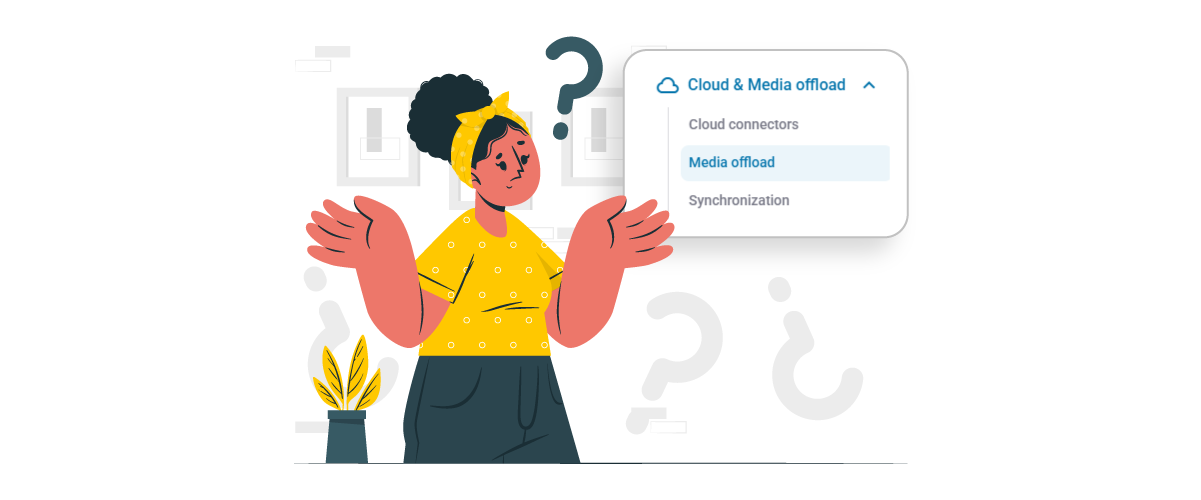
يُعد تفريغ الوسائط في ووردبريس عملية تخزين ملفات الوسائط الخاصة بموقعك — مثل الصور ومقاطع الفيديو وملفات PDF والملفات الأخرى المرفوعة — في تخزين سحابي خارجي بدلاً من خادم الاستضافة الرئيسي. عادةً، عند رفع الملفات إلى مكتبة وسائط ووردبريس، يتم حفظها مباشرة على خادم موقعك. ومع تزايد عدد الملفات، قد يستهلك ذلك مساحة تخزين كبيرة ويزيد من عبء العمل على الخادم.
مع تفريغ الوسائط، يتم نقل هذه الملفات أو نسخها تلقائيًا إلى خدمات السحابة مثل Amazon S3. لا يزال ووردبريس يعرض الوسائط في مقالاتك وصفحاتك، لكن الملفات يتم تقديمها من السحابة بدلاً من خادم الاستضافة الخاص بك. يساعد هذا النهج في تقليل الحمل على الخادم، ويحسّن أداء الموقع، ويتيح للمواقع التي تحتوي على مكتبات وسائط كبيرة توسيع مساحة التخزين الخاصة بها بشكل أكثر كفاءة.
فوائد استخدام Amazon S3 لوسائط ووردبريس
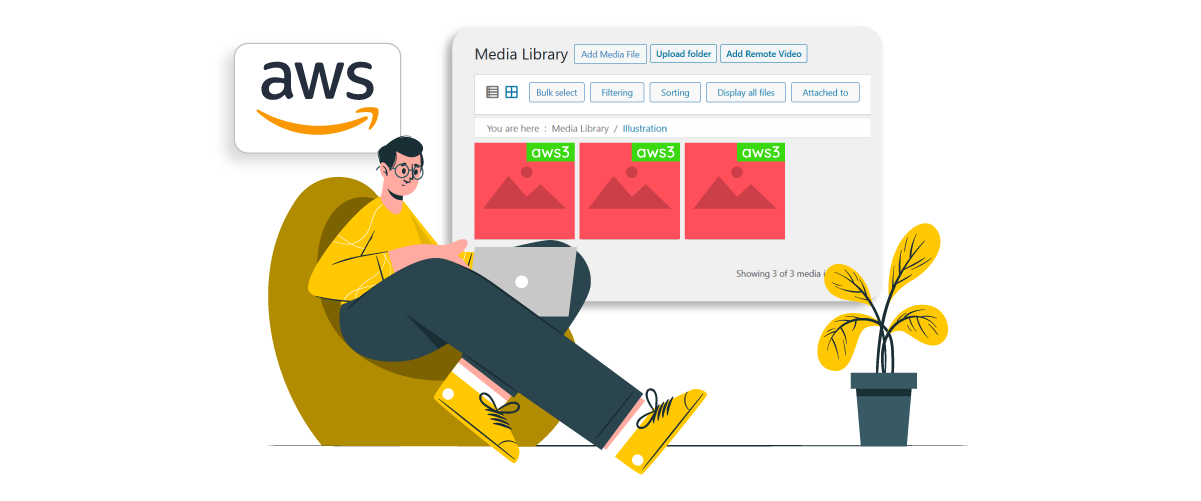
يوفر استخدام Amazon S3 لوسائط ووردبريس عدة مزايا، خاصةً للمواقع التي تتعامل مع أعداد كبيرة من الصور أو الفيديوهات أو الملفات القابلة للتنزيل.
تقليل الحمل على الخادم
يُعد تقليل عبء العمل على خادم ووردبريس الرئيسي لديك واحدًا من أكبر مزايا استخدام Amazon S3. فعندما تُخزَّن ملفات الوسائط محليًا، يجب أن يتولى خادم الاستضافة معالجة كل طلب لصورة أو ملف، مما قد يستهلك مساحة التخزين وموارد الخادم. ومع نمو مكتبة الوسائط، قد يؤدي ذلك إلى إبطاء الموقع وزيادة خطر حدوث مشكلات في الأداء.
من خلال نقل ملفات الوسائط إلى Amazon S3، تتم إدارة تخزين تلك الملفات وتوصيلها بواسطة البنية التحتية السحابية بدلاً من خادم الاستضافة. وهذا يسمح لخادم ووردبريس بالتركيز على معالجة الموقع نفسه، مما قد يساعد في الحفاظ على أداء مستقر حتى مع زيادة كمية محتوى الوسائط.
سرعة وقابلية توسع أسرع
تم تصميم Amazon S3 للتعامل مع كميات كبيرة من البيانات وحركة المرور، مما يجعله مثاليًا للمواقع التي ترفع أو تقدّم ملفات الوسائط بشكل متكرر. وبدلاً من الاعتماد على مساحة تخزين استضافة محدودة، يمكن للمواقع توسيع مساحة تخزين الوسائط بسهولة مع نمو الموقع، دون القلق بشأن قيود الخادم.
يساعد هذا أيضًا في تحسين سرعة التحميل لأن ملفات الوسائط يمكن تقديمها من بنية سحابية محسّنة. عند دمجها مع شبكة توصيل المحتوى (CDN) مثل CloudFront، يمكن للزوار الوصول إلى الصور والوسائط الأخرى من خوادم أقرب إلى موقعهم، مما يقلل من زمن الاستجابة ويحسّن أوقات تحميل الصفحة الإجمالية.
تخزين آمن وموثوق
يوفر Amazon S3 بيئة تخزين آمنة وموثوقة للغاية لملفات وسائط الموقع. تستفيد البيانات المخزنة في S3 من البنية التحتية السحابية لـ Amazon، والتي تتضمن التكرار المدمج وطبقات نسخ احتياطي متعددة لضمان بقاء الملفات قابلة للوصول حتى في حالة حدوث مشكلات في الأجهزة.
بالإضافة إلى ذلك، يوفر S3 إعدادات أذونات متقدمة وتحكماً في الوصول، مما يسمح لأصحاب المواقع بإدارة من يمكنه الوصول إلى ملفات الوسائط المخزنة أو تعديلها. هذا المستوى من الموثوقية والأمان يجعل Amazon S3 حلاً موثوقاً لإدارة وسائط ووردبريس على نطاق واسع مع حماية أصول الموقع المهمة.
لماذا تستخدم WP Media Folder لتكامل Amazon S3؟
WP Media Folder هو إضافة ووردبريس مصممة لتحسين طريقة تنظيم وإدارة ملفات الوسائط داخل مكتبة وسائط ووردبريس. بدلاً من التعامل مع مئات أو آلاف الملفات في قائمة واحدة، تتيح الإضافة للمستخدمين إدارة الوسائط في مجلدات، مما يسهل على المطورين وفرق المحتوى والوكالات تنظيم مكتبات الوسائط الكبيرة بكفاءة.
واحدة من القدرات الرئيسية لـ WP Media Folder هي تكاملها مع Amazon S3، مما يسمح للمواقع بنقل ملفات وسائط ووردبريس تلقائيًا إلى حاوية S3. بمجرد الاتصال، يمكن نقل الوسائط الموجودة إلى S3، وسيتم تخزين التحميلات الجديدة تلقائيًا في التخزين السحابي مع استمرار ظهورها في مكتبة وسائط ووردبريس كملفات عادية.
تشمل بعض الميزات المهمة لتكامل WP Media Folder مع Amazon S3 ما يلي:
- نقل وسائط ووردبريس الحالية والجديدة تلقائيًا إلى Amazon S3
- خيار إزالة الوسائط من الخادم بعد الرفع إلى S3 لتوفير مساحة التخزين في الاستضافة
- إدارة حاويات S3 مباشرة من لوحة تحكم ووردبريس
- استعد الوسائط من Amazon S3 إلى مكتبة وسائط WordPress في أي وقت
- تكامل مدمج مع Amazon CloudFront CDN لتسليم أسرع للوسائط
بفضل هذه الإمكانات، يساعد WP Media Folder المواقع الإلكترونية على الاستفادة الكاملة من التخزين السحابي Amazon S3 مع الحفاظ على بساطة إدارة الوسائط داخل WordPress. وهذا يجعله مفيدًا بشكل خاص للمواقع التي تعتمد بشكل كبير على الوسائط والتي تحتاج إلى تخزين قابل للتوسع وتسليم وسائط محسّن.
قل وداعاً لمكتبة الوسائط الفوضوية.
WP Media Folder يتيح لك تصنيف الملفات، ومزامنة المجلدات مع التخزين السحابي، وإنشاء معارض رائعة، وحتى استبدال الصور دون كسر الروابط.
حسّن سير عمل الوسائط لديك اليوم
خطوة بخطوة: ربط Amazon S3 بـ WP Media Folder
بعد فهم فوائد Amazon S3 لوسائط ووردبريس، فإن الخطوة التالية هي ربط التخزين السحابي الخاص بك بووردبريس. يبسّط WP Media Folder هذه العملية من خلال السماح لك بدمج Amazon S3 مباشرةً من لوحة تحكم ووردبريس، مما يتيح التفريغ التلقائي للوسائط وإدارة التخزين السحابي.
فيما يلي دليل مبسط خطوة بخطوة لمساعدتك على دمج Amazon S3 مع WP Media Folder.
جهّز بيئة AWS الخاصة بك
قبل ربط ووردبريس بـ Amazon S3، تحتاج أولاً إلى تجهيز بيئة AWS الخاصة بك عن طريق إنشاء مستخدم IAM، وإنشاء مفاتيح الوصول، وإعداد حاوية S3.
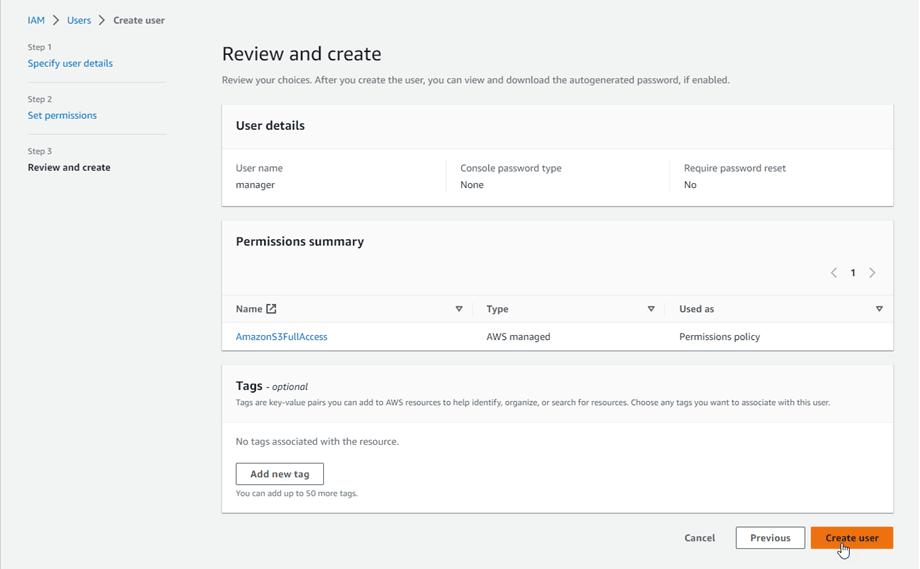
ابدأ بتسجيل الدخول إلى AWS Management Console، ثم انتقل إلى IAM (إدارة الهوية والوصول) و أنشئ مستخدمًا جديدًا. أثناء الإعداد، قم بتعيين الأذونات من خلال إرفاق سياسة AmazonS3FullAccess حتى يتمكن المستخدم من إدارة حزم S3 والكائنات.
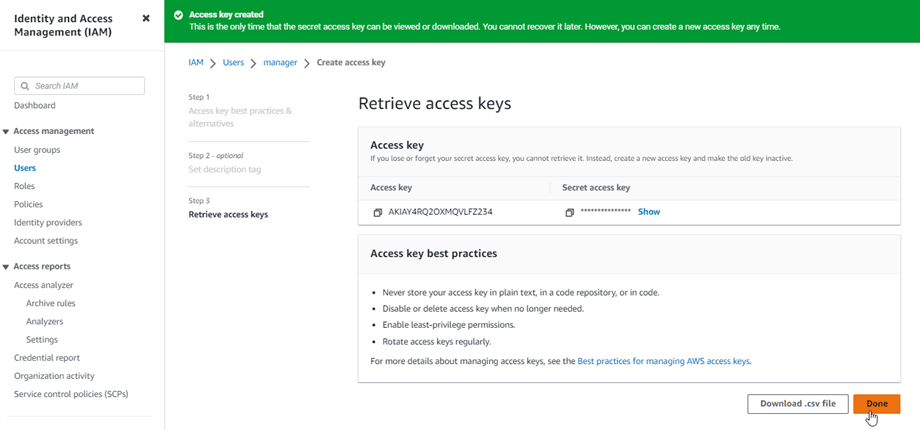
بعد إنشاء المستخدم، قم بإنشاء Access Key ID و Secret Access Key من علامة تبويب بيانات اعتماد الأمان. احفظ هذه البيانات لأنها ستكون مطلوبة عند ربط ووردبريس بـ Amazon S3.
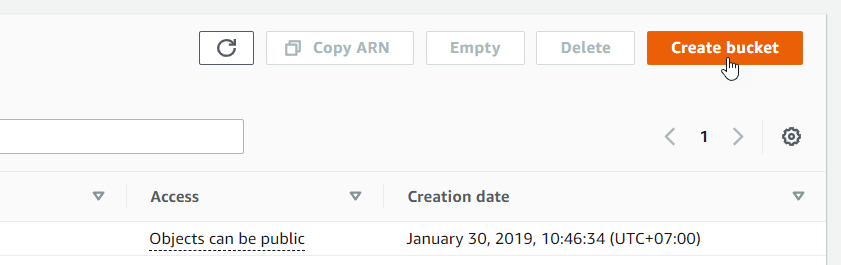
بعد ذلك، أنشئ حاوية S3 جديدة من لوحة تحكم Amazon S3. لبدء استخدام Amazon S3، تحتاج إلى إنشاء حاوية جديدة. انتقل إلى صفحة حاويات S3 في وحدة تحكم AWS وانقر على زر إنشاء حاوية .
في قسم الإعدادات العامة، أدخل اسم الحاوية واختر منطقة AWS المفضلة. ثم، في إعدادات ملكية الكائن، اختر تمكين قوائم التحكم بالوصول (ACLs) وحدد كاتب الكائن.
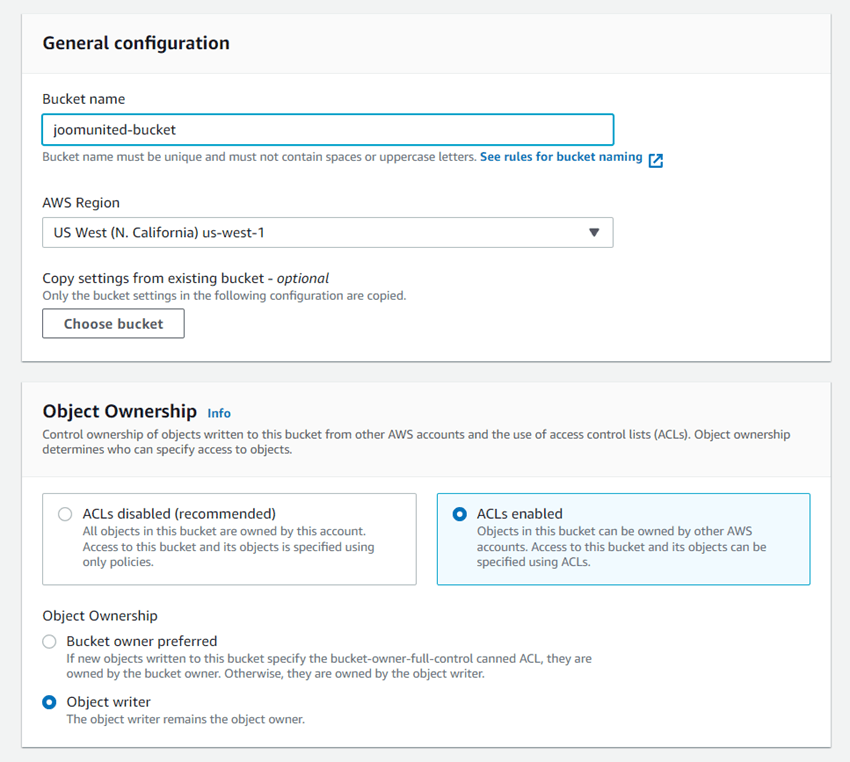
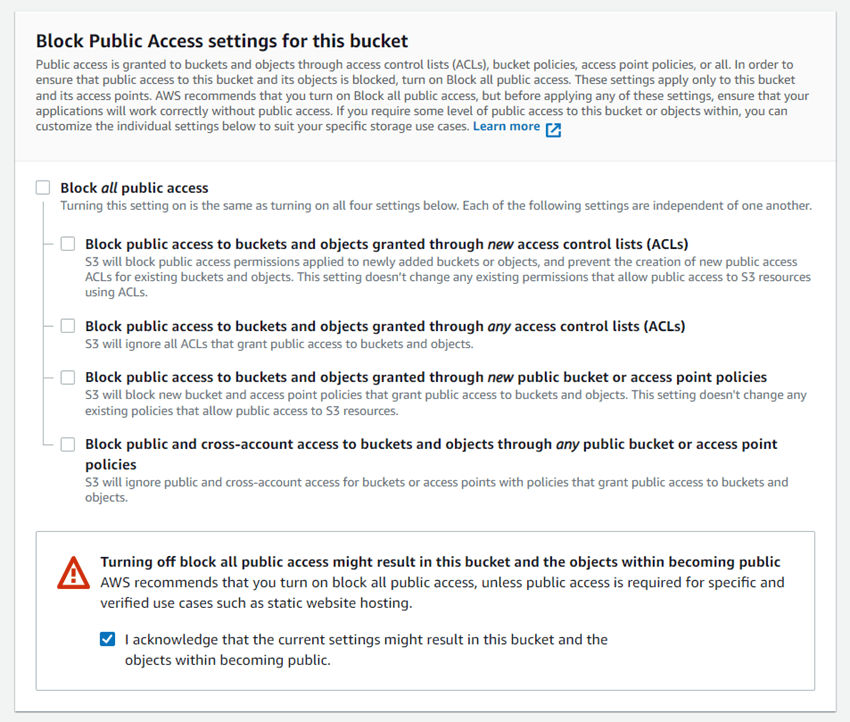
بعد ذلك، حدد موقع قسم إعدادات حظر الوصول العام لهذه الحاوية. قم بإلغاء تحديد خيار حظر جميع الوصول العام وأكد ذلك باختيار "أقر بأن الإعدادات الحالية…" كما هو موضح في المثال.
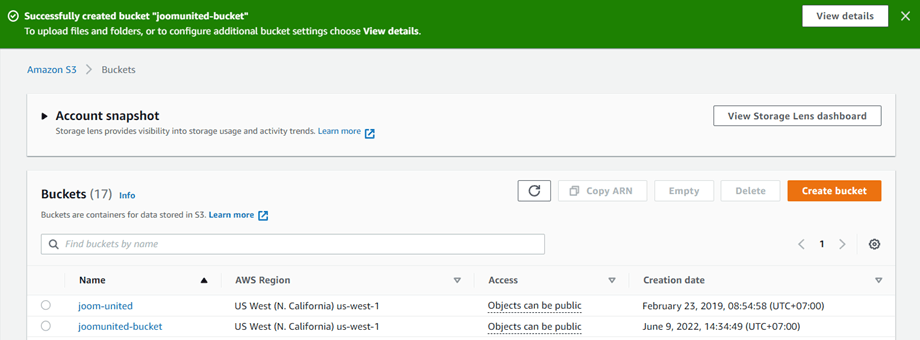
بعد ذلك، اترك الإعدادات المتبقية على قيمها الافتراضية وانقر على إنشاء حاوية. بمجرد الانتهاء، سيتم إنشاء الحاوية الجديدة بنجاح، ويجب أن يشير عمود الوصول إلى أن الكائنات يمكن أن تكون عامة.
اربط WP Media Folder بـ Amazon S3
بمجرد أن تصبح بيئة AWS جاهزة، يمكنك ربط Amazon S3 بـ WordPress من خلال WP Media Folder. في لوحة تحكم WordPress، انتقل إلى الإعدادات → WP Media Folder → السحابة ونقل الوسائط → انقر على Amazon S3.
ثم الصق معرّف مفتاح الوصول ومفتاح الوصول السري الذي تم إنشاؤه من AWS في حقول إعدادات الإضافة واحفظ الإعدادات. إذا كانت بيانات الاعتماد صحيحة، ستتصل الإضافة بحساب Amazon S3 الخاص بك بنجاح.
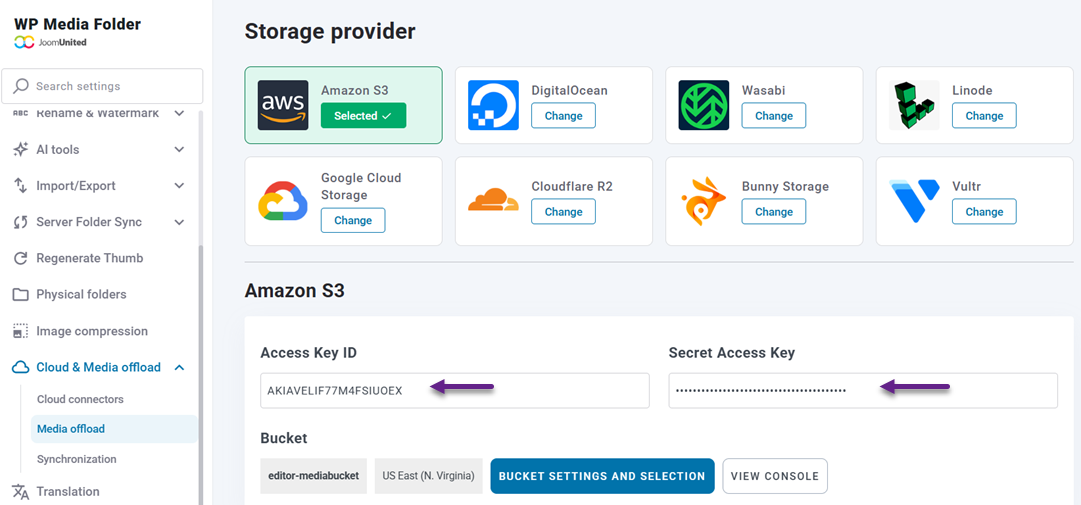
بعد إنشاء الاتصال، يمكنك اختيار حاوية موجودة أو إنشاء حاوية جديدة مباشرة من إعدادات الإضافة. ستكون هذه الحاوية بمثابة موقع التخزين الرئيسي لملفات الوسائط الخاصة بموقعك على ووردبريس.
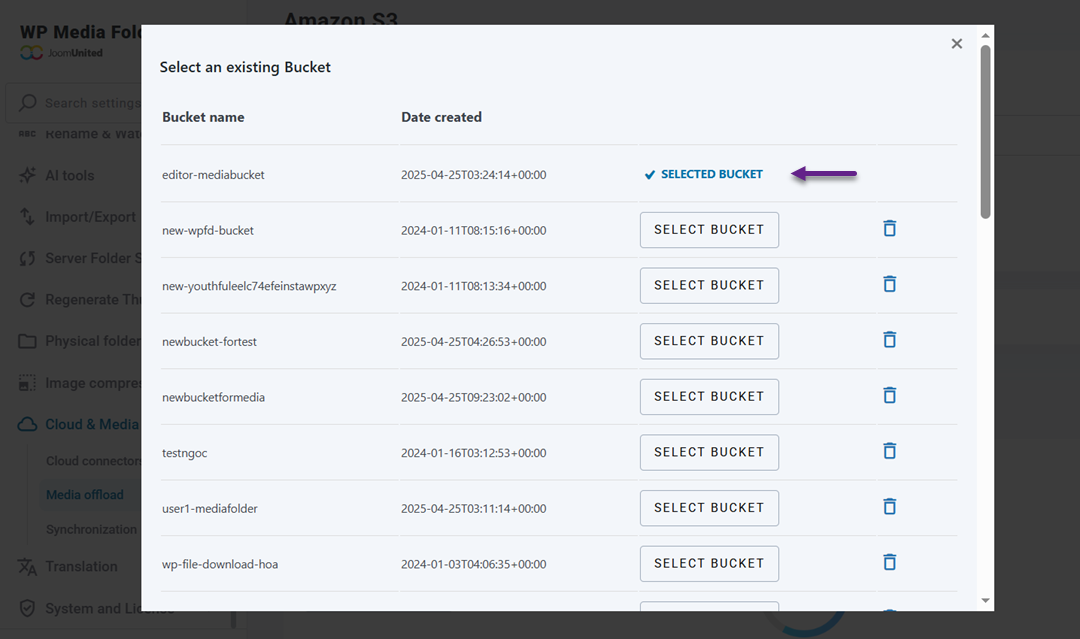
مزامنة ووردبريس الخاص بك مع Amazon S3
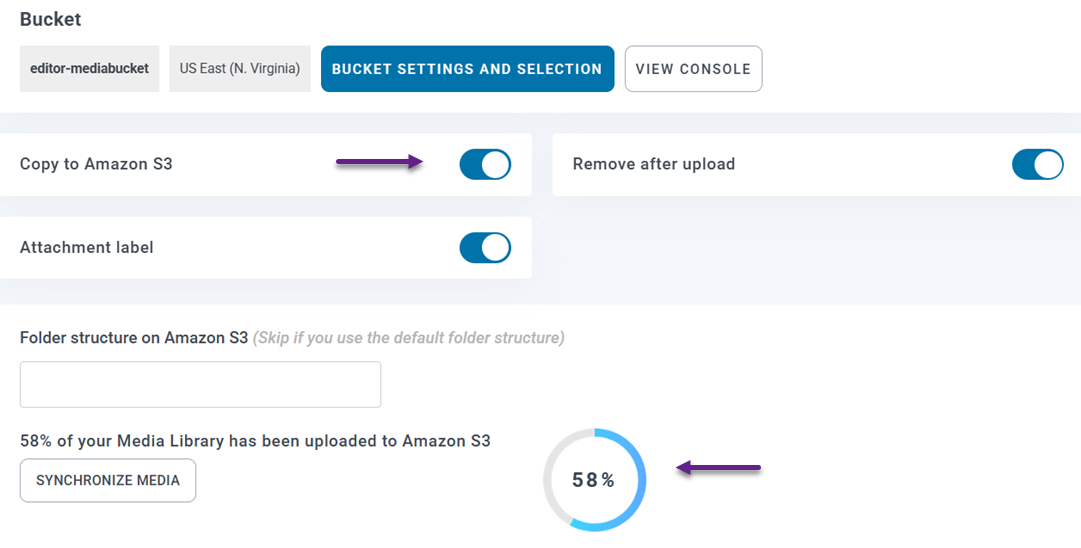
بمجرد أن يصبح الاتصال نشطًا، يمكنك البدء في نقل مكتبة وسائط ووردبريس الحالية لديك إلى Amazon S3. من نفس صفحة إعدادات WP Media Folder ، اختر حاوية التخزين الخاصة بك وفعّل خيار النسخ إلى Amazon S3. يضمن هذا الإعداد أن يتم نسخ كل ملف جديد يتم رفعه إلى مكتبة وسائط ووردبريس تلقائيًا إلى حاوية S3 الخاصة بك.
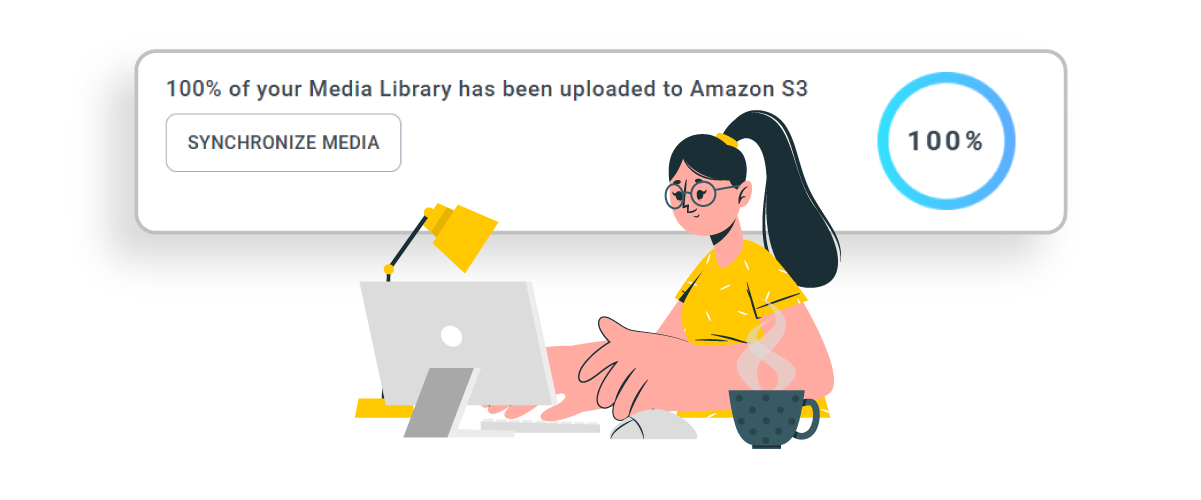
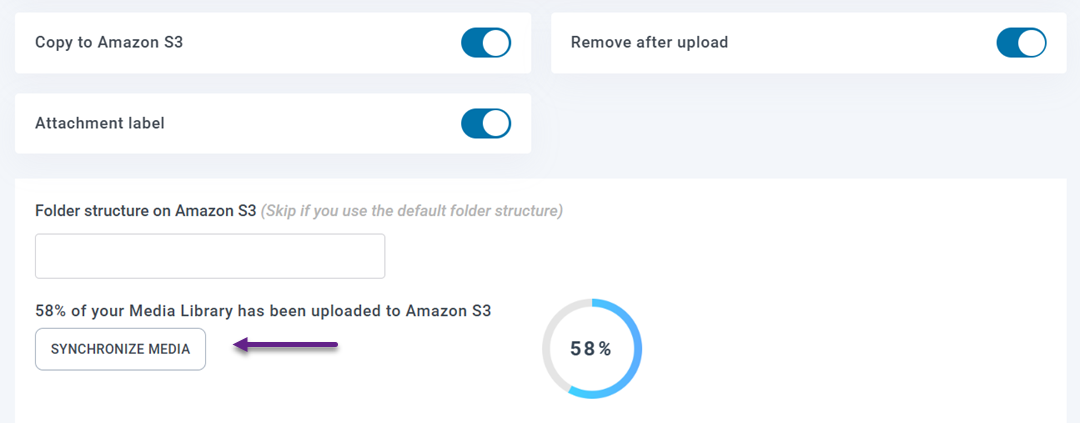
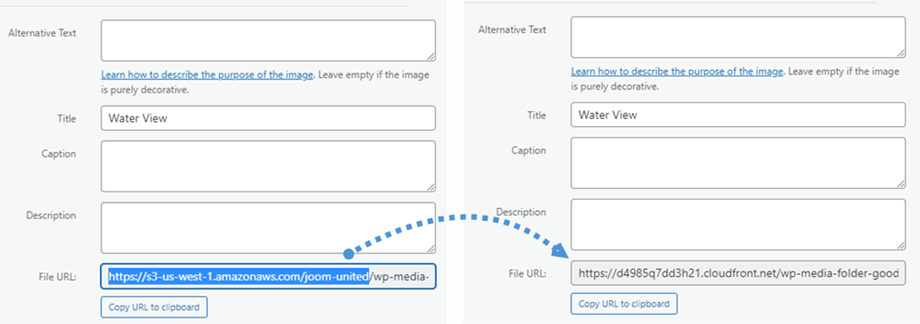
مزامنة الوسائط - كيفية ربط Amazon S3 Buckets بـ WP Media Folder لتخزين سحابي محسّن. إذا كان موقعك يحتوي بالفعل على ملفات وسائط، فانقر على زر مزامنة الوسائط لتحميل جميع ملفات الوسائط الموجودة إلى حاوية S3. بعد المزامنة، سيتم تحديث روابط الوسائط لاستخدام مسار Amazon S3 بدلاً من مسار الخادم المحلي.
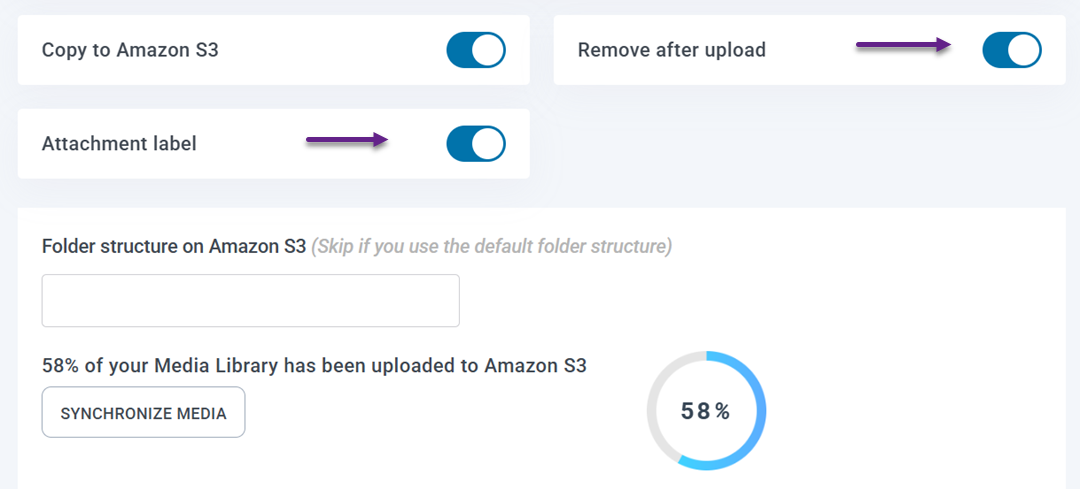
يمكنك أيضًا تفعيل خيار الإزالة بعد الرفع لتخزين ملفات الوسائط على Amazon S3 فقط وتحرير مساحة على خادم الاستضافة الخاص بك. إذا تم تفعيل خيار تسمية المرفقات، سيعرض كل ملف وسائط تسمية AWS3 في مكتبة الوسائط، وعند تمرير المؤشر فوقها ستظهر معلومات حول الملف المخزّن في Amazon S3.
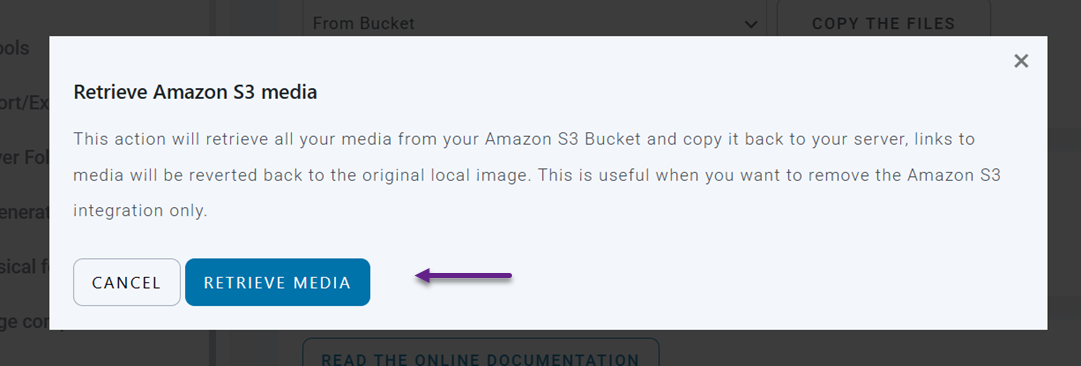
إذا احتجت لاحقًا إلى نقل ملفاتك مرة أخرى إلى ووردبريس، يمكنك استخدام ميزة استرداد وسائط Amazon S3 سيؤدي هذا إلى نسخ جميع الوسائط من Amazon S3 مرة أخرى إلى مكتبة وسائط ووردبريس مع الحفاظ على الروابط الموجودة في مقالاتك وصفحاتك دون تغيير.
تكوين CloudFront CDN لتوصيل الوسائط
لتحسين أداء تسليم الوسائط بشكل أكبر، يمكنك ربط حاوية Amazon S3 الخاصة بك بـ Amazon CloudFront، الذي يعمل كشبكة Content Delivery Network عالمية لتوصيل المحتوى (CDN).
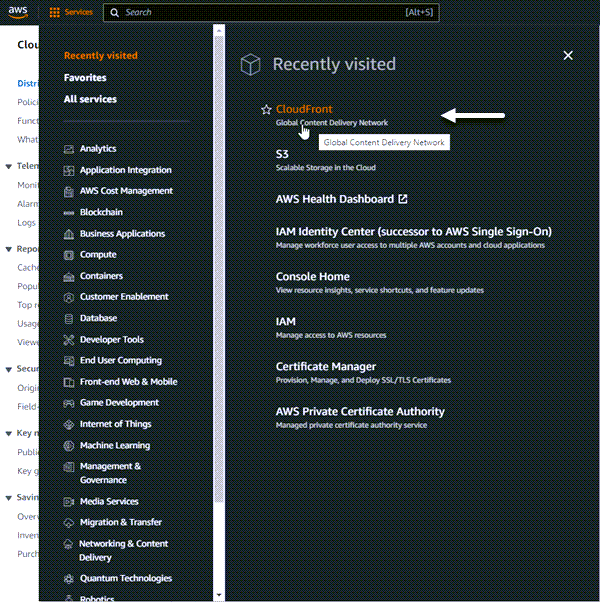
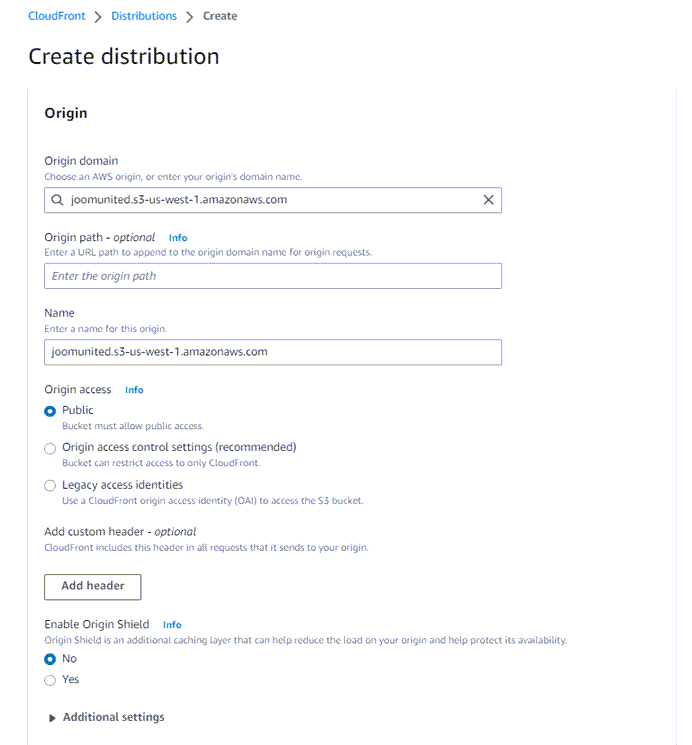
ابدأ بفتح خدمة CloudFront في لوحة تحكم AWS والنقر على Create Distribution. في صفحة الإعدادات، عيّن حاوية S3 الخاصة بك كنطاق الأصل (Origin domain)، واضبط إعدادات سلوك التخزين المؤقت (cache behavior)، ثم أنشئ التوزيع.
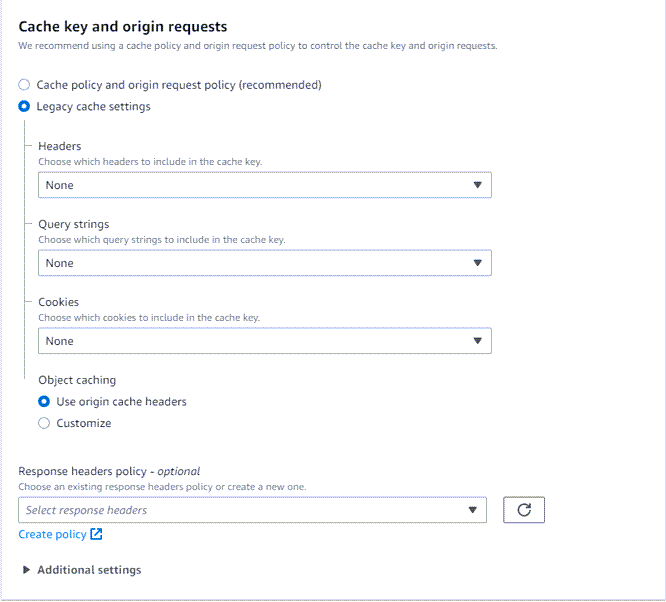
في قسم سلوك التخزين المؤقت الافتراضي، انتقل إلى مفتاح التخزين المؤقت وطلبات المصدر واختر خيار إعدادات التخزين المؤقت القديمة.
بمجرد إنشاء التوزيع، انسخ اسم نطاق التوزيع الذي أنشأه CloudFront. عد إلى إعدادات WP Media Folder Amazon S3 والصق هذا النطاق في حقل النطاق المخصص (CNAME).
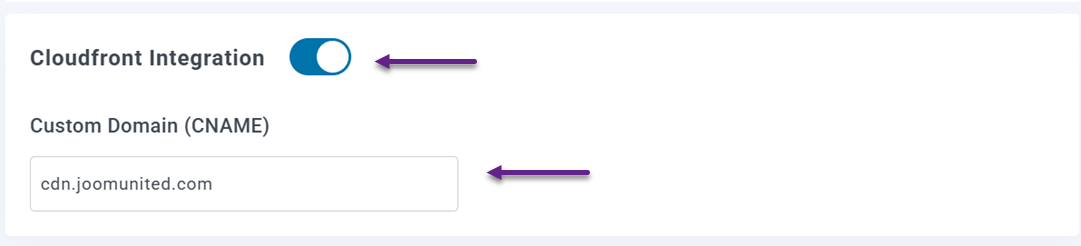
بعد اكتمال الإعداد وتغيّر حالة التوزيع من "قيد النشر" إلى "نشط"، ستبدأ ملفات الوسائط الخاصة بك في التحميل عبر شبكة CDN. يضمن هذا الإعداد تسليمًا أسرع للوسائط من خلال تقديم الملفات المخزّنة مؤقتًا من مواقع أقرب إلى زوار موقعك حول العالم.
أفضل الممارسات لإدارة ملفات الوسائط في Amazon S3

يمكن أن يؤدي استخدام Amazon S3 لتخزين وسائط WordPress إلى تحسين الأداء وقابلية التوسع بشكل كبير، لكن إدارة تلك الملفات بشكل صحيح لا تقل أهمية. يمكن أن يساعد تطبيق بعض الممارسات البسيطة في الحفاظ على تنظيم مكتبة الوسائط لديك، والحفاظ على سرعة التسليم، وضمان بقاء التخزين السحابي فعالاً مع نمو موقعك.
نظّم الوسائط باستخدام مجلدات واضحة
الحفاظ على تنظيم ملفات الوسائط الخاصة بك باستخدام بنية مجلدات واضحة يسهل إدارة أعداد كبيرة من الملفات المخزنة في Amazon S3. بدون تنظيم مناسب، يمكن أن يصبح العثور على أصول الوسائط صعبًا بسرعة، خاصةً للمواقع التي ترفع الصور أو مقاطع الفيديو أو المستندات بشكل متكرر.
يمكن أن يؤدي إنشاء مجلدات بناءً على فئات مثل السنة أو المشروع أو نوع المحتوى أو أقسام الموقع إلى تبسيط إدارة الملفات. يساعد هذا الهيكل المطورين وفرق المحتوى والوكالات على العثور على ملفات الوسائط وإدارتها بسرعة مع الحفاظ على نظام تخزين نظيف ومنظم.
استخدم CDN لتسليم أسرع
بينما يوفر Amazon S3 تخزينًا موثوقًا، فإن دمجه مع Content Delivery Network (CDN) يمكن أن يحسّن بشكل كبير من سرعة توصيل ملفات الوسائط إلى الزوار. توزّع شبكة CDN نسخًا مخزّنة مؤقتًا من الملفات عبر خوادم متعددة موجودة في مناطق مختلفة حول العالم.
عندما يزور أحدهم موقعك الإلكتروني، تقوم شبكة CDN بتقديم الوسائط من أقرب موقع خادم بدلاً من استرجاعها مباشرة من وحدة التخزين الرئيسية. وهذا يقلل من زمن الاستجابة ويحسّن أوقات التحميل، خاصةً للجماهير الدولية التي تصل إلى موقعك من مناطق جغرافية مختلفة.
تحسين الصور قبل الرفع
حتى مع التخزين السحابي، قد يؤثر رفع الصور الكبيرة غير المحسّنة على أداء الموقع الإلكتروني. فالصور ذات الحجم المفرط تزيد من أحجام الملفات، مما يعني أن المتصفحات تحتاج إلى مزيد من الوقت لتنزيلها وعرضها على الصفحة.
يساعد تحسين الصور قبل رفعها إلى Amazon S3 على تقليل أحجام الملفات دون التضحية بالجودة البصرية. يمكن أن يؤدي استخدام أبعاد الصور المناسبة وأدوات الضغط والتنسيقات الحديثة إلى تقليل أحجام ملفات الوسائط، مما يحسّن سرعة التحميل ويوفر تجربة أكثر سلاسة لزوار الموقع.
نداء لجميع مسؤولي المواقع!
وفّر الوقت وعزّز الإنتاجية مع WP Media Folder. نظّم ملفات وسائط العملاء بسهولة، وأنشئ معارض مخصصة، وقدّم تجربة مستخدم سلسة.
طوّر مشاريع موقعك الإلكتروني الآن!
الخاتمة
يُعد ربط التخزين السحابي بـ WordPress طريقة فعّالة للتعامل مع مكتبات الوسائط المتنامية مع الحفاظ على أداء قوي للموقع. من خلال تعلّم كيفية ربط Amazon S3 buckets بـ WP Media Folder للحصول على تخزين سحابي محسّن، يمكنك نقل ملفات الوسائط بعيدًا عن خادمك، وتقليل قيود الاستضافة، وتقديم الصور أو الملفات بكفاءة أكبر عبر بنية تحتية سحابية قابلة للتوسع ودعم CDN.
إذا كنت تدير مواقع تعتمد بشكل كبير على الوسائط أو مشاريع حساسة للأداء، فإن استخدام WP Media Folder مع تكامل Amazon S3 يمكن أن يبسّط إدارة الوسائط مع تحسين السرعة والموثوقية. استكشف WP Media Folder لبدء نقل وسائط ووردبريس الخاصة بك إلى السحابة وتحسين طريقة تخزين موقعك للوسائط وتقديمها.
عند الاشتراك في المدونة، سنرسل لك بريدًا إلكترونيًا عند وجود تحديثات جديدة على الموقع حتى لا تفوتك.



