 منتجات ووردبريس
 منتجات جوملا
 الدعم
الدعم الأخبار
 تسجيل الدخول
كيفية ربط مكتبة وسائط ووردبريس مع Wasabi

WP Media Folder يقدم التكامل الجديد الذي سيمكنك من ربط مكتبة الوسائط الخاصة بك مع Wasabi، مما يزيد من الخيارات الكبيرة بالفعل التي WP Media Folder يقدمها لتفريغ الصور على موقعك!
وجود موقع به صور جيدة دائمًا خيار جيد، ولكن قد يعني ذلك وجود مكتبة كبيرة، وأيضًا مساحة منخفضة في مساحة تخزين الخادم ولكن هناك دائمًا حل، يمكننا تفريغ صورنا، بمعنى أن الصور ستكون في تخزين خارجي وسيتم عرضها في موقعنا كما لو كانت هناك.
WP Media Folder يوفر خيار تفريغ صورنا إلى العديد من الخدمات المختلفة مثل Google Drive و OneDriveو Dropbox، في هذه الحالة، سنرى كيفية ربطه بـ Wasabi، الخدمة الخارجية الجديدة.
جدول المحتويات
إعداد الاتصال بين مكتبة وسائط WordPress و Wasabi
أولا وقبل كل شيء، نحن بحاجة إلى تثبيت WP Media Folder والإضافة لاستخدام هذا التكامل بشكل صحيح.
الآن بعد أن قمنا بتثبيت وتفعيل المكون الإضافي المطلوب، انتقل إلى الإعدادات > WP Media Folder > السحابة > تفريغ الوسائط، في هذه الشاشة ستجد الحقول التي يمكنك من خلالها إدخال المعلومات للاتصال بـ Wasabi.
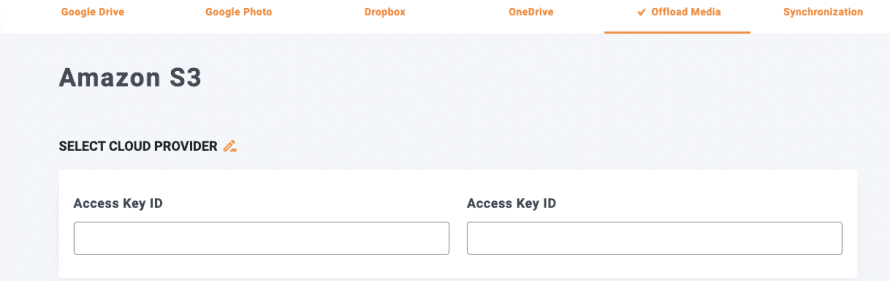
يجب أن ننقر على أيقونة القلم الرصاص بعد اختيار مزود السحابة, سيؤدي هذا إلى فتح صفحة حيث يمكننا اختيار المزود، في هذه الحالة، سنختار Wasabi ثم، حفظ التغييرات.
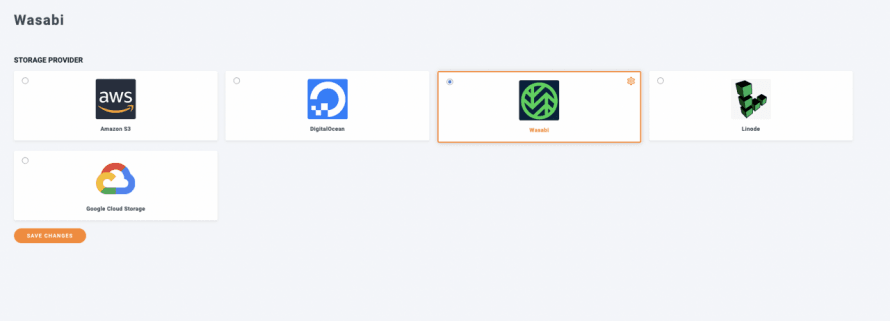
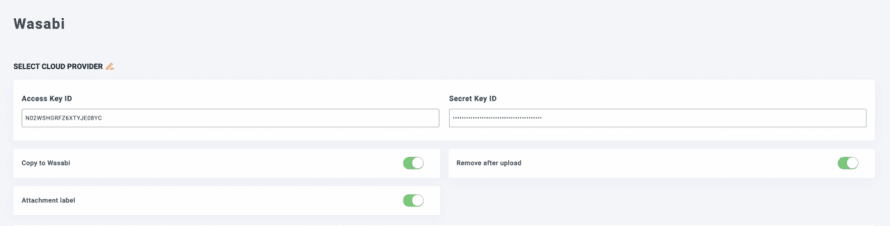
سيظهر لنا هذا شاشة التكوين حيث يمكننا إضافة مفاتيح الاتصال بين مكتبة الوسائط الخاصة بنا و Wasabi.

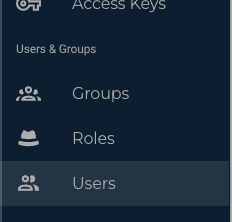
سنحتاج إلى الذهاب إلى Wasabi من أجل العثور على تلك، يرجى تسجيل الدخول إلى إدارة Wasabi، ثم الذهاب إلى قسم المستخدم على القائمة اليسرى.
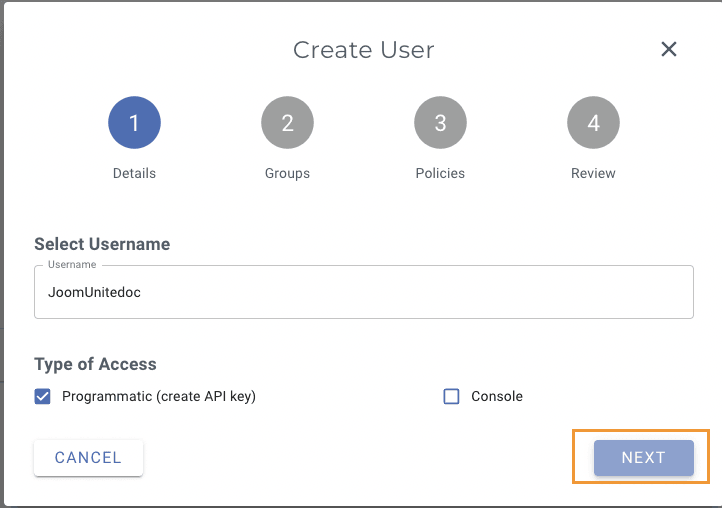
الآن انقر فوق إنشاء مستخدم زر في أعلى اليمين، ستظهر نافذة منبثقة، قم بتعيين اسم المستخدم الخاص بك ثم انقر فوق "نوع الوصول: برمجي (إنشاء مفتاح API)"، وأخيرًا انقر فوق التالي.
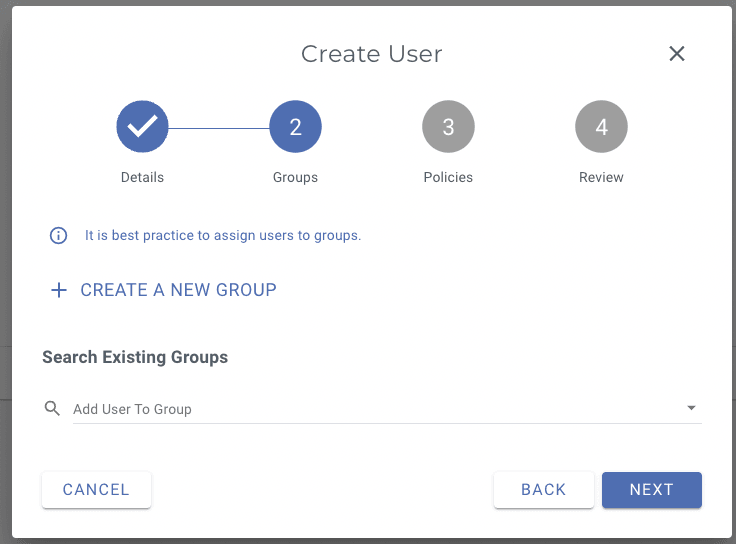
في الخطوة التالية يمكنك إنشاء مجموعة من المستخدمين، الأمر متروك لك تمامًا، عند الانتهاء، انقر على التالي.
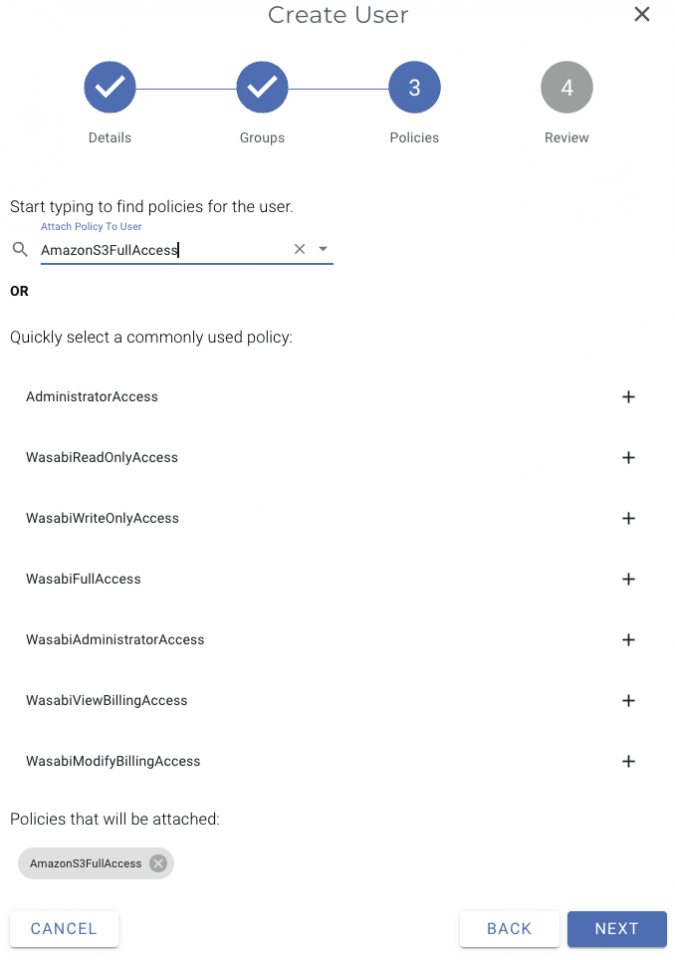
الآن، دعونا نحدد السياسة التي نريد تطبيقها على هذا المستخدم، في مربع البحث اكتب AmazonS3FullAccess وحددها، ثم انقر فوق التالي.
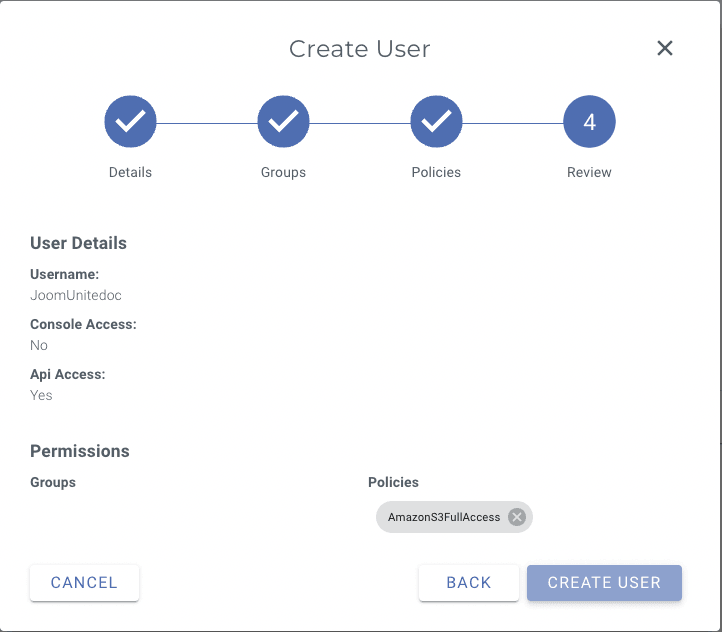
الآن تحقق من أن كل شيء على ما يرام وانقر على إنشاء مستخدم.
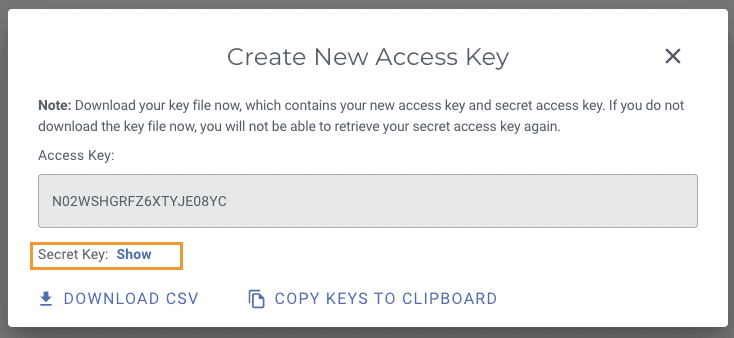
سيظهر مربع حوار منبثق مع مفتاح الوصول و المفتاح السري , انسخها والصقه في إعدادات Wasabi من WP Media Folder.
بعد المفاتيح مباشرة، سيكون لديك الخيارات التي يمكن تمكينها للمزامنة، في هذا البرنامج التعليمي، سأقوم بتمكين الكل ولكن يمكنك ترك الخيارات التي تريدها:
النسخ إلى Wasabi: سيؤدي هذا إلى إرسال نسخة من كل صورة جديدة تم تحميلها إلى موقعك، مباشرة إلى Wasabi.
إزالة بعد الرفع: هذا الخيار لإزالة جميع نسخ الصور بعد الرفع لتحميلها بالكامل وتوفير مساحة التخزين في خادمنا.
تسمية المرفقات: سيؤدي هذا إلى إضافة تسمية صغيرة إلى الصور لإعلامك بأنها قيد التحميل حاليًا من Wasabi (سيعمل هذا فقط على مكتبة الوسائط، ولن تحتوي صور الواجهة الأمامية على التسمية).
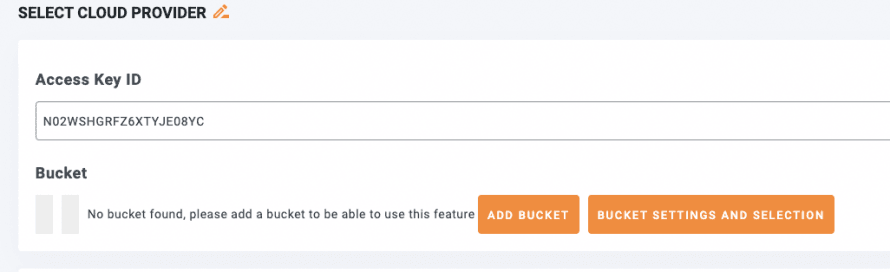
Now we can save the changes and an option to select the bucket will appear, click on it.
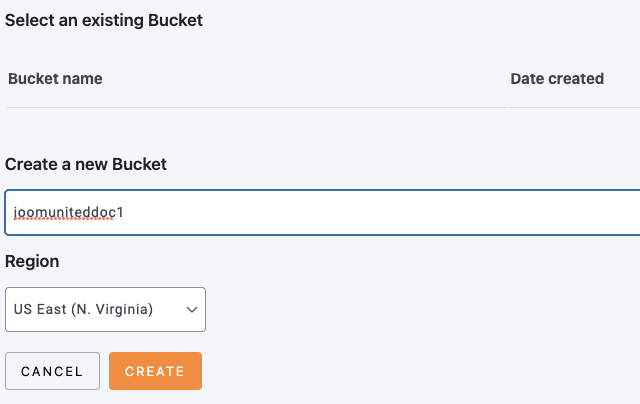
سيؤدي هذا إلى فتح نافذة منبثقة حيث ستظهر جميع الحاويات المتاحة وسيظهر خيار لإنشاء حاوية جديدة، في هذه الحالة، سننشئ حاوية جديدة ولكن لا تتردد في تحديد حاوية موجودة بالفعل!
لإنشاء حاوية جديدة، ما عليك سوى كتابة الاسم، وتحديد المنطقة، وأخيراً انقر على إنشاء.
ستتمكن من رؤية الحاوية متصلة مؤكدا أن كل شيء يعمل بشكل صحيح ، وإذا ذهبت إلى Wasabi ، فستكون الحاوية موجودة أيضًا ، مثل السحر!

وهذا كل شيء! حاوية Wasabi الخاصة بنا متصلة بالكامل ، مثل السحر! أليس كذلك؟
مزامنة واستخدام تخزين Wasabi الخاص بك على مكتبة الوسائط الخاصة بك
الآن بعد أن تم توصيل كل شيء ، كل ما علينا فعله هو مزامنة مكتبة الوسائط الخاصة بنا مع Wasabi والبدء في استخدام صورنا!
لمزامنة مكتبة الوسائط الخاصة بنا، يرجى الانتقال إلى الإعدادات > WP Media Folder > السحابة > تفريغ الوسائط، وبعد اتباع الخطوات الموضحة سابقًا، يجب أن نتمكن من رؤية زر المزامنة، ما عليك سوى النقر عليه!
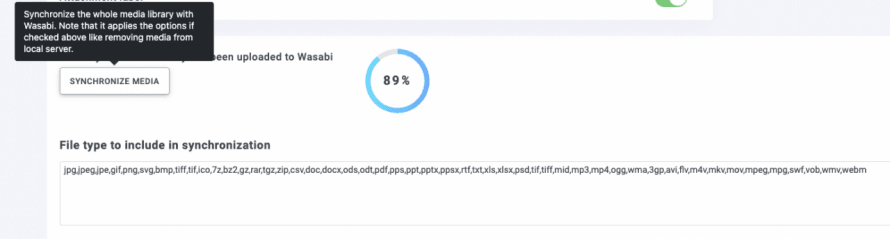
ستظهر شاشة تحميل توضح لنا عملية تفريغ الصور ، ويعتمد الوقت على كمية الصور التي يحتاجها للتفريغ.
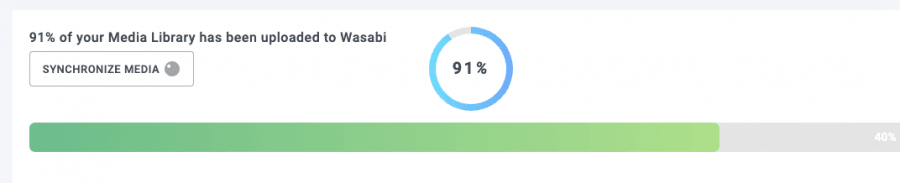
كل ما عليك فعله الآن هو الانتظار واعتمادًا على الإعدادات التي اخترتها مسبقًا ، سيتم تحميل الصور الجديدة دون الحاجة إلى النقر فوق مزامنة مرة أخرى ، وأيضًا ، إذا قمت بتحديد خيار تصنيف المرفقات ، ستتمكن من رؤية صورك من هذا:
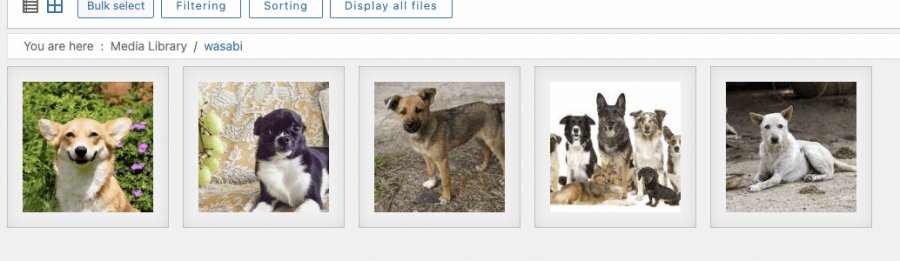
لهذا:
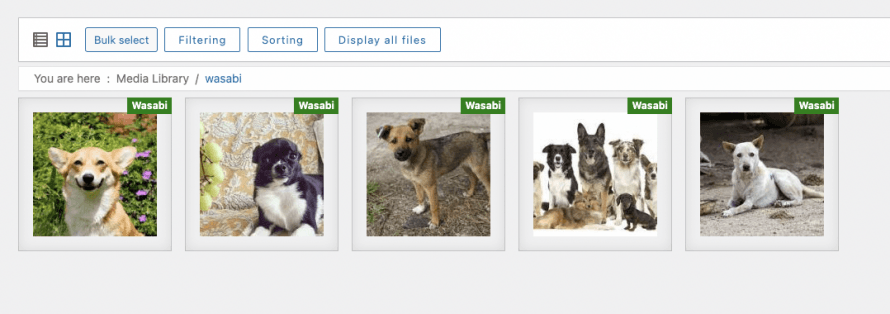
يمكنك الآن الذهاب إلى Wasabi وستكون جميع الصور في دالتنا أيضًا.
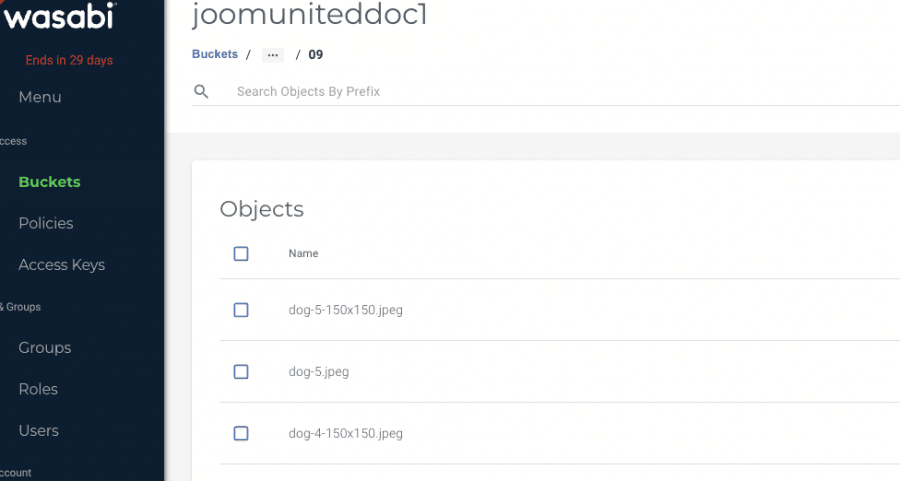
وأفضل جزء في كل شيء هو أنه يمكن استخدام صورك كما هو الحال مع أي صورة أخرى، على سبيل المثال، يمكنك إضافة صورك مباشرة إلى منشور باستخدام جوتنبرج (أو أي محرر آخر).
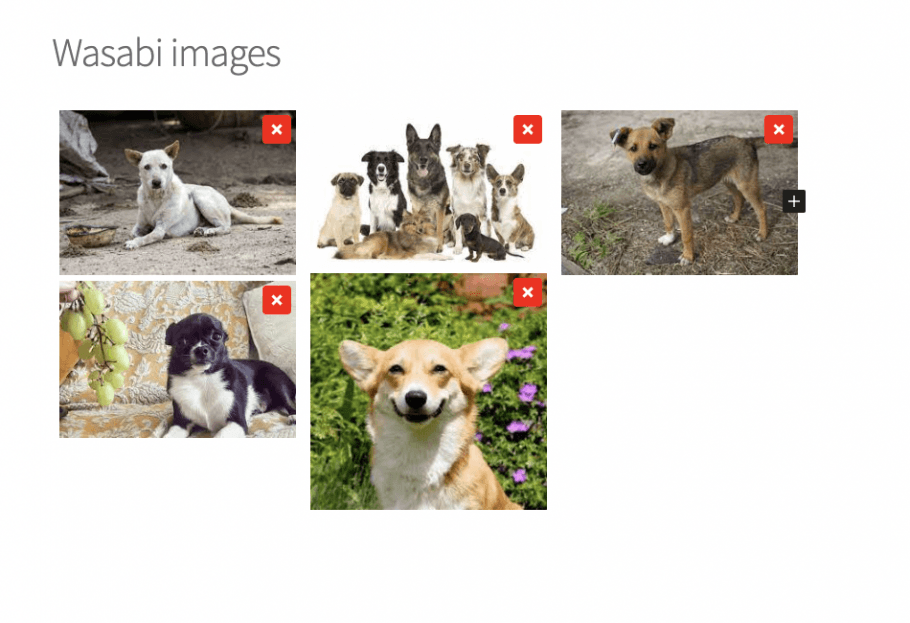
فقط قم بنشره وإذا ذهبت إلى الصورة وفحصت العنصر، سيتم إظهار السحر!
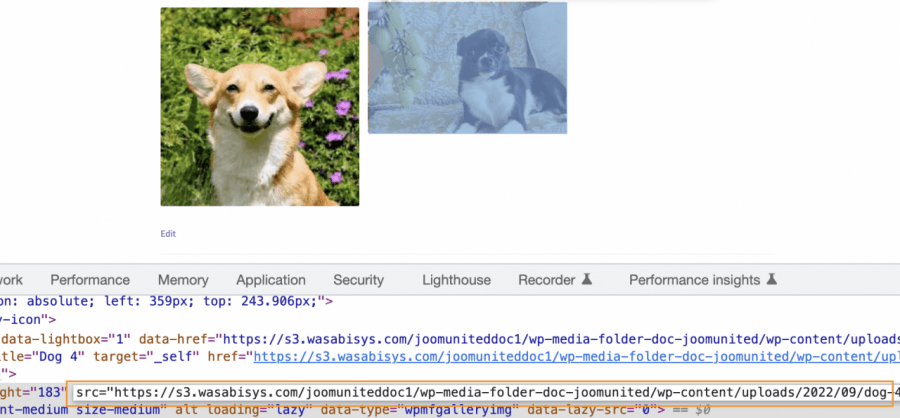
بسهولة استخدام صورة عادية على موقعك ولكن يتم استضافتها خارجيًا، لذلك سيكون لديك الأفضل من كلا العالمين، أداء Wasabi، وتخزين Wasabi، واستخدامها كما لو كانت مستضافة محليًا!
ابدأ باستخدام أفضل إضافة Wasabi لتحميل ووردبريس
كما ترون، لم يسبق أن كانت عملية نقل الصور بهذه السهولة والروعة! والأفضل من ذلك؟ أن هذه ليست كل إمكانيات WP Media Folder، فهناك العديد من الخيارات الأخرى لنقل الصور مثل Digital Oceanو Linodeو AWSو Google Cloud Storage! ماذا تنتظرون؟ تفضلوا بزيارة هذا الرابط لمعرفة المزيد عن هذه الميزة الرائعة!
عندما تشترك في المدونة، سنرسل لك رسالة بريد إلكتروني عند وجود تحديثات جديدة على الموقع حتى لا تفوتك.



التعليقات 2
هل لا يمكنني عرض صور موقعي الإلكتروني لعملائي إذا استخدمت Wasabi لتخزين الصور؟
https://s3.wasabisys.com/bunnycustom/wp-media-folder-bunny-custom/wp-content/uploads/2023/08/Myproject-1_31_2048x-300x300.png
مرحبا، لا ينبغي أن يكون هناك مشكلة، هل يمكنك الاتصال بفريق الدعم لدينا؟ سنقوم بفحص ذلك لك لأننا قد نحتاج إلى الوصول الخاص الذي لا يمكننا مشاركته في نموذج التعليق