 منتجات WordPress
 منتجات Joomla
 Support
 أخبار
أخبار Login
Loginكيفية ربط جوجل درايف بمكتبة وسائط ووردبريس

قد تكون إدارة ملفات الوسائط في ووردبريس أمرًا صعبًا، خاصةً إذا كنت ترفع أعدادًا كبيرة من الصور أو مقاطع الفيديو أو المستندات بشكل متكرر. أحد أفضل الحلول هو ربط Google Drive بمكتبة وسائط ووردبريس، مما يتيح لك تخزين الملفات والوصول إليها مباشرةً من السحابة دون استهلاك مساحة تخزين الخادم.
مع هذا التكامل، يمكنك بسهولة استيراد الملفات من Google Drive واستخدامها في WordPress دون إعادة رفعها. يمكنك مشاركة الملفات والوصول إليها من أجهزة متعددة وضمان بقاء جميع المحتوى متزامنًا. ستتناول هذه المقالة أهمية تكامل Google Drive مع WordPress ودليلًا خطوة بخطوة لربطهما تلقائيًا أو يدويًا.
- يؤدي دمج Google Drive مع مكتبة وسائط WordPress إلى توفير مساحة تخزين الخادم وتحسين أداء الموقع من خلال نقل ملفات الوسائط إلى السحابة، مما يضمن أوقات تحميل أسرع ويقلل تكاليف الاستضافة.
- يوفر هذا التكامل إدارة ومزامنة سلسة للملفات، مما يتيح لك الوصول إلى ملفات Google Drive وتحميلها وتنظيمها وتضمينها مباشرةً من لوحة تحكم WordPress، مما يبسّط سير عمل المحتوى.
- من خلال ربط Google Drive، تتيح لعدة أعضاء في الفريق وصولاً تعاونيًا وفوريًا إلى وسائطك مع الحفاظ على الأمان والتحكم السهل في مشاركة الملفات دون عمليات رفع يدوية معقدة.
Table of content
أهمية ربط Google Drive بمكتبة وسائط WordPress
يوفر دمج Google Drive مع مكتبة وسائط WordPress الخاصة بك العديد من المزايا، خاصةً للمواقع التي تتعامل بشكل متكرر مع ملفات وسائط كبيرة. إليك الأسباب الرئيسية التي تجعل هذا التكامل ضروريًا:
- يوفّر مساحة تخزين الخادم – قد يؤدي رفع العديد من ملفات الوسائط مباشرةً إلى ووردبريس إلى استهلاك مساحة الاستضافة بسرعة. يقلّل تخزين الملفات في Google Drive من الحمل على الخادم ويضمن عمل موقعك بسلاسة.
- إدارة سهلة للملفات – يوفر Google Drive طريقة منظمة لتنظيم ملفاتك. فبدلاً من تكديس مكتبة الوسائط الخاصة بك، يمكنك تخزين الصور ومقاطع الفيديو والمستندات في مجلدات لتحسين إمكانية الوصول.
- أداء أسرع للموقع – الموقع خفيف الوزن يُحمَّل بشكل أسرع ويعمل بشكل أفضل. من خلال نقل ملفات الوسائط إلى Google Drive، تقلل من طلبات الخادم وتحسّن سرعة الصفحة، وهو أمر بالغ الأهمية لتجربة المستخدم وتحسين محركات البحث (SEO).
- تعاون سلس بين أعضاء الفريق – إذا كان عدة أعضاء من الفريق يديرون المحتوى، فإن Google Drive يسمح بمشاركة الملفات بسهولة والتعاون في الوقت الفعلي. يمكنك منح مستويات وصول مختلفة، مما يضمن عمل الجميع بكفاءة دون خطر التعديلات غير المقصودة.
قل وداعاً لمكتبة الوسائط الفوضوية.
WP Media Folder يتيح لك تصنيف الملفات، ومزامنة المجلدات مع التخزين السحابي، وإنشاء معارض رائعة، وحتى استبدال الصور دون كسر الروابط.
حسّن سير عمل الوسائط لديك اليوم
دليل خطوة بخطوة لربط Google Drive بـ WordPress
هناك طريقتان لربط Google Drive بمكتبة وسائط ووردبريس لديك، تلقائيًا ويدويًا. في هذا الدليل، سنستخدم WP Media Folder، وهي إضافة قوية تبسّط تكامل التخزين السحابي. WP Media Folder يتيح الوصول السلس إلى ملفات Google Drive مباشرةً من ووردبريس، مما يلغي الحاجة إلى مساحة تخزين مفرطة على الخادم.
مع WP Media Folder، يمكنك مزامنة مجلدات Google Drive تلقائيًا، مما يضمن بقاء مكتبة الوسائط الخاصة بك محدثة في الوقت الفعلي. بدلاً من ذلك، يمكنك تكوين التكامل يدويًا، مما يمنحك مزيدًا من التحكم في إدارة الملفات. دعنا نستكشف كلتا الطريقتين لمساعدتك في اختيار أفضل نهج لاحتياجاتك.
ربط Google Drive تلقائيًا بمكتبة وسائط WordPress الخاصة بك
إليك خطوات ربط Google Drive بـ WordPress تلقائيًا.
تثبيت وتفعيل WP Media Folder
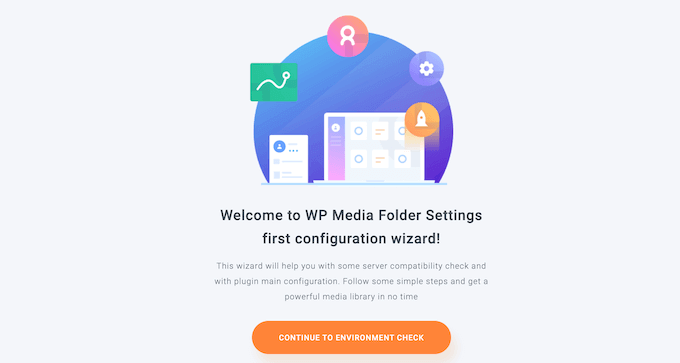
يعد تثبيت الإضافة وتفعيلها الخطوة الأولى في دمج Google Drive مع مكتبة وسائط WordPress الخاصة بك. بمجرد التفعيل، تطلق الإضافة معالج إعداد. للمتابعة، انقر على 'المتابعة إلى فحص البيئة.'
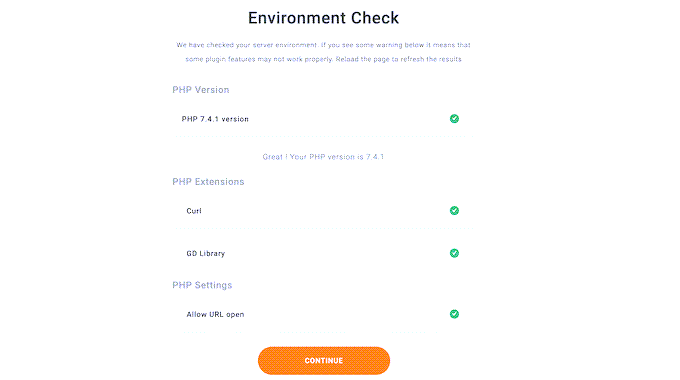
WP Media Folder سيعرض معلومات حول بيئة WordPress الخاصة بك، بما في ذلك إصدار PHP والإضافات المثبتة. للمتابعة، ما عليك سوى النقر على 'متابعة'.
بعد ذلك، سيُطلب منك تكوين بعض الميزات. تتيح لك الإضافة إنشاء مجلدات الوسائط وتحريرها وتنظيمها داخل WordPress، لذا يُفضل تمكين ميزتي المعرض وصندوق العرض. كما سيكون لديك إمكانية الوصول إلى إعدادات إضافية، مثل إدارة الوسائط في الواجهة الأمامية لمُنشئي الصفحات. اضبط هذه الإعدادات حسب الحاجة وانقر على 'متابعة'.
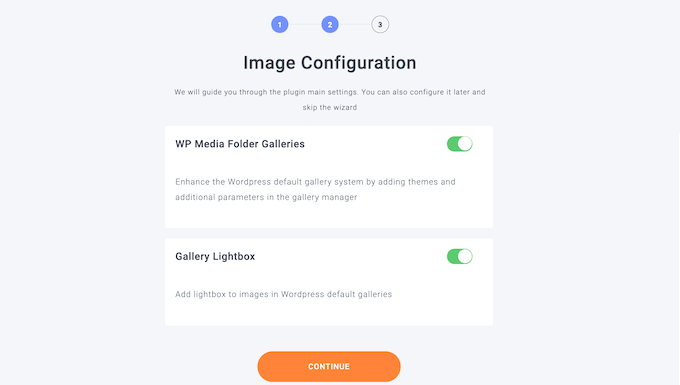
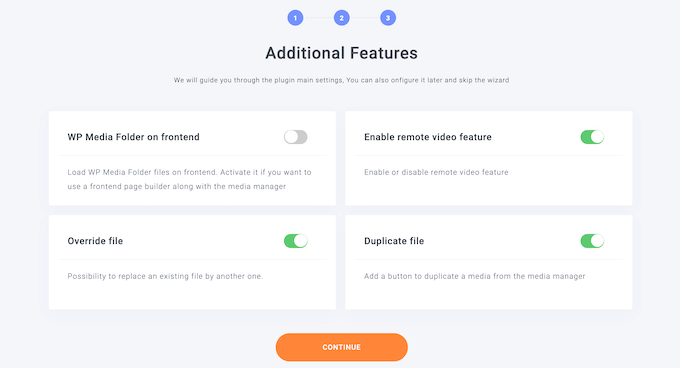
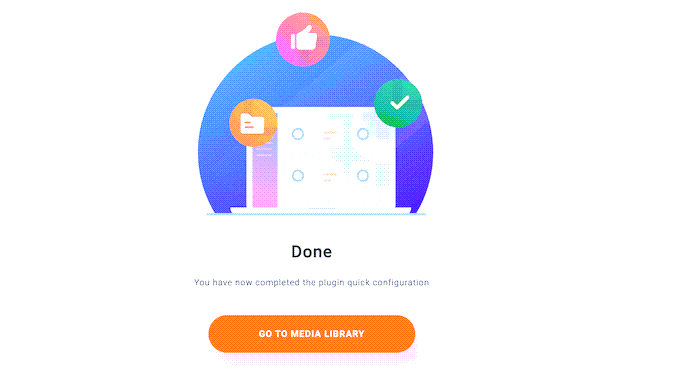
بمجرد اكتمال الإعداد، سترى رسالة تأكيد. انقر على 'الانتقال إلى مكتبة الوسائط' لإتمام التثبيت.
الاتصال بـ Google Drive
يجب عليك أولاً تثبيت وتفعيل إضافة WP Media Folder Cloud Addon لربط Google Drive بـ WordPress. تدمج هذه الإضافة حلول التخزين السحابي مع WordPress وتتبع نفس عملية التثبيت كأي إضافة قياسية.
انتقل إلى "الإعدادات > عام" في لوحة تحكم ووردبريس الخاصة بك. مرر لأسفل إلى قسم "تحديثات JoomUnited المباشرة" وانقر على "ربط حساب JoomUnited الخاص بي".
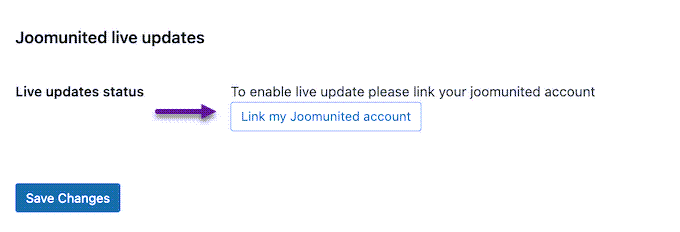
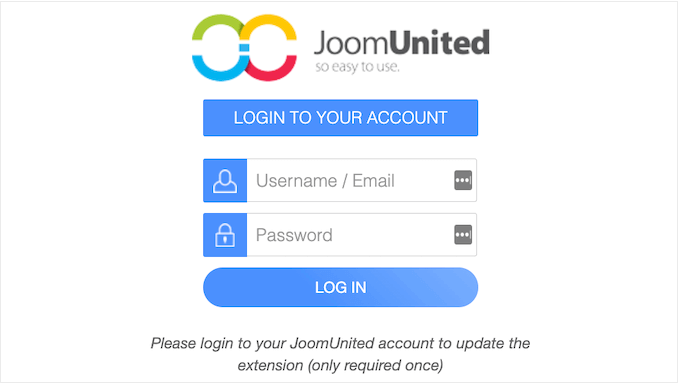
في النافذة المنبثقة، أدخل بيانات اعتماد حساب JoomUnited الخاص بك وسجّل الدخول.
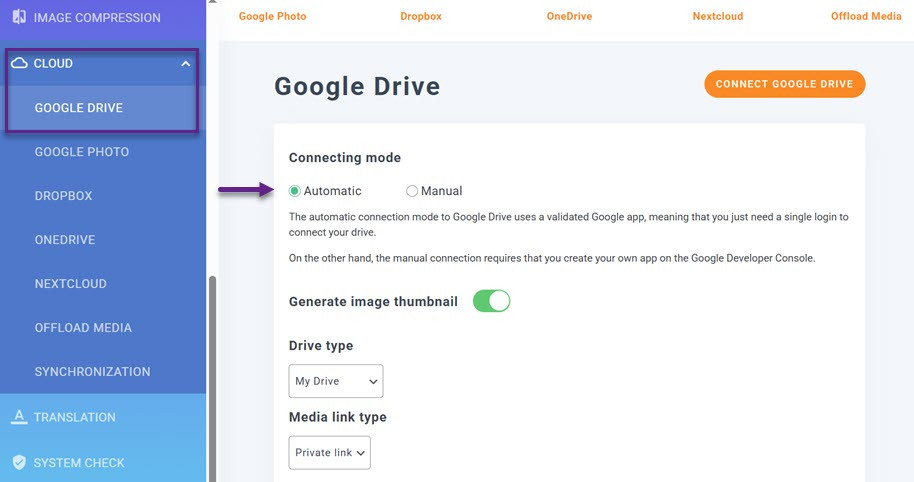
انتقل إلى الإعدادات > WP Media Folder، واختر Cloud ثم اختر Google Drive من القائمة الجانبية. ثم انقر على "تلقائي" و "توصيل Google Drive".
تنظيم الملف
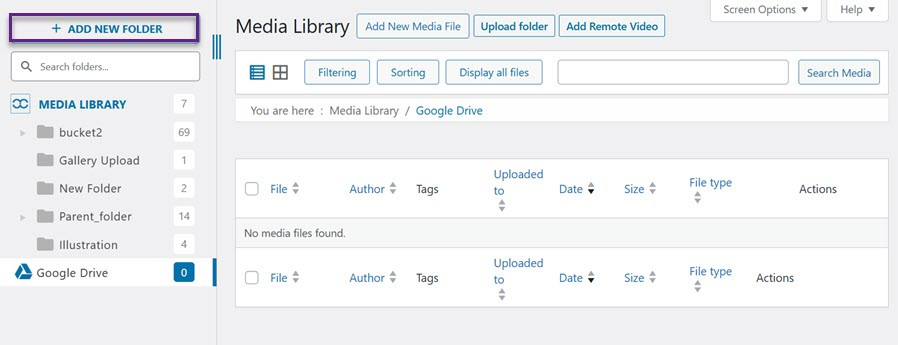
بعد الاتصال بـ Google Drive، يمكنك البدء في تنظيم ملفاتك. افتح قائمة الوسائط > المكتبة في الشريط الجانبي الأيسر. سترى مجلد Google Drive، ثم انقر على "إضافة مجلد جديد."
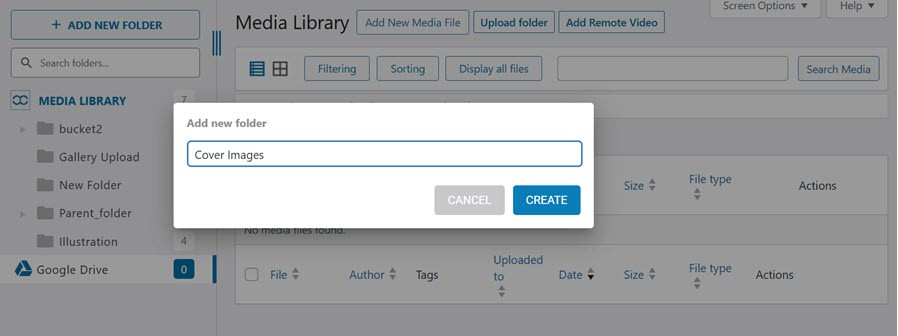
ثم، أدخل اسم المجلد واختر "إنشاء".
عند إنشاء المجلد الجديد، قم بتحميل الملفات التي تحتاجها. "تحديد الملفات" وانتظر حتى يكتمل تحميل الملفات.
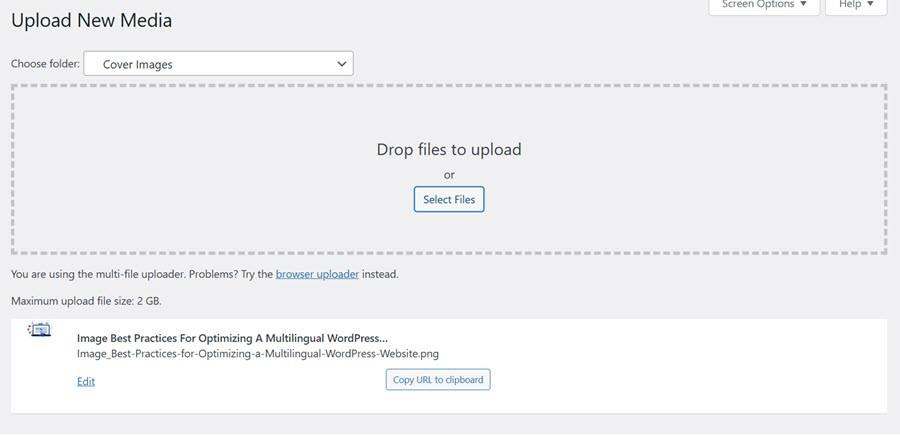
أضف صور Google Drive إلى مقالتك
بعد رفع الملف، أضفه إلى مقالة المنشور بإضافة كتلة صورة. ثم اختر "مكتبة الوسائط."
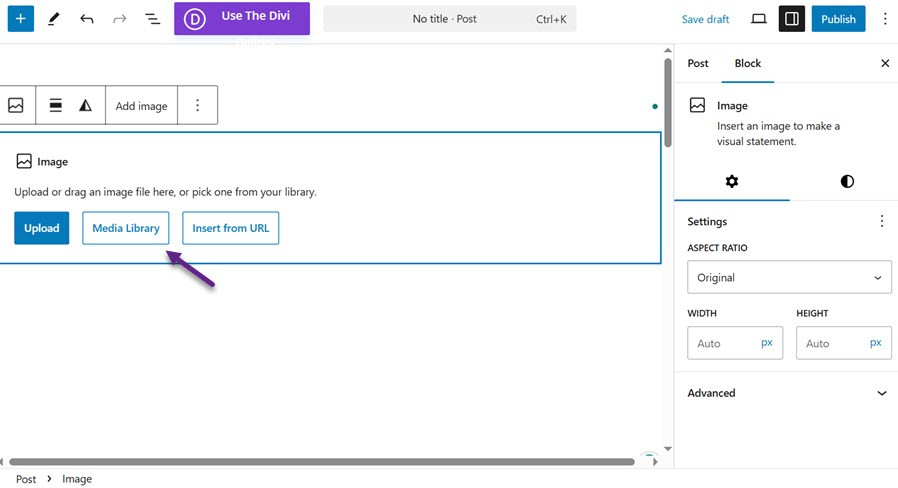
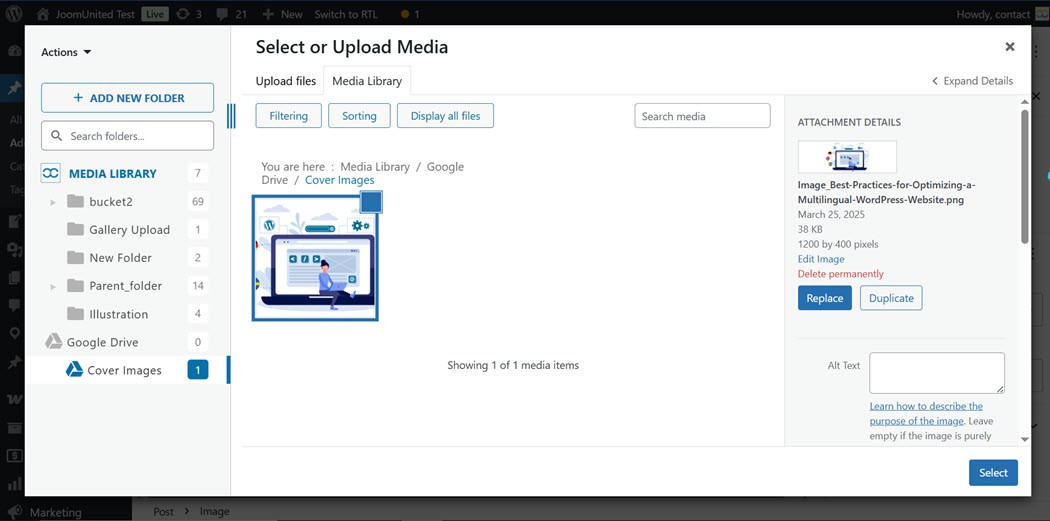
بعد ذلك، حدد الملف الذي تريد إضافته وانقر على "تحديد".
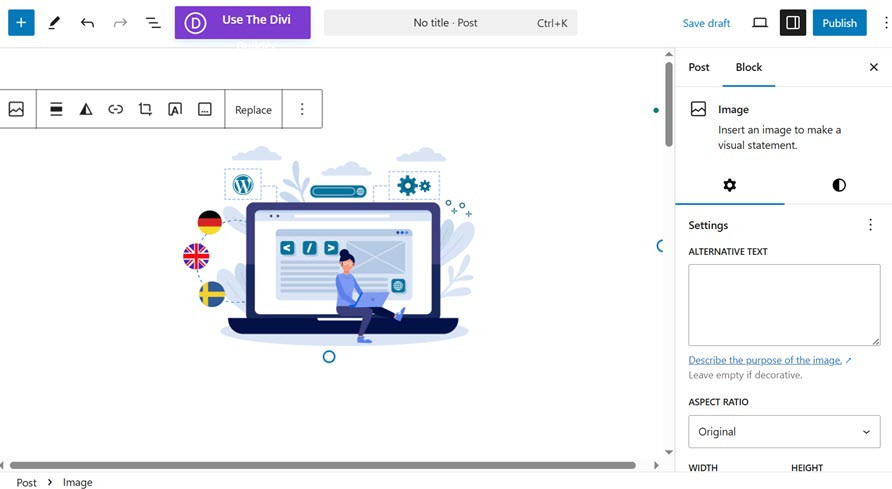
إذا تمت إضافة الصورة بنجاح، فستظهر في صفحة محرر المقالة.
ربط Google Drive يدويًا بمكتبة وسائط WordPress الخاصة بك

بالإضافة إلى الاتصال التلقائي بـ Google Drive، يتيح لك WP Media Folder الاتصال يدويًا.
إنشاء مشروع جديد
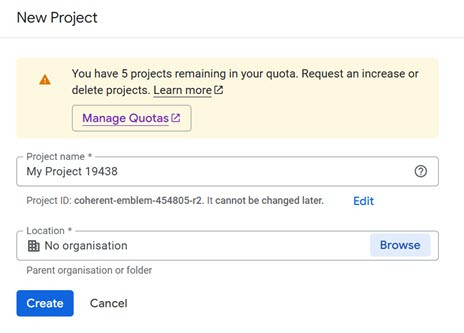
أولاً، قم بزيارة موقع Google Cloud Console ، ثم اختر مشروعاً > إنشاء مشروع جديد. املأ الحقول التالية: اسم المشروع والموقع أو المؤسسة، واختر "إنشاء".
تفعيل Google Drive API
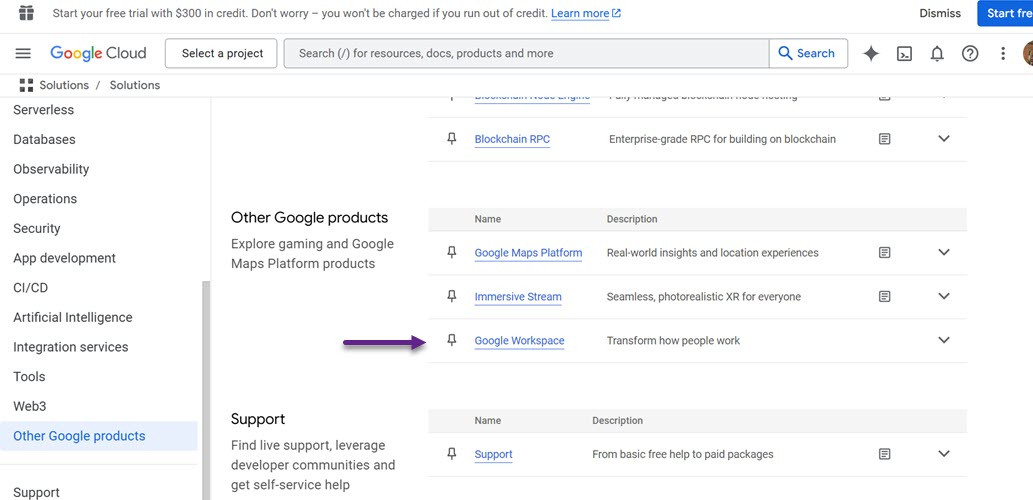
بعد ذلك، تحتاج إلى تمكين واجهة برمجة التطبيقات (API) عن طريق اختيار Google Workspace.
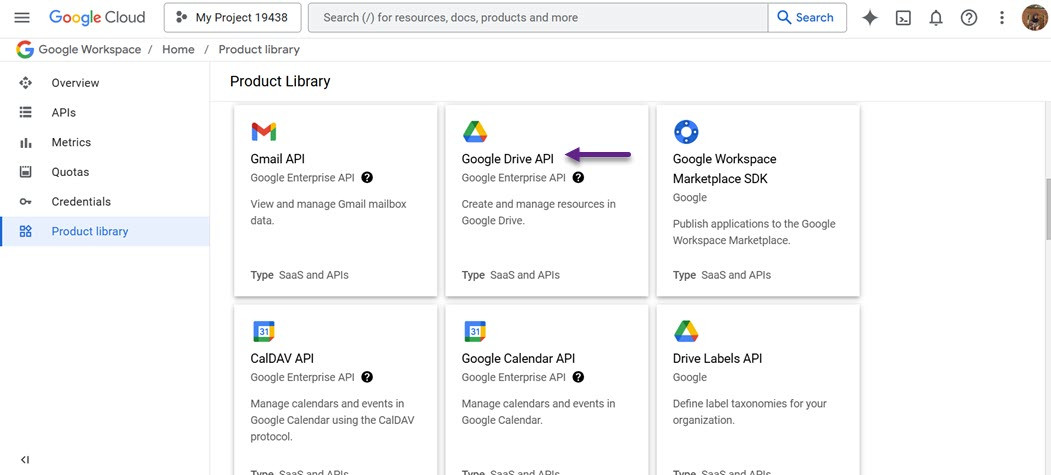
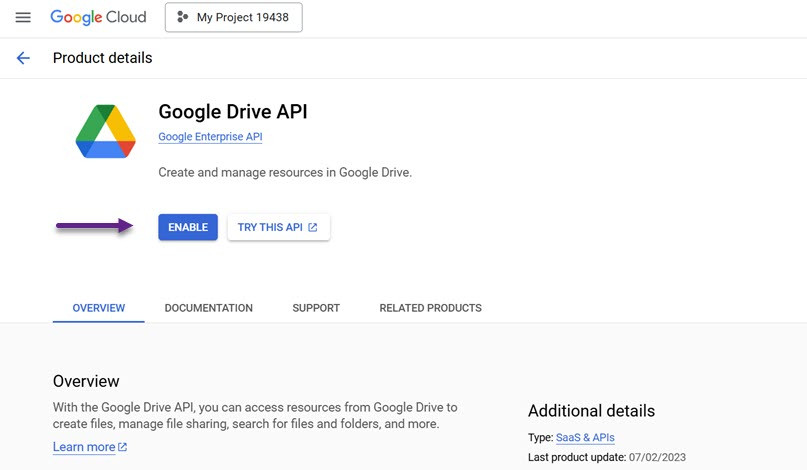
ثم اختر Google Drive API > بعد ذلك، انقر على "تمكين".
إنشاء معرّف عميل OAuth 2.0
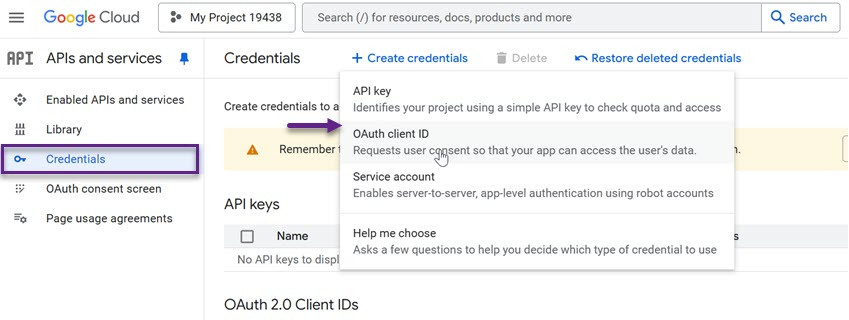
بعد ذلك، افتح القائمة بالنقر على أيقونة الخطوط في الزاوية العلوية اليسرى. ثم اختر 'APIs & Services'، متبوعًا بـ 'Credentials' > OAuth client ID.
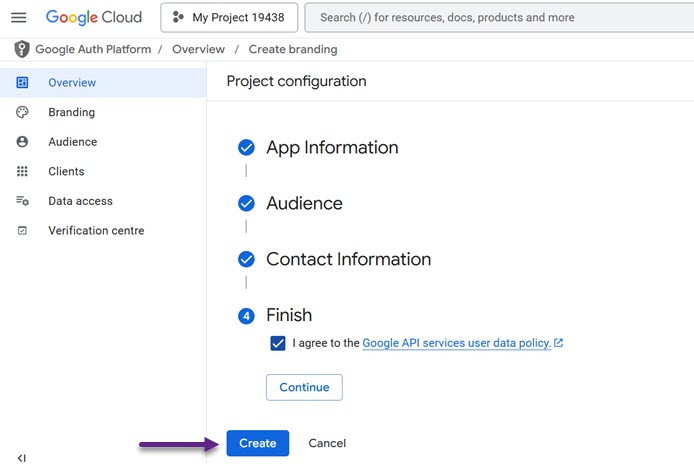
بعد ذلك، تحتاج إلى ملء إعدادات المشروع، بدءًا من التطبيق والجمهور ومعلومات الاتصال، وإذا كان الأمر كذلك، انقر على "إنشاء."
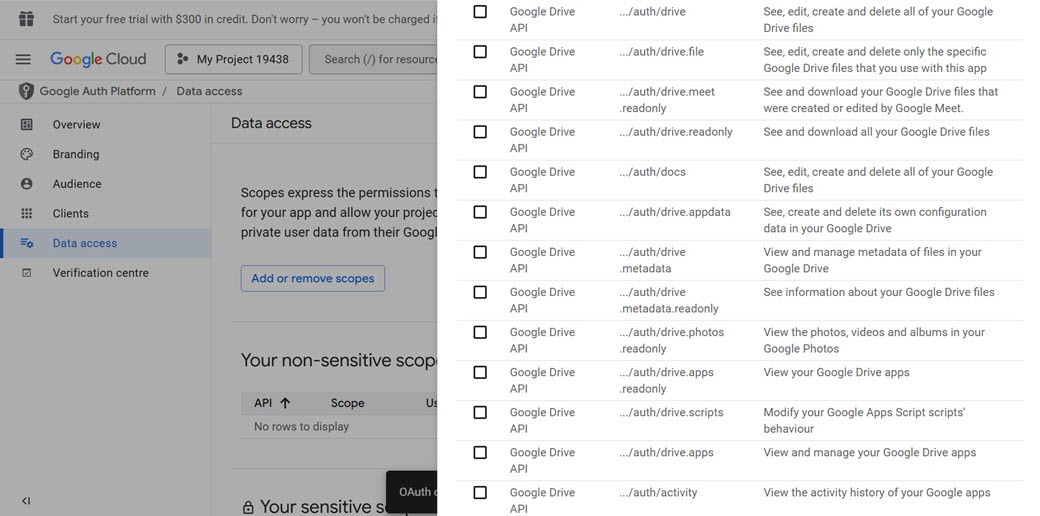
بعد ذلك، حدد "إضافة النطاقات أو إزالتها" وسيظهر عرض كما يلي. لك الحرية في الاختيار عن طريق تحديد ما بين واجهات برمجة تطبيقات Google Drive التالية.
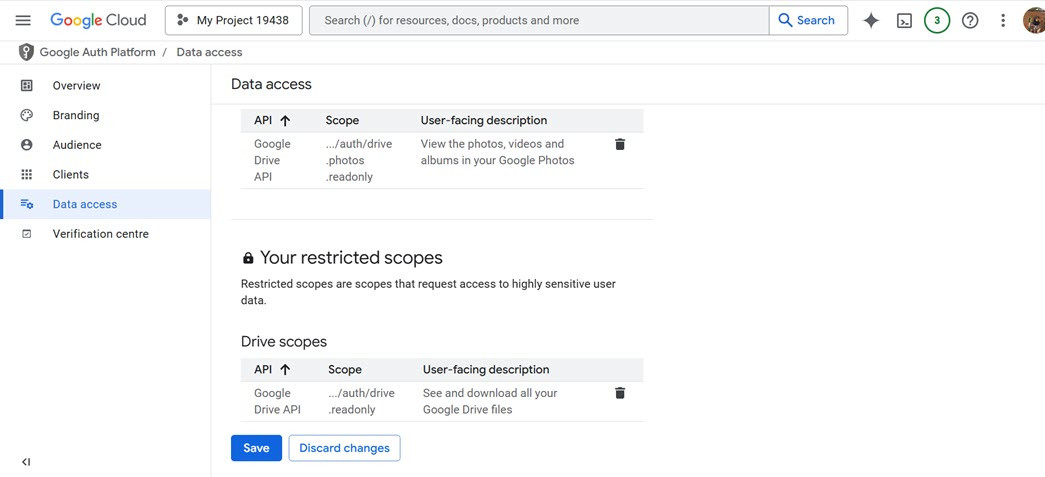
ثم سيظهر عرض تلقائي كما يلي، كل ما عليك فعله هو النقر على "حفظ".
كيفية ربط Google Drive بمكتبة وسائط WordPress الخاصة بك. بعد ذلك، انتقل إلى علامة التبويب الجمهور ، ثم انقر على "نشر التطبيق" في قسم الاختبار.
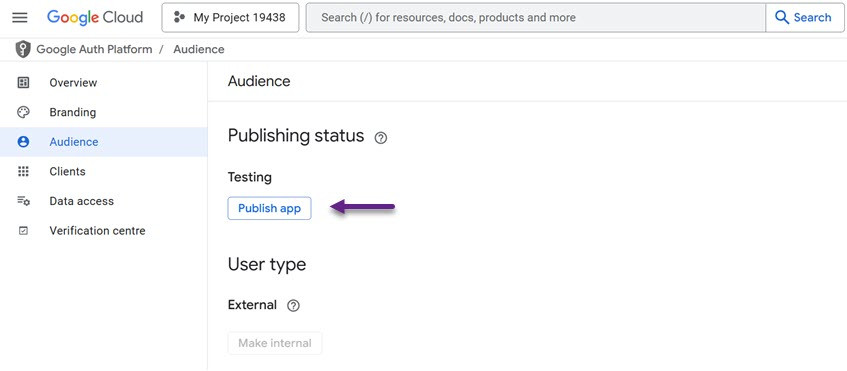
سيُطلب منك بعد ذلك التأكيد عن طريق اختيار "تأكيد".
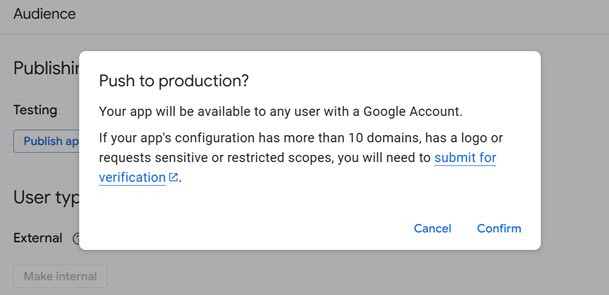
إضافة بيانات الاعتماد
الآن بعد أن تم إعداد كل شيء، يمكنك إنشاء معرف العميل والمفتاح السري. من القائمة اليسرى، انتقل إلى "بيانات الاعتماد"، ثم انقر على "إنشاء بيانات الاعتماد". في القائمة المنسدلة التي تظهر، اختر "معرف عميل OAuth".
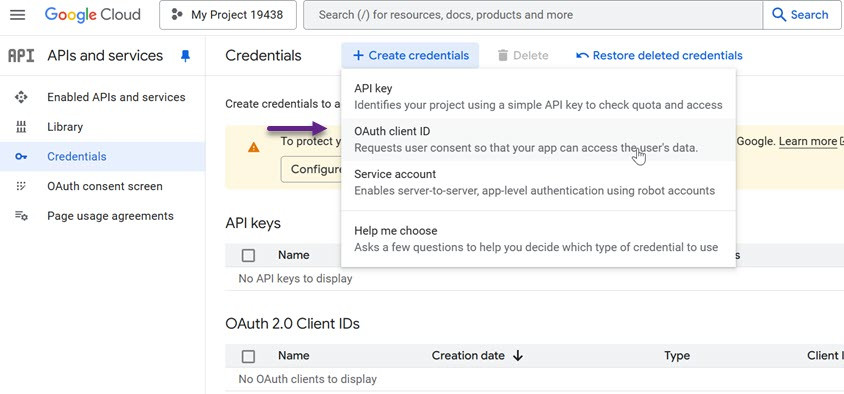
في الشاشة التالية، افتح القائمة المنسدلة واختر "تطبيق ويب". بعد ذلك، أدخل اسمًا لعميل OAuth 2.0 الخاص بك. هذا الاسم للإشارة فقط، لذا يمكنك اختيار أي شيء.
مرر إلى قسم "أصول JavaScript المصرح بها" وأدخل اسم نطاق موقعك في الحقل المقدم.
ضمن "عناوين URI لإعادة التوجيه المصرح بها"، أدخل عنوان URL التالي، مع استبدال 'https://your-domain.com' بنطاقك الفعلي.

بعد إدخال جميع التفاصيل اللازمة، انتقل إلى أسفل الصفحة وانقر على "إنشاء".
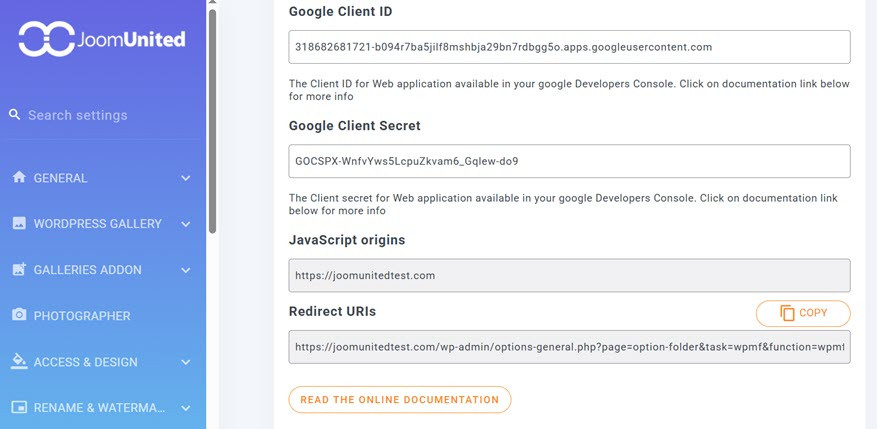
بعد لحظة قصيرة، سيقوم Google بإنشاء معرّف العميل وسر العميل الخاصين بك، وعرضهما في نافذة منبثقة. تأكد من حفظ هذه المعلومات بشكل آمن. بالإضافة إلى ذلك، يمكنك تنزيل بيانات الاعتماد هذه كملف JSON للحفاظ عليها.
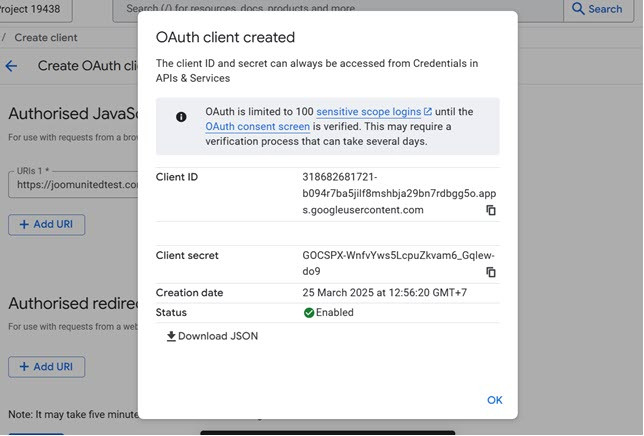
إضافة معرّف العميل إلى WordPress
لدمج معرّف العميل وسر العميل مع ووردبريس، انتقل إلى الإعدادات > WP Media Folder في لوحة تحكم ووردبريس.
في القائمة الجانبية، انتقل إلى "Cloud" > "Google Drive". بعد ذلك، اختر خيار "Manual" . بمجرد الوصول إلى هناك، أدخل معرّف العميل والرمز السري للعميل في الحقول المعنية المسماة Google Client ID و Google Client Secret. بعد ذلك، انقر على "Connect to Google Drive".
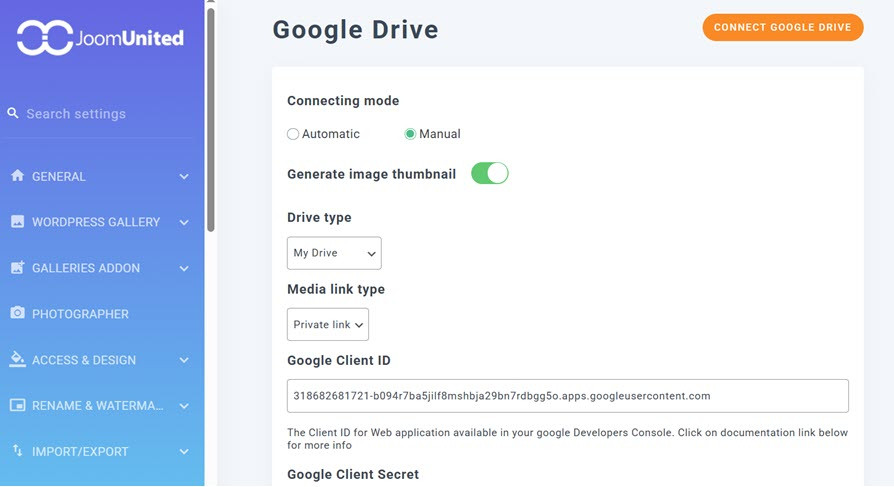
ستظهر نافذة منبثقة تطلب منك تحديد حساب Google Drive الذي تريد الاتصال به. سترى بعد ذلك تفاصيل الأذونات المطلوبة للاتصال. حدد المربعات بجانب كل طلب إذن.
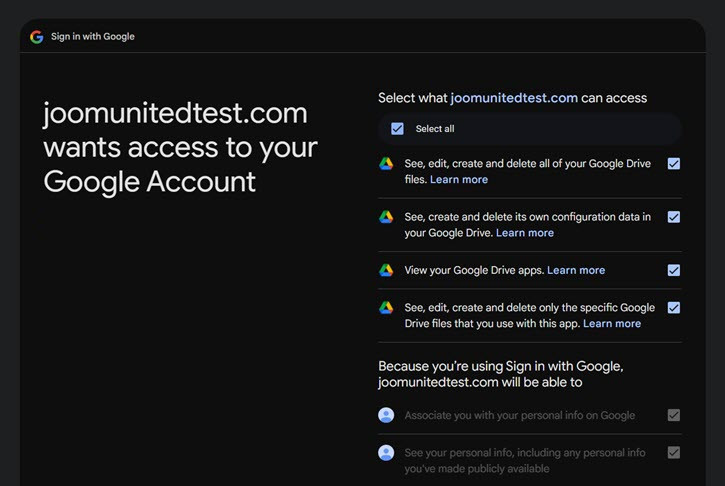
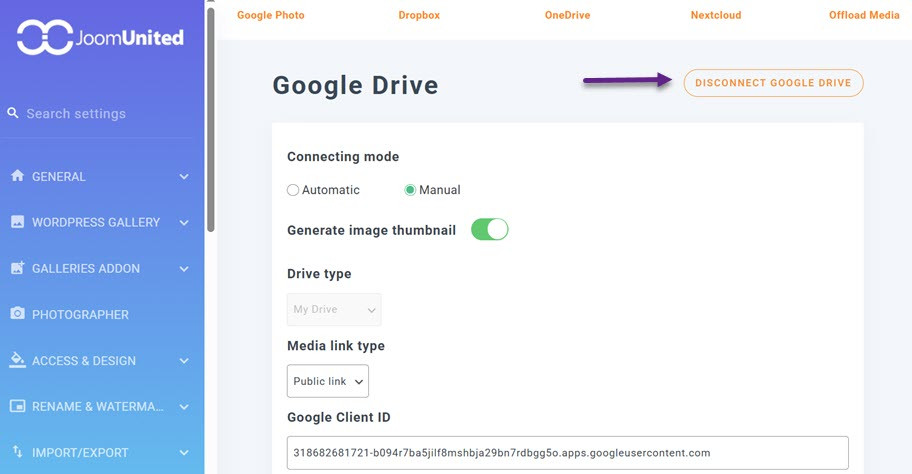
انقر على "متابعة"، ثم أكمل الإعداد باختيار "حفظ التغييرات". في هذه المرحلة، يكون جوجل درايف قد تم ربطه بنجاح بمكتبة وسائط ووردبريس الخاصة بك.
نداء لجميع مسؤولي المواقع!
وفّر الوقت وعزّز الإنتاجية مع WP Media Folder. نظّم ملفات وسائط العملاء بسهولة، وأنشئ معارض مخصصة، وقدّم تجربة مستخدم سلسة.
طوّر مشاريع موقعك الإلكتروني الآن!
الخاتمة
يوفر ربط Google Drive مع WordPress طريقة فعّالة لإدارة ملفات الوسائط دون إثقال مساحة تخزين الخادم. ومن خلال تخزين الصور ومقاطع الفيديو والمستندات في السحابة، يمكن للمستخدمين ضمان تنظيم سلس للملفات، وأداء أسرع للموقع، وتحسين التعاون بين أعضاء الفريق. وسواء تم استخدام الطرق التلقائية أو اليدوية، فإن عملية التكامل تتيح سهولة الوصول إلى الملفات ومزامنتها، مما يجعل إدارة المحتوى أكثر انسيابية.
باستخدام أدوات مثل WP Media Folder، يصبح ربط Google Drive بـ WordPress أمرًا سهلاً. تقدم الأداة مزامنة تلقائية وخيارات إعداد يدوية. باتباع الإعداد خطوة بخطوة، يمكن للمستخدمين تحسين وظائف مكتبة الوسائط الخاصة بهم، مما يضمن بقاء الملفات قابلة للوصول ومنظمة جيدًا.
عند الاشتراك في المدونة، سنرسل لك بريدًا إلكترونيًا عند وجود تحديثات جديدة على الموقع حتى لا تفوتك.



