 منتجات WordPress
 منتجات Joomla
 Support
 أخبار
 Login
كيفية تكوين WP Media Folder لتفريغ مساحة التخزين على Bunny وتسريع تسليم الوسائط

قد تستهلك مكتبة وسائط WordPress المتنامية مساحة استضافة قيّمة وتجعل إدارة موقعك أكثر صعوبة. يوفر WP Media Folder طريقة بسيطة لنقل الصور ومقاطع الفيديو وملفات PDF والملفات الأخرى إلى Bunny Storage مع إبقائها متاحة في مكتبة وسائط WordPress المألوفة. تابع القراءة لمعرفة كيف يمكن لهذا التكامل أن يقلل حمل الخادم ويوصل وسائطك بشكل أسرع إلى الزوار حول العالم.
يُبقي Bunny Storage ملفات موقعك الإلكتروني خارج حساب الاستضافة المعتاد، بينما يُساعد Bunny CDN في توصيلها عبر شبكة عالمية. يربط WP Media Folder كلا الخدمتين بـ WordPress، ويرسل الوسائط تلقائيًا إلى Bunny Storage، ويُحدّث عناوين الملفات ليتمكن الزوار من استلامها من Bunny CDN.
يشرح هذا الدليل كيفية تكوين WP Media Folder لتخزين باني، ونقل الوسائط الموجودة، وإنشاء إعداد وسائط أسرع وأكثر قابلية للتوسع دون كتابة التعليمات البرمجية.
قل وداعاً لمكتبة الوسائط الفوضوية.
WP Media Folder يتيح لك تصنيف الملفات، ومزامنة المجلدات مع التخزين السحابي، وإنشاء معارض رائعة، وحتى استبدال الصور دون كسر الروابط.
حسّن سير عمل الوسائط لديك اليوم
Table of content
- لماذا تستخدم Bunny Storage و Bunny CDN لـ WordPress؟
- كيفية ربط WP Media Folder ووردبريس بـ Bunny Storage
- ما تحتاجه قبل البدء
- كيف يعمل الاستبدال التلقائي للروابط
- كيف يمكن لـ Bunny Storage تحسين أداء ووردبريس؟
- استخدام WP Media Folder وBunny Storage للمواقع التي تحتوي على صور كثيرة
- استخدام WP Media Folder ووحدة تخزين باني مع ووكومرس
- قم بتوصيل ملفات الوسائط الخاصة بـ WordPress بشكل أسرع باستخدام WP Media Folder و Bunny Storage
لماذا تستخدم Bunny Storage و Bunny CDN لـ WordPress؟
يخزن نظام ووردبريس عادةً جميع الملفات التي يتم تحميلها على نفس الخادم الذي يستضيف موقعك الإلكتروني. ويشمل ذلك صور المدونة، وصور المنتجات، والفيديوهات، وملفات PDF، والمستندات القابلة للتنزيل.
هذا الإعداد مريح في البداية، لكن مكتبة الوسائط الكبيرة قد تستهلك مساحة استضافة كبيرة. كما يجب على خادمك توفير كل ملف عند زيارة أي شخص لصفحة ما، أو مشاهدته لمنتج، أو تنزيله لمستند.
يقسم باني هذا العمل بين خدمتين:
- يحتفظ Bunny Storage بملفات الوسائط الخاصة بك في السحابة.
- يقوم Bunny CDN بتوصيل تلك الملفات إلى زوار الموقع الإلكتروني.
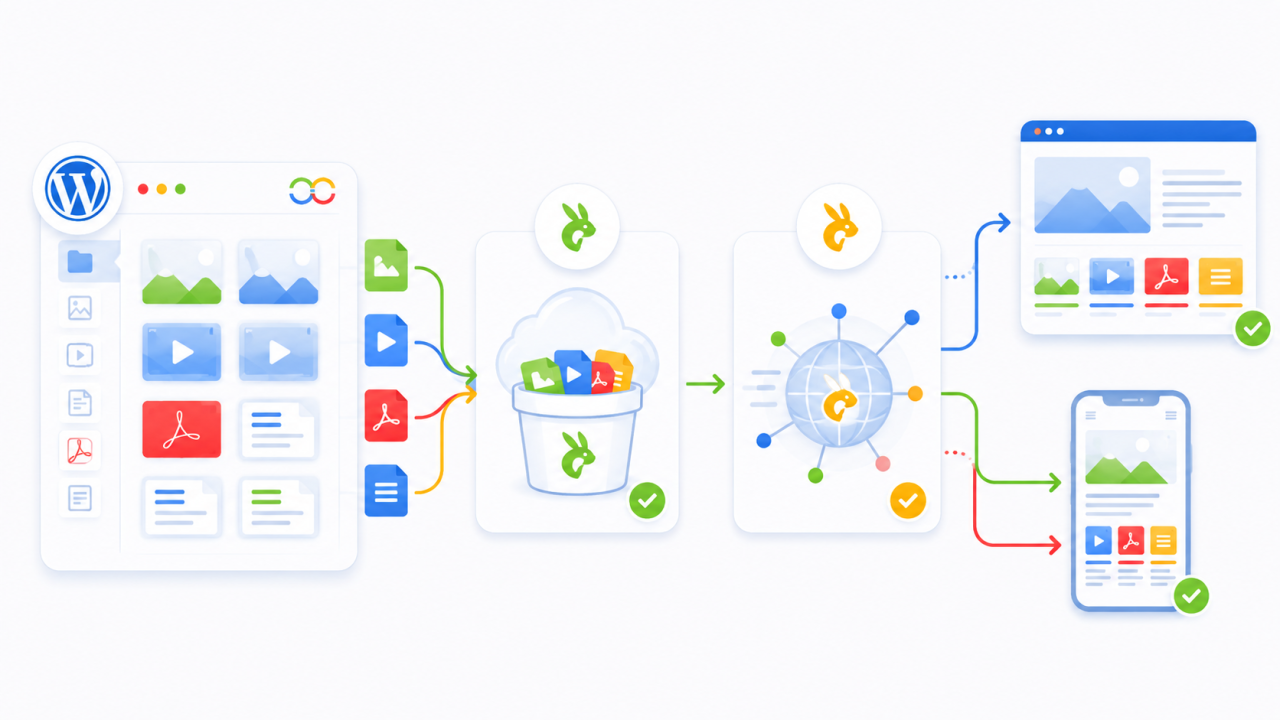
تستخدم خدمة Bunny CDN شبكة عالمية من المواقع لتوصيل المحتوى. فبدلاً من أن يطلب كل زائر صورة من خادم الاستضافة الرئيسي الخاص بك، تستطيع Bunny توفير الملف من خلال شبكة التوصيل الخاصة بها.
يُعدّ هذا الأمر مفيدًا بشكل خاص للمواقع الإلكترونية التي تستقطب زوارًا من دول مختلفة. إذ يُمكن تقديم الوسائط بكفاءة أكبر دون الحاجة إلى نقل موقع ووردبريس بالكامل إلى مُستضيف آخر.
كيفية ربط WP Media Folder ووردبريس بـ Bunny Storage
يُتيح لك WP Media Folder إمكانية نقل بيانات Bunny Storage إلى لوحة تحكم ووردبريس. هذه الميزة متاحة عبر إضافة WP Media Folder Cloud Addon.
بعد اكتمال الاتصال، يمكن WP Media Folder القيام بما يلي:
- أرسل ملفات الوسائط الجديدة إلى Bunny Storage
- انقل الوسائط الموجودة إلى وحدة تخزين Bunny
- استبدال عناوين الملفات المحلية تلقائيًا
- قم بإزالة ملفات الوسائط من خادم الاستضافة الخاص بك
- حافظ على تنظيم الوسائط داخل ووردبريس
- أعد الملفات إلى وحدة التخزين المحلية عند الضرورة

يمكنك الاستمرار في تحميل الصور واختيارها من خلال مكتبة الوسائط المعتادة في ووردبريس. لا يحتاج المحررون ومديرو المتاجر ومنشئو المحتوى إلى إدارة الملفات مباشرةً من لوحة تحكم Bunny.
يتولى WP Media Folder عملية الاتصال في الخلفية مع الحفاظ على سير عمل ووردبريس المألوف.
ما تحتاجه قبل البدء
- موقع إلكتروني مبني على منصة ووردبريس
- تم تثبيت WP Media Folder
- تم تثبيت إضافة WP Media Folder Cloud
- حساب أرنب نشط
- إذن بإنشاء مناطق تخزين الأرانب ومناطق سحبها
منطقة التخزين هي مساحة التخزين السحابية التي يحتفظ فيها تطبيق Bunny بملفاتك.
تقوم منطقة السحب بربط تلك الملفات المخزنة بشبكة توصيل المحتوى Bunny CDN بحيث يمكن عرضها على موقعك الإلكتروني.
ستستخدم أيضًا مفتاح الوصول. هذا هو كلمة المرور الخاصة التي تسمح WP Media Folder بالتواصل بشكل آمن مع تخزين باني.
يوصى بإنشاء نسخة احتياطية للموقع الإلكتروني قبل نقل مكتبة وسائط كبيرة موجودة.
الخطوة 1: إنشاء منطقة تخزين الأرانب
سجّل الدخول إلى لوحة تحكم Bunny وافتح:
التوصيل > التخزين
اختر "إضافة منطقة تخزين" وأدخل اسمًا وصفيًا. سيُسهّل الاسم البسيط المرتبط بموقعك الإلكتروني التعرف على المنطقة لاحقًا.
اختر منطقة التخزين الرئيسية الأنسب لموقعك الإلكتروني. وفقًا لتوثيق WP Media Folder ، يُنصح باختيار منطقة تخزين بدلاً من ترك خيار منطقة التخزين الرئيسية الافتراضي دون تغيير.
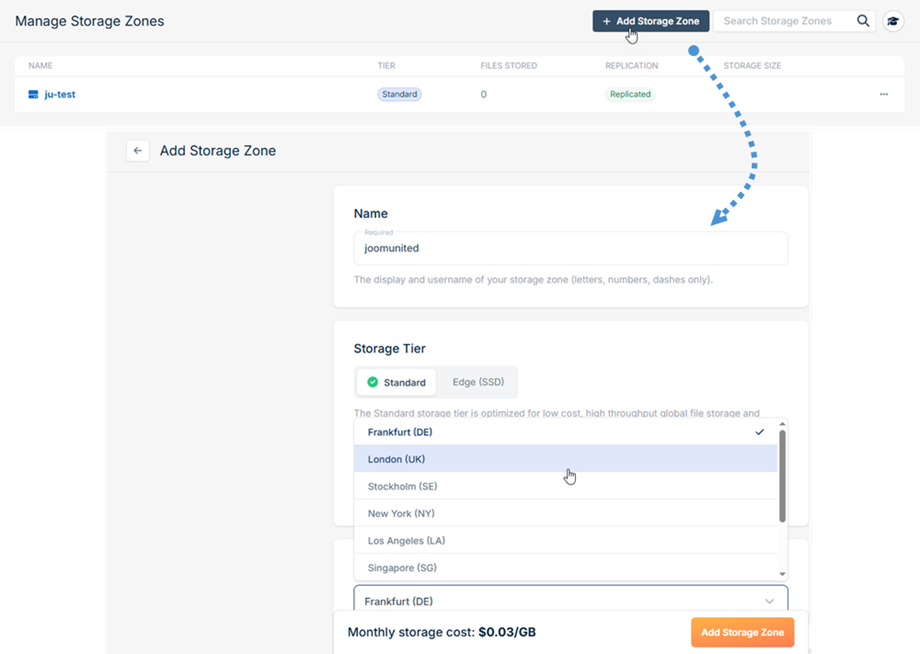
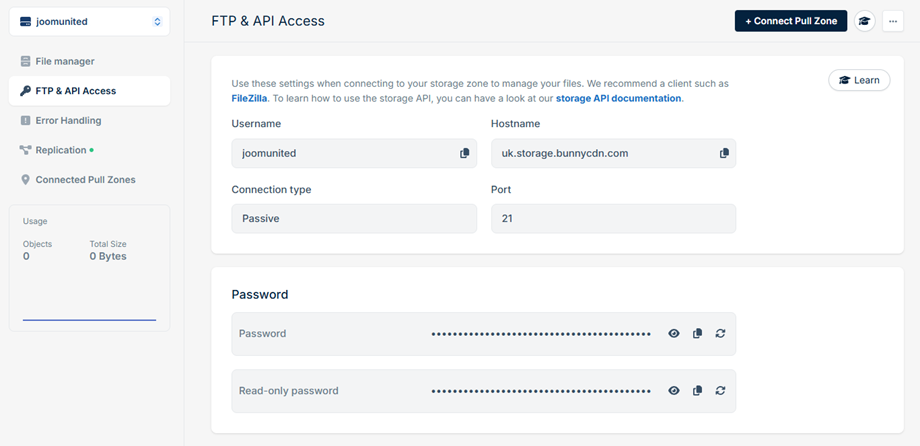
أنشئ منطقة التخزين وافتح قسم الوصول إلى بروتوكول نقل الملفات (FTP) وواجهة برمجة التطبيقات (API).
ستجد هناك ثلاث تفاصيل مهمة:
- اسم منطقة التخزين
- اسم المضيف
- كلمة المرور
سيتم استخدام كلمة المرور التي يعرضها الأرنب كمفتاح وصول داخل WP Media Folder.
حافظ على سرية هذه المعلومات. فهي تتيح الوصول إلى اتصال التخزين، ولا ينبغي إضافتها إلى الصفحات العامة أو مشاركتها في لقطات الشاشة.
الخطوة الثانية: توصيل منطقة سحب الأرنب
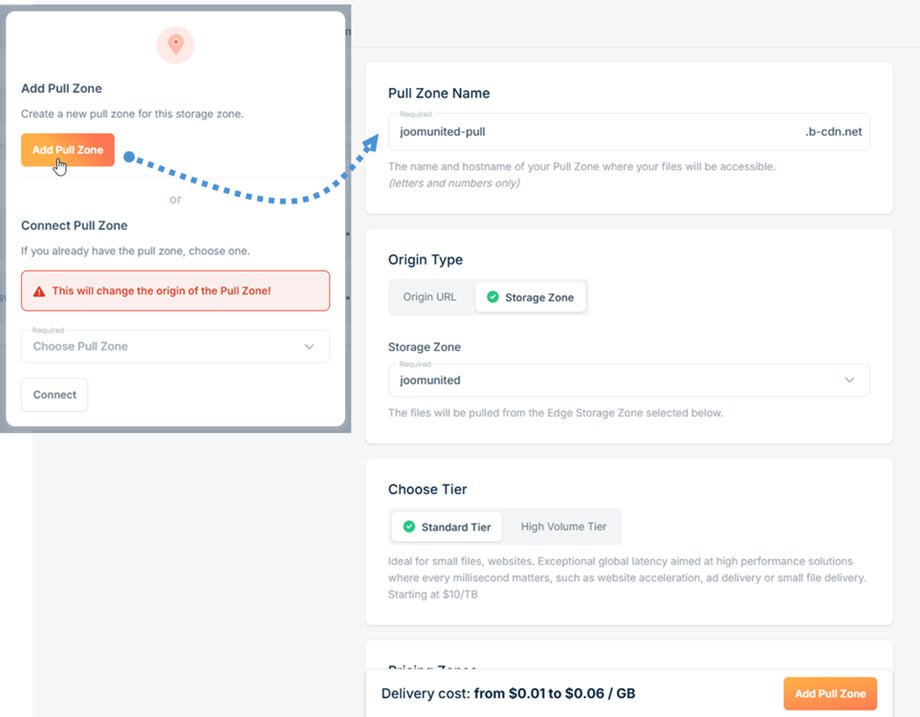
تحتفظ منطقة التخزين بملفاتك، ولكنك تحتاج أيضًا إلى منطقة سحب لتوصيل تلك الملفات من خلال Bunny CDN.
من منطقة التخزين الخاصة بك، حدد "توصيل منطقة السحب".
يمكنك ربط منطقة سحب موجودة أو إنشاء منطقة جديدة. لإنشاء منطقة جديدة، أدخل اسمًا مرتبطًا بموقعك الإلكتروني وأكمل عملية الإنشاء.
توفر منطقة السحب WP Media Folder المعلومات اللازمة لاستبدال عناوين وسائط WordPress المحلية بعناوين Bunny CDN.
لستَ بحاجةٍ إلى فهم التفاصيل التقنية لتوجيه شبكة توصيل المحتوى (CDN). المهم هو أن منطقة التخزين تحتفظ بالملفات، بينما تقوم منطقة السحب بتوصيلها إلى زوار موقعك.
الخطوة 3: ربط Bunny Storage WP Media Folder
ارجع إلى لوحة تحكم ووردبريس وافتح:
الإعدادات > WP Media Folder > التخزين السحابي وتفريغ الوسائط > تفريغ الوسائط
اختر خدمة تخزين الأرانب من بين الخدمات المتاحة.
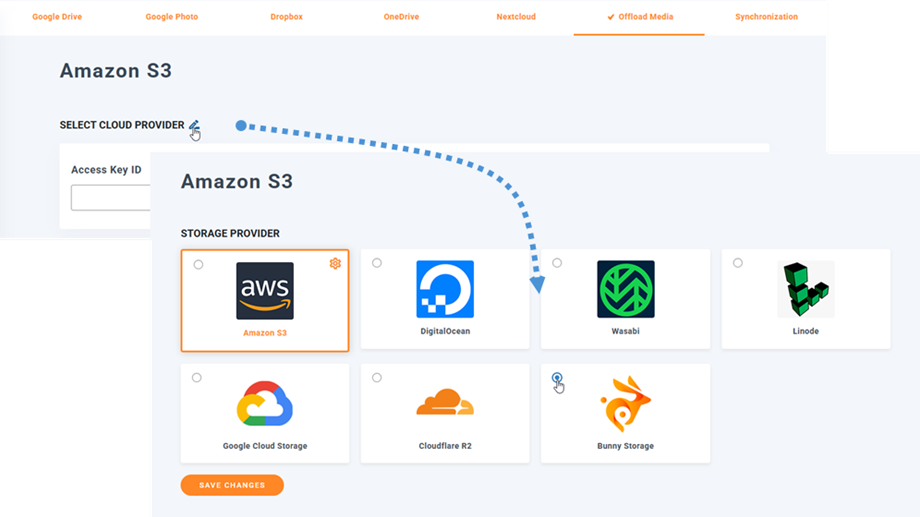
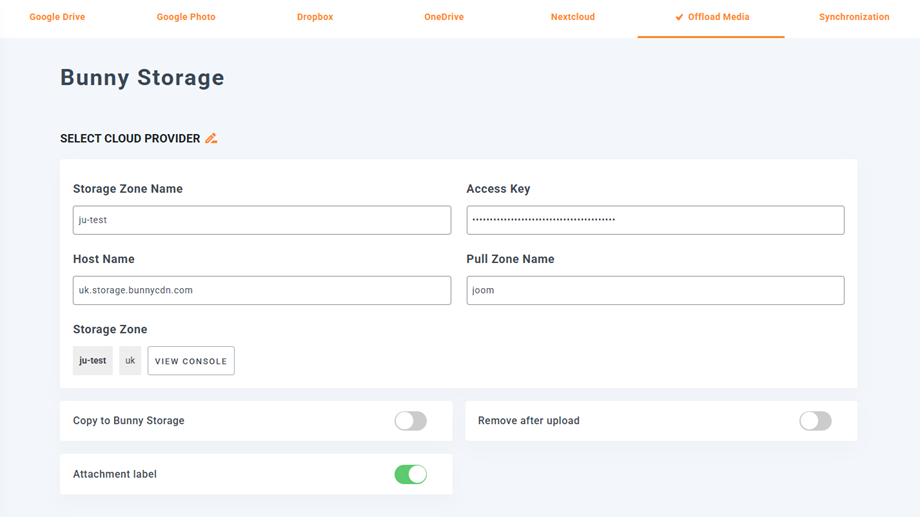
أدخل المعلومات التي تم جمعها من لوحة معلومات Bunny:
- اسم منطقة التخزين
- مفتاح الوصول
- اسم المضيف
- اسم منطقة السحب
تأكد من إدخال كل قيمة تمامًا كما تظهر في برنامج Bunny. حتى خطأ بسيط في الكتابة أو مسافة زائدة قد يمنع الاتصال من العمل.
احفظ الإعدادات. يجب أن يؤكد WP Media Folder إتمام الاتصال بنجاح.
إذا لم يتم الاتصال، فراجع القيم الأربع وتأكد من أن منطقة السحب المحددة متصلة بمنطقة التخزين الصحيحة.
الخطوة 4: إرسال الوسائط الجديدة إلى Bunny Storage
بمجرد نجاح الاتصال، قم بتمكين النسخ إلى وحدة تخزين Bunny.
سيقوم WP Media Folder الآن بإرسال الملفات الجديدة التي تم تحميلها إلى مكتبة وسائط WordPress إلى منطقة تخزين Bunny الخاصة بك.
ابدأ بصورة تجريبية قبل نقل مكتبة الوسائط بالكامل. ارفع الصورة عبر ووردبريس، وأضفها إلى صفحة تجريبية، وتأكد من عرضها بشكل صحيح.
يجب عليك أيضًا التحقق من ظهور الملف في منطقة تخزين Bunny الخاصة بك.
خلال هذا الاختبار الأول، احتفظ بالملف الأصلي على خادم الاستضافة الخاص بك. سيوفر لك هذا نسخة محلية أثناء التأكد من أن اتصال Bunny وتسليم الوسائط يعملان كما هو متوقع.
الخطوة 5: نقل وسائط ووردبريس الموجودة
ينطبق خيار "النسخ إلى مساحة تخزين Bunny" على الملفات المرفوعة حديثًا. أما الملفات الموجودة مسبقًا في مكتبة وسائط ووردبريس، فيجب نقلها بشكل منفصل.
استخدم خيار مزامنة الوسائط في WP Media Folder لإرسال الصور والملفات الأخرى الموجودة إلى Bunny Storage.
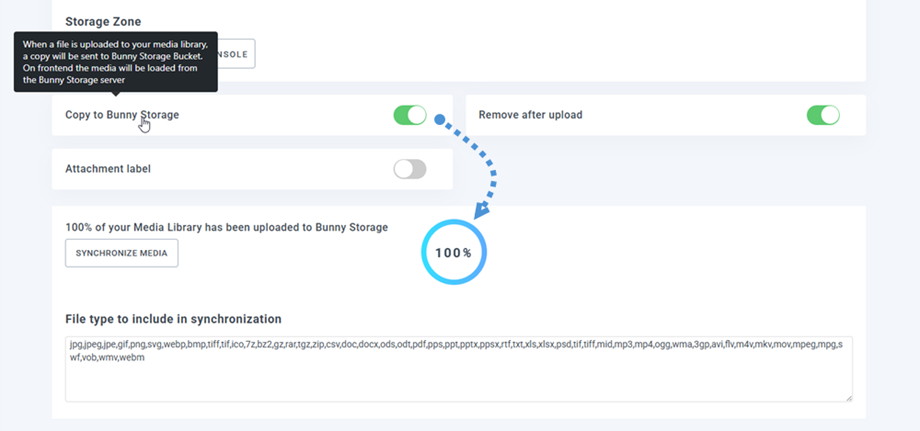
WP Media Folder أيضًا بتحديث عناوين الملفات. هذا يعني أن منشوراتك وصفحاتك ومعارضك وقوائم منتجاتك الحالية يمكنها الاستمرار في عرض نفس الوسائط دون الحاجة إلى استبدال كل ملف يدويًا.
بالنسبة للمواقع الكبيرة، يُنصح بتشغيل عملية المزامنة خلال فترة أقل ازدحامًا. قد يتطلب نقل العديد من الصور والصور المصغرة لـ WordPress معالجة إضافية أثناء عملية النقل.
الخطوة 6: إزالة الوسائط من خادم الاستضافة الخاص بك
لا يؤدي نسخ الملفات إلى Bunny Storage إلى تحرير مساحة الاستضافة تلقائيًا إذا بقيت النسخ الأصلية على خادمك.
بعد اختبار التكامل، يمكنك تفعيل خيار "إزالة بعد التحميل".
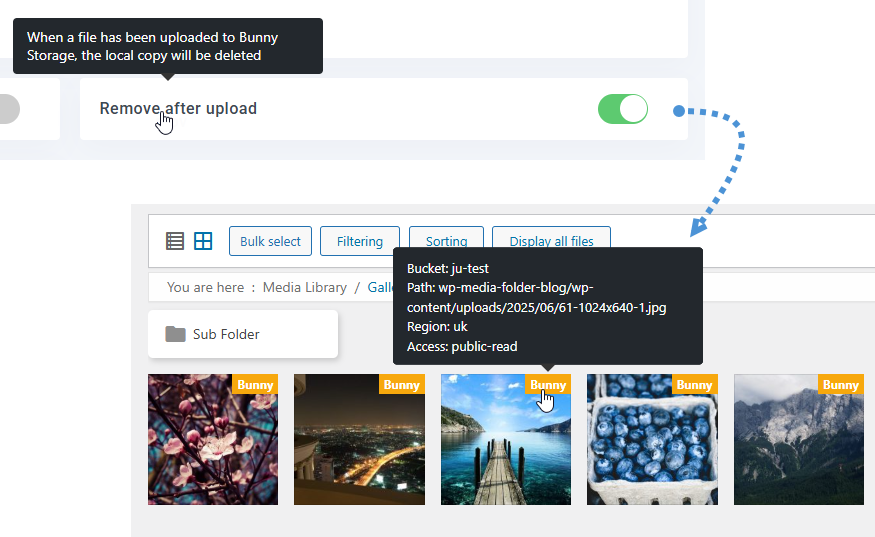
عند تفعيل هذا الخيار، يقوم WP Media Folder بتخزين الوسائط على Bunny Storage بدلاً من الاحتفاظ بنسخة أخرى على خادم استضافة WordPress الخاص بك.
هذا قد يساعد في تقليل ما يلي:
- استخدام مساحة التخزين للاستضافة
- حجم النسخ الاحتياطي للموقع الإلكتروني
- استخدام عرض النطاق الترددي للخادم
- الضغط خلال فترات الازدحام المروري
لن تختفي الملفات من مكتبة وسائط ووردبريس. WP Media Folder إدخالات وسائط ووردبريس متاحة، على الرغم من تخزين الملفات الفعلية باستخدام Bunny.
كيف يعمل الاستبدال التلقائي للروابط
يتم تحميل الوسائط في ووردبريس عادةً من عنوان استضافة موقعك الإلكتروني. بعد تفريغ الملف، يجب تحميله من شبكة توصيل المحتوى (CDN) الخاصة بـ Bunny.
يقوم WP Media Folder بمعالجة هذا التغيير تلقائيًا.
سيستمر الزوار في رؤية نفس الصور والمعارض وصور المنتجات والملفات القابلة للتنزيل. الفرق هو أن الملفات تُسلّم الآن عبر Bunny بدلاً من تسليمها مباشرةً من خادم WordPress الخاص بك.
لستَ بحاجةٍ للبحث في الصفحات القديمة واستبدال روابط الصور يدويًا. يتولى WP Media Folder إدارة عناوين الوسائط الجديدة بناءً على إعدادات Bunny Storage.
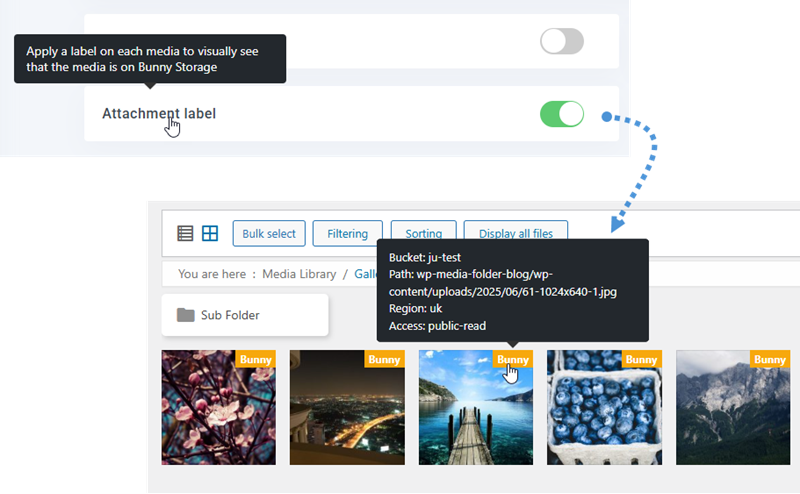
تتضمن الإضافة أيضًا خيار "تسمية المرفقات". عند تفعيله، يمكن للمسؤولين تحديد الوسائط المتصلة بـ Bunny Storage من مكتبة وسائط WordPress.
كيف يمكن لـ Bunny Storage تحسين أداء ووردبريس؟
غالباً ما تمثل ملفات الوسائط جزءاً كبيراً من صفحة الويب. ويمكن أن تؤثر صور المنتجات والصور المميزة والمعارض واللافتات على مدى سرعة شعور المستخدم بأن الصفحة جاهزة للاستخدام.
بنقل عملية توصيل الوسائط إلى Bunny، يقل عدد الملفات التي يتعين على خادمك الرئيسي إرسالها. وبذلك، يمكنه التركيز على تحميل صفحات ووردبريس، ومعالجة الطلبات، وتشغيل الميزات الرئيسية للموقع الإلكتروني.
يمكن لشبكة Bunny CDN أيضًا توصيل الملفات عبر شبكتها العالمية، مما قد يحسن أوقات التحميل للزوار الموجودين بعيدًا عن خادم الاستضافة الخاص بك.
يمكن أن يوفر التكامل ما يلي:
- توصيل أسرع للوسائط العالمية
- انخفاض ضغط تخزين الخادم
- تحسين إدارة حركة المرور يزيد
- مكتبة وسائط قابلة للتوسع بشكل أكبر
ينبغي الاستمرار في استخدام تقنية تفريغ الوسائط مع اتباع أفضل ممارسات التعامل مع الصور. حمّل صورًا ذات أحجام مناسبة، واضغط الملفات الكبيرة، واستخدم lazy loading كلما أمكن ذلك.
تعمل خدمة Bunny CDN على تحسين طريقة تسليم الملفات، ولكن الصورة الكبيرة بشكل غير ضروري ستظل تتطلب وقتًا أطول للتحميل مقارنة بالصورة المحسّنة.
استخدام WP Media Folder وBunny Storage للمواقع التي تحتوي على صور كثيرة

تُعد المواقع الإلكترونية التي تعتمد بشكل كبير على المحتوى المرئي مرشحة قوية لتفريغ بيانات التخزين باستخدام Bunny Storage.
قد تشمل هذه ما يلي:
- ملفات أعمال التصوير الفوتوغرافي
- المجلات الإلكترونية
- مدونات السفر
- مواقع إلكترونية للعقارات
- ملفات تصميم
- مواقع إخبارية
- معارض الفعاليات
يساعد WP Media Folder في تنظيم مجموعات الوسائط الكبيرة في مجلدات، بينما يحتفظ Bunny Storage بالملفات الفعلية.
يستطيع المحررون مواصلة إدارة الصور من ووردبريس دون تغيير سير عملهم المعتاد. ببساطة، يتم تخزين الملفات وتسليمها من موقع أكثر قابلية للتوسع.
استخدام WP Media Folder ووحدة تخزين باني مع ووكومرس
تتيح متاجر WooCommerce إنشاء مكتبات وسائط ضخمة بسرعة. قد يتضمن المنتج الواحد صورة رئيسية، ومعرض صور، وصور مصغرة، وصورًا متنوعة، ورسومات ترويجية.
مع نمو كتالوج المنتجات، تستهلك هذه الملفات مساحة تخزين أكبر وتخلق المزيد من العمل لخادم الاستضافة.
يعمل WP Media Folder من خلال مكتبة وسائط WordPress المستخدمة في WooCommerce. يمكن لمديري المتاجر تنظيم صور المنتجات في مجلدات، وتحديدها كالمعتاد عند تعديل المنتجات، ثم نقلها إلى Bunny Storage.

يُعد هذا الإعداد مفيدًا بشكل خاص للمتاجر التي تحتوي على:
- كتالوجات منتجات كبيرة
- صور متعددة لكل منتج
- تصوير المنتجات بدقة عالية
- عملاء في مختلف البلدان
- زيادة حركة المرور الموسمية
قبل تفعيل إزالة الوسائط بالكامل، اختبر صفحات المنتج، ومعارض الصور، وصور التباين، وصفحات الفئات، وأي ميزات صور إضافية خاصة بـ WooCommerce.
نداء لجميع مسؤولي المواقع!
وفّر الوقت وعزّز الإنتاجية مع WP Media Folder. نظّم ملفات وسائط العملاء بسهولة، وأنشئ معارض مخصصة، وقدّم تجربة مستخدم سلسة.
طوّر مشاريع موقعك الإلكتروني الآن!
قم بتوصيل ملفات الوسائط الخاصة بـ WordPress بشكل أسرع باستخدام WP Media Folder و Bunny Storage
WP Media Folder و Bunny Storage طريقة عملية لنقل الوسائط بعيدًا عن خادم الاستضافة الخاص بك وتوصيلها عبر Bunny CDN.
يتطلب الإعداد منطقة تخزين Bunny، ومنطقة سحب متصلة، وأربعة تفاصيل اتصال مُدخلة في WP Media Folder. بمجرد الاتصال، يمكن للملحق إرسال الملفات الجديدة إلى Bunny، ومزامنة الوسائط الموجودة، واستبدال عناوين الملفات تلقائيًا، وإزالة النسخ المحلية عندما تكون جاهزًا.
بالنسبة للمواقع الإلكترونية التي تحتوي على صور كثيرة ومتاجر WooCommerce (كما أنها تتكامل مع WP Media Folder)، يوفر هذا نظام وسائط أكثر قابلية للتوسع دون تعقيد إدارة WordPress اليومية. يمكن للمحررين مواصلة العمل من مكتبة الوسائط المألوفة بينما WP Media Folder وBunny إدارة التخزين وتوزيع الملفات عالميًا.
عند الاشتراك في المدونة، سنرسل لك بريدًا إلكترونيًا عند وجود تحديثات جديدة على الموقع حتى لا تفوتك.



