 منتجات ووردبريس
 منتجات جوملا
 الدعم
الدعم الأخبار
 تسجيل الدخول
كيفية تنزيل الملفات من مكتبة وسائط ووردبريس
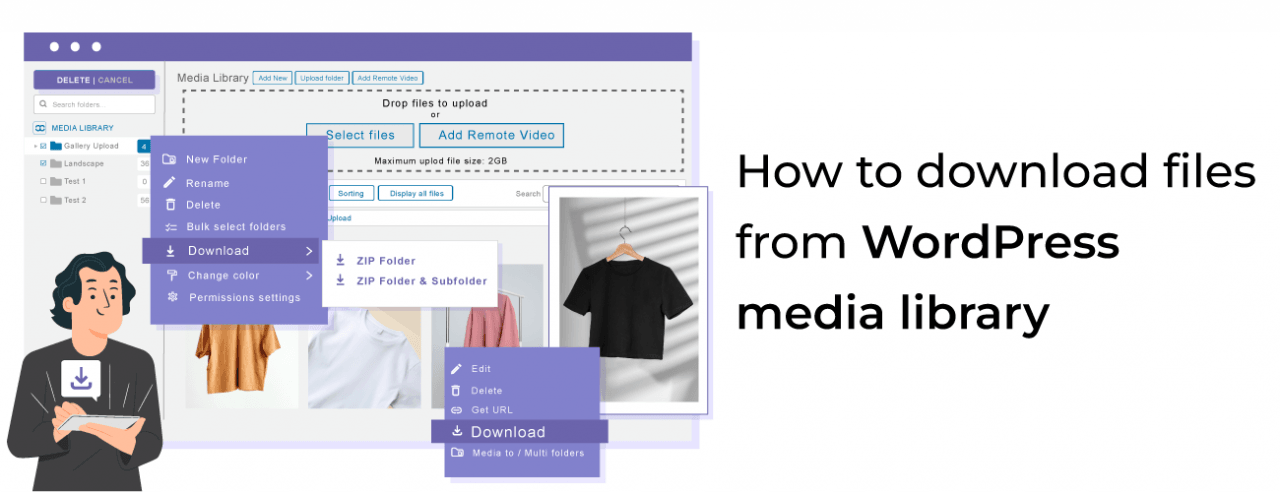
مكتبة وسائط ووردبريس تخزن معظم الملفات الهامة، إن لم تكن كلها، وأحيانًا نحتاج إلى تنزيل هذه الملفات ربما لتعديلها أو فقط لحفظها بأمان في بيئتنا المحلية و WP Media Folder سيسمح لك بفعل ذلك بسهولة!
WP Media Folder ليس فقط واحدًا من أفضل إضافات المعرض ولكن أيضًا أداة رائعة لتنظيم وإدارة مكتبة الوسائط الخاصة بنا، في هذا المنشور سنرى كيفية استخدام الخيارات الافتراضية لتنزيل ملفاتنا في مكتبة الوسائط بالإضافة إلى تلك التي تقدمها هذه الإضافة الرائعة.
جدول المحتويات
قل وداعًا لمكتبة الوسائط الفوضوية.
WP Media Folder يتيح لك تصنيف الملفات ومزامنة المجلدات مع التخزين السحابي وإنشاء معارض مذهلة واستبدال الصور دون كسر الروابط.
قم بتحسين سير عمل الوسائط الخاص بك اليوم
تنزيل مكتبة الوسائط الافتراضية لوردبريس
الخيار الأول للتقييم هو الطريقة الافتراضية/العادية لتنزيل ملف من مكتبة الوسائط الخاصة بنا.
للقيام بذلك، انتقل إلى مكتبة الوسائط وانقر على الصورة التي تريد تنزيلها، ستفتح صفحة تحتوي على تفاصيل الصورة، ابحث عن "نسخ عنوان URL إلى الحافظة" في علامة التبويب اليمنى وانقر عليه.
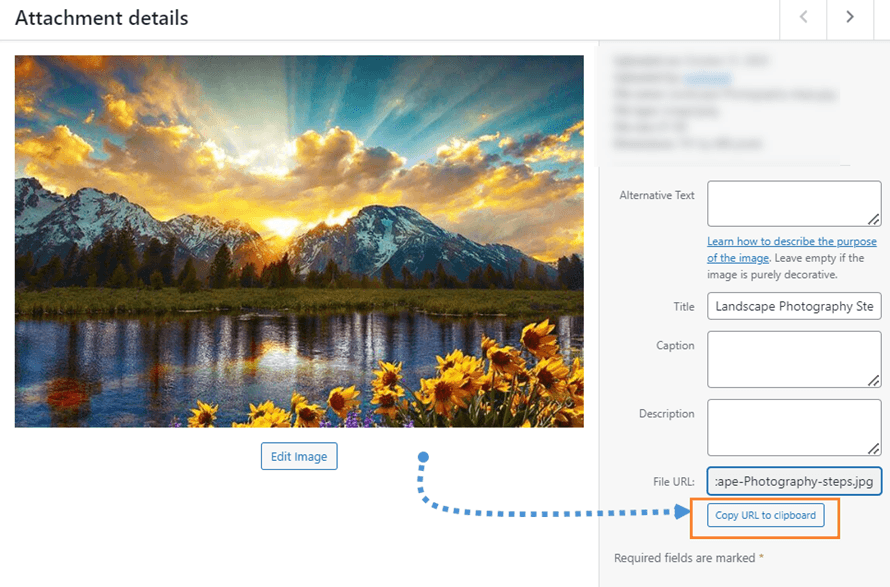
سيعطينا هذا الرابط المباشر للملف حتى الآن نحن بحاجة إلى لصقه في علامة تبويب جديدة والنقر بزر الماوس الأيمن على الصورة لنهاية المطاف انقر على "حفظ الصورة باسم".
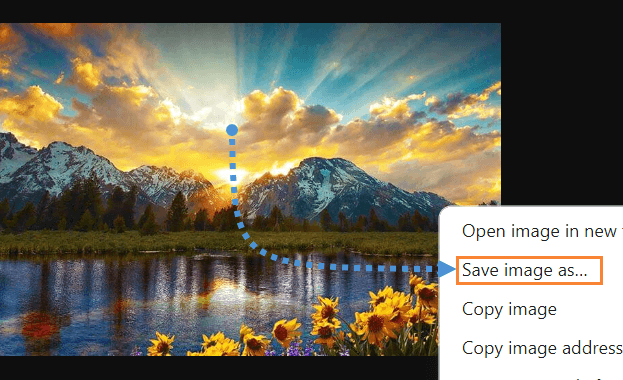
سيفتح هذا مستكشف الملفات الخاص بنا لوضعه في مجلد معين وإعادة تسميته إذا لزم الأمر، وهذا كل شيء!
كما نرى، إنه سهل للغاية ويمكن أن يكون مفيدًا حقًا كأداة مضمنة ولكن يمكن أن يكون مملًا حقًا عندما نريد تنزيل العديد من الصور، لذلك دعونا نرى كيف يمكن WP Media Folder مساعدتنا في ذلك.
WP Media Folder تنزيل وسائط ووردبريس
بدءًا من تنزيل ملف واحد من مكتبة الوسائط بنقرة واحدة وصولاً إلى تنزيل مجلد كامل مع مجلداته الفرعية، دعونا نستكشف جميع الخيارات التي WP Media Folder يقدمها لنا
أولاً وقبل كل شيء، سنحتاج إلى الذهاب إلى الوسائط > المكتبة، وسنتمكن من اتباع الخطوات التالية.
تنزيل ملف واحد
هذا الخيار هو ، بشكل أساسي ، نفس الخيار الافتراضي لـ WordPress ولكن مع الاختلاف الذي يمكننا القيام به بزر الماوس الأيمن على الصورة دون الحاجة إلى النقر عليها أولاً.
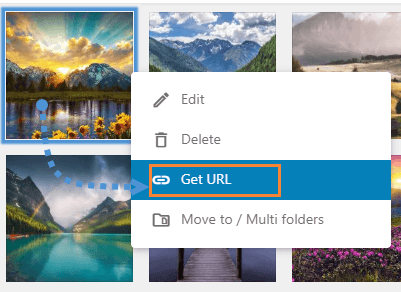
الآن يمكننا لصقه في علامة تبويب جديدة ثم القيام بزر الماوس الأيمن لحفظ الصورة باسم حفظ الصورة باسم.
تنزيل مجلد كامل: مفيد حقًا عندما نريد تنزيل أكثر من ملف في مكتبة الوسائط الخاصة بنا لأنه يستخدم ميزة المجلدات من البرنامج المساعد!
لتمكين استخدام هذه الميزة، قم بالنقر بزر الماوس الأيمن على مجلد الوسائط الذي نريد تنزيله وضعه على تنزيل خيار.
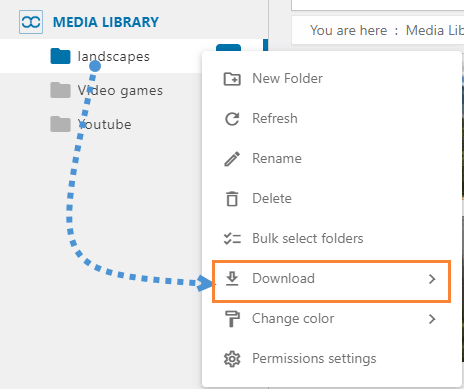
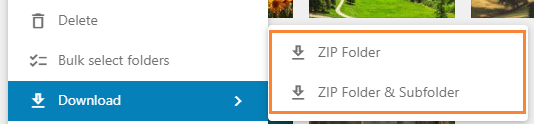
بعد وضع الماوس على تنزيل، سيتم عرض خيارين حتى نتمكن من الاختيار بين تنزيل المجلد فقط أو المجلد والمجلدات الفرعية، فقط انقر على الخيار وسيتم تنزيل ملف مضغوط بالمحتوى الذي تم اختياره.
ماذا لو أردنا تنزيل أكثر من مجلد واحد مع وسائطه أو جميع المجلدات؟
لدينا خيار لذلك أيضاً! للقيام بذلك، انتقل إلى الإعدادات > مكتبة الوسائط > استيراد/تصدير > ووردبريس.
ملاحظة: هذا سوف يتطلب WP Media Folder مثبت على كل من المصدر والوجهة (ممكن تماما مع اشتراكاتنا غير المحدودة ؛) ).

على هذه الشاشة ، سنرى أداة التصدير / الاستيراد الكاملة التي تقدمها WP Media Folder.
من أجل التحقق من خيارات التصدير ، انقر فوق القائمة المنسدلة في تصدير الملفات/المجلدات القسم.
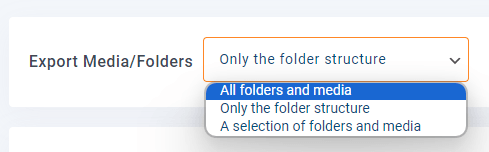
هناك 3 خيارات.
كل المجلدات والملفات: سوف يصدر جميع المجلدات والملفات المتاحة في مكتبة الوسائط.
هيكل المجلد فقط: سيصدر فقط هيكل المجلدات بدون أي ملفات بداخلها.
اختيار المجلدات والملفات: سنكون قادرين على تحديد المجلدات التي نريد تصديرها.
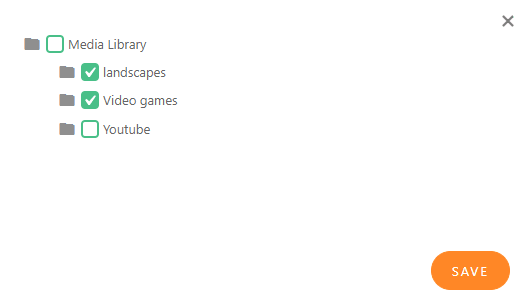
عند اختيار الخيار الثالث ، سنكون قادرين على رؤية اختيار المجلدات خيار.

سيتم فتح نافذة منبثقة تحتوي على جميع المجلدات المتاحة، مما يسمح باستخدام خانة اختيار لتحديد المجلدات التي نريد تضمينها في التصدير.
ستنشئ هذه الخيارات ملف xml يمكننا استيراده باستخدام خيار الاستيراد بعد قسم التصدير مباشرة.
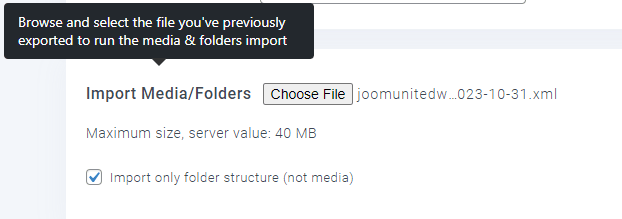
كما نرى، لدينا مجموعة كاملة من الأدوات التي ستسمح لنا بتنزيل مكتبة الوسائط الخاصة بنا لترحيلها أو الاحتفاظ بها على جهاز الكمبيوتر المحلي، وأفضل جزء هو أنه يتم ذلك ببضع نقرات فقط!
نداء لجميع مشرفي المواقع!
وفر الوقت وارفع الإنتاجية مع WP Media Folder. قم بتنظيم ملفات الوسائط للعملاء بسهولة، وإنشاء معارض مخصصة، وتوفير تجربة مستخدم سلسة.
قم بترقية مشاريع موقعك الآن!
إدارة مكتبة وسائط ووردبريس مثل المحترفين
كما ترون، يمكننا استخدام إضافة WP Media Folder لتنزيل مكتبة الوسائط الخاصة بنا أو تصديرها/استيرادها ، ولكن هذا ليس كل شيء! سنتمكن من إضافة/تضمين مقاطع فيديو عن بُعد لإدارتها كما لو كانت مخزنة محليًا، وربط مكتبة الوسائط بخدمات سحابية مثل Google Drive و OneDriveوAWS وLinode وGoogle Cloud وDigitalOcean!
وكذلك إنشاء معارض رائعة ببضع نقرات من المجلد أو باستخدام مدير المعرض فما الذي تنتظره؟ اذهب هنا واحصل على اشتراكك الآن!
عندما تشترك في المدونة، سنرسل لك رسالة بريد إلكتروني عند وجود تحديثات جديدة على الموقع حتى لا تفوتك.




التعليقات