 منتجات ووردبريس
 منتجات جوملا
 الدعم
الدعم الأخبار
 تسجيل الدخول
كيفية تنزيل الصور من مكتبة وسائط ووردبريس

قد نحتاج إلى تنزيل صورنا ربما لمشاركتها مع فريقنا أو فقط لأننا نحتاج إلى تحريرها ولكن قد يكون من الصعب جدًا العثور على كيفية تنزيل الوسائط من wp-admin بالفعل ولكن لا داعي للقلق! دعونا نرى بعض الخيارات المتاحة لتنزيل الوسائط على موقعنا.
في هذه المشاركة، سنرى كيف يتم هيكلة الوسائط المضافة إلى موقعك وكيفية تنزيل الوسائط باستخدام طريقة ووردبريس العادية، ملحق، ومباشرة من الخادم.
جدول المحتويات
فهم هيكل مجلد وسائط WordPress
كما تعلمون، عند إضافة وسائط إلى موقعكم، تتم إضافتها إلى الخادم باستخدام رقم للمجلد الجذر ضمن قسم التحميلات وأرقام أخرى داخل المجلد الجذر للوسائط، ولكن... ماذا يعني ذلك؟
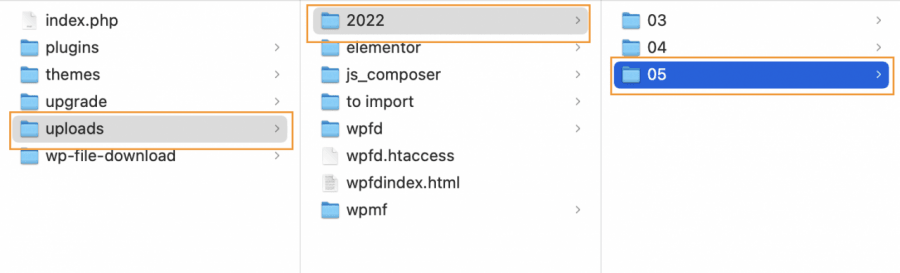
كما ترون في الصورة، المسار إلى الوسائط هو /uploads/number1/number2
إذا نظرنا إلى الأمر بعمق، فإن الرقم 1 يمثل السنة التي تم فيها تحميل الوسائط، مما يعني أنه إذا كان لدينا موقع يعمل منذ عام 2020، ففي عام 2022، سنرى 3 مجلدات وفقًا للسنوات التي عملنا فيها على الموقع، وبالتالي ستكون المجلدات هي 2020و 2021و 2022.
والآن دعونا نرى رقم 2، إذا قمنا بفحصه، يمكننا أن نرى أنه يحتوي على المزيد من المجلدات وأن هذه المجلدات "محدودة" إلى 12 مجلدًا، مما يعني أن رقم كل مجلد هو الشهر الذي تم فيه تحميل الصورة، على سبيل المثال، في الصورة، يمكننا أن نرى أن الموقع يعمل منذ 3 أشهر فقط، لذلك هناك 3 مجلدات، وهذه المجلدات هي 03 وهو مارس، و04 وهو أبريل، و 05 وهو مايو.
يمكن أن تكون هذه المجلدات فارغة أو مملوءة بالصور، لا يهم حقًا لأن WordPress سيقوم بإنشاء مجلد جديد افتراضيًا عند بداية الشهر.
هذا، بشكل أساسي، كيف ينشئ ووردبريس هيكل الوسائط الافتراضي، ببساطة مثل صيغة السنة/الشهر، سهل حقًا، أليس كذلك؟ :)
قل وداعًا لمكتبة الوسائط الفوضوية.
WP Media Folder يتيح لك تصنيف الملفات ومزامنة المجلدات مع التخزين السحابي وإنشاء معارض مذهلة واستبدال الصور دون كسر الروابط.
قم بتحسين سير عمل الوسائط الخاص بك اليوم
قم بتنزيل وسائط ووردبريس من مكتبتك
الآن بعد أن فهمنا هيكل وسائط WordPress الافتراضي، دعونا نرى بعض الطرق الممكنة.
الطريقة الافتراضية لوردبريس
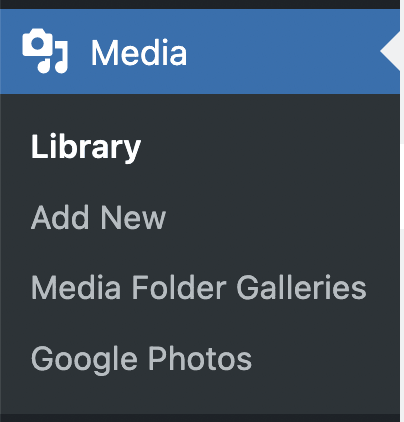
أما الطريقة الأولى فستكون مباشرة من مكتبة الوسائط الخاصة بك باستخدام "طريقة ووردبريس الافتراضية"، أما لتنزيل الوسائط الخاصة بك بدون أي أداة، فيجب عليك الانتقال إلى الوسائط > المكتبة.

في هذا القسم، يمكنك رؤية جميع الصور المتاحة على موقعك، لذا فإن الخطوة التالية هي البحث عن الصورة التي نريد تنزيلها والنقر عليها، سيؤدي هذا إلى فتح معاينة للصورة مع التفاصيل على الجانب الأيمن.
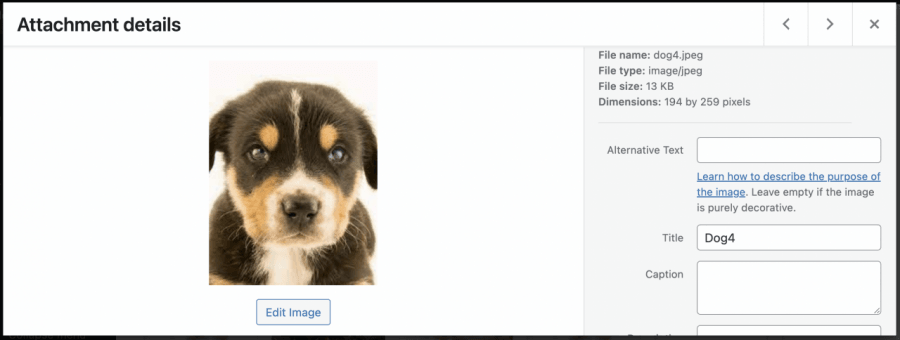
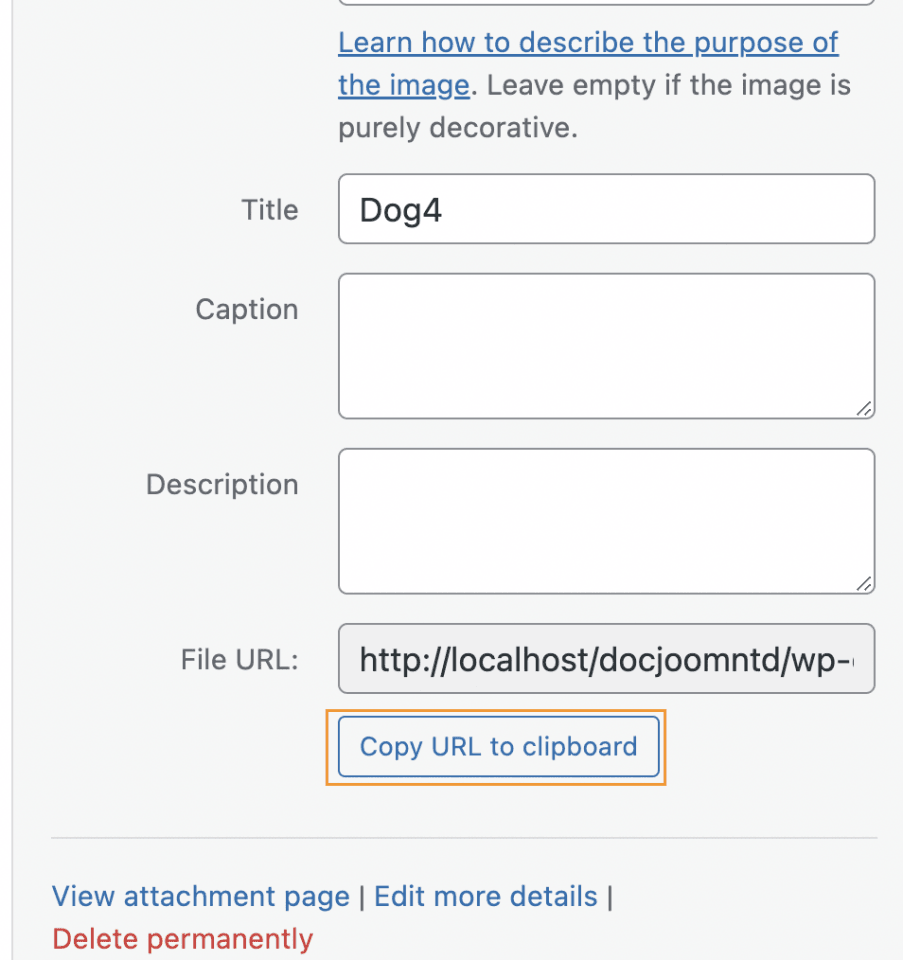
للعثور على الرابط للصورة، قم بالتمرير لأسفل في القسم الأيمن وانقر على نسخ الرابط إلى الحافظة.
الآن بعد أن قمنا بنسخ الرابط، يمكننا فتح علامة تبويب جديدة ولصق الرابط حتى يتم تحميل الصورة، قم بالنقر بزر الماوس الأيمن، ثم انقر على حفظ الصورة باسم، وأخيرًا، احفظ صورتك.
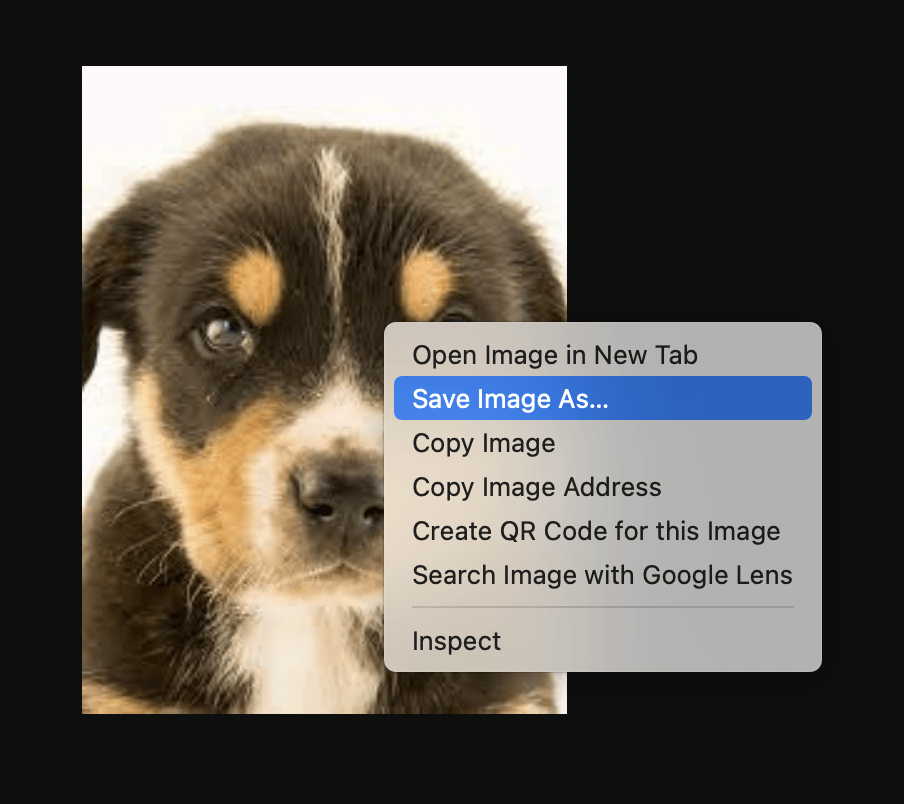
سيتيح لك ذلك اختيار المجلد الذي تريد التنزيل إليه والاسم الذي تريد إضافته إلى الصورة، انقر على حفظ، وقد انتهيت!
مباشرة من الخادم
الطريقة "اليدوية" هي أيضًا خيار عند تنزيل الصور ، وهناك العديد من الطرق للاتصال بخادم ، على سبيل المثال ، باستخدام FTP أو مدير الملفات الذي يقدمه العديد من مزودي الاستضافة.
يجب أن يعمل كلا الخيارين ولكن ، بشكل أساسي ، ستتصل بالخادم وسترى مجلدات تثبيت WordPress ، والملفات ، ابحث عن واحد يسمى wp-content وافتحه.
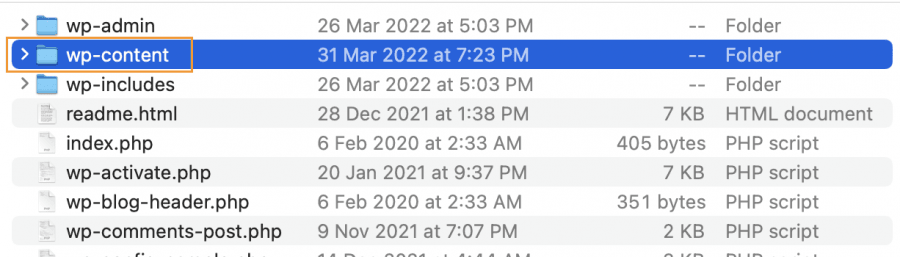
ضمن هذا المجلد ، ابحث عن واحد يسمى الرفع.
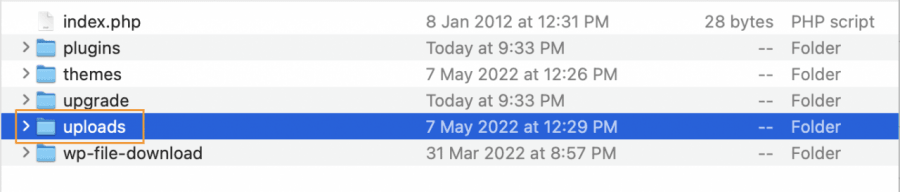
تحت هذا المجلد ، سنرى مجلدات السنة ، نحن بحاجة إلى العثور على المجلد الذي تم فيه رفع الصورة ، في هذه الحالة ، هناك سنة واحدة فقط ، لذلك ستكون الصورة في هذا المجلد 2022.

الآن سيكون لدينا المجلدات متاحة لكل شهر، في هذه الحالة، هناك 3 أشهر متاحة، حدد المجلد عند تنزيل الصورة.

أخيرًا ، ابحث عن صورتك ، ثم قم بالنقر بزر الماوس الأيمن و تنزيل ، اعتمادًا على الاستضافة ، يمكن أن يكون الخيار تنزيل أو حفظ باسم ، انقر فوقه ، وسيتم تنزيل صورتك.
باستخدام WP Media Folder
الطريقة الثالثة ستكون باستخدام إضافة، في هذه الحالة، WP Media Folder.
لتحقيق ذلك، ضع في اعتبارك تثبيته وتفعيله، ثم انتقل إلى الوسائط > المكتبة.
أول شيء ستلاحظه هو أنه يمكنك إنشاء مجلدات حتى يكون العثور على صورة أمرًا سهلاً للغاية ، لذا ابحث عن الصورة التي تريد تنزيلها ، في هذه الحالة ، سنستخدم نفس الصورة.
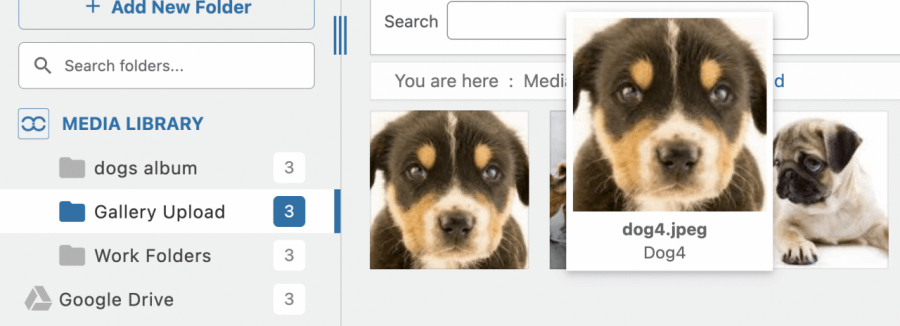
عندما تجد الصورة، قم بالنقر بزر الماوس الأيمن، وسترى زر تنزيل .
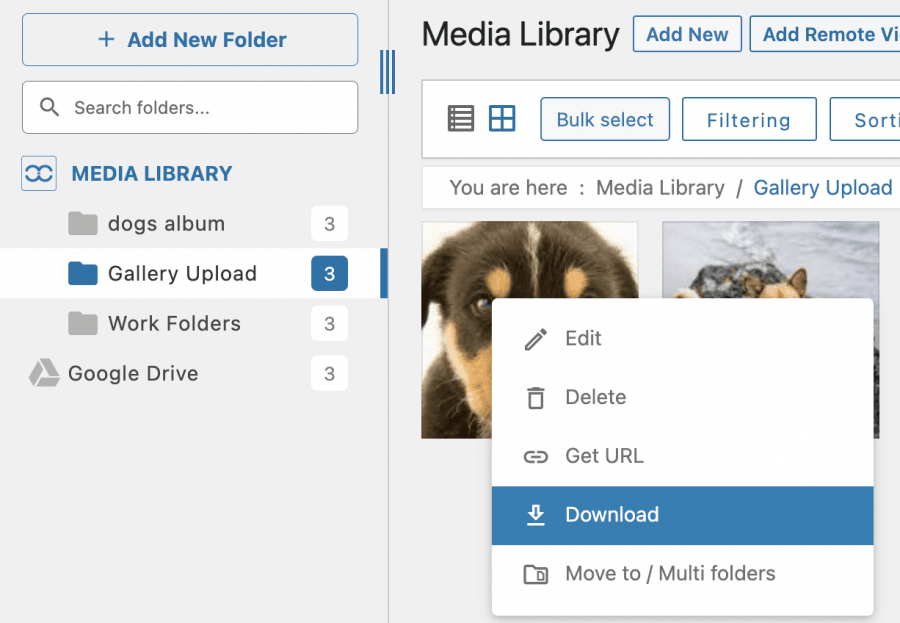
بسهولة النقر عليه وسيتم تنزيل الصورة، حقًا سهل! أليس كذلك؟
كما نرى ، باستخدام WP Media Folder يبسط العملية حقًا ، كل العمليات ، العثور على الصورة ، وتنزيلها أيضًا.
نداء لجميع مشرفي المواقع!
وفر الوقت وارفع الإنتاجية مع WP Media Folder. قم بتنظيم ملفات الوسائط للعملاء بسهولة، وإنشاء معارض مخصصة، وتوفير تجربة مستخدم سلسة.
قم بترقية مشاريع موقعك الآن!
ابدأ بتنزيل وسائط ووردبريس الخاصة بك
لقد اطلعنا على العديد من الخيارات المتاحة لتنزيل ملفات الوسائط، وكما ترون، فهي كثيرة، ولكن أليس من السهل جدًا القيام بذلك باستخدام WP Media Folder؟ والأفضل من ذلك كله، أن WP Media Folder ، مثل الاتصال السحابي وإدارة معارض الصور الرائعة، فماذا تنتظرون؟ تفضلوا بزيارة هذا الرابط لمعرفة المزيد!
عندما تشترك في المدونة، سنرسل لك رسالة بريد إلكتروني عند وجود تحديثات جديدة على الموقع حتى لا تفوتك.




