 منتجات ووردبريس
 منتجات جوملا
 الدعم
الدعم الأخبار
 تسجيل الدخول
كيفية تغيير أيقونة المفضلة لموقع جوملا الخاص بك

يجب أن تكون على دراية بالأيقونات المفضلة بالفعل ، أليس كذلك؟ نعم ، الأيقونة المفضلة هي أيقونة صغيرة تمثل موقع الويب الخاص بك. هذه الأيقونة معروفة بشكل أفضل كصورة في شريط العنوان لمتصفح الويب الخاص بك.
في هذا المقال، سنوضح لك كيفية تغيير أيقونة المفضلة لموقع Joomla الخاص بك، حتى يبدو موقعك أكثر احترافية ويمكن التعرف عليه بسهولة من قبل الكثير من الناس. دعونا نتحقق من ذلك!
جدول المحتويات
ما هو Joomla ولماذا هو مهم؟
أيقونات المفضلة كانت موجودة منذ عام 1999 مع إطلاق إنترنت إكسبلورر 5 ولها مجموعة متنوعة من الاستخدامات الأخرى، من إشارات مرجعية لمتصفح الويب إلى مجمعات التغذية، ومن الاختصارات على سطح المكتب إلى المشاركات على وسائل التواصل الاجتماعي. إنه رمز صغير في شريط العنوان لمتصفح الويب الخاص بك لتمثيل موقع الويب الخاص بك. على سبيل المثال:
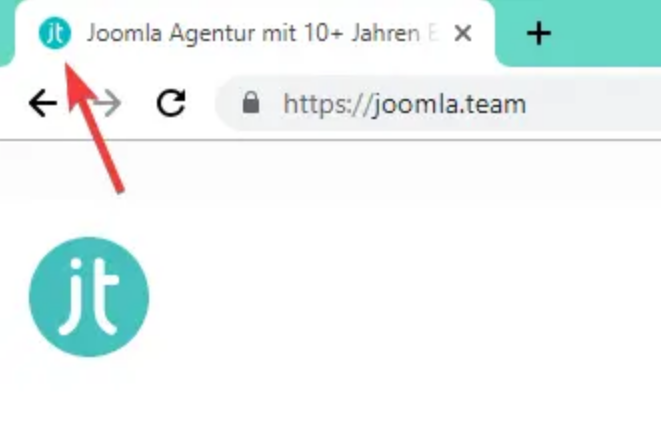
نظرًا لأن دوره الرئيسي هو تمثيل موقع الويب الخاص بك ، عادةً ما تكون الصورة المختارة للرمز المفضل نسخة مصغرة من شعار موقع الويب. عند تثبيت Joomla لأول مرة ، ربما تكون على دراية بالرمز المفضل القياسي لـ Joomla:
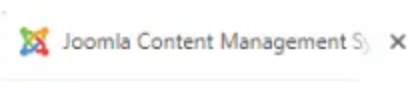
إنه رمز لطيف بدرجة كافية ، أليس كذلك؟ ملون وسهل التعرف عليه. لكن المشكلة هي أنه لا يمثل أنت أو شركتك أو موقع الويب الخاص بك ، لذلك يحتاج إلى التغيير!
حسناً، إنها الأشياء الصغيرة التي تُعدّ الأكثر أهمية. إنه الاهتمام بالتفاصيل هو الذي يساعد في تحويل موقع ويب جيد إلى موقع ويب عظيم.
الخطوة 1: إنشاء الرمز المفضل لديك
أول شيء عليك القيام به هو إنشاء أيقونة جديدة. إذا كان لديك واحدة بالفعل، يمكنك تخطي هذه الخطوة، ولكن إذا لم يكن بإمكانك إنشاء واحدة بنفسك باستخدام أي أدوات مثل فوتوشوب، جيمب، أو الرسم.
هناك العديد من مولدات الأيقونات عبر الإنترنت، التي تتيح لك رسم الأيقونة الخاصة بك بكسل بكسل، أو تحميل صورة لتحويلها إلى أيقونة.
إليك بعض الأدوات المجانية عبر الإنترنت التي يمكنك استخدامها:
- https://www.favicon.cc/
- https://www.favicongenerator.com/
- https://converticon.com/
- https://favicomatic.com/
- https://tools.dynamicdrive.com/favicon/
بالإضافة إلى ذلك، تأكد من أن أبعاد صورتك هي 16×16 بكسل أو 32×32 بكسل. يمكن أن يكون اسم الملف أي اسم، ولكننا نوصي بالالتزام بالمعيار المتعارف عليه، مثل favicon.png، ويجب أن يكون تنسيق الصورة إما PNG (معيار W3C)أو GIFأو ICO.
الخطوة 2: التحقق من القوالب النشطة
بعد الانتهاء من إنشاء أيقونة الموقع (favicon)، عليك التحقق من القوالب النشطة حاليًا على موقعك الإلكتروني المبني على منصة جوملا. انتقل إلى إدارة جوملا ، ثم اختر الإضافات > القوالب.
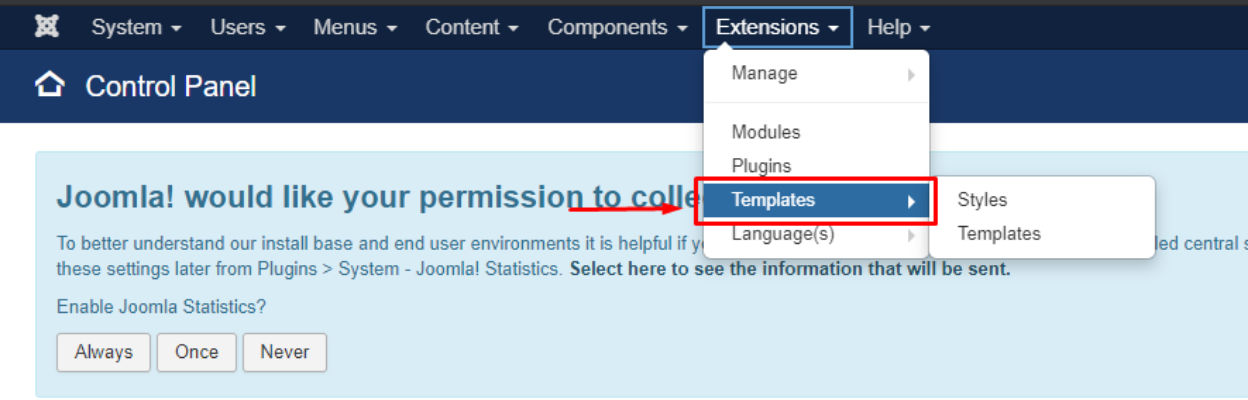
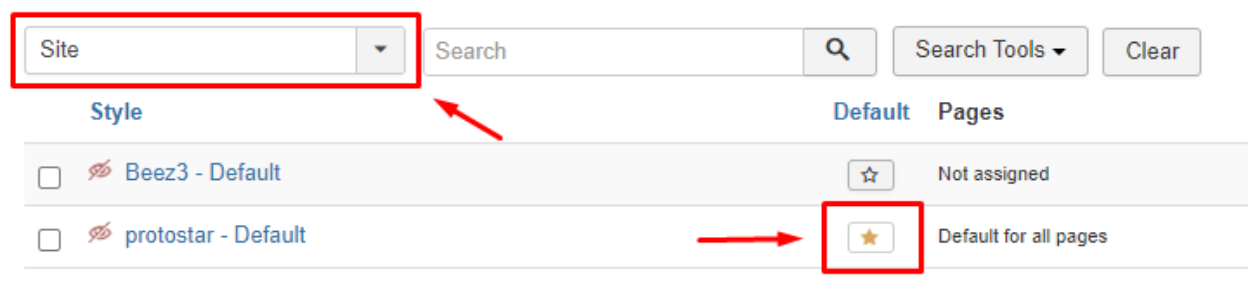
- الموقع: The set template for your site.
- افتراضي: An enable template on your site.
لهذا البرنامج التعليمي ، القالب النشط هو بروتستار.
الخطوة 3: تحميل وتغيير الأيقونة المفضلة
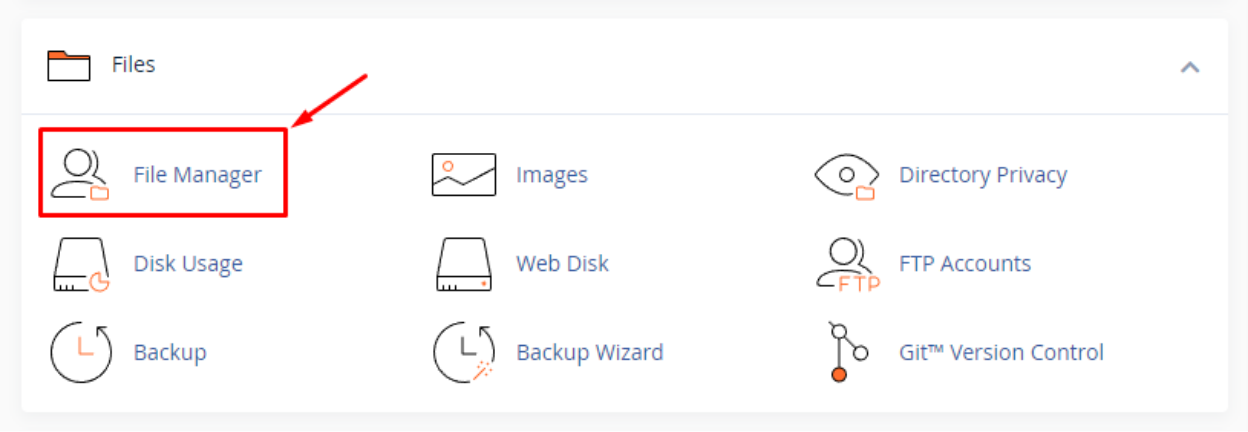
الخطوة التالية هي تحميل أيقونة الموقع الجديدة عبر مجلد جوملا (الاستضافة). أولاً، عليك تسجيل الدخول إلى لوحة التحكم (cPanel) > مدير الملفات > public_html/joomla/templates/protostar.
بعد الذهاب إلى دليل القالب النشط ، يوجد ملف أيقونة مفضلة ، favicon.ico. إذا كنت ترغب في تغيير الأيقونة المفضلة ، يمكنك ببساطة حذف القديم واستبداله بواحد جديد replace it with a new one.
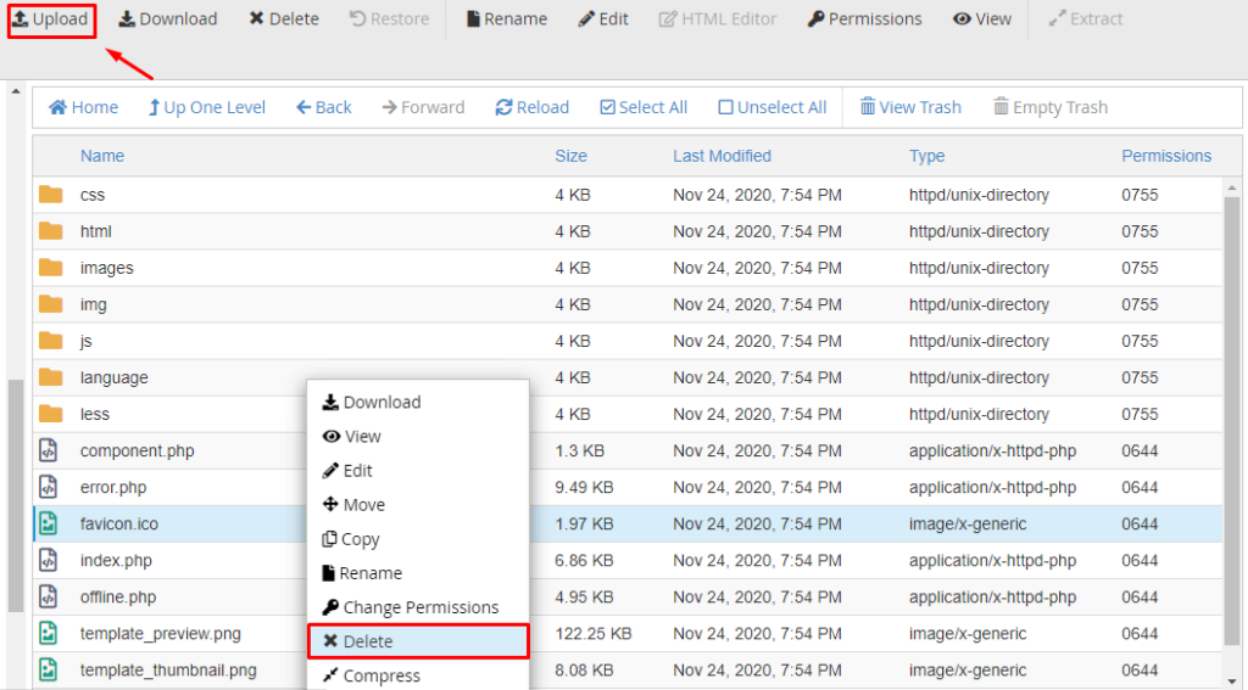
بمجرد الانتهاء ، يمكنك النقر على رفع الزر ، ثم ستظهر الصفحة كما هو موضح أدناه لرفع ملف رمز موقع الويب الجديد.
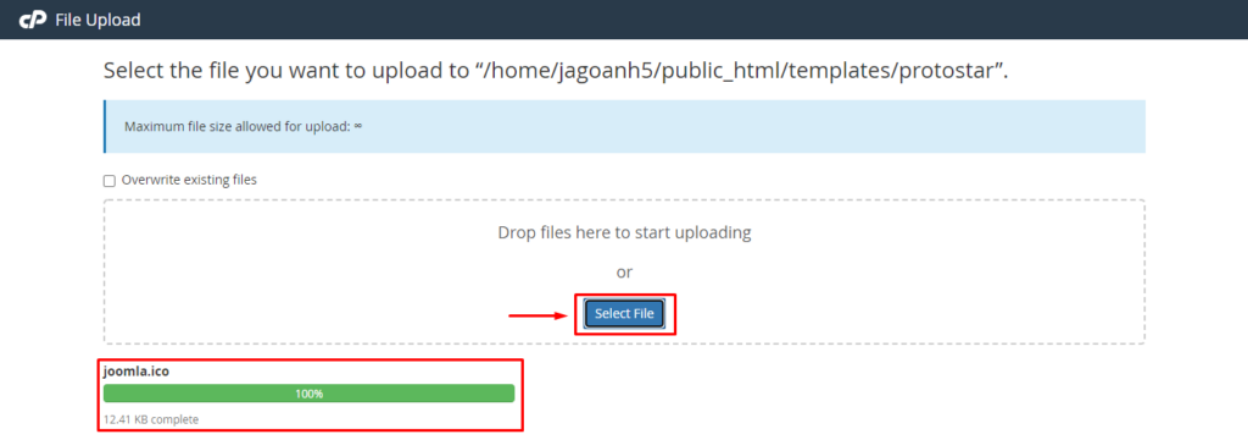
بعد تحميل الملف بنجاح، يمكنك العودة إلى الصفحة السابقة. والتحقق مما إذا كان الملف قد ظهر أم لا. ما عليك سوى تحديث الموقع في متصفحك وهاهو! يجب أن ترى أيقونتك الشخصية في علامة التبويب بالمتصفح.

إدارة صور جووملا ومعارضها من المحتوى الخاص بك باستخدام Droppics.
هل تبحث عن إضافة قوية لإدارة الصور؟ من خاصية السحب والإفلات إلى معارض الصور القابلة للتخصيص، هذه الإضافة هي كل ما تحتاجه للحصول على صور مذهلة.
احصل على ميزة تنافسية الآن!
لم يتغير رمز موقع الويب الجديد؟
من الشائع إذا لم تتمكن من رؤية أيقونة المفضلة الجديدة بعد إكمال الخطوات أعلاه. يمكنك اتباع بعض النصائح أدناه:
- حاول مسح ذاكرة التخزين المؤقت للمتصفح. تخزن متصفحات الويب نسخة محلية من ملف أيقونة الموقع (favicon)، ولا تحرص دائمًا على استبدال هذه النسخة. يمكنك ببساطة الضغط باستمرار على مفتاح "Ctrl" ثم الضغط على مفتاح "F5" لمسح ذاكرة التخزين المؤقت، وستظهر أيقونة الموقع المحدثة.
- تأكد من أن الأيقونة المفضلة تتبع اصطلاح التسمية القياسي. يجب أن يكون الملف باسم favicon.png أو favicon.ico أو favicon.gif.
- حاول بدلاً من ذلك استبدال ملف favicon.ico الموجود في المجلد الرئيسي لموقعك الإلكتروني. عادةً ما يكون هناك أيضًا رمز الموقع (favicon) مخزن هناك - yourwebsite.com/favicon?
- توفر بعض قوالب Joomla خيار تحديد ملف الرمز المفضل يدويًا option to manually select the favicon file. إذا فشل كل شيء آخر ، فحاول التحقق من إعدادات القالب الخاص بك لهذا الخيار.
إليكم شرحًا لكيفية تغيير أيقونة موقعكم على جوملا. ما رأيكم؟ نأمل أن يساعدكم هذا الشرح في تغيير أيقونة موقعكم.
إذا أعجبتكم الأيقونة الجديدة وترغبون في تخصيصها أكثر، يمكنكم تطبيق نفس الخطوات على لوحة تحكم جوملا. ما عليكم سوى اتباع نفس الخطوات واستبدال ملف favicon.ico الموجود هنا: yourwebsite.com/administrator/templates/ .
لأي استفسار، لا تترددوا في ترك تعليقاتكم أدناه!
عندما تشترك في المدونة، سنرسل لك رسالة بريد إلكتروني عند وجود تحديثات جديدة على الموقع حتى لا تفوتك.



التعليقات