 WordPress
 Joomla
 دعم
دعم الأخبار
 تسجيل الدخول
كيفية تعيين صورة مميزة افتراضية لمنشورات WordPress
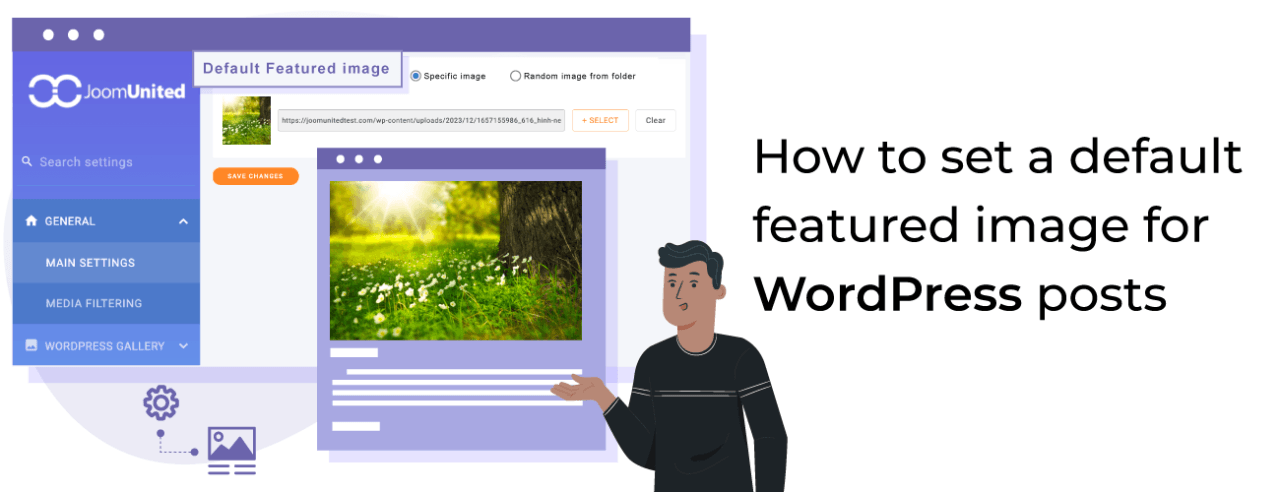
يأتي WP Media Folder بميزة جديدة ومثيرة، وهي إعداد صورة مميزة افتراضية لمنشورات ووردبريس! لن تعاني بعد الآن من مشكلة عدم ظهور الصور المميزة في منشوراتك، بدءًا من اختيار صورة ثابتة وصولًا إلى اختيار صور عشوائية من مجلد، حتى لا يبدو الأمر وكأننا نسينا إضافتها أو لم نضيفها إطلاقًا (+ طرق غير مدعومة).
قد يكون تعيين صورة مميزة افتراضية في منشورات WordPress إعدادًا مهمًا يجب مراعاته عند إنشاء منشورات لموقعك، وقد يكون أحد أسباب عدم تعيين صورة مميزة هو أن لدينا فريق تصميم مسؤول عن إنشاء صور مميزة قد يستغرق وقتًا أطول لتصميم الصور أو قد ننسى إضافة الصورة المميزة.
في هذا المنشور، سنرى مدى سهولة إعداد صورة افتراضية باستخدام WP Media Folder وسنستكشف أيضًا طرقًا أخرى.
جدول المحتويات
قل وداعًا لمكتبة الوسائط الفوضوية.
WP Media Folder تصنيف الملفات، ومزامنة المجلدات مع التخزين السحابي، وإنشاء معارض رائعة، وحتى استبدال الصور دون انقطاع الروابط.
حسّن سير عمل الوسائط لديك اليوم.
الصورة المميزة الافتراضية بدون مكون إضافي لـ WordPress
من المهم الإشارة إلى أن هذا الجزء من البرنامج التعليمي يتطلب بعض المعرفة البرمجية حيث سنحتاج إلى تعديل ملفات معينة من القالب لجعله يعمل، وقد يؤدي القيام بشيء خاطئ إلى مشاكل كبيرة.
وبناء على ذلك، فلنبدأ!
سنحاول طريقتين في هذا الجزء من البرنامج التعليمي، الأولى لتعيين صورة ثابتة والأخرى لاستخدام الصورة الأولى المتوفرة في المنشور.
الطريقة 1 - تعيين صورة ثابتة كصورة مميزة افتراضية
في هذه الطريقة، سنستخدم مقطعًا لتعيين صورة ثابتة وإضافتها إلى مكان محدد في منشورنا/صفحتنا.
للقيام بذلك، نحتاج إلى الانتقال إلى ملفات القالب الخاص بنا وتعديل الملف الذي نريد أن تظهر فيه الصورة المميزة، ويمكن إضافتها إلى أي ملف تريده، ولكن في هذه الحالة، سنستخدم ملف single.php الذي يتعامل مع منشوراتنا.
الكود هو التالي:
الصورة المصغرة للمنشور();
} وإلا { ؟>
; ?>/images/default-image.jpg)
ينبغي أن يبدو مثل هذا:
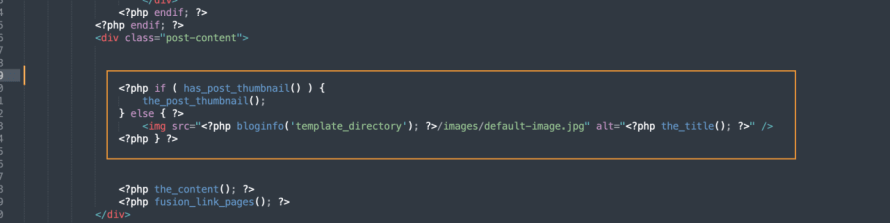
يعتمد مكان إضافة الكود على قالبك والمكان الذي تريد وضع الصورة فيه بالضبط، كما /images/default-image.jpg بمسار الصورة التي سنستخدمها، ويجب أن تكون هذه الصورة نفسها داخل مجلد القالب.
يمكننا أيضًا استبدال < ?php bloginfo('template_directory'); ?>/images/default-image.jpg بعنوان URL مباشر للصورة وسوف يعمل أيضًا.
الآن يجب أن نكون قادرين على إنشاء صورة بدون صورة مميزة ويتم الانتهاء من السحر!
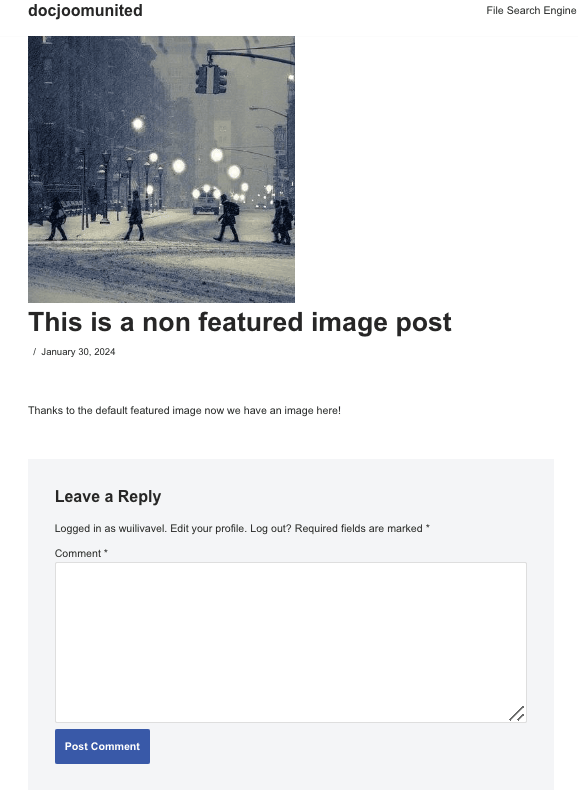
من المهم ملاحظة أن هذا الكود لن يقوم بتعيين صورة مميزة افتراضية، لذا سنحتاج إلى إضافتها في كل مكان نريد أن تظهر فيه، على سبيل المثال، على صفحة المدونة حيث يتم عرض المنشورات وكذلك حيث نسمي المنشورات.
الطريقة الثانية - استخدم الصورة الأولى في المنشور كصورة مميزة
ستتطلب هذه الطريقة منا اتباع خطوتين لتعريف الصورة وخطوة أخرى لاستدعاء الصورة.
هذه الطريقة مشابهة للطريقة الأولى ولكننا لن نحتاج إلى إضافة الصورة في الكود، بدلاً من ذلك، ستحصل على الصورة الأولى في المنشور وستضيفها أينما وضعت الكود الثاني.
الخطوة الأولى - أضف الكود التالي إلى ملف functions.php الخاص بقالبك.
دالة main_image() {
$files = get_children('post_parent='.get_the_ID().'&post_type=attachment
&post_mime_type=image&order=desc');
if($files) :
$keys = array_reverse(array_keys($files));
$j=0;
$num = $keys[$j];
$image=wp_get_attachment_image($num, 'large', true);
$imagepieces = explode('"', $image);
$imagepath = $imagepieces[1];
$main=wp_get_attachment_url($num);
$template=get_template_directory();
$the_title=get_the_title();
print "<img src='$main' alt='$the_title' class='frame' />";
endif;
}
الخطوة الثانية - الآن بعد أن تمت إضافة الكود الخاص بنا إلى functions.php، يمكننا المضي قدمًا في إضافة الكود التالي إلى المكان الذي نريد أن تظهر فيه الصورة (تمامًا كما فعلنا للطريقة الأولى).
صدى الحصول على الصورة المصغرة للمنشور($post->ID);
} وإلا {
صدى الصورة الرئيسية();
} ؟>
وتم ذلك! سيتم الآن عرض أول صورة متاحة للمشاركات حول محتواها.
من المهم ملاحظة أنه تمامًا مثل الطريقة الأولى، سيتعين علينا إضافة هذا الكود الأخير في جميع الأماكن التي نريد ظهور الصورة فيها، على سبيل المثال، صفحة المدونة، والمقالة نفسها، وفي أي مكان آخر يتم فيه عرض المنشورات.
يمكنك بسهولة تعيين صورة مميزة افتراضية باستخدام مكون إضافي لبرنامج WordPress
الآن بعد أن رأينا كيفية تعيين صورة مميزة افتراضية باستخدام أجزاء من التعليمات البرمجية، دعنا نرى كيفية تعيينها باستخدام البرنامج الإضافي وكيف يجعل WP Media Folder هذه العملية أسهل في منشورات WordPress.
لقد قدم WP Media Folder للتو خيارًا لتعيين صورة مميزة افتراضية وهو أمر مفيد مع وضع جميع الميزات التي يقدمها هذا المكون الإضافي في الاعتبار.
لتفعيل هذه الميزة، انتقل إلى الإعدادات > WP Media Folder > الإعدادات الرئيسية .
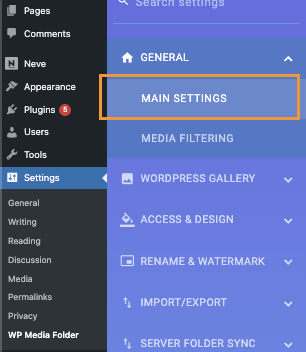
في هذا القسم، في الأسفل، سنرى الصورة المميزة الافتراضية مع خيارين رئيسيين:
الخيار الأول – صورة محددة تسمح لنا باختيار صورة ثابتة سيتم استخدامها في كافة المنشورات عندما لا يتم اختيار صورة مميزة، لاستخدام هذا الخيار فقط قم بتحديد مربع الاختيار ثم انقر فوق
SELECT .

بعد النقر على SELECT سيتم تشغيل معرض الوسائط الخاص بنا مع جميع مجلدات الوسائط المتاحة لتسهيل عملية العثور على الصورة التي سيتم استخدامها، كل ما نحتاج إلى فعله هو النقر فوق الصورة ثم تحديد .
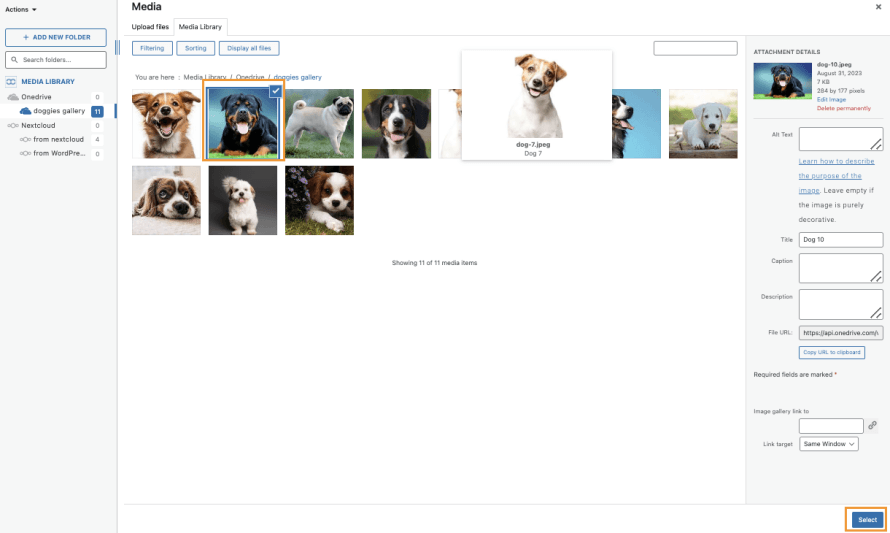
وأخيرًا انقر فوق "حفظ التغييرات" وانتهى السحر!
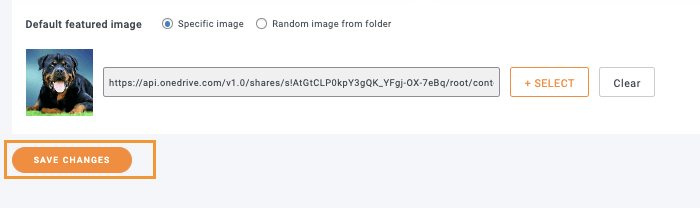
الخيار الثاني - الآن، ماذا يحدث إذا لم نرغب في استخدام صورة محددة فقط، بل مجموعة مختارة من الصور لاستخدامها عشوائيًا؟
سهل! باستخدام WP Media Folder ، يُمكنك، بالنقر على " صورة عشوائية من مجلد" ، اختيار مجلد وسائط أنشأناه سابقًا في مكتبة الوسائط، واختيار الصور عشوائيًا لتُصبح الصورة المميزة الافتراضية.
بعد تحديد هذا الخيار، سنتمكن من رؤية المجلدات المتوفرة التي يمكن تعيينها.
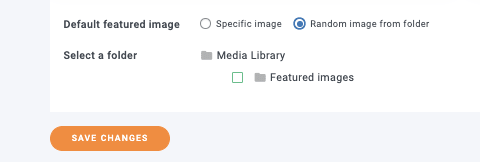
في هذه الحالة، قمنا بإنشاء مجلد يسمى الصور المميزة، لذلك كل ما نحتاج إلى فعله هو النقر فوقه ثم حفظ التغييرات.
انتهى السحر، ولن نحتاج الآن إلى عناء نشر منشورات بدون صورة مميزة، رائع! أليس كذلك؟ :)
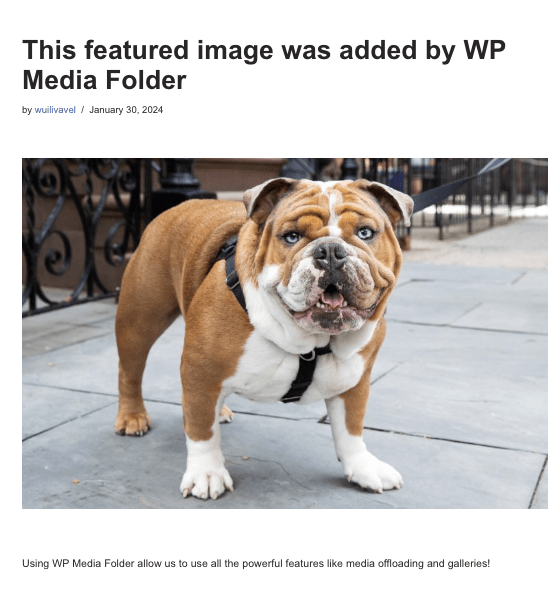
كما ترى، لم نكن بحاجة إلى أي كود على الإطلاق، وتم تعيين الصورة المميزة الافتراضية.
نداء إلى جميع مشرفي المواقع!
وفّر وقتك وعزّز إنتاجيتك مع WP Media Folder . نظّم ملفات الوسائط الخاصة بعملائك بسهولة، وأنشئ معارض مخصصة، ووفّر تجربة مستخدم سلسة.
طوّر مشاريع موقعك الإلكتروني الآن!
لا مزيد من منشورات WordPress بدون صورة مميزة
الآن أصبحنا قادرين على رؤية مدى سهولة تعيين صورة مميزة افتراضية باستخدام مكون WP Media Folder لجميع منشورات WordPress الخاصة بنا من خلال القيام بنقرتين فقط ودون الحاجة إلى وضع الكود على جميع الملفات مع خطر كسر الأشياء.
أفضل جزء في WP Media Folder هو أن هذه ليست الميزة الوحيدة التي يقدمها حيث لدينا العديد من الخيارات الأخرى مثل نقل الوسائط إلى AWS ، أو استخدام Google Drive كمصدر للصورة ، أو إنشاء معارض مذهلة !
ماذا تنتظر؟ اذهب هنا واحصل على WP Media Folder الآن.
عندما تشترك في المدونة سنرسل لك بريدا إلكترونيا عندما تكون هناك تحديثات جديدة على الموقع حتى لا تفوتك.




تعليقات