 منتجات ووردبريس
 منتجات جوملا
 الدعم
الدعم الأخبار
 تسجيل الدخول
كيفية تعيين صورة مميزة افتراضية في ووردبريس (طريقة سهلة)

يمكن للصور أن تجعل منشور المدونة يبرز وقد وجدت دراسة حديثة أن المقالات التي تحتوي على صور تحصل على 94% مشاهدات أكثر مقارنة بتلك التي بدون صور. الآن ، تستخدم معظم سمات ووردبريس صورًا مميزة.
مع ذلك، قد يستغرق العثور على الصورة المثالية لكل مشاركة الكثير من الوقت، أو قد تنسى أحيانًا رفع صورة مميزة لمشاركاتك.
في هذه المقالة، سنوضح لك كيفية تعيين صورة مميزة افتراضية في ووردبريس للاستراتيجية البصرية، أو مساعدتك في الحصول على بديل في حال نسيت إضافتها. سنشارك أيضًا الأدوات والإضافات التي يمكنك استخدامها لتنظيم صورك بسهولة وبكفاءة أكبر.
جدول المحتويات
كيفية تعيين صورة مميزة افتراضية في ووردبريس
هناك ثلاث طرق مختلفة يمكنك استخدامها لتعيين صورة مميزة افتراضية في ووردبريس. اكتشف أسهل طريقة أدناه!
الطريقة 1: إعداد صورة مميزة ذات علامة تجارية كصورة احتياطية مميزة
أولاً، افتح ملف القالب حيث تريد إضافة الصورة الاحتياطية المميزة، مثل home.php، single.php، index.php، وأكثر.
ثم، في حلقة المشاركة، تحتاج إلى لصق الشيفرة التالية:
<?php if ( has_post_thumbnail() ) { the_post_thumbnail(); } else { ?> <img src="<?php bloginfo('template_directory'); ?>/images/default-image.jpg" alt="<?php the_title(); ?>" /> <?php } ?>
سيتحقق هذا الكود من وجود صورة مميزة مخصصة لمقال مدونتك. إذا كانت متوفرة، سيتم عرضها. وإلا، سيعرض الصورة الافتراضية image.jpg من مجلد الصور في قالبك.
الطريقة 2: إعداد صورة المشاركة الأولى كصورة مميزة افتراضية
من ناحية أخرى، إذا كنت تريد استخدام الصورة الأولى داخل المشاركة كصورة مميزة، تحتاج إلى إضافة الشيفرة التالية إلى ملف function.php الخاص بالقالب:
// دالة لاستدعاء أول صورة تم تحميلها في ملف الدوال function main_image() { $files = get_children( 'post_parent=' . get_the_ID() . '&post_type=attachment&post_mime_type=image&order=desc' ); if ($files) : $keys = array_reverse(array_keys($files)); $j = 0; $num = $keys[$j]; $image = wp_get_attachment_image($num, 'large', true); $imagepieces = explode('"', $image); $imagepath = $imagepieces[1]; $main = wp_get_attachment_url($num); $the_title = get_the_title(); echo "<img src='$main' alt='$the_title' class='frame' />"; endif; }
التالي، تحتاج إلى فتح ملف القالب حيث تريد عرض الصورة المميزة. ببساطة أضف الشيفرة التالية:
<?php if ( (function_exists('has_post_thumbnail')) && (has_post_thumbnail()) ) { echo get_the_post_thumbnail($post->ID); } else { echo main_image(); } ?>
تارا! سيستخدم منشورك الصورة الأولى كصورة مميزة. ومع ذلك، إذا كانت هناك صورة مميزة، فستظهر بدلاً من ذلك.
قل وداعًا لمكتبة الوسائط الفوضوية.
WP Media Folder يتيح لك تصنيف الملفات ومزامنة المجلدات مع التخزين السحابي وإنشاء معارض مذهلة واستبدال الصور دون كسر الروابط.
قم بتحسين سير عمل الوسائط الخاص بك اليوم
الطريقة 3: إعداد صورة مميزة باستخدام إضافة ووردبريس
وأخيرًا وليس آخرًا، هناك أسهل طريقة وهي استخدام WP Media Folder ، التي تساعدك على تذكر جميع الميزات التي توفرها هذه الإضافة.
أولًا، انتقل إلى الإعدادات > WP Media Folder > الإعدادات الرئيسية.
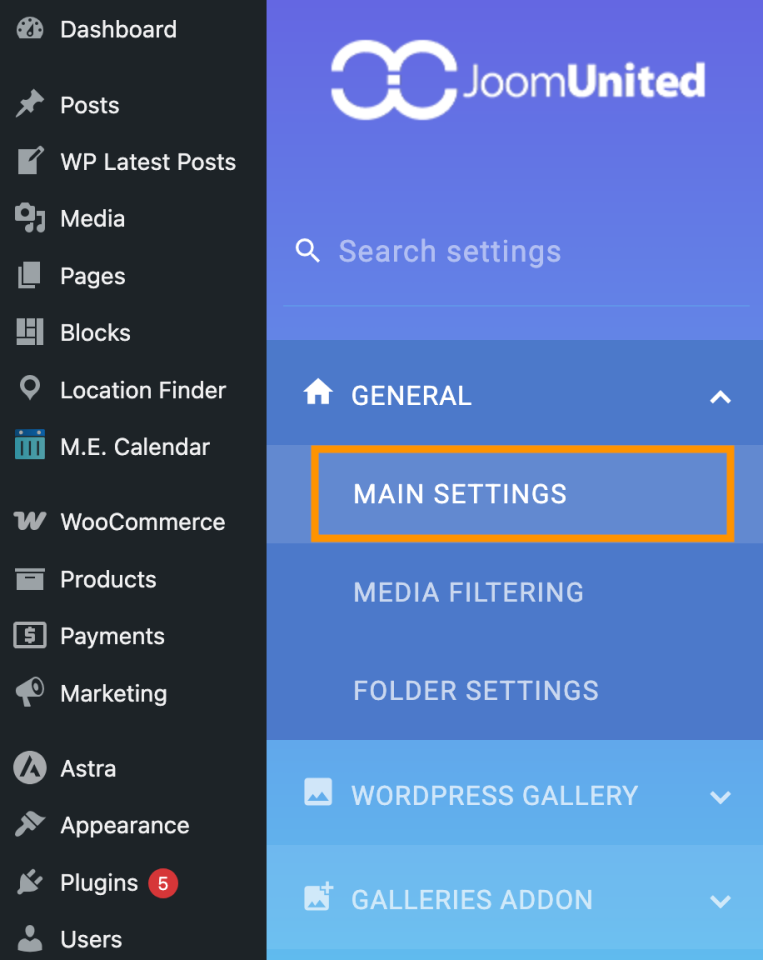
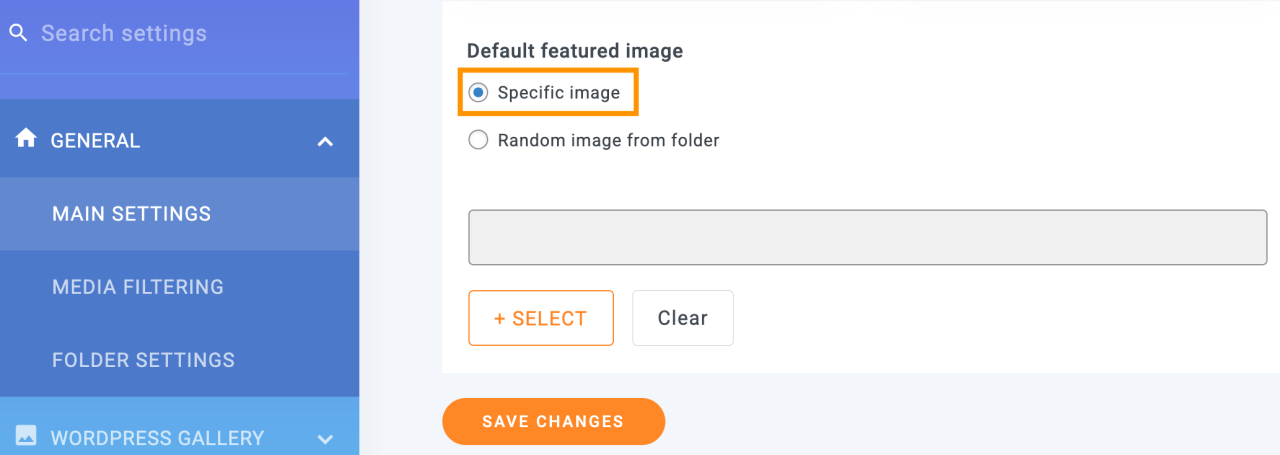
هناك صورة مميزة افتراضية خيار مع خيارين رئيسيين:
الخيار الأول: صورة محددة تسمح لنا باختيار صورة ثابتة ستُستخدم في جميع المشاركات عندما لا يتم اختيار صورة مميزة. لاستخدام هذا الخيار، حدد خانة الاختيار ثم انقر على اختيار.
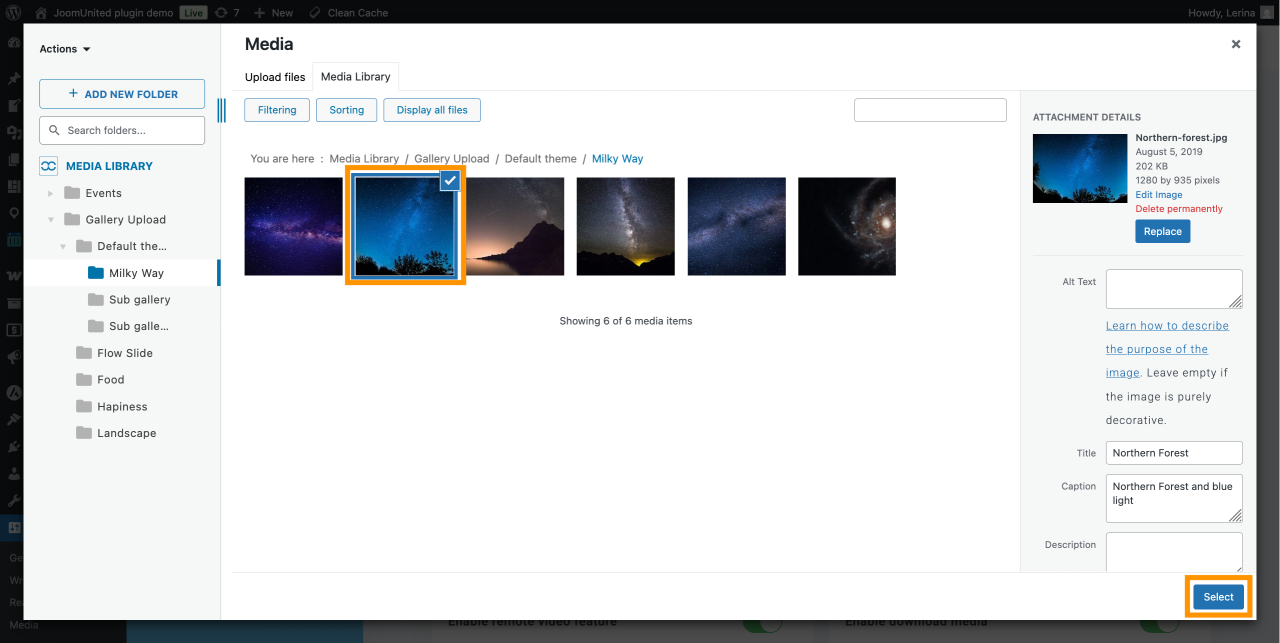
بعد ذلك، سيتم تشغيل معرض الوسائط مع جميع مجلدات الوسائط المتاحة لتسهيل عملية العثور على الصورة التي سيتم استخدامها، كل ما نحتاجه هو النقر على الصورة ثم تحديد.
أخيرًا انقر على حفظ التغييرات ثم يتم إنجاز السحر.
الخيار الثاني: الآن، ماذا يحدث إذا أردت استخدام مجموعة من الصور لتُستخدم عشوائيًا؟
انقر على صورة عشوائية من المجلد التي تستخدم قوة مجلدات الوسائط المضمنة، مما سيسمح لنا باختيار مجلد وسائط أنشأناه مسبقًا في مكتبة الوسائط الخاصة بنا، وستحصل على الصور من هناك عشوائيًا لتُعيّن كصورة مميزة افتراضية.
بعد اختيار هذا الخيار، يمكنك رؤية المجلدات المتاحة التي يمكن تعيينها.
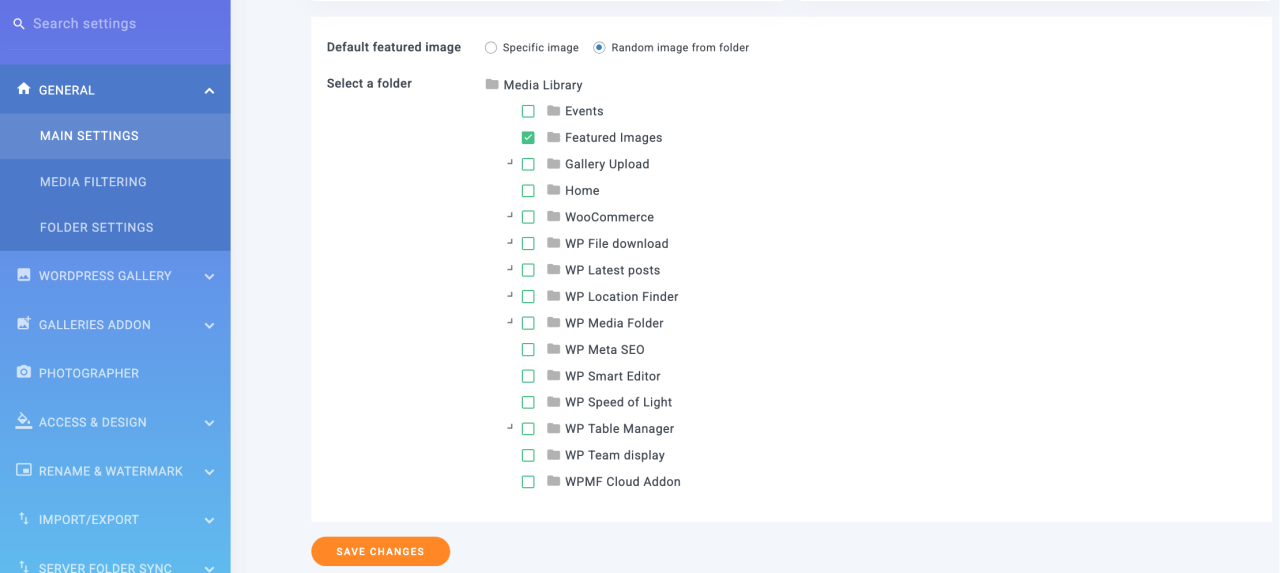
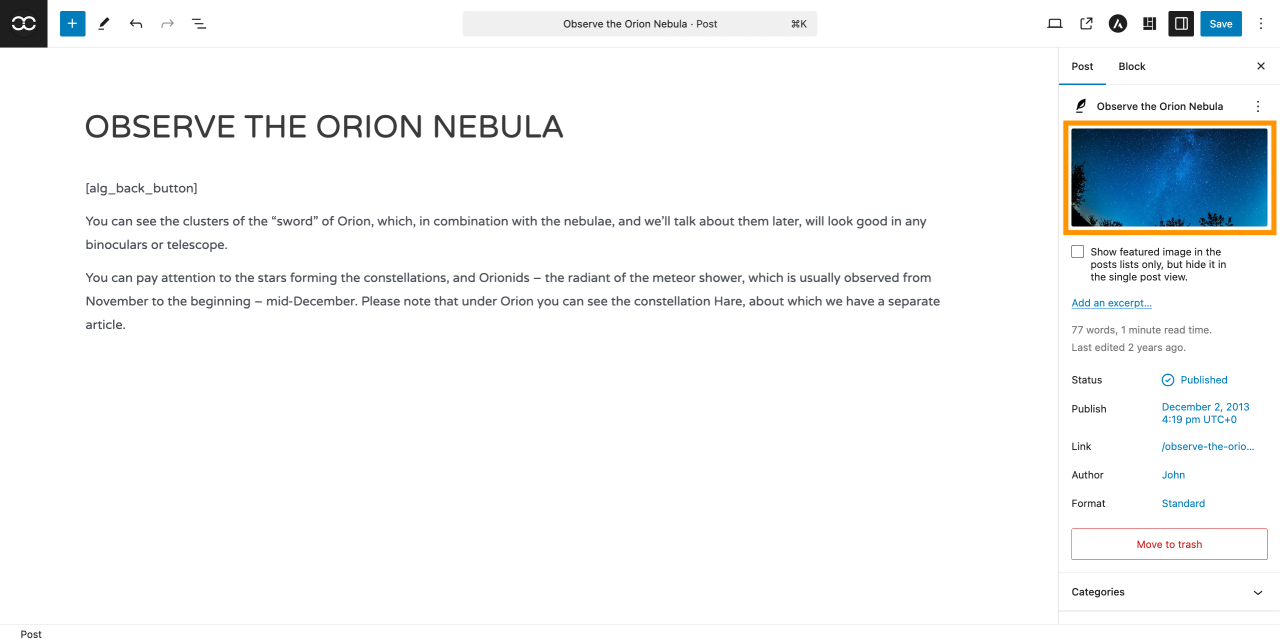
أخيرًا، لا تحتاج' إلى القلق بعد الآن بشأن المشاركات التي لا تحتوي على صورة مميزة. كما ترى، لم' نحتاج إلى أي كود، وتم تعيين الصورة المميزة الافتراضية.
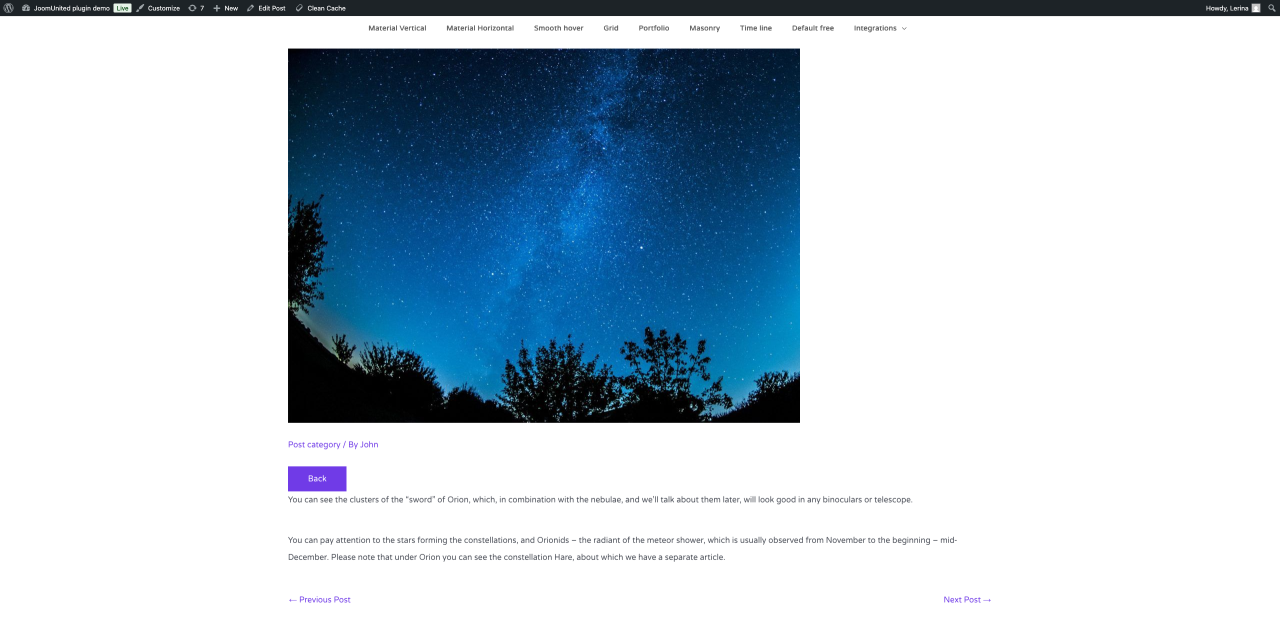
سهل، أليس كذلك؟ باستخدام WP Media Folder ملحق بنقرتين فقط وبدون الحاجة لوضع كود في جميع الملفات، يمكنك تعيين صورة مميزة افتراضية دون خطر إتلاف شيء.
الجزء الأفضل الآخر من WP Media Folder هو تفريغ الوسائط إلى AWS، باستخدام Google Drive كمصدر للصور، أو إنشاء معارض مذهلة.
نداء لجميع مشرفي المواقع!
وفر الوقت وارفع الإنتاجية مع WP Media Folder. قم بتنظيم ملفات الوسائط للعملاء بسهولة، وإنشاء معارض مخصصة، وتوفير تجربة مستخدم سلسة.
قم بترقية مشاريع موقعك الآن!
فوائد تعيين صورة مميزة افتراضية
الصور المميزة، أو ما يُعرف بالصور المصغرة، هي الصور الأساسية لمنشورات وصفحات ووردبريس. جميع قوالب ووردبريس الشائعة تدعم الصور المميزة بشكلٍ مدمج.
عند استخدام صورة مميزة، يجد المستخدمون الصور أكثر جاذبية من النصوص العادية، ولذلك قد يؤثر ذلك على استراتيجية تحسين محركات البحث (SEO). المنشورات التي لا تحتوي على صورة مميزة قد تحصل على زيارات أقل ومعدلات تحويل أدنى.
لذا، يُنصح بتعيين صورة مميزة افتراضية في ووردبريس، مما يوفر لموقعك محتوىً لعرضه عند عدم توفر صورة مميزة.
نأمل أن تكون هذه المقالة قد ساعدتك في معرفة كيفية تعيين صورة مميزة افتراضية في ووردبريس يدويًا أو باستخدام إضافة.
استخدام الإضافة يُغنيك عن عناء اختيار صورة مميزة لكل محتوى يدويًا، كما يُتيح لك تطبيقها تلقائيًا على جميع أنواع المنشورات، مما يوفر وقتًا وجهدًا كبيرين، ويضمن اتساقًا في الهوية البصرية، ويُحسّن تجربة المستخدم.
وداعًا لمنشورات ووردبريس بدون صورة مميزة، جرّب WP Media Folder لتجربة سهلة!
عندما تشترك في المدونة، سنرسل لك رسالة بريد إلكتروني عند وجود تحديثات جديدة على الموقع حتى لا تفوتك.


