 منتجات ووردبريس
 منتجات جوملا
 الدعم
الدعم الأخبار
 تسجيل الدخول
كيفية تحرير وتحرير مجموعة المعلومات الوصفية لوردبريس الخاصة بك

المعلومات الوصفية هي واحدة من أهم أجزاء موقع الويب، يجب أن تحتوي كل صفحة على المعلومات الوصفية الصحيحة لكي يتم وضعها وعرضها كما ينبغي في محركات البحث ولكن يمكن أن تكون عملية مملة حيث يجب عليك الذهاب إلى كل صفحة وإضافة تلك المعلومات يدويًا إلى كل عنصر.
في هذه المشاركة، سترى مدى سهولة إضافة المعلومات الوصفية إلى الصفحات على موقعك.
جدول المحتويات
ملء معلومات ووردبريس الوصفية على صفحة
يتناول الجزء الأول من هذه المدونة أداة تحسين محركات البحث المدمجة مباشرة في إنشاء الصفحة/المنشور، فلنبدأ بإنشاء صفحة من خلال الانتقال إلى صفحة > إضافة جديد.
عندما تكون في هذا القسم، انتقل إلى الأسفل لرؤية أداة تحسين محركات البحث حيث يمكنك إضافة المعلومات الوصفية لهذه الصفحة أو المنشور، واسم القسم هو WP Meta SEO - تحسين الصفحة.
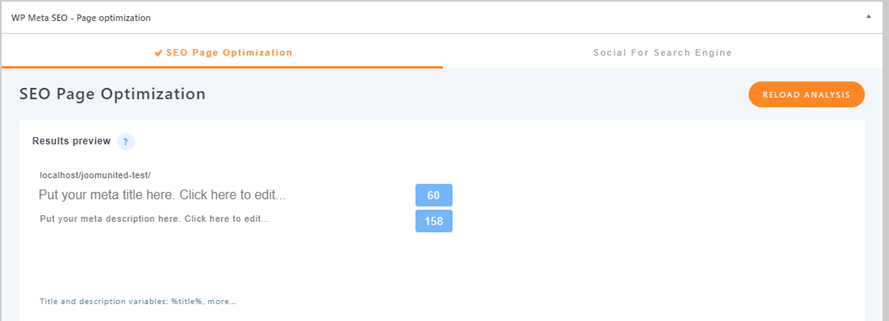
في هذا الجزء من الصفحة، المحرر هو بعض الأقسام مع أدوات لتحسينات SEO، الأداة الأولى التي لدينا هي عنوان ووصف SEO في علامة التبويب تحسين SEO للصفحة/المشاركة.
يمكنك ملء هذه الأقسام لإضافة هذه السمات إلى صفحتك/منشورك، ما عليك سوى ملؤها بناءً على المعلومات الوصفية التي تريد استخدامها، بشكل افتراضي ستضيف "%title%" التي تُرجع عنوان الصفحة/المنشور، ولكن يمكنك تعديلها لتغيير المعلومات الوصفية.
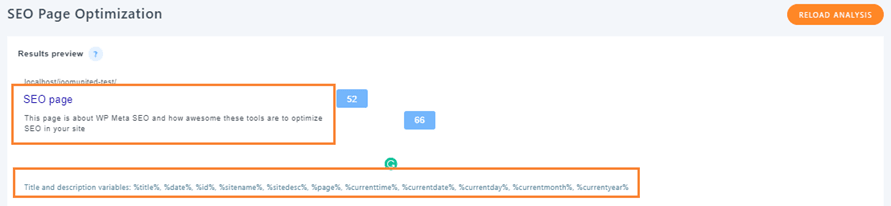
كما ترون، إنه أمر سهل مثل ملء هذين الصندوقين، وسيضيف جميع المعلومات الوصفية إلى صفحتك، وهناك أيضًا أداة مفيدة جدًا، هذه الأداة مع المتغيرات، تضيف هذه المتغيرات بيانات ديناميكية إلى صفحتك.
المتغيرات المتاحة هي: %title%, %date%, %id%, %sitename%, %sitedesc%, %page%, %currenttime%, %currentdate%, %currentday%, %currentmonth%, %currentyear%
كل متغير يُرجع ما يقوله اسمه، على سبيل المثال، %currentday%يُرجع اليوم الحالي، %sitedesc%يُرجع وصف الموقع، %date%يُرجع تاريخ الصفحة/المنشور، وهكذا تعمل كل هذه المتغيرات.
أضف بعض تحليلات الكلمات الرئيسية إلى معلوماتك الوصفية
القسم الثاني هو أداة كلمات دلالية لتحسين محركات البحث للصفحة في نفس علامة التبويب. هذه هي الكلمة الرئيسية التي تريد التركيز عليها.
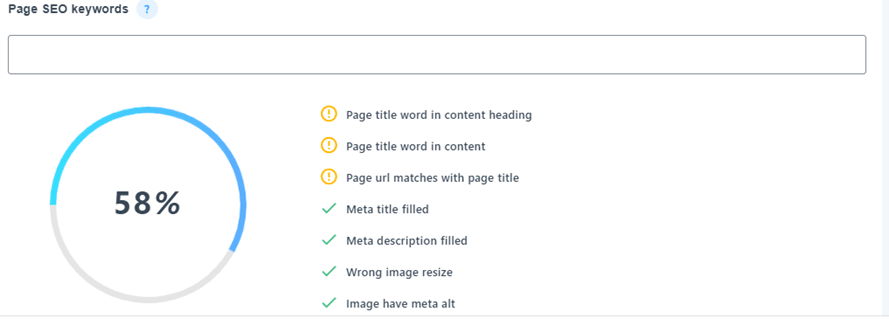
هذه واحدة من أكثر الأدوات فائدة التي يمكنك العثور عليها في الصفحة لأنها ستقيّم تحسين محركات البحث لصفحتك بناءً على المعلومات التي تضيفها هنا.
يجب إضافة الكلمات الدلالية وفصلها بفاصلة (,).
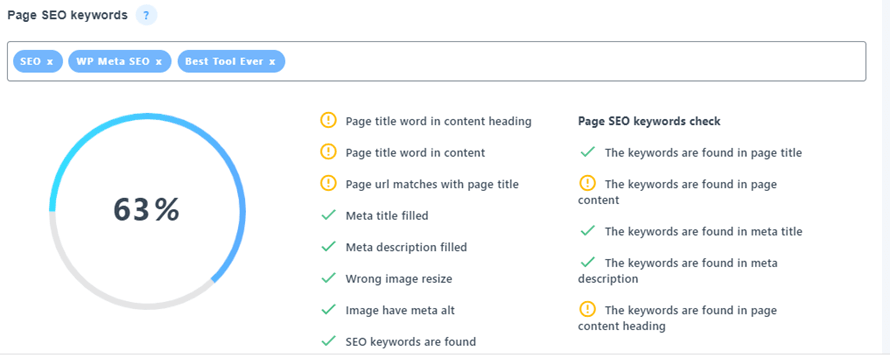
كما ترى ، فإنه يقيم جميع هذه الكلمات الرئيسية بناءً على المحتوى الموجود على صفحتك واستنادًا إلى المعلومات الوصفية التي أضفتها ، حيث لم أقم بإضافة هذه المعلومات في محتوى الصفحة ، فإنه يعرض تحذيرًا أصفر يخبرني أنني لم أقم بإضافتهم ، ولكن دعنا نضيفه ، حتى تتمكن من رؤية كيف يتغير.
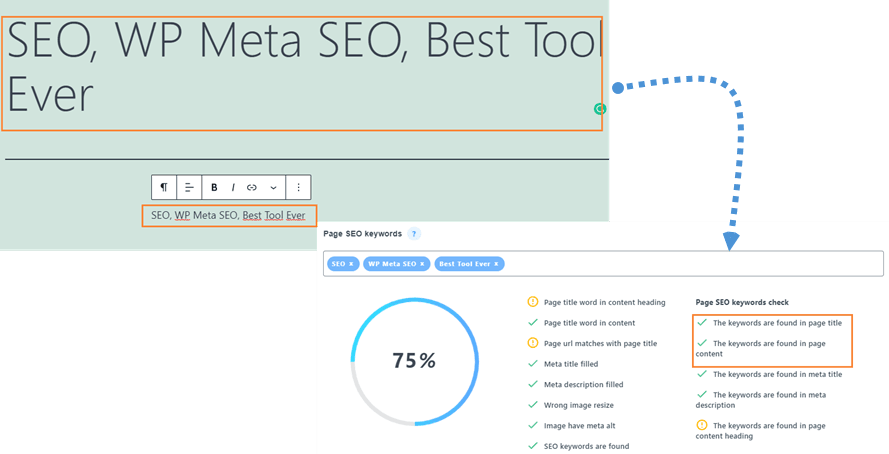
كما ترى ، تقوم أداة تحسين محركات البحث بتقييم كل هذه المعلومات الوصفية وإذا تمت إضافتها إلى محتوى الصفحة.
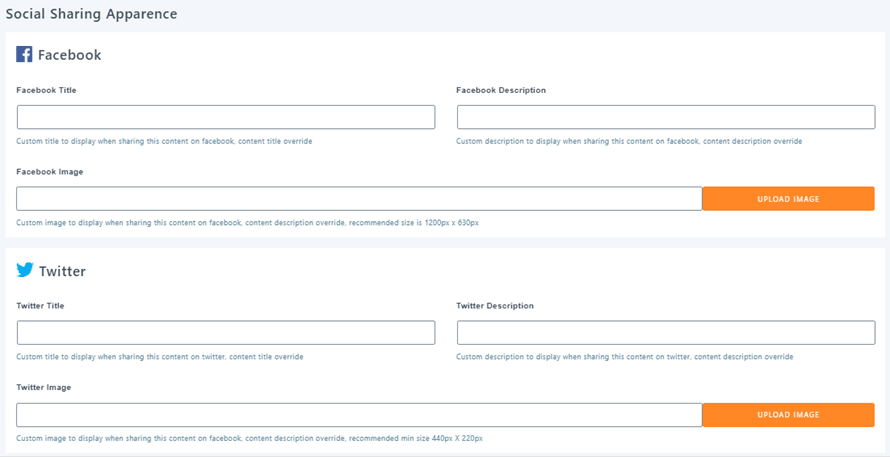
العلامة الأخرى مرتبطة بالمعلومات الوصفية الاجتماعية حيث يمكنك إضافة وصف ووسم عنوان مع صورة سيتم عرضها عند مشاركة تلك المشاركة / الصفحة على Twitter أو Facebook.
تحرير معلومات ووردبريس الوصفية بشكل جماعي
هناك أيضًا أداة أخرى يمكنك استخدامها عندما يكون لديك العديد من المشاركات، ولا تريد الذهاب إلى كل مشاركة لتحرير المعلومات الوصفية، في هذه الحالات WP Meta SEO تقدم الحل وهو محرر الكميات.
للوصول إلى هذه الأداة، انتقل إلى WP Meta SEO > Content Meta، وسترى قسمًا لكل صفحة/منشور في هذا القسم، وفي كل قسم، يمكنك تعديل الوصف التعريفي والعنوان التعريفي.
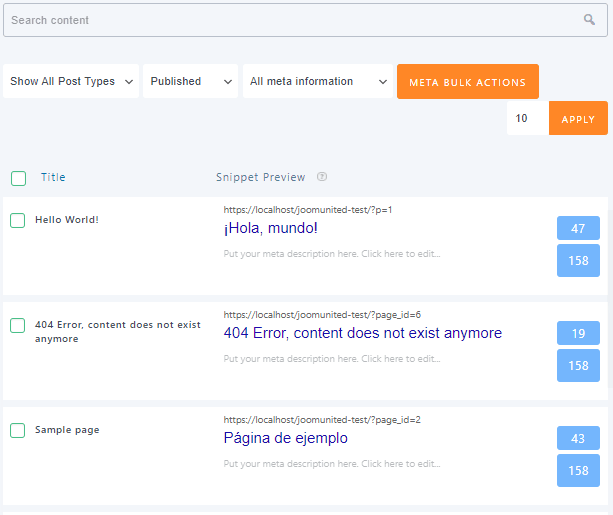
في معاينة الشظية، يمكنك إضافة وصف ميتا وعنوان ميتا، كما ذكرنا سابقًا، العنوان الوصفي هو نفس عنوان الصفحة/المشاركة، ولكن يمكنك تحريره، على سبيل المثال، دعنا نحرر محتوى ميتا صفحة مرحبًا بالعالم!.

كما ترى ، الأمر بسيط مثل النقر فوقه وكتابة محتوى ميتا.
ولكن ماذا يحدث إذا كان لديك العديد من المشاركات ، ولا تريد تحريرها واحدة تلو الأخرى؟ الجواب هو الإجراءات المجمعة.
لديك خيار القيام بذلك الإجراءات المجمعة بالنقر فوق المربع الصغير على يسار عنوان الصفحة / المشاركة.
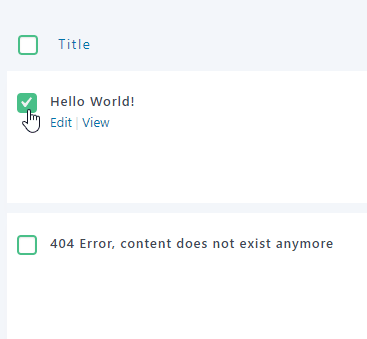
انقر فوق جميع الصفحات / المشاركات التي تريد تحريرها بشكل مجمع وانقر فوق أحد الإجراءات المجمعة في الأعلى.
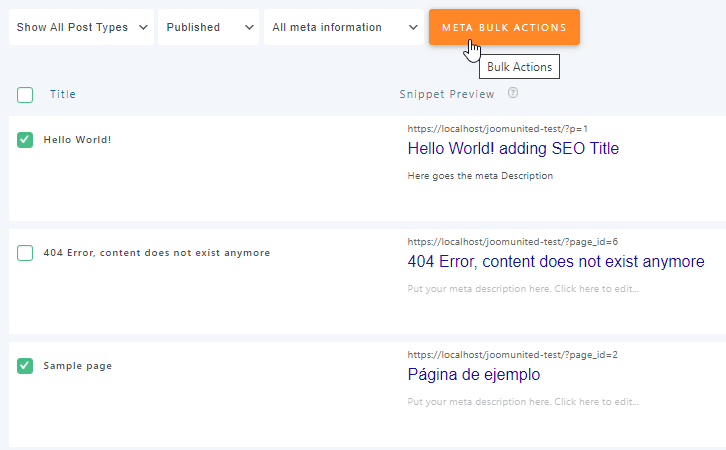
من خلال النقر فوق زر الإجراءات المجمعة لميتا ، سترى جميع الإجراءات المجمعة الممكنة.
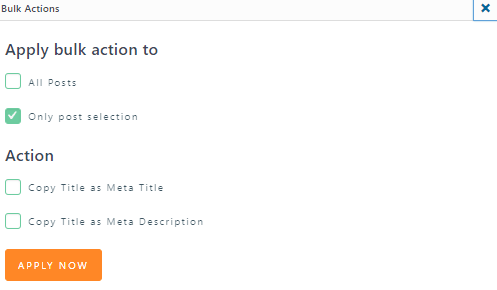
لديك أيضًا خيار هنا للقيام بهذا الإجراء لجميع المشاركات على موقعك ، الإجراءات المجمعة هي:
نسخ عنوان المشاركة كعنوان ميتا.
انسخ عنوان المشاركة كوصف ميتا.
هذه أدوات مفيدة حقًا إذا كنت تعرف ما تفعله هنا حيث توجد حالات تساعد فيها إضافة العنوان لوصف ميتا ومساعدة عنوان ميتا في تحسين محركات البحث (SEO).
أدوات جيدة أخرى تساعدك في تحرير ميتا في هذه الأداة هي المرشحات وشريط البحث.
شريط البحث هو الشريط الذي يمكنك رؤيته في أعلى هذا القسم، يمكنك كتابة صفحة أو مشاركة محددة تريد تحريرها هنا، وسيعيد فقط الصفحات أو المشاركات التي تحتوي على الكلمات التي أضفتها إلى شريط البحث.
في هذا المثال، سنبحث عن الصفحة التي أنشأناها في البداية.
سأكتب "SEO" ثم أضغط على زر الإدخال.
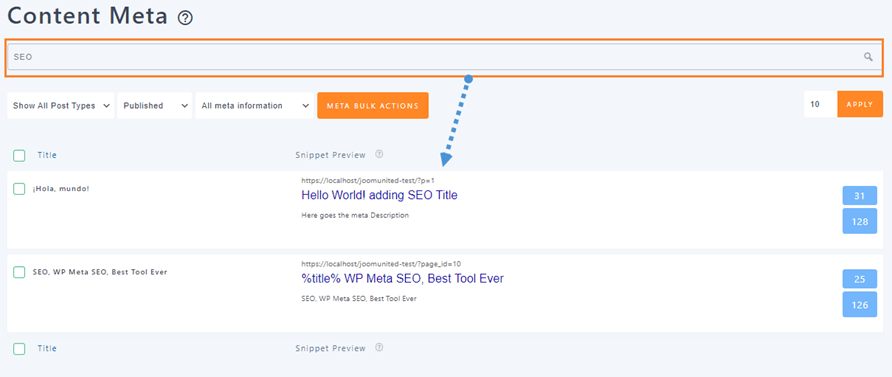
كما ترون، فقد أعاد جميع الصفحات/المشاركات حيث يمكنه العثور على تلك الكلمة، لذلك يمكننا الآن المضي قدمًا وتحرير المعلومات الوصفية من هذه الصفحات والمشاركات.
الآن المرشحات المتاحة هي:
إظهار حسب النوع: الوسائط، المشاركة، الصفحة.
إظهار حسب الحالة: منشور، غير منشور.
حسب المعلومات الوصفية: عنوان مكرر، أوصاف مكررة (هذا مفيد حقًا لتجنب هذه الأنواع من التكرارات التي يمكن أن تكون خطيرة لتحسين محركات البحث الخاصة بك).
لجعل هذه المرشحات تعمل، يجب عليك النقر على القوائم المنسدلة المتاحة والنقر على خيار.
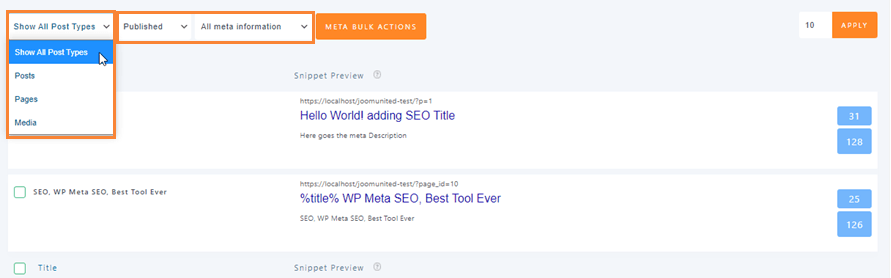
كما ترون، محرر الكتلة هو أداة مقنعة وستسمح لك بتحرير جميع المعلومات الوصفية من موقعك بسهولة.
ابدأ في تحسين تحسين محركات البحث باستخدام مربعات ووردبريس الوصفية هذه
كما ترون، مع إضافة WP Meta SEO، لن تكون بيانات التعريف على ووردبريس مهمة شاقة أو معقدة بعد الآن. أفضل ما يميزها برأيي هو محررها الجماعي الذي يوفر العديد من الميزات، حيث يُمكن تحسين محركات البحث لموقع عميلك (أو موقعك الخاص) بسهولة تامة لكل منشور، دون الحاجة لإضافة بيانات التعريف يدويًا لكل منشور، بل ويمكنك أيضًا الاستفادة بشكل أكبر من الإضافة الاحترافية لرفع مستوى تحسين محركات البحث.
ما الذي تنتظره؟ انتقل إلى هنا واحصل على WP Meta SEO عضوية محترفة ، أو يمكنك حتى البدء بالإصدار المجاني!
عندما تشترك في المدونة، سنرسل لك رسالة بريد إلكتروني عند وجود تحديثات جديدة على الموقع حتى لا تفوتك.



التعليقات 1
مشاركة جميلة