منتجات WordPress
 منتجات Joomla
 Support
 أخبار
 Login
كيفية تحرير جداول HTML في ووردبريس من الواجهة الأمامية

غالبًا ما تكون إدارة الجداول داخل ووردبريس أمرًا بسيطًا عندما تكون الشخص الوحيد الذي يتعامل مع المحتوى. ومع ذلك، تصبح الأمور أكثر تعقيدًا عندما يحتاج عدة مستخدمين إلى تحديث البيانات، أو عندما تريد السماح بالتعديلات دون منح الوصول إلى لوحة تحكم ووردبريس. هنا يصبح تحرير الجداول من الواجهة الأمامية حلاً قويًا للمواقع الحديثة.
يُمكّن WP Table Manager المستخدمين من إدارة الجداول كما لو كانت جداول بيانات، مع إمكانية التعديل المُتحكّم به من واجهة المستخدم. هذا يعني أن الفرق أو العملاء أو المساهمين يمكنهم تحديث بيانات الجداول دون الحاجة إلى الوصول إلى لوحة تحكم ووردبريس، مما يجعل سير العمل أسرع وأكثر أمانًا وتعاونًا.
في هذه المقالة، سنستكشف كيف يُمكّن WP Table Manager من تحرير الجداول في الواجهة الأمامية، وكيفية تهيئته بشكل آمن، وكيف يمكن استخدامه في سيناريوهات واقعية مثل التحرير التعاوني وإدارة البيانات التي يقدمها المستخدمون.
Table of content
- ما هي عملية تحرير الجداول في واجهة المستخدم في ووردبريس؟
- لماذا يُعدّ WP Table Manager مثاليًا لتحرير الجداول في واجهة المستخدم؟
- كيف يُمكّن WP Table Manager من التحرير من واجهة المستخدم
- تفعيل التحرير من واجهة المستخدم في WP Table Manager
- إدارة جداول آمنة بدون الوصول إلى الواجهة الخلفية
- حالات استخدام تحرير الجداول في واجهة المستخدم باستخدام WP Table Manager
- مزايا استخدام إضافة WP Table Manager لتحرير واجهة المستخدم
- أفضل الممارسات لتحرير واجهة المستخدم في WP Table Manager
- WP Table Manager كحل متكامل لإدارة الجداول
- تبسيط تحرير الجداول في ووردبريس باستخدام لوحة التحكم الأمامية
هل تبحث عن حل قوي لإدارة الجداول لمواقع العملاء؟
من جداول الأسعار إلى مقارنات المنتجات، يقدم هذا البرنامج الإضافي ميزات قوية لعرض البيانات بطريقة واضحة وسهلة الاستخدام.
احصل على الميزة التنافسية الآن!
ما هي عملية تحرير الجداول في واجهة المستخدم في ووردبريس؟

يشير تحرير الجداول من الواجهة الأمامية إلى القدرة على تعديل محتوى الجدول مباشرة من واجهة الموقع المرئية بدلاً من الواجهة الخلفية لـ WordPress.
تقليديًا، يجب على مستخدمي ووردبريس ما يلي:
- قم بتسجيل الدخول إلى لوحة تحكم المسؤول
- افتح الجدول داخل إضافة أو محرر
- قم بإجراء التغييرات يدويًا
- حفظ ومعاينة التحديثات
مع تمكين التحرير من واجهة المستخدم عبر WP Table Manager، يمكن للمستخدمين:
- انقر مباشرة على خلايا الجدول
- تحديث القيم فوراً
- احفظ التغييرات دون مغادرة الصفحة
- العمل في واجهة مبسطة
وهذا يخلق تجربة أكثر سلاسة للفرق والمستخدمين غير التقنيين.
لماذا يُعدّ WP Table Manager مثاليًا لتحرير الجداول في واجهة المستخدم؟
تم تصميم JoomUnited WP Table Manager للتعامل مع كل من بنية الواجهة الخلفية وسهولة استخدام الواجهة الأمامية في نظام واحد.
بخلاف إضافات الجداول الأساسية، فإنه يوفر بيئة بيانات منظمة تدعم ما يلي:
- التحرير على غرار جداول البيانات
- تنسيق الجداول المتقدم
- تحديثات البيانات الخاضعة للرقابة
- عرض الواجهة الأمامية عبر الرموز المختصرة
- إدارة أدوار المستخدمين لصلاحيات التحرير
هذا المزيج يجعله أحد أكثر الحلول العملية للمواقع الإلكترونية التي تحتاج إلى تحديثات مباشرة للجداول دون المساس بالبنية أو السلامة.
كيف يُمكّن WP Table Manager من التحرير من واجهة المستخدم
يعمل تحرير الواجهة الأمامية في WP Table Manager عن طريق ربط بيانات الجدول الخلفية بواجهة أمامية يتم التحكم فيها.
بدلاً من كشف نظام إدارة ووردبريس بالكامل، تسمح الإضافة فقط بتحرير عناصر جدول محددة في الواجهة الأمامية.
المفهوم الأساسي
- يتم إنشاء الجداول وهيكلتها في الواجهة الخلفية
- يتم عرض الجداول في واجهة المستخدم باستخدام عناصر مضمنة
- تحدد أذونات التحرير من يمكنه تعديل البيانات
- يتم حفظ التغييرات مرة أخرى في بنية الجدول الأصلية
وهذا يضمن أن المستخدمين لا يتفاعلون إلا مع البيانات التي يُسمح لهم بتغييرها.
تفعيل التحرير من واجهة المستخدم في WP Table Manager
لتمكين التحرير من واجهة المستخدم، يستخدم WP Table Manager التكوين القائم على الأذونات بالإضافة إلى إعدادات عرض الجدول.
الخطوة الأولى: أنشئ جدولك في الواجهة الخلفية
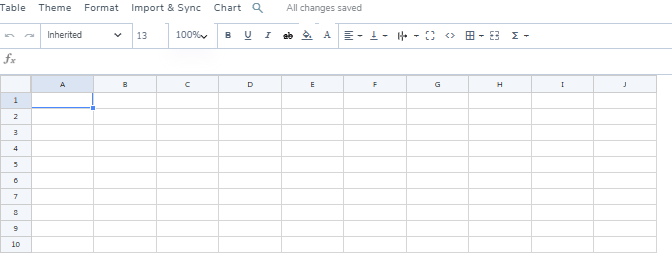
داخل إضافة WP Table Manager، يمكنك إنشاء جدول باستخدام واجهتها الشبيهة بجداول البيانات. وهذا يتيح لك تحديد ما يلي:
- الأعمدة (مثل السعر، الاسم، الحالة)
- الصفوف (إدخالات البيانات)
- قواعد التنسيق
- أنواع البيانات
في هذه المرحلة، يتم التحكم في كل شيء من الواجهة الخلفية.
الخطوة الثانية: نشر الجدول على واجهة المستخدم
بمجرد أن يصبح الجدول جاهزًا، يمكن عرضه على أي صفحة باستخدام رمز مختصر أو تكامل الكتلة من أدوات إنشاء الصفحات.
هذا يجعل الجدول مرئيًا على الموقع الإلكتروني المباشر مع استمرار اتصاله بهيكله الخلفي.
الخطوة 3: تفعيل صلاحيات التحرير في واجهة المستخدم
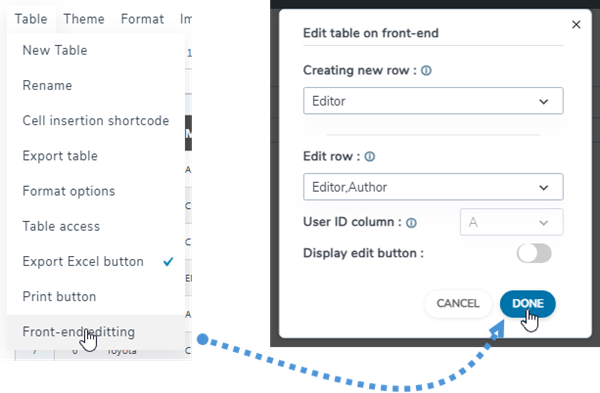
تتيح لك WP Table Manager تحديد من يمكنه تعديل الجداول من واجهة المستخدم.
يمكنك تعيين الأذونات بناءً على أدوار المستخدمين مثل:
- مدير النظام (تحكم كامل)
- محرر (يستطيع تعديل المحتوى)
- مساهم (صلاحية محدودة للتحرير)
- مستخدمون ضيوف (إمكانية الوصول للعرض فقط)
يضمن هذا إدارة البيانات بشكل آمن دون تعريض الواجهة الخلفية لـ WordPress للخطر.
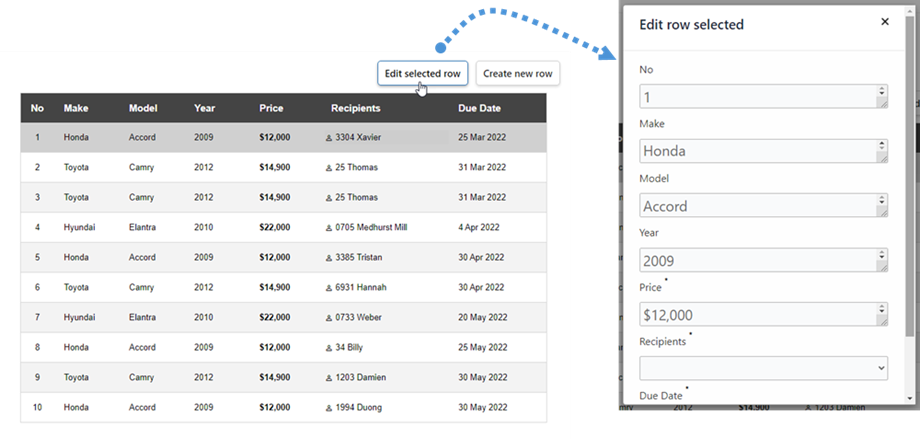
الخطوة الرابعة: التحرير مباشرة من واجهة المستخدم
بمجرد التفعيل، يمكن للمستخدمين المصرح لهم ما يلي:
- انقر على خلايا الجدول
- قم بتعديل القيم مباشرة
- احفظ التغييرات فوراً
- شاهد التحديثات تنعكس فورًا
هذا يلغي الحاجة إلى الوصول إلى لوحات تحكم ووردبريس بالكامل.
إدارة جداول آمنة بدون الوصول إلى الواجهة الخلفية
إحدى أهم مزايا برنامج WP Table Manager هي أنه يسمح بالتحرير من واجهة المستخدم دون المساس بالأمان.
بدلاً من منح المستخدمين صلاحيات إدارية كاملة، يقتصر البرنامج المساعد على التفاعل مع الجدول نفسه فقط.
يتضمن نموذج الأمان ما يلي:
- التحكم في الوصول القائم على الأدوار
- أذونات مستوى الجدول
- نطاق التحرير المحدود
- التحقق الآمن من صحة التحديث
وهذا يجعله مناسبًا لبيئات العمل التي يحتاج فيها العديد من المستخدمين إلى الوصول إلى البيانات ولكن لا ينبغي لهم الوصول إلى إعدادات النظام.
حالات استخدام تحرير الجداول في واجهة المستخدم باستخدام WP Table Manager
تصبح عملية التحرير في واجهة المستخدم الأمامية قوية بشكل خاص عند استخدامها في سير العمل الواقعي حيث يتفاعل العديد من المستخدمين مع البيانات.
1. إدارة البيانات التي يقدمها المستخدم
يمكن للمواقع الإلكترونية أن تسمح للمستخدمين بإرسال أو تحديث البيانات المنظمة مثل:
- قوائم الأعمال
- أدلة الخدمات
- معلومات الأعضاء
- مواعيد الفعاليات
بدلاً من تحديث الإدخالات يدويًا في الواجهة الخلفية، يمكن للمستخدمين تحديث بياناتهم الخاصة مباشرة من واجهة المستخدم الأمامية.
2. التحرير الجماعي التعاوني
يمكن للفرق إدارة الجداول المشتركة في الوقت الفعلي دون الحاجة إلى الوصول إلى الواجهة الخلفية.
ومن الأمثلة على ذلك:
- تقوم فرق التسويق بتحديث بيانات الحملات
- فريق المبيعات يقوم بتعديل جداول الأسعار
- فرق العمليات التي تحتفظ بقوائم الجرد
يؤدي ذلك إلى تحسين كفاءة سير العمل وتقليل الاعتماد على الموظفين التقنيين.
3. جداول التسعير الديناميكية
يمكن للشركات التي تقوم بتحديث الأسعار أو التوافر بشكل متكرر استخدام خاصية التحرير في واجهة المستخدم الأمامية للقيام بما يلي:
- تحديث الأسعار فوراً
- تعديل تفاصيل الخدمة
- تعديل مدى توفر المنتج
هذا يزيل التأخيرات الناتجة عن عمليات التحرير في الواجهة الخلفية.
4. لوحات المعلومات الداخلية والتقارير
يمكن للمؤسسات استخدام WP Table Manager للأنظمة الداخلية مثل:
- جداول تتبع الأداء
- لوحات مؤشرات الأداء الرئيسية
- التقارير التشغيلية
- قواعد البيانات الداخلية
تتيح خاصية التحرير من واجهة المستخدم للفرق تحديث السجلات دون الحاجة إلى تعديل إعدادات ووردبريس.
مزايا استخدام إضافة WP Table Manager لتحرير واجهة المستخدم
يوفر استخدام إضافة WP Table Manager لتحرير الجداول في واجهة المستخدم الأمامية العديد من المزايا طويلة المدى:
تحديثات أسرع للمحتوى
يمكن للمستخدمين تحديث البيانات فورًا دون الحاجة إلى التنقل في الواجهة الخلفية.
متطلبات تدريب مخفضة
يمكن للمستخدمين غير التقنيين إدارة الجداول بسهولة باستخدام واجهة مرئية.
تحسين كفاءة سير العمل
يمكن لعدة مستخدمين التعاون دون حدوث تعارضات أو تأخيرات.
انخفاض مخاطر أخطاء النظام
يقتصر عمل المستخدمين على تحرير الجداول فقط.
التحكم المركزي في البيانات
تبقى جميع التغييرات ضمن النظام المنظم WP Table Manager.
أفضل الممارسات لتحرير واجهة المستخدم في WP Table Manager
لضمان الأداء الأمثل والسلامة:
- حدد أدوار المستخدمين بوضوح قبل تمكين التحرير
- حافظ على هياكل الجداول بسيطة ومتسقة
- تجنب الأعمدة غير الضرورية أو التداخل المعقد
- راجع أذونات التحرير بانتظام
- استخدم النسخ الاحتياطية للجداول الهامة
تضمن هذه الممارسات الاستقرار وقابلية التوسع على المدى الطويل.
WP Table Manager كحل متكامل لإدارة الجداول
ما يميز إضافة WP Table Manager هو أنها لا تقدم فقط ميزة التحرير من واجهة المستخدم كإضافة، بل تدمجها في نظام إدارة جداول متكامل.
وهذا يعني أن المستخدمين يمكنهم:
- قم بإنشاء جداول في بيئة خلفية منظمة
- انشرها على واجهة المستخدم
- السماح بالتحرير المُتحكم به عند الحاجة
- الحفاظ على السيطرة الكاملة على سلامة البيانات
هذا المزيج يجعله مناسبًا لكل من المواقع الإلكترونية البسيطة والمنصات المعقدة القائمة على البيانات.
نداء لجميع مسؤولي المواقع!
عزز مواقع عملائك باستخدام WP Table Manager. أدر وخصص الجداول والرسوم البيانية وجداول البيانات بسهولة، مما يوفر للعملاء تصورات بيانات ديناميكية وجذابة.
ارتقِ بخدمات تصميم الويب الخاصة بك اليوم!
تبسيط تحرير الجداول في ووردبريس باستخدام لوحة التحكم الأمامية
يعد تحرير الجداول في الواجهة الأمامية ميزة قوية لمواقع ووردبريس الحديثة، خاصة عند استخدام أداة منظمة مثل WP Table Manager.
بفضل إمكانية تعديل الجداول مباشرةً من واجهة المستخدم، يُبسّط WP Table Manager سير العمل، ويُحسّن التعاون، ويُقلّل الاعتماد على الوصول إلى لوحة التحكم. وفي الوقت نفسه، تضمن صلاحياته القائمة على الأدوار بقاء البيانات آمنة ومنظمة بشكل جيد.
بالنسبة للمواقع الإلكترونية التي تعتمد على الجداول الديناميكية مثل التسعير، والأدلة، والتقارير، أو لوحات المعلومات الداخلية، يوفر WP Table Manager حلاً كاملاً وقابلاً للتطوير يسد الفجوة بين سهولة الاستخدام والتحكم.
عند الاشتراك في المدونة، سنرسل لك بريدًا إلكترونيًا عند وجود تحديثات جديدة على الموقع حتى لا تفوتك.