 WordPress
 Joomla
 دعم
دعم الأخبار
 تسجيل الدخول
كيفية تصميم مدونة Elementor باستخدام مكون إضافي وأداة WP Latest Posts

Elementor هو منشئ صفحات يسمح لنا بإنشاء وتصميم صفحات باستخدام كتل سهلة الاستخدام، ولكن دمجه مع WP Lates Post سيسمح لنا بإنشاء صفحة مدونة رائعة تحتوي على المنشورات على موقعنا.
يتيح لنا WP Latest Post إنشاء أقسام تحتوي على عدد معين من معاينات المنشورات، وذلك باستخدام الفلاتر وقوالب رائعة المظهر! يتيح لنا ذلك إنشاء مجموعة من الأقسام في صفحاتنا بخطوات بسيطة.
في هذا المنشور سنرى كيفية إنشاء صفحة مدونة باستخدام Elementor و WP Latest Post في بضع خطوات سهلة.
جدول المحتويات
هل تبحث عن عرض أحدث المنشورات الديناميكية والملفتة للنظر على موقع WordPress الخاص بك؟
WP Latest Posts تُلبي احتياجاتك. اجذب زوارك بعرض جميل وقابل للتخصيص لأحدث محتواك.
جرّبها الآن!
إنشاء كتلة منشور ووردبريس
أولاً، نحتاج إلى إنشاء كتلة منشور لتحديد المنشورات التي سنضيفها إلى المحتوى الخاص بنا، إذا كنا نريد إظهار جميع المنشورات أو منشورات معينة فقط.
أولاً دعنا نذهب إلى WP Latest Post > All New Blocks في القائمة اليسرى، سنرى +New Block ، انقر فوقه.
أولاً، يمكننا تحديد عنوان ثم المضي قدمًا في إنشاء الكتلة.
سيتم تقسيم إنشاء هذه الكتلة إلى 3 خطوات، الخطوة الأولى ستكون المصدر .
في المصدر، يمكننا تحديد ما سنستخدمه في كتلتنا إذا كنا سنستخدم صفحات أو منشورات أو فئات أو أنواع منشورات مخصصة.
نظرًا لأننا سنقوم بإنشاء مدونة، فسنقوم في هذا البرنامج التعليمي باختيار خيار المنشورات.

الآن بعد أن حددنا المصدر الرئيسي لكتلتنا، يمكننا المضي قدمًا في تصفية وتخصيص مصدرنا بشكل أكبر، وللقيام بذلك يمكننا تعريف ما يلي:
الفئات: إذا أردنا إظهار فئات معينة فقط.
الترتيب حسب/الترتيب: لتحديد ترتيب كيفية عرض منشوراتنا إذا كان يعتمد على تاريخ الإنشاء وإذا كان تصاعديًا أو تنازليًا.
عدد الصفوف/الأعمدة والعناصر : في هذا القسم، يمكننا تحديد عدد الصفوف التي نريد إظهارها، وعدد الأعمدة، والحد الأقصى لعدد العناصر التي سيتم عرضها في كتلتنا.
تاريخ النشر: لتحديد ما إذا كنا نريد إظهار المنشورات المنشورة بعد/قبل تاريخ معين فقط.
المحتوى الذي تم إنشاؤه في الأحدث: سيسمح لنا هذا بتحديد مجموعة أكثر تحديدًا من المنشورات لأحدث الساعات/الأيام/الأشهر/السنوات.
إدراج المحتوى :
لتحديد ما إذا كنا نريد عرض فئة مرة واحدة أو مرات متعددة.
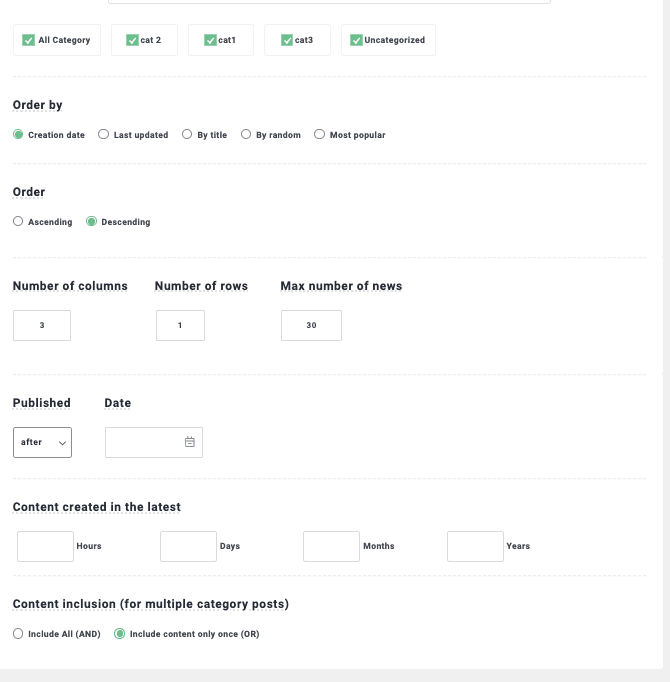
عندما ننتهي من تحديد كيفية بحث الكتلة عن منشورنا، يمكننا تأكيد عدد المنشورات التي سيتم إضافتها أسفل العنوان الذي أضفناه لكتلة المنشور.

سيؤدي هذا إلى إنهاء إعداد المصدر ويسمح لنا بالانتقال إلى الجزء الثاني من إعداد الكتلة هذا والذي سيكون العرض والموضوع حيث سنكون قادرين على تعيين موضوع بين 8 المتاحة لـ WP Latest Post ( +Addon ).
الخيار الأول الذي سنراه هو الثيم وضبط الإعدادات بإعدادات مختلفة متاحة حسب الثيم الذي نختاره، ومعاينة، دعنا نتحقق من الثيمات المتاحة!
التصميم الافتراضي.

شبكة الفئات

موضوع Masonry

موضوع المواد الأفقية
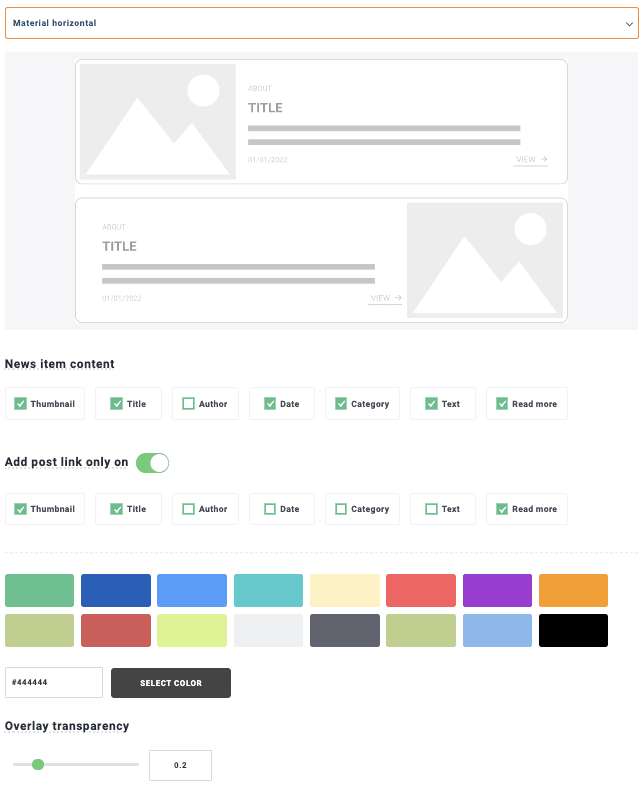
موضوع عمودي مادي

موضوع المحفظة
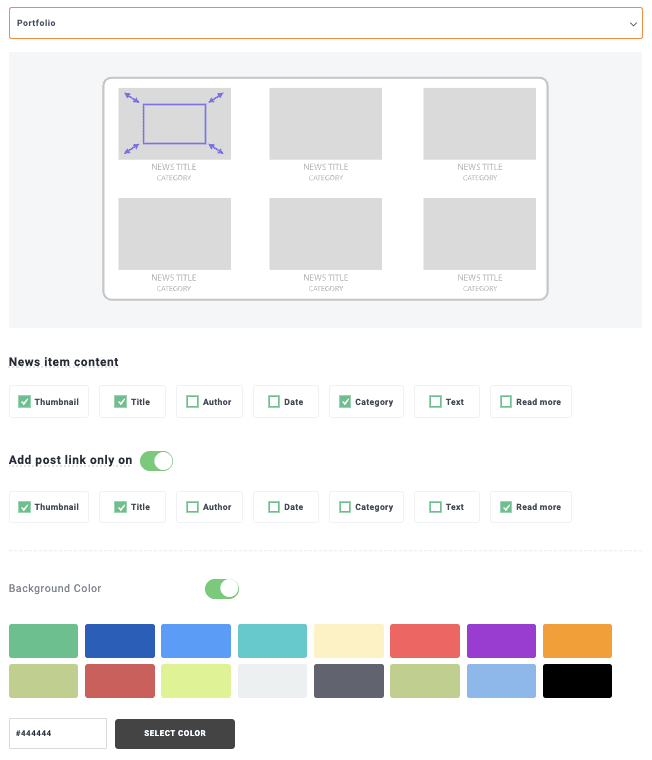
موضوع التحويم السلس
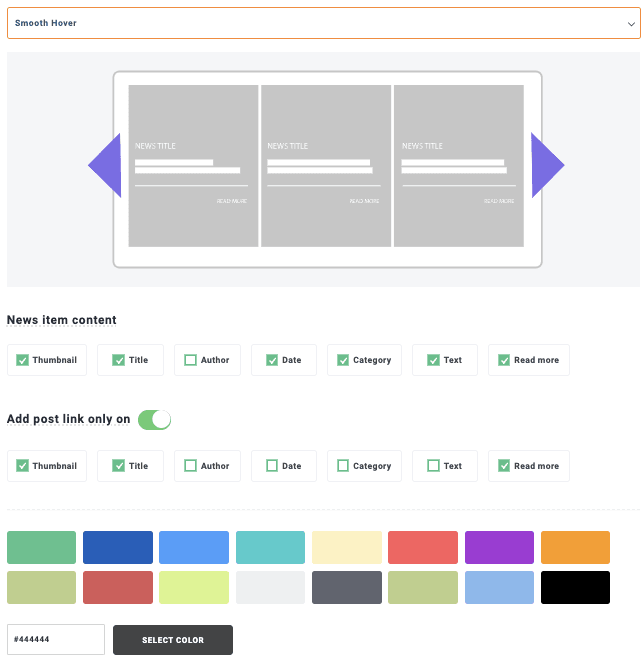
موضوع الجدول الزمني

نرى أن هناك العديد من الخيارات التي تتكيف تمامًا مع أنماط صفحاتنا ومحتواها! في هذه الحالة، سننتقل إلى موضوع Masonry ، فلنختره!
الآن بعد أن أظهرنا المظهر، دعنا ننتقل إلى الخطوة التالية التي تنهي إعداد المظهر، لذلك، انتقل إلى علامة التبويب التالية إعداد المظهر مع خيارات تختلف وفقًا للمظهر الذي نختاره.
في هذه الحالة، لدينا خيار عرض العنوان، وزر تحميل المزيد، وفرض رمز عند التمرير فوقه.
يمكننا تخصيص الرمز الموجود عند التمرير فوقه بقدر ما نريد، فضلاً عن استخدام أحد الإعدادات الافتراضية التي يوفرها WP Latest Post أو تحميل الإعدادات الافتراضية الخاصة بنا.

الخيار الأخير في هذا القسم هو الرسوم المتحركة الذي يعمل للموضوعات التي تحتوي على رسوم متحركة مثل التمرير السلس ، والذي يعمل كمزلق، في هذا البرنامج التعليمي حددنا Masonry الذي لا يحتوي على رسوم متحركة لذلك لن نحتاج إلى تحرير أي شيء هنا.
وبعد ذلك لدينا الخطوة الأخيرة وهي مصدر الصورة ، في هذه علامة التبويب يمكننا تحديد صورة افتراضية في حالة عدم توفر صورة لهذا المنشور، وأيضًا اختيار ما إذا كنا نريد استخدام الصورة المميزة للمنشور أو الصورة الأولى التي سيتم العثور عليها هناك.

سيؤدي هذا إلى إنهاء إعداد نشر الكتلة، لذا يجب أن نكون جاهزين الآن للنشر! في هذه الحالة، لدينا العديد من الخيارات، مثل رمز مختصر في الرموز المختصرة، والذي يسمح لنا بتحديد ما إذا كان خاصًا أم عامًا، وتحديد ما إذا كنا نريد نشر الكتلة في وقت محدد.

إنشاء مدونة باستخدام عنصر واجهة المستخدم Elementor
الآن بعد أن عرفنا كيفية إنشاء كتلة منشور باستخدام WP Lates Posts، دعنا ننتقل إلى الخطوة التالية وهي إضافة كتلة المنشور الخاصة بنا باستخدام عنصر واجهة مستخدم Elementor.
للقيام بذلك، يمكننا الذهاب إلى صفحة مدونتنا أو إنشاء صفحة جديدة بالانتقال إلى الصفحات > إضافة جديد والنقر فوق تحرير باستخدام Elementor .
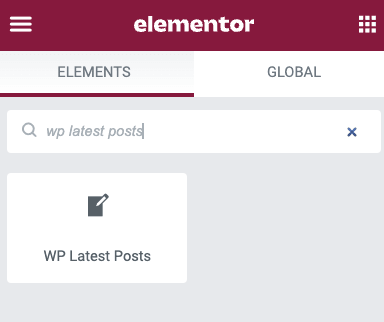
سيتم تحميل منشئ Elementor تلقائيًا مع خيار اختيار عنصر واجهة المستخدم في الشريط الجانبي، في شريط البحث هذا اكتب WP Latest Post ، سيؤدي هذا إلى عرض عنصر واجهة المستخدم الخاص بكتلة المنشور لدينا، ثم اسحبه وأفلاته في محتوى الصفحة.
الآن بعد أن قمنا بتحميل الأداة، يمكننا المضي قدمًا في اختيار كتلة المنشور في خيارات الأداة التي تظهر على الشريط الأيسر.
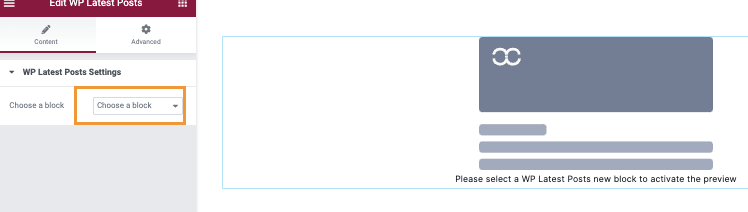
ستظهر معاينة لقسم منشوراتنا، حيث سنرى عنوانه والمنشورات التي حددناها. بنقرتين فقط، انتهى الأمر! لقد أنشأنا صفحة مدونة مخصصة، ويمكننا تخصيصها كما يحلو لنا باستخدام الأدوات الرائعة التي يوفرها Elementor.
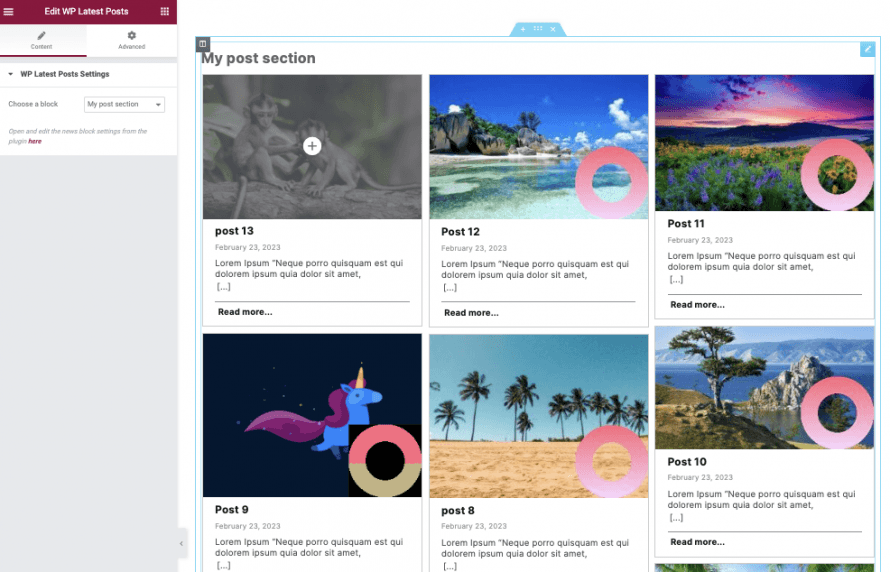
كل ما علينا فعله الآن هو نشر صفحة مدونتنا وانتهينا، مدونتنا انتهت!
أفضل ما في هذه الإضافة هو أنها تتيح لنا إضافة قسم كتلة المنشورات أينما نريد في محتوانا، وتوفر لنا أيضًا تكاملًا مع WooCommerce، مما يسمح لنا بإنشاء كتلة منتج أينما نريد، وهذه إحدى ميزاتها الرائعة! أليس كذلك؟
إلى أصحاب مواقع ووردبريس الإنتباه!
أبقِ زوارك على اطلاع دائم وتفاعل معهم باستخدام WP Latest Posts . اعرض بسهولة أحدث مقالاتك وأخبارك وتحديثاتك بتنسيق رائع وسهل الاستخدام.
ابدأ اليوم!
إنشاء أفضل أقسام الأخبار في ووردبريس بسهولة
نظرًا لأن أداة Elementor هي واحدة فقط من الميزات التي تقدمها WP Latest Post، فيمكننا التأكد من أن السمات والأدوات التي تحتوي عليها ستسمح لنا بإنشاء أقسام إخبارية بأفضل التصميمات وبأسهل طريقة ممكنة.
تُقدم هذه الإضافة العديد من الميزات، مثل استخدام أنواع المنشورات المخصصة، والفئات، أو حتى منتجات WooCommerce كمصدر للكتل، مما يُتيح خيارات لا حصر لها عند إنشاء وإضافة كتلة. ماذا تنتظر؟ تفضل بزيارة هذا الرابط واحصل على أحدث منشور لموقعك الآن!
عندما تشترك في المدونة سنرسل لك بريدا إلكترونيا عندما تكون هناك تحديثات جديدة على الموقع حتى لا تفوتك.




تعليقات