 منتجات ووردبريس
 منتجات جوملا
 الدعم
الدعم الأخبار
 تسجيل الدخول
كيفية تصميم مدونة Elementor باستخدام البرنامج المساعد WP Latest Posts والإضافات

إيلمنتور هو منشئ صفحات يسمح لنا بإنشاء وتصميم الصفحات بسهولة باستخدام الكتل، ولكن عند دمجه مع WP Lates Post سيسمح لنا بإنشاء صفحة مدونة رائعة مع المنشورات على موقعنا.
يسمح لنا WP Latest Post بإنشاء أقسام تحتوي على كمية معينة من معاينات المشاركات بناءً على الفلاتر واستخدام السمات التي تبدو رائعة! تتيح لنا إنشاء مجموعة من الأقسام في صفحاتنا ببضع خطوات سهلة.
في هذه المشاركة سنرى كيفية إنشاء صفحة مدونة باستخدام إيلمنتور و WP Latest Post في بضع خطوات سهلة.
جدول المحتويات
تبحث لعرض آخر المشاركات بشكل ديناميكي وجذاب على موقع ووردبريس الخاص بك؟
WP Latest Posts لقد قام البرنامج المساعد بتغطيتك. أشرك زوارك بعرض جميل وقابل للتخصيص لأحدث المحتوى الخاص بك.
جربه الآن!
إنشاء كتلة منشور ووردبريس
أولاً وقبل كل شيء ، نحن بحاجة إلى إنشاء كتلة مشاركة من أجل تحديد المشاركات التي سنضيفها إلى محتوانا ، إذا كنا ربما نريد عرض جميع المشاركات أو مجرد مشاركات معينة.
أولاً، دعونا نذهب إلى أحدث منشورات ووردبريس > جميع الكتل الجديدة في القائمة اليسرى، سنرى + كتلة جديدة ، انقر عليه.
أولاً وقبل كل شيء ، يمكننا تحديد عنوان ثم المتابعة بإنشاء الكتلة.
سيتم تقسيم إنشاء هذه الكتلة إلى 3 خطوات ، الأولى ستكون المصدر.
في المصدر ، يمكننا تحديد ما سنستخدمه في كتلتنا إذا كنا سنستخدم الصفحات أو المشاركات أو الفئات أو أنواع المشاركات المخصصة.
نظرًا لأننا سننشئ مدونة ، فسنختار خيار المشاركات لهذا البرنامج التعليمي.

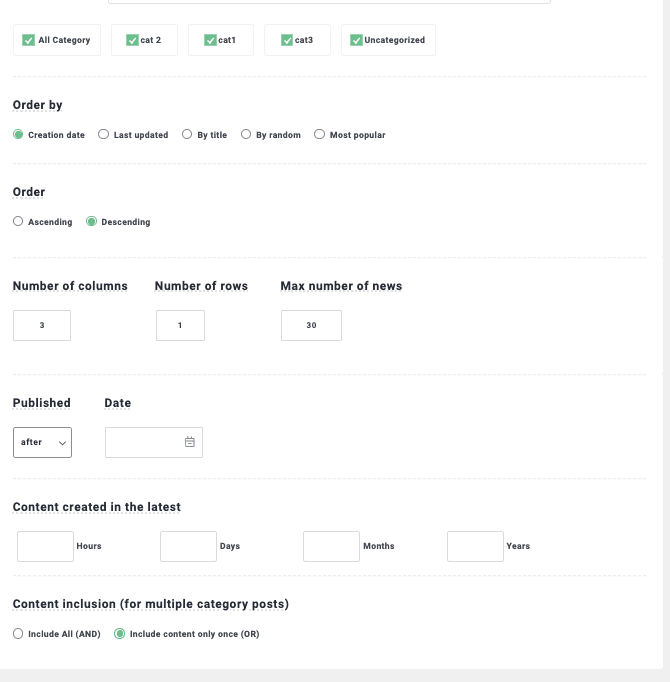
الآن بعد أن حددنا المصدر الرئيسي لكتلتنا، يمكننا المتابعة لتصفية وتخصيص مصدرنا بشكل أكبر، ومن أجل القيام بذلك يمكننا تحديد ما يلي:
التصنيفات: إذا كنا نريد عرض تصنيفات معينة فقط.
الترتيب حسب/الترتيب: لتحديد ترتيب كيفية عرض مشاركاتنا إذا كان يعتمد على تاريخ الإنشاء وإذا كان تصاعديًا أو تنازليًا.
عدد الصفوف/الأعمدة والعناصر: في هذا القسم، يمكننا تحديد عدد الصفوف التي نريد عرضها، وعدد الأعمدة، والحد الأقصى لعدد العناصر التي سيتم عرضها في كتلتنا.
تاريخ/نشر: لتحديد ما إذا كنا نريد عرض المشاركات المنشورة بعد/قبل تاريخ معين.
المحتوى الذي تم إنشاؤه في الآونة الأخيرة: سيسمح لنا ذلك بتحديد مجموعة أكثر تحديدًا من المشاركات للساعات/الأيام/الشهور/السنوات الأخيرة.
تضمين المحتوى: لتحديد ما إذا كنا نريد عرض فئة ما مرة واحدة أو عدة مرات.
عندما ننتهي من تحديد كيفية رغبتنا في أن يبحث الكتلة عن مشاركتنا، يمكننا تأكيد عدد المشاركات التي سيتم إضافتها أسفل العنوان الذي أضفناه لكتلة المشاركة.

سيؤدي ذلك إلى إنهاء إعداد المصدر والسماح لنا بالقفز إلى الجزء الثاني من إعداد هذه الكتلة الذي سيكون عرض وموضوع خطوة حيث سنكون قادرين على تعيين موضوع بين 8 متاح لـ WP Latest Post (+Addon).
الخيار الأول الذي سنراه هو المظهر وضبط الإعدادات مع توفر إعدادات مختلفة حسب المظهر الذي نختاره، ومعاينة، دعونا نتحقق من المظاهر المتاحة!
الموضوع الافتراضي.

شبكة الفئة

سمة Masonry

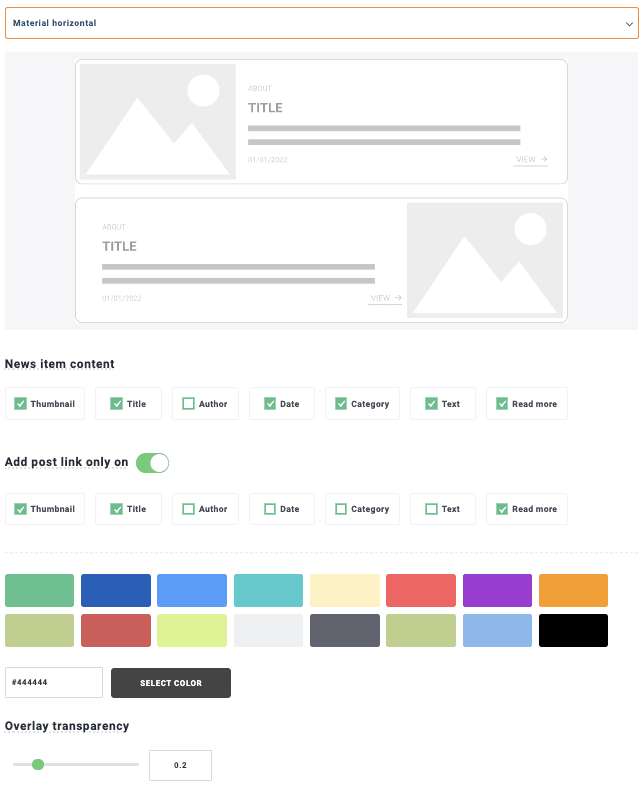
سمة أفقية مادية
سمة رأسية مادية

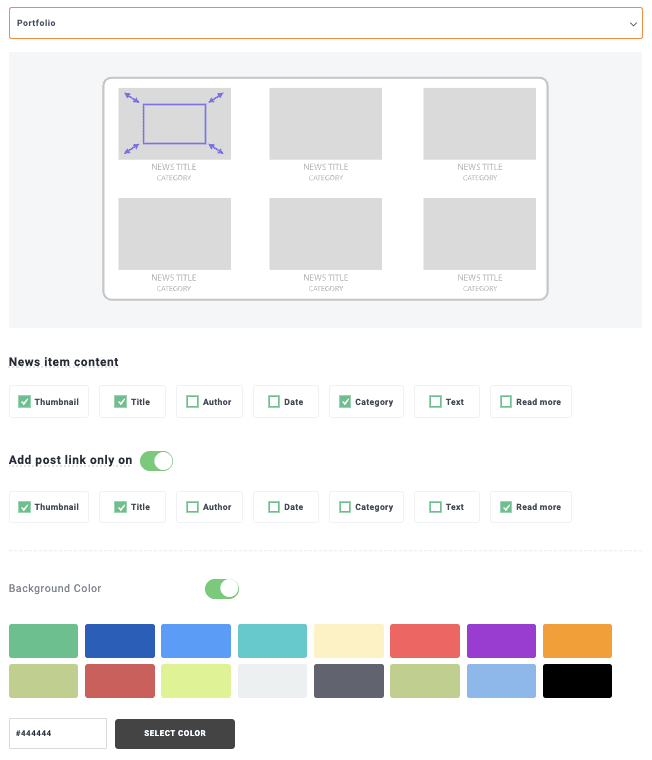
سمة الحافظة
سمة التحويم السلس
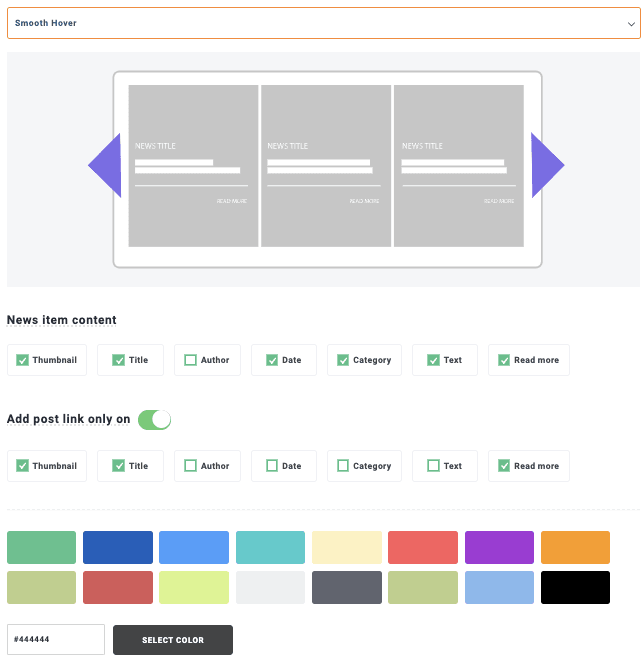
سمة الجدول الزمني

نلاحظ وجود العديد من الخيارات التي تتناسب تمامًا مع تصميمات صفحاتنا ومحتواها! في هذا الدرس، سنستخدم Masonry قالب، فلنختره!
الآن وقد عرضنا أحد القوالب، فلننتقل إلى الخطوة التالية التي تُنهي إعداد القالب، وللقيام بذلك، انتقل إلى علامة التبويب التالية " إعداد القالب" مع خيارات ستختلف حسب القالب الذي نختاره.
في هذه الحالة، لدينا خيار عرض العنوان، وزر تحميل المزيد، وفرض رمز عند التحويم.
يمكننا تخصيص أيقونة التحويم كما نريد وكذلك استخدام أحد الإعدادات الافتراضية التي يوفرها WP Latest Post أو تحميل خاصتنا.

الخيار الأخير في هذا القسم هو الرسوم المتحركة الذي يعمل مع القوالب التي تحتوي على رسوم متحركة مثل التمرير السلس ، والذي يعمل كشريط تمرير، في هذا البرنامج التعليمي اخترنا قالب Masonry الذي لا يحتوي على رسوم متحركة، لذلك لن نحتاج إلى تعديل أي شيء هنا.
ثم لدينا الخطوة النهائية، وهي مصدر الصورة، في هذا الجزء يمكننا تحديد صورة افتراضية في حالة عدم توفر صورة لذلك المنشور، وأيضًا اختيار ما إذا كنا نريد استخدام الصورة المميزة للمنشور أو أول صورة سيتم العثور عليها هناك.

سيؤدي هذا إلى إنهاء تكوين مشاركة الكتلة حتى نكون جاهزين الآن للبث المباشر! في هذه الحالة، لدينا العديد من الخيارات مثل رمز قصير في رمز قصير الذي سيسمح لنا بتعيين ما إذا كان سيكون خاصًا أو عامًا وتعيين ما إذا كنا نريد نشر الكتلة في وقت معين أيضًا.

إنشاء مدونة باستخدام عنصر Elementor
الآن بعد أن عرفنا كيفية إنشاء كتلة منشور باستخدام WP Lates Posts ، دعنا ننتقل إلى الخطوة التالية وهي إضافة كتلة المنشور الخاصة بنا باستخدام عنصر ويدجت Elementor.
للقيام بذلك، يمكننا الانتقال إلى صفحة مدونتنا أو إنشاء صفحة جديدة من خلال الانتقال إلى الصفحات > إضافة جديد والنقر على تحرير باستخدام Elementor.
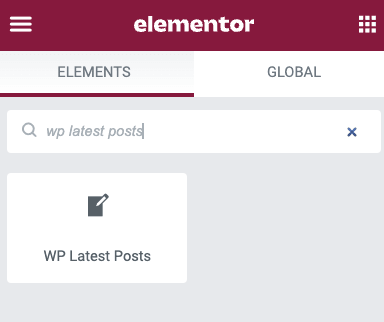
سيتم تحميل برنامج Elementor تلقائيًا مع خيار تحديد الأداة في الشريط الجانبي ، في شريط البحث هذا اكتب آخر مشاركات WP ، سيعرض هذا الأداة لكتلة المشاركات الخاصة بنا ، واسحبها وأفلتها في محتوى الصفحة.
الآن بعد أن قمنا بتحميل الودجت ، يمكننا المتابعة لاختيار كتلة المنشور في خيارات الودجت التي تظهر في الشريط الأيسر.
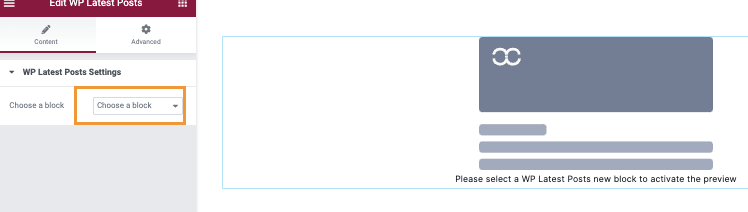
سيظهر معاينة لقسم كتلة المنشور ، حيث سنرى عنوان كتلة المنشور بالإضافة إلى المنشورات التي اخترناها لتكون هناك ، بضغطة زر فقط و انتهى! لدينا صفحة مدونة مخصصة تم إنشاؤها ويمكننا تخصيصها قدر الإمكان باستخدام الأدوات الرائعة التي تقدمها Elementor.
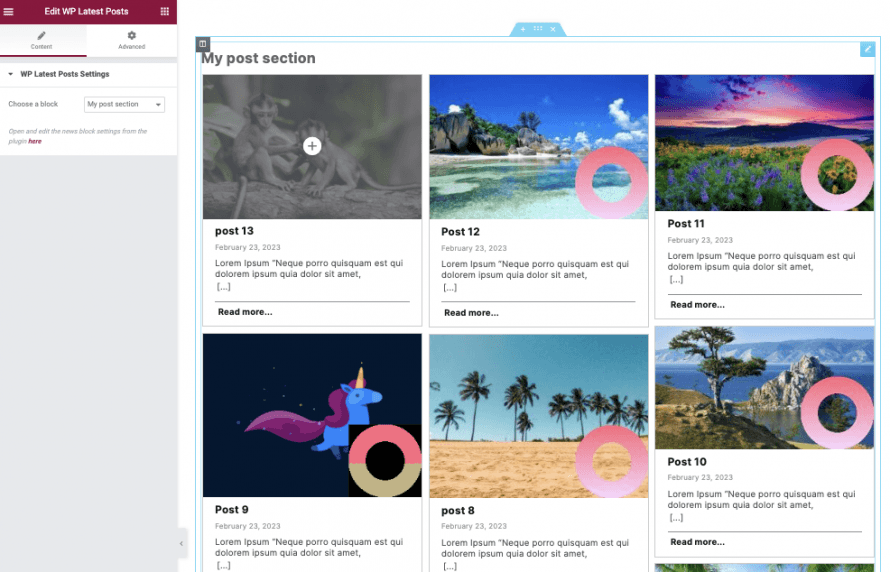
كل ما نحتاج إلى القيام به الآن هو نشر صفحة المدونة الخاصة بنا ونحن انتهينا ، مدونتنا انتهت!
الأفضل في هذا البرنامج الإضافي هو أنه يسمح لنا بإضافة قسم كتلة مشاركة أينما نريد في المحتوى الخاص بنا كما أنه يوفر لنا تكامل ووكوميرس الذي ، بالضبط ، سيسمح لنا بإنشاء كتلة منتج أينما نريد وهذا مجرد واحد من الميزات التي يحتويها ، رائع! أليس كذلك؟
انتباه أصحاب مواقع ووردبريس!
ابق زوارك على اطلاع و تفاعل مع WP Latest Posts الإضافة. اعرض بسهولة أحدث مقالاتك أو أخبارك أو تحديثاتك بتنسيق مذهل وسهل الاستخدام.
ابدأ اليوم!
إنشاء أقسام أخبار ووردبريس الأفضل بسهولة
كون أداة Elementor مجرد واحدة من الميزات التي يقدمها WP Latest Post ، يمكننا التأكد من أن السمات والأدوات التي يحتويها ستسمح لنا بإنشاء أقسام الأخبار بأفضل التصاميم وبأسهل طريقة ممكنة.
توفر هذه الإضافة العديد من الميزات مثل استخدام أنواع المشاركات المخصصة ، والفئات ، أو حتى منتجات WooCommerce كمصدر للكتل مما يجعل الخيارات غير محدودة عند إنشاء وإضافة كتلة ، فماذا تنتظر؟ اذهب هنا واحصل على WP Latest Post لموقعك الآن!
عندما تشترك في المدونة، سنرسل لك رسالة بريد إلكتروني عند وجود تحديثات جديدة على الموقع حتى لا تفوتك.




التعليقات