 منتجات ووردبريس
 منتجات جوملا
 الدعم
الدعم الأخبار
 تسجيل الدخول
كيفية تحميل صورة ووردبريس من الواجهة الأمامية باستخدام إضافة

يعد تحميل الصور أحد أهم الأشياء عند الحديث عن موقع ويب ، حيث أن الصور هي أساسًا ما يعطي نمط الموقع بدون صور قد يبدو الموقع قديمًا جدًا أو قد لا يحصل على عدد العملاء/المستخدمين الذين نود الحصول عليهم.
بصرف النظر عن ذلك ، فإن منح إمكانية تحميل الصور للمستخدمين في الواجهة الأمامية يمكن أن يمنحك العديد من المزايا مثل السماح لهم بتنزيل المستندات أو أي صورة يرغبون في استخدامها ، على سبيل المثال ، ملف تعريف.
في هذا المنشور ، سنقوم بتقييم بعض الإضافات التي تسمح لنا بتحقيق ما نريد القيام به.
قل وداعًا لمكتبة الوسائط الفوضوية.
WP Media Folder يتيح لك تصنيف الملفات ومزامنة المجلدات مع التخزين السحابي وإنشاء معارض مذهلة واستبدال الصور دون كسر الروابط.
قم بتحسين سير عمل الوسائط الخاص بك اليوم
جدول المحتويات
كيفية تحميل صورة ووردبريس من الواجهة الأمامية باستخدام إضافة
هنا سنناقش عدة طرق لتحميل صور ووردبريس مع عدة أنواع من الإضافات.
تحميل الملفات في الواجهة الأمامية باستخدام إضافة النموذج
إحدى الطرق السريعة والسهلة الوصول هي استخدام ملحق النموذج، وهذا مفيد عندما نحتاج إلى إنشاء نموذج اتصال، على سبيل المثال، حيث نحتاج إلى أن يقوم المستخدم بتحميل مستند أو أي معلومات مفيدة باستخدام صورة.
هناك العديد من الإضافات التي تسمح لك بإنشاء نماذج مع حقل تحميل ملف، واحدة من هذه هي Contact Form 7 التي تسمح لك بتحميل الملفات إلى موقعك في الواجهة الأمامية مجاناً.
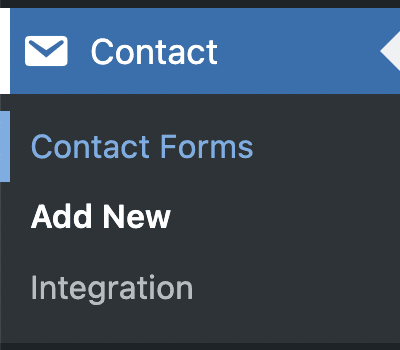
So in order to use forms to allow your users to upload files in the frontend, we will need to create the form first, so after installing the plugin, go to Contact > Add New.
في هذه الشاشة، سيكون لديك بعض علامات HTML مع الشفرة القصيرة لكل حقل بالداخل، بشكل افتراضي، يتم إنشاء نموذج بالحقول الأساسية.
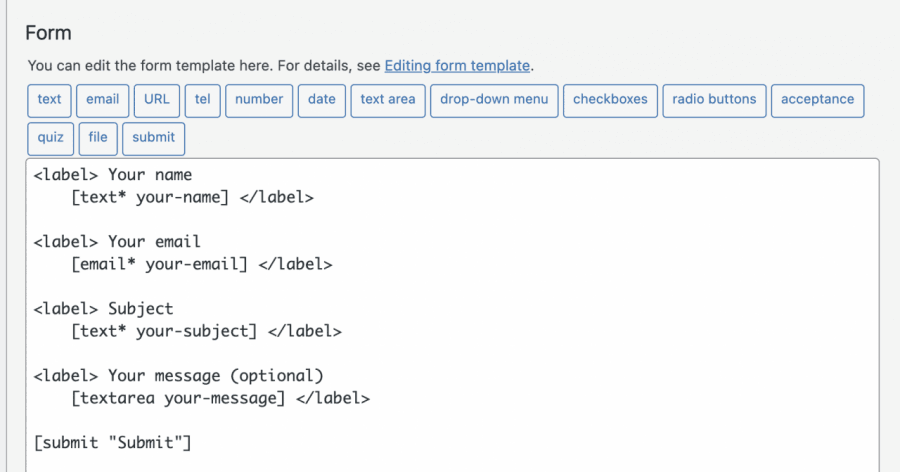
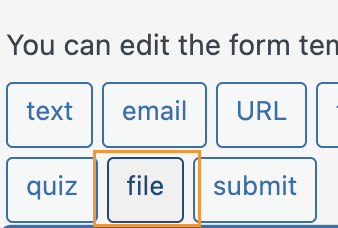
نظرًا لأننا نريد إضافة حقل لتحميل الملفات ، انقر فوق المكان الذي تريد إضافة الحقل فيه ، ثم انقر فوق الملف في الأزرار / الخيارات المتاحة.
سيؤدي هذا إلى فتح نافذة منبثقة حيث يمكنك تعيين حدود لتحميل الملف، وإضافة جميع الحدود التي تريدها، وأخيراً، انقر على إدراج العلامة.
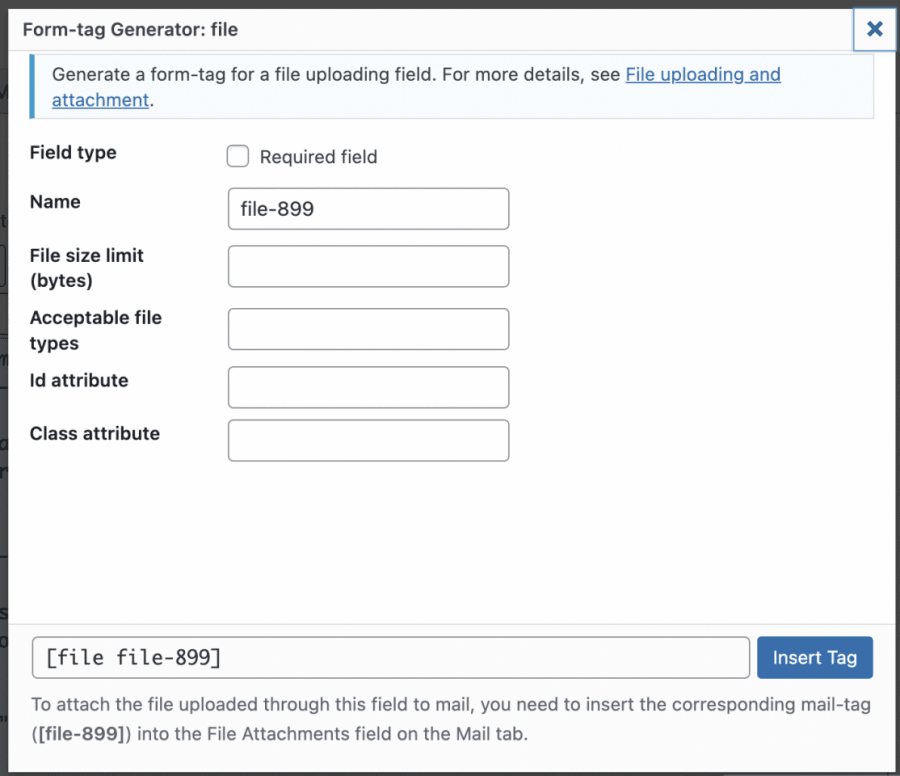
سيضيف هذا الرمز القصير للحقل في محتوى النموذج.
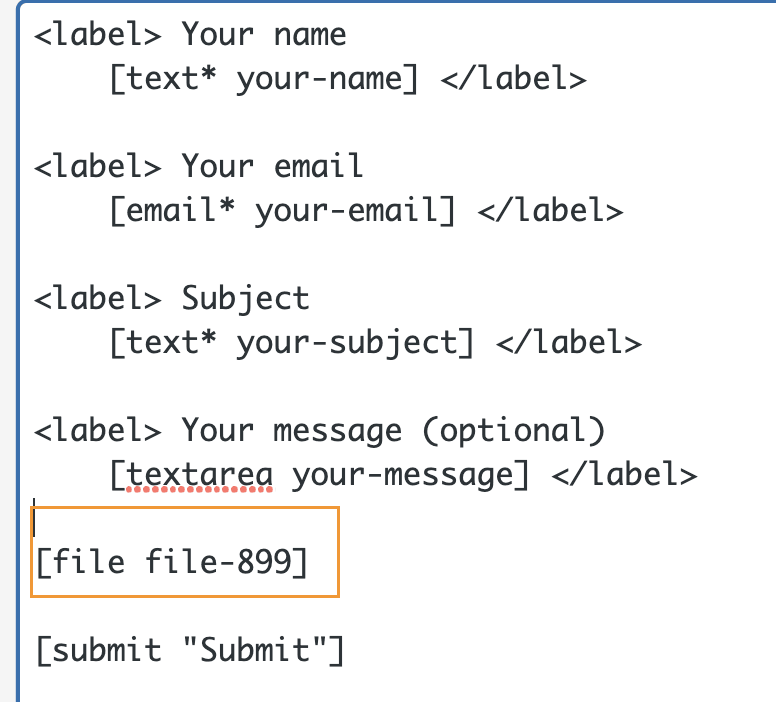
الآن يمكنك تخصيص النموذج كما تريد، إضافة حقول أخرى، أو إضافة HTML و CSS أيضًا إذا كنت تريد ذلك حيث أن النموذج يقبل كل أنواع التخصيصات.
عند الانتهاء من كل شيء، يمكنك إضافة عنوان والنقر على حفظ.

سيؤدي هذا إلى إنشاء رمز قصير يمكنك استخدامه لتضمين النموذج في مشاركتك أو صفحتك، نسخ، ثم استخدم الكتلة المتاحة في محرر صفحتك لإضافة رمز قصير، في هذه الحالة، سنرى كيفية إضافته باستخدام محرر جوتبرج.
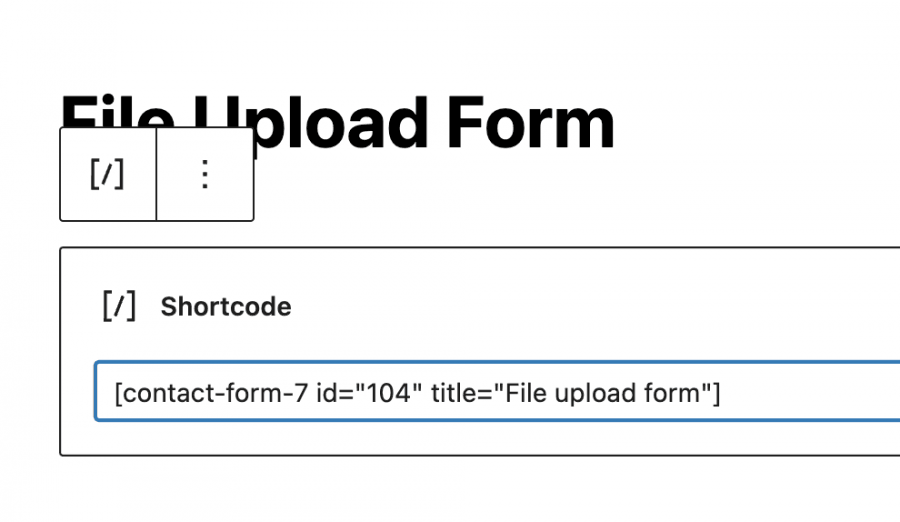
الآن أنت بحاجة إلى نشره وستتمكن من رؤية النموذج مع الحقول التي أضفتها وزر تحميل الملف.
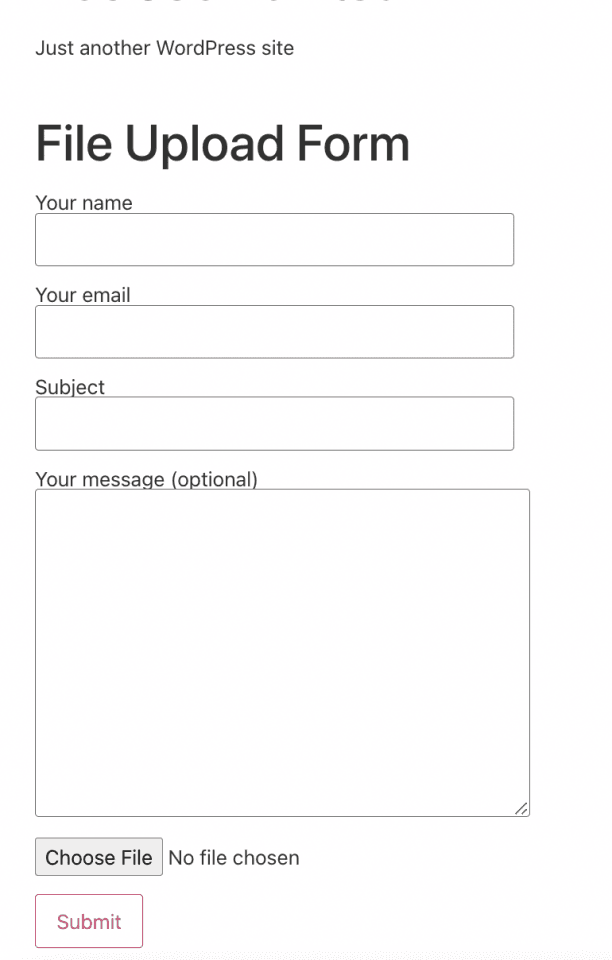
كل ما عليك فعله هو النقر على اختيار ملف واختيار الملف، في هذه الحالة، صورتك، من مجلداتك على جهاز الكمبيوتر الخاص بك.
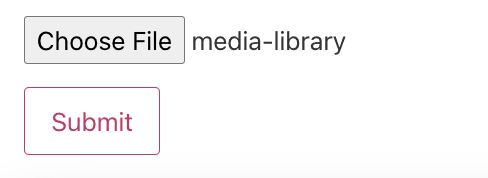
بعد النقر على إرسال، يجب أن يتم ذلك وستظهر الصورة الآن على موقعك.
بهذه الطريقة، سيتمكن مستخدموك من تحميل الصور إلى موقعك، إلى جانب بعض المعلومات الأخرى التي قد نحتاجها مثل الاسم أو البريد الإلكتروني للشخص الذي قام بالتحميل باستخدام نموذج، بسيط حقًا ووظيفي.
استخدام ملحق تحميل ملفات ووردبريس
الآن بعد أن رأينا الطريقة "القديمة" العادية ، دعنا نرى كيفية تحميل صورة ولكن باستخدام هذا البرنامج المساعد الذي سيسمح لنا بتضمين خيار تحميل ملف في أي مشاركة أو صفحة دون الحاجة إلى ملء معلومات أخرى أو إنشاء نموذج على الإطلاق.
بادئ ذي بدء ، نحن بحاجة إلى تثبيت البرنامج المساعد "تحميل ملف WordPress" حيث سيوفر لنا جميع الخيارات اللازمة لإنشاء خيار تحميل الملف.
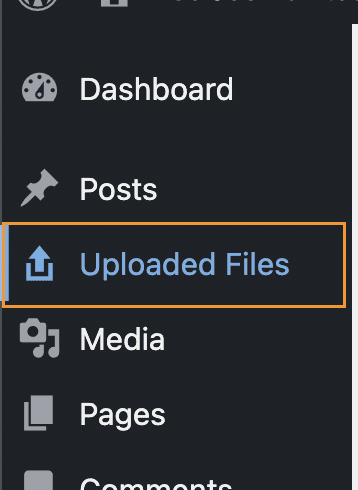
بعد تفعيل هذا البرنامج المساعد على موقعنا ، يجب أن نكون قادرين على رؤية خيار قائمة متاح للتحقق من جميع الملفات التي نقوم بتحميلها باستخدامه.
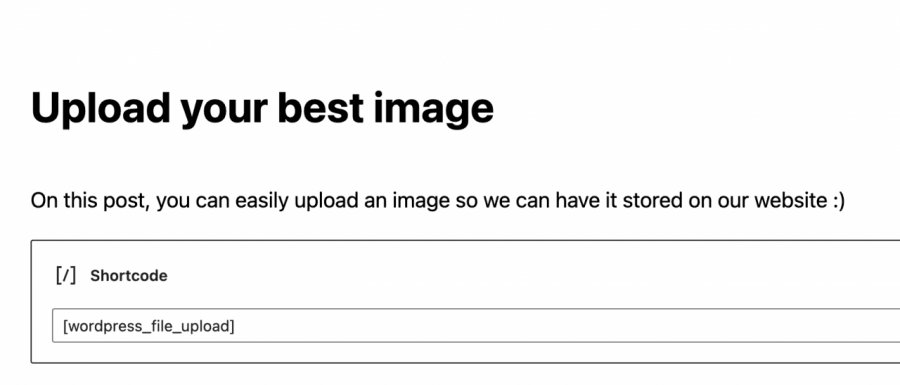
من أجل استخدامها ، كل ما نحتاج إلى القيام به هو إضافة رمز قصير [wordpress_file_upload] حيث نريد عرضه ، في هذه الحالة ، لدينا مشاركة مع بعض المعلومات المعدة حيث أضفنا الرمز القصير حتى تتمكن من التحقق من كيفية ظهوره في محرر غوتنبرغ وواجهة المستخدم الأمامية.
محرر جوجلتنبرج
الواجهة الأمامية
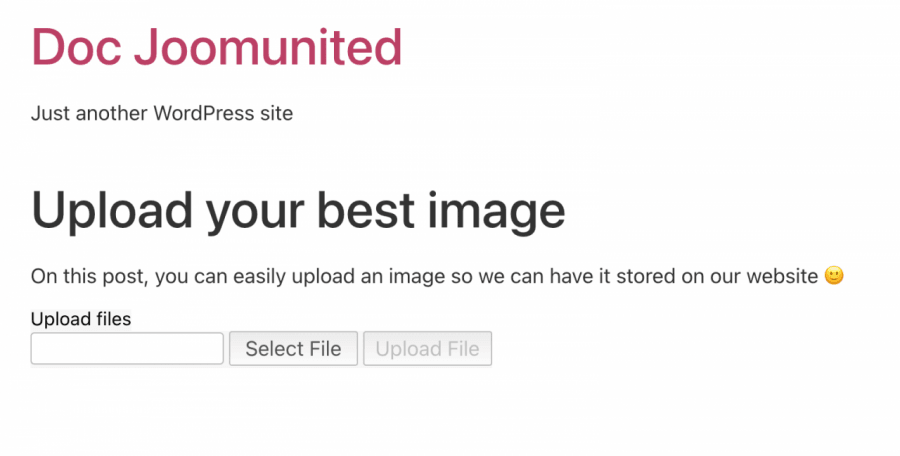
الآن بعد أن تمت إضافة نموذج التحميل الخاص بنا ، كل ما عليك فعله هو النقر على "اختيار ملف" لاستكشاف ملفات الكمبيوتر ، وأخيرًا ، انقر فوق تحميل ملف.
النقر على هذا الزر سيسمح للمستخدم بتحميل صورة أو ملف إلى موقعك، وأفضل جزء في ذلك هو أننا نستطيع اختيار مكان تحميل الصورة على الخادم مباشرة تحت إعدادات البرنامج الإضافي بالإضافة إلى كيفية ظهوره والعديد من الإعدادات الأخرى للنموذج.
المكان الرئيسي حيث يمكننا التحقق من التحميلات سيكون في خيار "تحميل ملفات" في القائمة اليسرى من لوحة تحكم المسؤول، هذه هي الصفحة الرئيسية للبرنامج الإضافي حيث يتم عرض جميع الملفات المحملة.

كما ترون ، هناك مكون إضافي سهل ووظيفي سيسمح لنا بالحصول على صور من مستخدمينا دون أي مشكلة كبيرة أكثر من لصق الشفرة القصيرة في الواجهة الخلفية وانتظار المستخدمين لتحميل الملف.
إدارة الوسائط حسب دور المستخدم باستخدام WP Media Folder
كما يمكننا أن نرى أن هناك العديد من الطرق للسماح للمستخدمين بتحميل الصور والملفات في الواجهة الأمامية ولكن الشيء في تلك الحالات هو أن الصور يمكن تحميلها "عشوائيًا" ولا يمكننا التحكم الجيد الدقيق في مكان تحميلها ، لا داعي للقلق على الإطلاق! WP Media Folder إلى الإنقاذ.
WP Media Folder لديها أداة خاصة مخصصة لإدارة الوصول إلى مكتبة الوسائط الخاصة بك، يمكن أن يكون هذا مفيدًا حقًا عندما تريد التحكم في من يقوم بتحميل الصور وأين وكذلك إذا كنت ترغب في السماح لمستخدميك بإدارة الوسائط الخاصة بهم مباشرة في مكتبة الوسائط دون أن يكونوا قادرين على رؤية وسائط الأدوار/المستخدمين الآخرين.

أولاً وقبل كل شيء، نحن بحاجة إلى تثبيت WP Media Folder، هذا هو البرنامج المساعد الذي سيتيح لنا استخدام جميع الميزات المتاحة لجعل هذا يعمل.
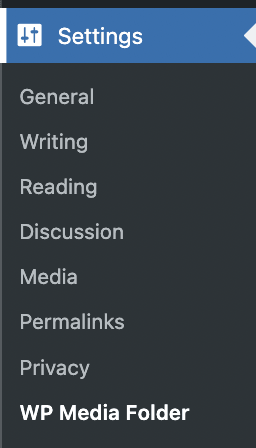
Now that we have installed it, we will need to enable the option to limit the access, for this, go to Settings > WP Media Folder, and we will be able to see the WP Media Folder main configuration page.
في هذا القسم، انتقل إلى الوصول & التصميم > الوصول إلى الوسائط.
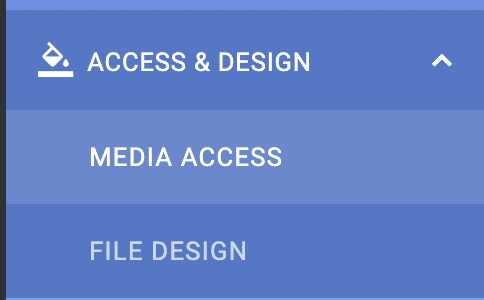
في هذا القسم، من أجل تحديد الوسائط لكل دور مستخدم وإنشاء مجلد مخصص لكل دور مستخدم تلقائيًا، سنختار الوصول إلى الوسائط حسب المستخدم أو دور المستخدم و أدوار المستخدم.

لدينا أيضًا المزيد من الخيارات مثل اختيار مجلد المسار أو السماح للدور/المستخدم برؤية جميع وسائط المستخدمين/الدور الآخرين.
الآن بعد أن قمنا بتمكين الخيار للسماح فقط لدور المستخدم بتحرير وسائطه الخاصة ، لنفترض أن لدينا دور محرر ونريد من جميع المستخدمين ضمن هذا الدور أن يكونوا قادرين على رؤية وإدارة وسائطهم للمنشورات والصفحات.
باستخدام الخيارات التي قمنا بتحديدها ، يجب أن يكون كل هذا ممكنًا ، لذلك دعونا نرى ، لذلك كل ما نحتاج إلى القيام به هو تسجيل الدخول كمحرر وتحميل الوسائط كما يفعلون عادة.
عند تسجيل الدخول كمحرر ، ستتمكن من رؤية مكتبة الوسائط مثل هذا.
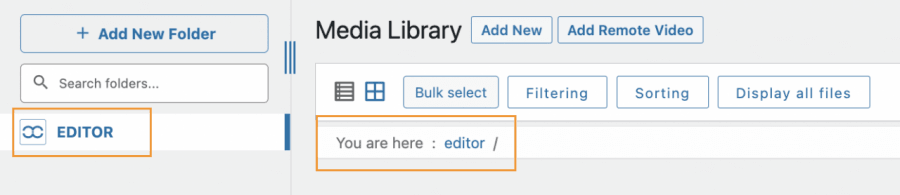
كما ترى ، هناك قسمين حيث تخبرك مكتبة الوسائط أننا في مجلد يسمى "محرر" ، لذلك دعونا نرفع بعض الوسائط للتحقق من كيفية عملها.
ستكون عملية التحميل هي نفسها تمامًا كما تفعل عادةً، يمكن أن يكون ذلك باستخدام أداة تحميل أمامية أو فقط باستخدام مكتبة الوسائط الخاصة بك، وسيتم تقييد كل ما يقوم به دور المستخدم هذا تلقائيًا لدور المستخدم.
أحد مزايا استخدام WP Media Folder هو أن هذا الدور (وجميع الآخرين الذين لديهم إمكانية الوصول إلى wp-admin) سيكون قادرًا على إنشاء مجلدات باستخدام +إضافة مجلد جديد الزر.
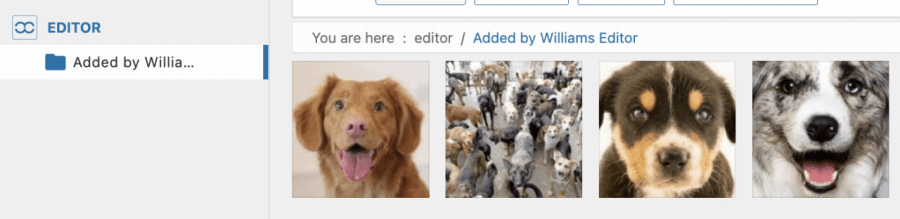
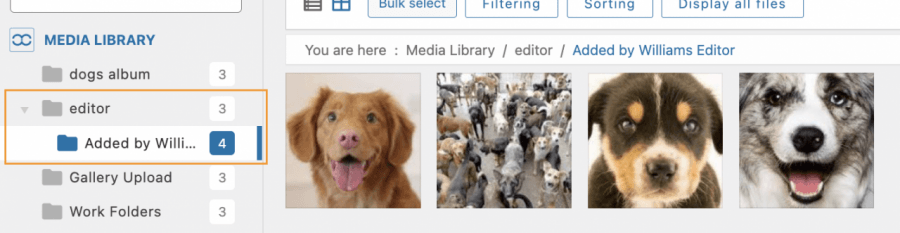
يمكننا تأكيد أنه تحت مكتبة الوسائط مجلد المحرر تم إنشاؤه وبداخله المجلد الذي أنشأناه باستخدام دور المحرر ، وكان الأمر سهلاً مثل النقر فوق الزر!
الآن بعد أن قمنا بتمكين خيار الوصول إلى الوسائط ، سيتم إنشاء مجلد لكل دور يصل إلى مكتبة الوسائط الخاصة بك ويرفع صورة ، وسيتمكن من مشاركة الوسائط أو عدم مشاركتها مع المستخدمين الآخرين تحت نفس الدور اعتمادًا على الإعدادات التي تختارها ، يمكنك أيضًا الحصول على مزيد من التحكم في الوسائط باستخدام الفلاتر.
ما هذه الميزة الرائعة وبسيطة الاستخدام! أليس كذلك؟
السماح لمستخدميك بتحميل الملفات بأكثر الطرق احترافية
في هذا المنشور، تمكنا من رؤية كيفية السماح لمستخدمينا بتحميل صورهم بأكثر طريقة احترافية وتكييف موقعنا مع كل حالة مثل مجرد تقديم نموذج أو أيضًا السماح لمحررينا بإنشاء مجلد مشترك لا يمكنهم رؤيته إلا في مكتبة الوسائط، وهذا ليس كل شيء! مع WP Media Folder ستتمكن من القيام بمزيد من الأشياء الأخرى مثل ربط مكتبة الوسائط بخدمة سحابية، رائع! أليس كذلك؟
تحقق المزيد عن WP Media Folder والوصول المحدود هنا!
عندما تشترك في المدونة، سنرسل لك رسالة بريد إلكتروني عند وجود تحديثات جديدة على الموقع حتى لا تفوتك.



التعليقات