 منتجات ووردبريس
 منتجات جوملا
 الدعم
الدعم الأخبار
 تسجيل الدخول
كيفية تجميع وتصغير الموارد في ووردبريس
الحصول على أفضل أداء ممكن هو حلم الجميع الذين يديرون موقعًا إلكترونيًا، تجميع وتصغير الموارد على ووردبريس هو واحد من أفضل الأشياء التي يمكننا القيام بها لذلك ولكن قد يكون صعبًا حقًا. تجميع كل مواردك (ملفات css و js بشكل رئيسي) قد يعرض موقعك للخطر إذا لم تكن مطورًا لأن ذلك قد يسبب تعارضات.
WP Speed of Light هو أفضل حل لأداء موقع الويب الخاص بك على ووردبريس لأنه يحتوي على الكثير من الخيارات لجعل موقعك يتم تحميله بسرعة مع لوحة تحكم سهلة الاستخدام ونعم، أحد هذه الخيارات هو تجميع وتصغير الموارد. إن تضمين/استبعاد ملف واحد من عملية التجميع والتصغير هو مفتاح للتخصيص الأمثل بدون تعارضات.
سنستخدم مثال لموقع ووردبريس لهذه المقالة وسنتعلم كيفية القيام بذلك حتى تكون عملية تهيئة كل شيء أسهل.
كيفية القيام بتصغير JS و CSS في ووردبريس
دعونا نتعلم كيفية القيام بعملية تصغير جافا سكريبت و CSS في ووردبريس ولكن أولاً ، نحن بحاجة إلى معرفة ما يعنيه التصغير " التصغير يشير إلى عملية إزالة البيانات غير الضرورية أو الزائدة دون التأثير على كيفية معالجة المورد من قبل المتصفح - على سبيل المثال تعليقات الكود وتنسيقه ، وإزالة الكود غير المستخدم ، واستخدام أسماء متغيرات ووظائف أقصر ، وهكذا ".
الآن ما سنقوم به هو إجراء اختبار سرعة لصفحتنا لمعرفة التغييرات ، ولهذا المثال ، نحن نستخدم موقعًا مع ووكوميرس وبعض المنتجات لذلك في المرة الأولى سيتم تحميله ببطء قليلاً.
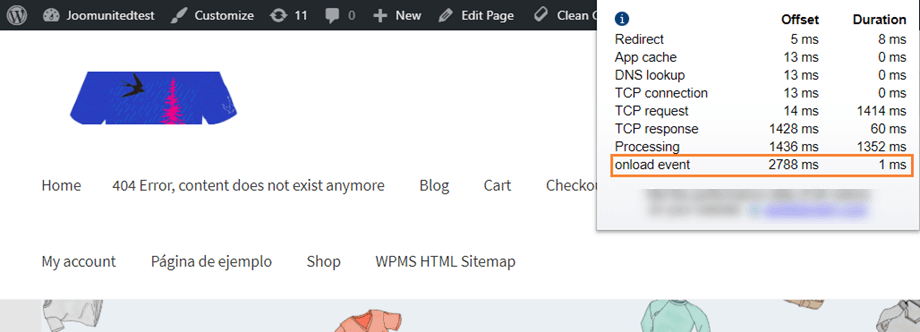
نعم، استغرق تحميل الصفحة 2.79 ثانية، وهو وقت جيد، لكن يمكن تحسينه. لنقم بتصغير ملفات جافا سكريبت وCSS لنرى الفرق. انتقل إلى WP Speed of light > SpeedUp > Group & Minify، وستجد قائمة بجميع خيارات التصغير. يتضمن الإصدار المجاني من الإضافة خيار التجميع والتصغير، لكن ميزة استبعاد الملفات المرئية متوفرة فقط في الإصدار الاحترافي.
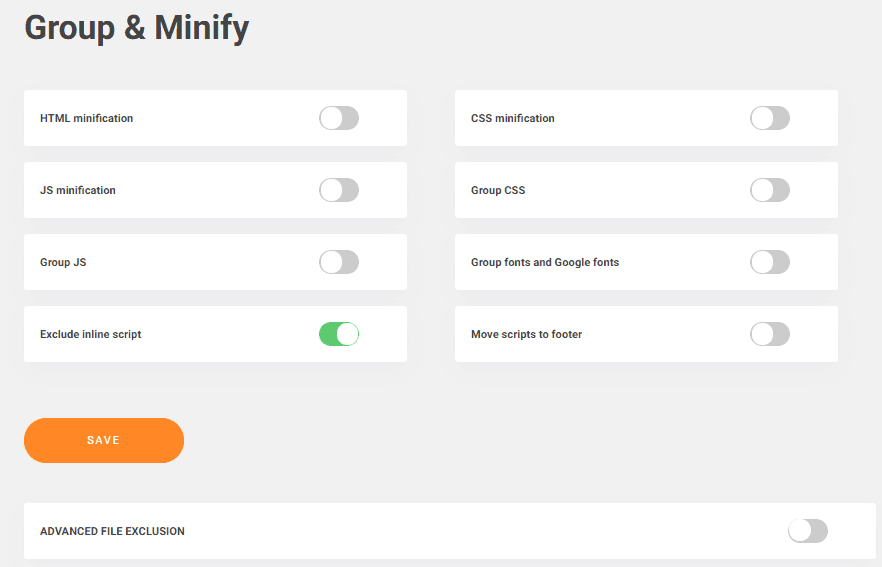
تتضمن خيارات الإضافة الاحترافية ما يلي: استبعاد النصوص البرمجية المضمنة (استبعاد النصوص البرمجية المضمنة من عملية التصغير)، ونقل النصوص البرمجية إلى التذييل (يُتيح لك هذا الخيار تسريع موقعك الإلكتروني بنقل جميع النصوص البرمجية المُصغّرة إلى التذييل)، وتجميع الخطوط المحلية وخطوط جوجل (تجميع الخطوط المحلية وخطوط جوجل في ملف واحد لتسريع تحميلها)، واستبعاد الملفات المتقدم.
لديك خيار تصغير ملفات جافا سكريبت، وCSS، وHTML، كما ترى. ما عليك سوى تفعيل هذه الخيارات، ثم النقر على "حفظ"، وسيتم تصغير جميع مواردك على الفور. قد تواجه بعض المشاكل نظرًا لكونها إعدادات متقدمة، ولكن يُمكن حل جميع المشاكل باستثناء بعض الأكواد والملفات (باستخدام الإضافة الاحترافية).
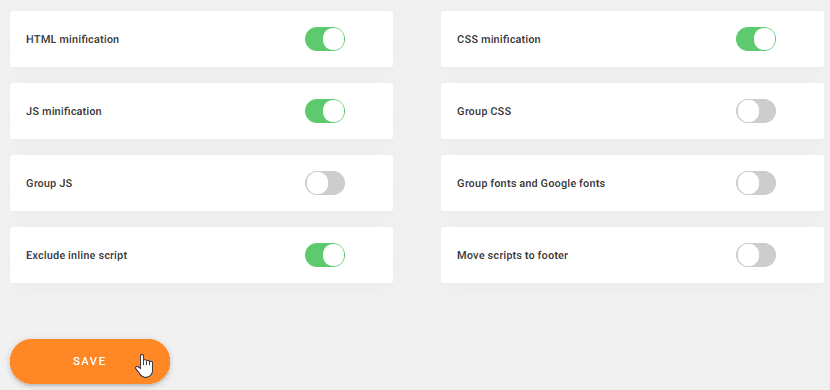
الآن يتم إنجاز كل عمل المطور الذي يمكن أن يستغرق ساعات في بضع ثوانٍ فقط.
الخطوة التالية، ووردبريس تحسين CSS و JS
باستخدام هذه الإضافة، سنسمح لـ WordPress بتحسين ملفات CSS و js بمجرد تمكين خيارات المجموعة في لوحة التحكم، انتقل إلى WP Speed of Light > SpeedUp > Group & Minify، وستتمكن من رؤية لوحة تحكم تحتوي على خيارات لتجميع ملفات CSS و js.
تتيح لك هذه الخيارات:
- مجموعة JS: تجميع ملفات جافا سكريبت متعددة في ملف واحد سيقلل من عدد طلبات HTTP
- مجموعة CSS: تجميع عدة ملفات CSS في ملف واحد سيقلل من عدد طلبات HTTP.
طلبات HTTP: هذه هي الطلبات التي يتم إرسالها إلى الخادم في كل مرة نختار فيها شيئًا ما أو ننتقل إلى صفحة أخرى في نفس الموقع، لذلك إذا تمكنا من تقليل هذه الطلبات، سيتم تقليل وقت التحميل.
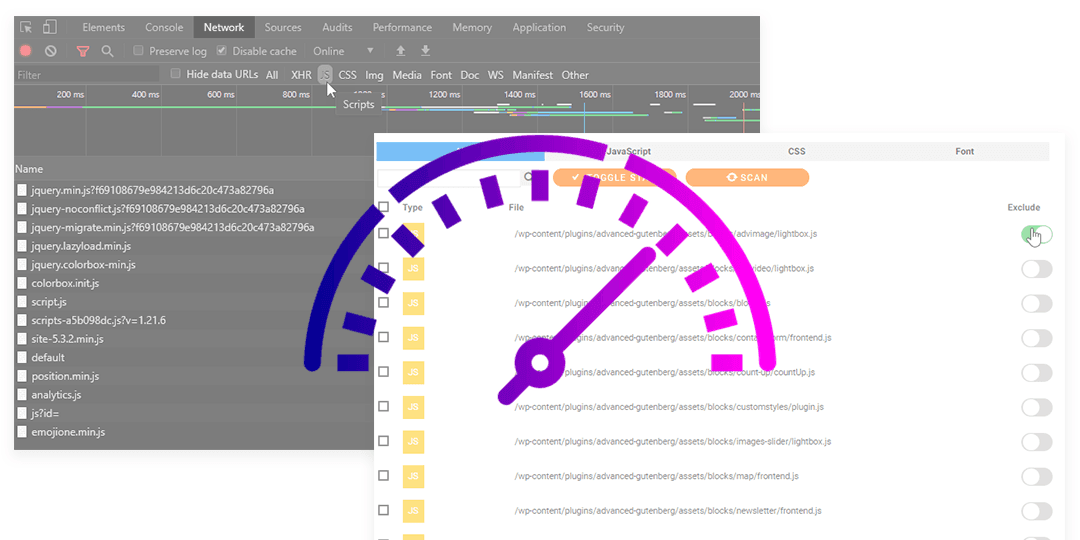
للتحقق من عدد الملفات والبرامج النصية التي يمكنك تجميعها على موقعك الإلكتروني، ما عليك سوى فتح وحدة تحكم المتصفح (انقر بزر الماوس الأيمن > فحص أو F12) وفتح لوحة الشبكة.
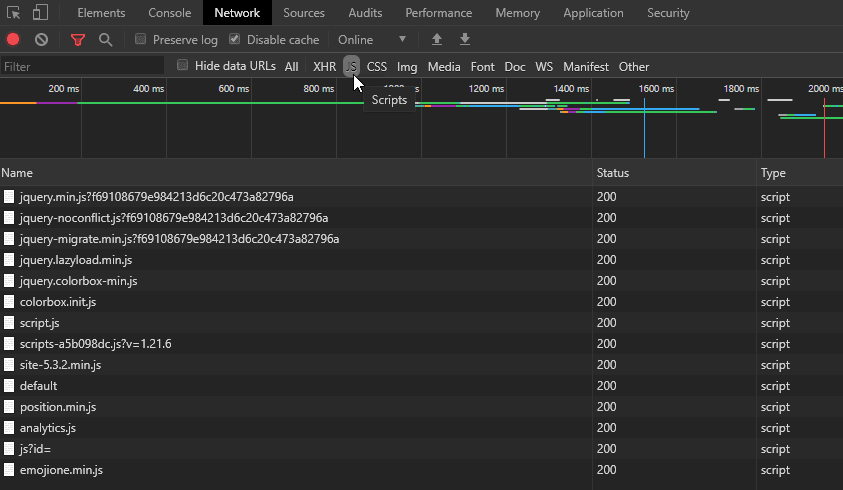
يمكنك بعد ذلك سرد جميع الملفات المحملة حسب النوع، هنا في هذا المثال قمت بالنقر على قائمة ملفات JS فقط.
الآن بعد أن أصبحنا على هذه الإعدادات، ما عليك سوى تمكين خيارات المجموعة (مجموعة CSS ومجموعة JS) والنقر فوق حفظ، ضع في اعتبارك أنه يجب استخدام هذه الخيارات بحذر وسيتعين عليك اختبار صفحتك لأنها قد تسبب تعارضات.
دعونا نتحمس ونحسن وزن الخط
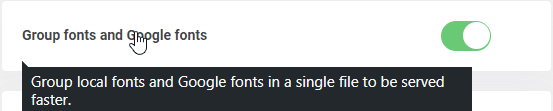
ماذا؟ تحسينات أخرى؟ نعم! ستتمكن من تحسين وزن الخط، وسيكون ذلك سهلاً للغاية بمجرد تفعيل الخيار في الإعدادات. انتقل إلى WP Speed of Light > تسريع > تجميع وتصغير > خيار تجميع الخطوط وخطوط جوجل.
يتيح لك هذا الخيار تجميع الخطوط في ملف واحد لتسريع تحميلها، وهو أمر مفيد للغاية لأن معظم قوالب وتصاميم ووردبريس تأتي مع خطين أو أكثر افتراضيًا بجميع أنواعها (عادي، غامق، مائل...).
ما عليك سوى تمكين هذا الخيار، انقر على حفظ وسيتم تجميع جميع الخطوط.
الآن بعد أن قمنا بتنشيط جميع الخيارات لتقليل حجم الملفات وتجميع الموارد، يجب أن نرى فرقًا في وقت تحميل موقعنا، دعنا نتحقق من السرعة.
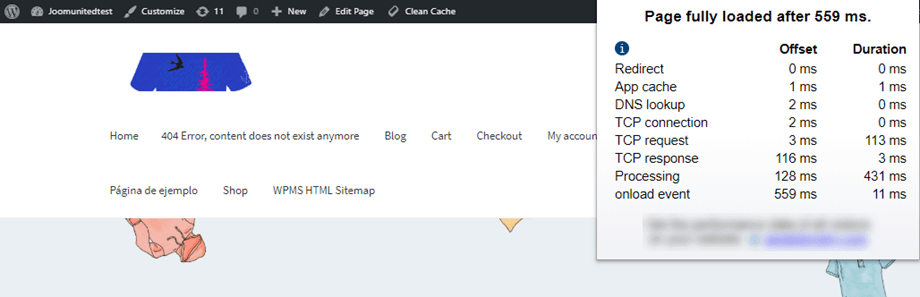
يا له من فرق، من 2.8 إلى 0.56 ثانية! كما أخبرناكم في بداية هذا المنشور، يمكننا تحسين وقت التحميل ;)
كيفية استخدام استثناء تصغير الملفات
قد يتسبب تصغير الملفات في مشاكل لموقعك، ويحدث ذلك غالبًا عند تجميع ملفات تحتوي على أخطاء في بناء الجملة أو أسماء متغيرات أو فئات مشابهة. لذا، باستخدام خيار "استبعاد الملفات من التصغير"، يمكنك استبعاد الملفات من عملية التصغير والتجميع. انتقل إلى WP Speed of Light > SpeedUp > Group & Minify، وستجد استبعاد الملفات المتقدم" .
من أجل استخدام استبعاد الملف المتقدم، سيتعين عليك تشغيل فحص أولاً تمكين الخيار والنقر فوق تشغيل الفحص.

من عرض قائمة البرامج النصية المُحمّلة على موقعك، WP Speed of Light يحتاج إلى فحص مجلدك لعرضها. عادةً ما تكون جميعها موجودة في مجلد /wp-content الذي يضم جميع إضافاتك وقوالب موقعك. حدد هذا المجلد (على الأقل) وانقر على "فحص الآن".
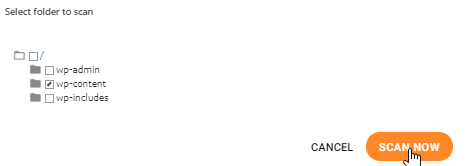
سيتم تشغيل الفحص، أخيرًا، انقر على عرض النتائج عند اكتمال الفحص.

يجب أن تظهر أدناه قائمة بالملفات مصنفة حسب النوع (الكل، جافا سكريبت، سي إس إس، الخطوط). إذا حددتَ ملفًا واحدًا يُسبب مشكلة عند تفعيل مجموعة الملفات وتصغيرها، فيمكنك استبعاده من هنا باستخدام مفتاح تشغيل/إيقاف.
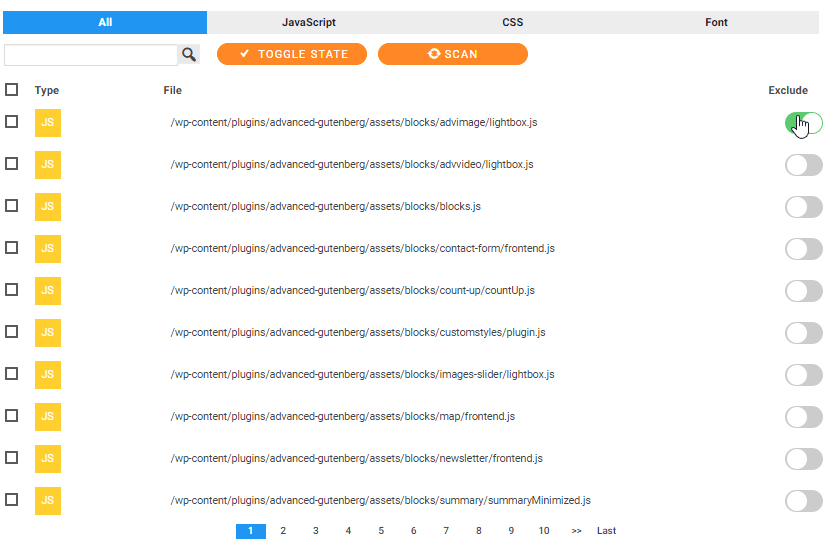
سيساعدك هذا على استبعاد الملفات، وبالتالي حل أي مشكلة قد تواجهها أثناء تصغير الموارد بسهولة. لا تزال عملية تجميع الملفات وتصغيرها تتطلب بعض الجهد، خاصةً في مرحلة الاختبار، لكنها تستحق العناء بالتأكيد، وستتمكن دائمًا من اختبار أدائها من خلال تشغيل اختبار السرعة مباشرةً من إضافة WP Speed of Light.
جرّب WP Speed of Light: https://www.joomunited.com/wordpress-products/wp-speed-of-light
عندما تشترك في المدونة، سنرسل لك رسالة بريد إلكتروني عند وجود تحديثات جديدة على الموقع حتى لا تفوتك.

