 منتجات ووردبريس
 منتجات جوملا
 الدعم
الدعم الأخبار
 تسجيل الدخول
كيفية إنشاء روبوت محادثة مدعوم من ChatGPT لموقع ووردبريس الخاص بك

تغير روبوتات الدردشة المدعومة بالذكاء الاصطناعي كيفية تفاعل المواقع مع المستخدمين، حيث تقدم دعمًا فوريًا وتجيب على الأسئلة المتداولة وتولد فرصًا. واحدة من أقوى الأدوات المتاحة اليوم هي ChatGPT من OpenAI؛ دمجها في موقع WordPress الخاص بك أسهل مما قد تعتقد.
في هذا الدليل، سنرشدك عبر إعداد روبوت محادثة مدعوم من ChatGPT على موقع WordPress الخاص بك، وتخصيص سلوكه وتصميمه، واستكشاف تطبيقات الدعم وإنشاء القوائم المفيدة. لنبدأ!
- يوفر دمج روبوت الدردشة المدعوم بـ ChatGPT في WordPress دعمًا فوريًا وتفاعليًا وإجابات للزوار، مما يعزز تفاعل المستخدم ورضاه ووقته على الموقع.
- تبسط هذه الحل إنشاء المحتوى وتأتمتة المهام الروتينية، مما يتيح لك إنشاء مقالات ووصف منتجات وعناوين ورسائل مباشرة من لوحة تحكم WordPress الخاصة بك — مما يوفر الوقت ويقلل من عبء العمل اليدوي.
- من خلال الاستفادة من معالجة اللغة الطبيعية المتقدمة للذكاء الاصطناعي ، يمكنك تقديم تجارب شخصية وتحسين محركات البحث وتعزيز الوظيفة العامة لموقعك على الويب - مما يجعل موقعك أكثر ذكاءً وملاءمة وأكثر استعدادًا لتحويل المزيد من العملاء المحتملين.
جدول المحتويات
- ما الذي تحتاجه قبل إنشاء برنامج دردشة ChatGPT؟
- دمج ChatGPT وإنشاء برنامج دردشة جديد
- تخصيص سلوك وتصميم برنامج الدردشة الخاص بك
- تدريب روبوت الدردشة الخاص بك بالبيانات
- تخصيص تصميم برنامج الدردشة الخاص بك
- حالات استخدام روبوتات الدردشة ChatGPT على موقع ويب
- أفضل الممارسات لبناء روبوت دردشة ChatGPT فعال
- الاستنتاج
ما الذي تحتاجه قبل إنشاء برنامج دردشة ChatGPT؟
قبل دمج ChatGPT في موقع WordPress الخاص بك، من المهم التأكد من أن جميع المتطلبات الأساسية موجودة. ستساعد هذه الخطوة في تشغيل العملية بسلاسة دون مشاكل فنية. إليك ما تحتاج إلى إعداده:
- موقع WordPress نشط – يجب أن يكون لديك موقع WordPress نشط ويمكن الوصول إليه. سيكون هذا هو المنصّة التي يتم دمج روبوت الدردشة الخاص بك فيها وتعمل.
- حساب OpenAI مسجّل ومفتاح API لـ ChatGPT – لاستخدام ChatGPT، يجب عليك التسجيل في OpenAI وإنشاء مفتاح API. سيقوم هذا المفتاح بربط روبوت الدردشة الخاص بك بنموذج ChatGPT الخاص بـ OpenAI's.
- ملحق دردشة من طرف ثالث – هذه الإضافات تسمح لك بإنشاء دردشة آلية بسرعة دون الحاجة إلى إعدادات كثيرة. ما عليك سوى إدخال مفتاح API الذي تم الحصول عليه من ChatGPT. أحد ملحق دردشة الذي يدعم وظائف الدردشة هو WP AI Assistant.
- (اختياري) معرفة أساسية بـ HTML/CSS – إذا كنت ترغب في تخصيص مظهر دردشتك الآلية، مثل لونها أو موضعها أو أيقونتها، فإن القليل من المعرفة بـ HTML و CSS سيكون مفيدًا جدًا. ومع ذلك، ليس من الضروري تشغيل دردشة آلية أساسية.
من خلال كل هذه الأساسيات جاهزة ، ستكون مستعدًا بشكل أفضل للانتقال إلى مرحلة دمج روبوت المحادثة القائم على ChatGPT وتخصيصه على موقع WordPress الخاص بك.
حول موقعك إلى مساعد ذكي مدعوم بالذكاء الاصطناعي!
تفاعل مع الزوار 24/7 مع روبوت محادثة ذكي يفهم عملك، ويقدم إجابات فورية، ويعزز التحويلات - لا تتطلب مهارات تقنية!
دمج ChatGPT وإنشاء برنامج دردشة جديد
هنا ، تحتاج إلى إضافة OpenAI ChatGPT إلى WordPress. فيما يلي الخطوات لدمجها.
الخطوة 1: احصل على مفتاح API من OpenAI
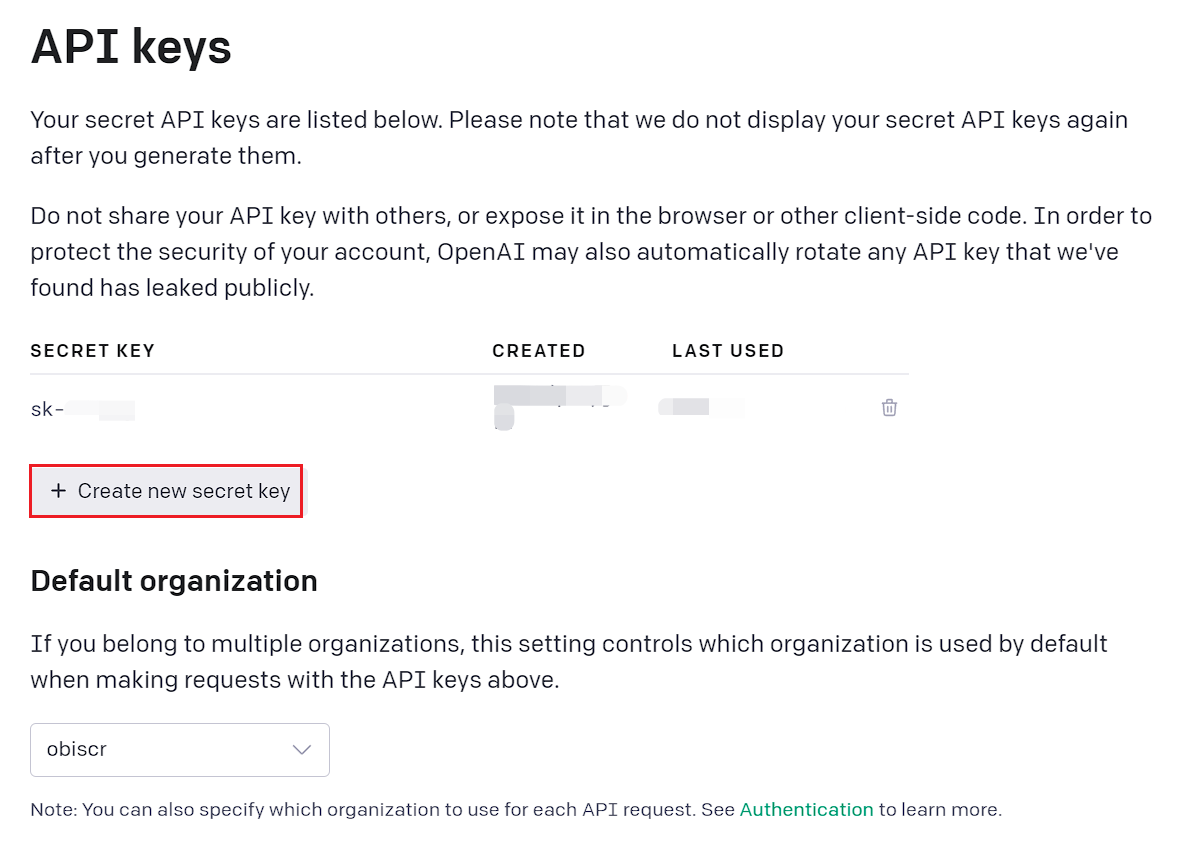
للبدء، أولاً أنشئ حسابًا على OpenAI. بعد ذلك، انتقل إلى الموقع الرسمي وسجّل الدخول. بمجرد تسجيل الدخول، انتقل إلى قائمة الحساب واختر "عرض مفتاح API."
التالي، انقر على "إنشاء مفتاح سري جديد" الزر في الصورة أدناه.
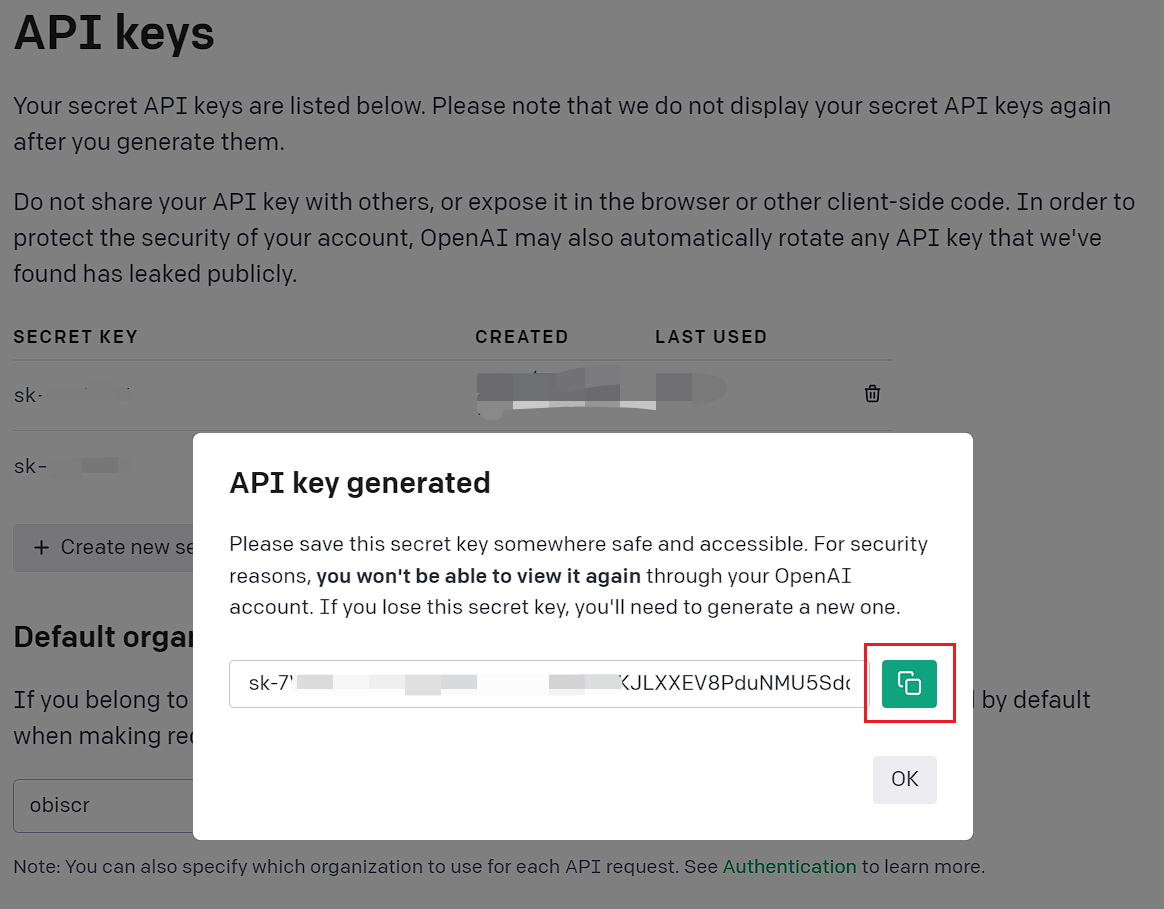
سيقوم النظام تلقائيًا بإنشاء المفتاح. أخيرًا، انقر على زر النسخ على اليمين لحفظه.
الخطوة 2: تثبيت وتكوين إضافة الذكاء الاصطناعي
بمجرد حصولك على مفتاح API الخاص بك، الخطوة التالية هي استخدام مكون إضافي طرف ثالث لدمجه مع ووردبريس. أحد المكونات الإضافية التي يمكن استخدامها هو WP AI Assistant. بعض ميزاته الممتازة هي:
- التكامل المباشر مع OpenAI
- القدرة على تدريب الذكاء الاصطناعي باستخدام البيانات من ووردبريس أو بيانات أخرى.
- تحديثات البيانات التلقائية
- متوافق مع نماذج GPT المختلفة
يسمح لك هذا الإضافة بإنشاء روبوت محادثة يستجيب تلقائيًا لأسئلة زوار موقعك أو عملائك. فيما يلي الخطوات اللازمة للاتصال بـ OpenAI بـ WP AI Assistant
لبدء استخدام هذا الملحق، قم بتثبيته أولاً عبر لوحة تحكم WordPress. انتقل إلى الإضافات > إضافة ملحق جديد > رفع الملحق, ثم قم بتحميل ملف ZIP الخاص بالملحق.
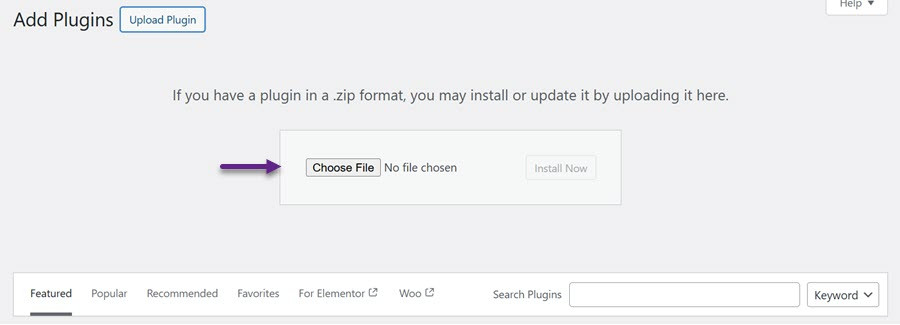
لتنشيطه، انقر على تنشيط الزر. بعد اكتمال عملية التنشيط، ستظهر قائمة WP AI Assistant على الشريط الجانبي الأيسر من لوحة تحكم ووردبريس الخاصة بك.
الخطوة 3: تضمين مفتاح API
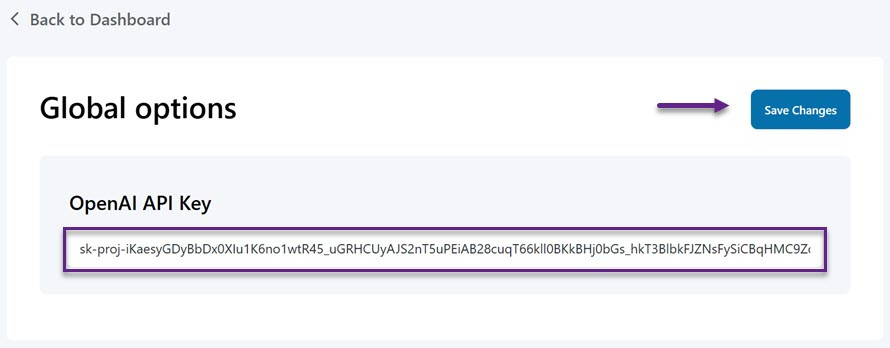
الخطوة الثالثة، حان الوقت لتضمين مفتاح API. افتح القائمة، وستظهر واجهة جديدة. انتقل إلى علامة التبويب الإعدادات وأدخل مفتاح API الذي تلقيته من OpenAI.
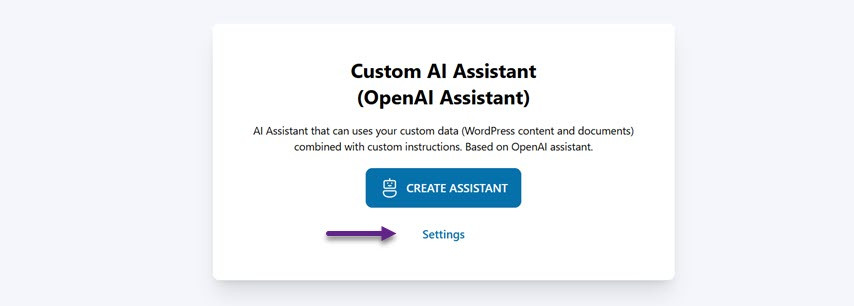
ثم، أدخل مفتاح API الخاص بك في الحقل المقدم وانقر حفظ التغييرات لتأكيد وتطبيق إعداداتك.
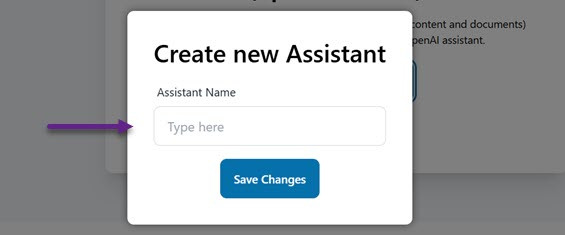
إذا كانت الاتصال بين OpenAI والبرنامج الإضافي ناجحًا، فإن الخطوة التالية هي إنشاء مساعد افتراضي لإدارة استفسارات المستخدم. انتقل إلى قائمة WP AI Assistant وحدد إنشاء مساعد.
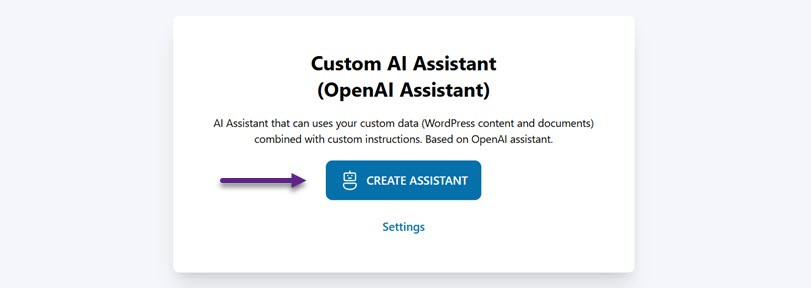
قدّم اسمًا لمساعدك وانقر احفظ التغييرات. لا تقلق'— يمكنك تحديث الاسم لاحقًا في أي وقت.
تخصيص سلوك وتصميم برنامج الدردشة الخاص بك

بعد إنشاء روبوت محادثة بنجاح، يدعم WP AI Assistant أيضًا تخصيص النمط لروبوت المحادثة الخاص بك ليناسب عملك بشكل أفضل.
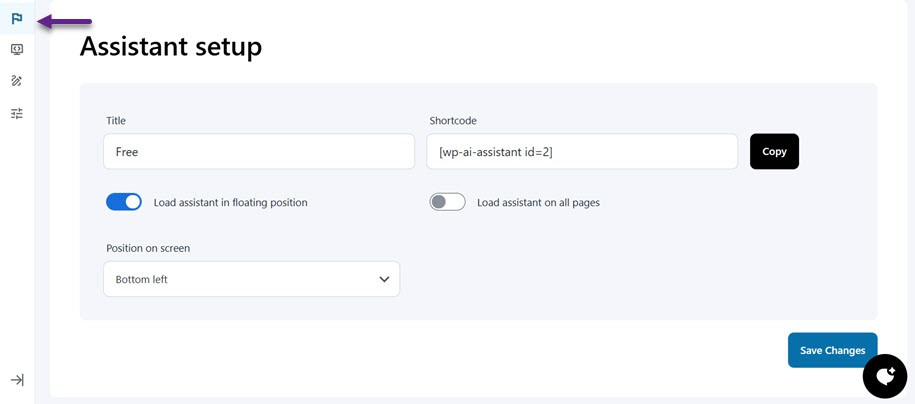
الخطوة 1: إعداد مساعدك
انقر على الأيقونة التي تحمل العلم للوصول إلى إعدادات المساعد. من هنا، يمكنك تخصيص اسم المساعد، اختيار موقعه على الشاشة (أسفل اليسار أو اليمين)، وتحديد ما إذا كان يجب أن يظهر كعنصر عائم، وما إذا كان يجب عرضه عبر جميع الصفحات. ستجد أيضًا خيارات الشفرة القصيرة لدمج الدردشة الآلية أينما تريد.
الخطوة 2: تحديد تعليمات لروبوت الدردشة الخاص بك
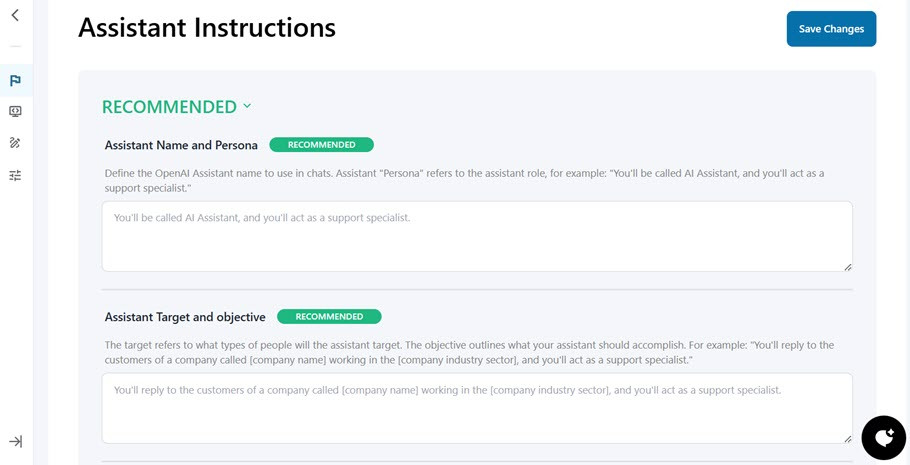
قم بالتمرير لأسفل إلى إعدادات التعليمات لتخصيص كيفية استجابة مساعدك. ستقوم بإدخال مطالبات هنا لتوجيه سلوك المساعد:
- اسم المساعد والشخصية: اختر اسمًا وحدد دور المساعد' أو شخصيته، مثل وكيل الدعم أو ممثل المبيعات.
- الهدف والغرض: حدد من سيقوم المساعد بمساعدته وما هي المهام التي يجب على المساعد إنجازها.
- الوصول إلى البيانات المخصصة: تعيين قواعد حول كيفية استخدام المساعد لمستنداتك أو البيانات المحفوظة.
يمكنك ضبط مساعدك بشكل أكبر باستخدام التكوينات الاختيارية:
- الرسالة الأولى: قم بتعيين الرسالة الأولية التي تظهر عندما يبدأ المستخدم محادثة جديدة.
- أنواع المحتوى: حدد المحتوى الذي يجب على المساعد توليده—مثل مقتطفات الشيفرة، أوصاف المنتجات، أو الأسئلة الشائعة—وأين يجب أن يظهر.
- طول الاستجابة والنبرة: التحكم في طول ورسمية ردود المساعد. مثال: "حافظ على وضوح الردود ورسمية، بحد أقصى 500 كلمة لكل رسالة."
- أمثلة على الردود: قدّم إجابات نموذجية لتوجيه المساعد. على سبيل المثال: "إذا سأل المستخدم عن [specific product]، يجب دائمًا تضمين [specific detail] في ردك."
تدريب روبوت الدردشة الخاص بك بالبيانات
الخطوة التالية هي إجراء التدريب على روبوت الدردشة باستخدام البيانات. يدعم هذا البرنامج الإضافي أيضًا تدريب البيانات لمساعدك. يمكنك تدريبه باستخدام المحتوى من موقع WordPress الخاص بك، أو المستندات التي تم تحميلها (مثل ملفات PDF أو ملفات نصية)، أو عناوين URL خارجية. وهذا يضمن أن يقدم المساعد معلومات ذات صلة وحديثة للمستخدم.
الخطوة 1: تدريب روبوت الدردشة باستخدام WordPress
للبدء، ستقوم بتدريب المساعد باستخدام المحتوى الحالي لموقع WordPress الخاص بك. يمكن أن يشمل ذلك المشاركات والصفحات والمنتجات أو أنواع المحتوى المخصصة الأخرى. إذا تغير المحتوى بانتظام، يمكنك تحديد عدد المرات التي يجب أن يقوم فيها النظام بتحديث بيانات التدريب لإبقائها محدثة.
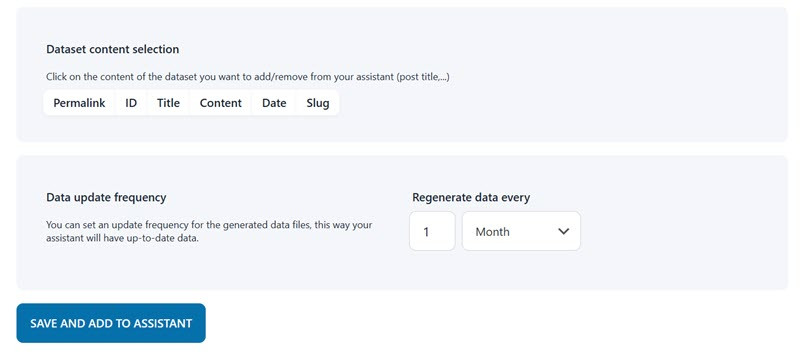
ابدأ بتحديد عنوان ونوع محتوى ووردبريس الذي تريد أن يتعلم منه المساعد، مثل المشاركات أو الصفحات أو المنتجات. يمكنك أيضًا اختيار العناصر التي تريد تضمينها أو استبعادها، مثل الرابط الثابت أو المعرف أو العنوان أو المحتوى أو التاريخ أو الاسم الرمزي.
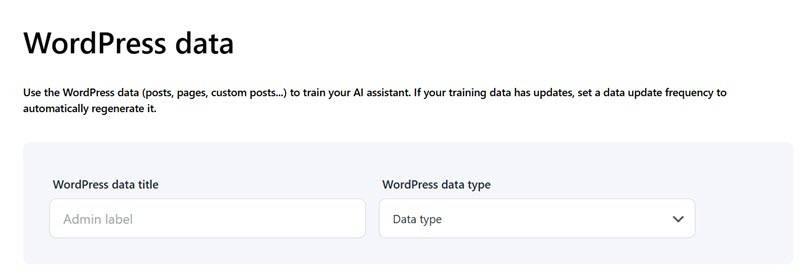
أخيرًا، حدّد مدى تكرار تحديث البيانات—سواء كل بضعة أشهر أو أيام أو ساعات أو دقائق—اعتمادًا على مدى تغير محتواك. بمجرد الإعداد، انقر احفظ وأضف إلى المساعد لإكمال عملية التدريب باستخدام بيانات WordPress الخاصة بك.
الخطوة 2: تدريب روبوت الدردشة باستخدام المستندات
هناك طريقة أخرى لتدريب مساعدك وهي تحميل المستندات مباشرة إلى ووردبريس. يمكنك تحديد ما إذا كانت الوثيقة ستكون ملفًا قابلاً للبحث أو مترجمًا للشفرة. يجب أن يكون الملف بتنسيق معين إذا تم استخدامه للبحث. يتم دعم نطاق أوسع من التنسيقات لتفسير الشفرة، مثل .jpg و .jpeg و .xlsx و .xml والمزيد.
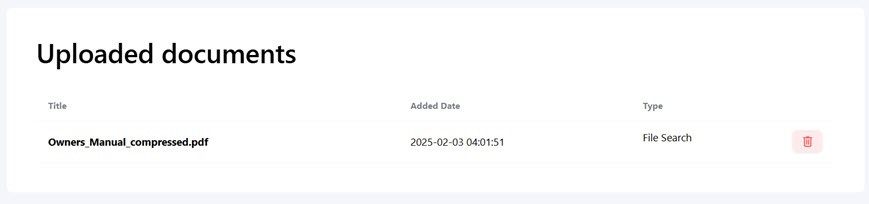
انقر على "استعراض الملف" زر لتحديد المستند. بمجرد تحميل الملف بنجاح، سيظهر في أسفل الشاشة.
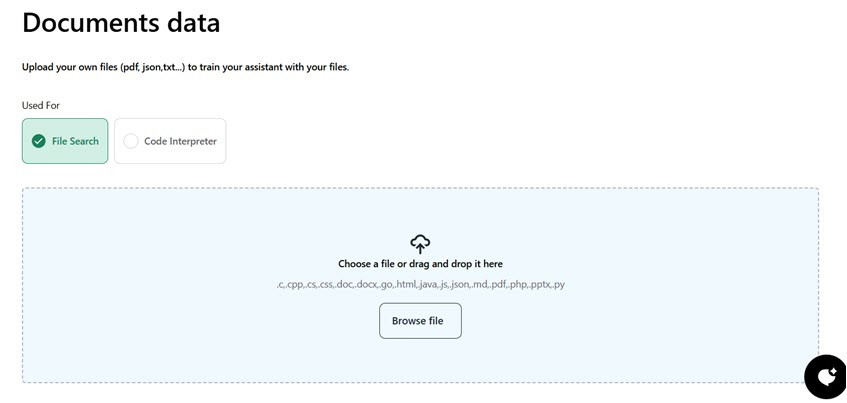
على سبيل المثال، قمنا هنا بتحميل مستند PDF، ويمكن الآن استخدام محتواه لتحسين قاعدة المعرفة. إذا كان التحميل ناجحًا، فسيتم إدراج المستند هنا.
الخطوة 3: تدريب روبوت الدردشة باستخدام عناوين URL خارجية
بالإضافة إلى ذلك، يمكنك تدريب مساعدك باستخدام البيانات من عناوين URL خارجية. باستخدام عناوين URL من أي نطاق، يمكنك استخراج محتوى الصفحة وتحويله إلى بيانات منظمة (JSON) لتعزيز قاعدة المعرفة الخاصة بمساعدك. على سبيل المثال، يمكن أن تكون صفحة وثائق المنتج.
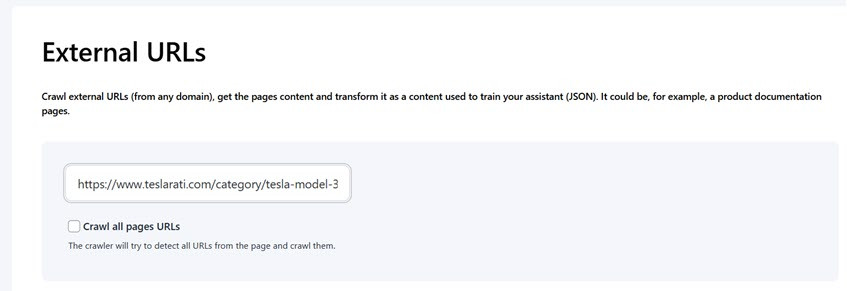
أدخل عنوان URL في الحقل المقدم وتحقق من "زحف جميع عناوين URL للصفحات" الخيار. يمكنك أيضًا تحديد الحد الأقصى لعدد عناوين URL التي سيتم زحفها.
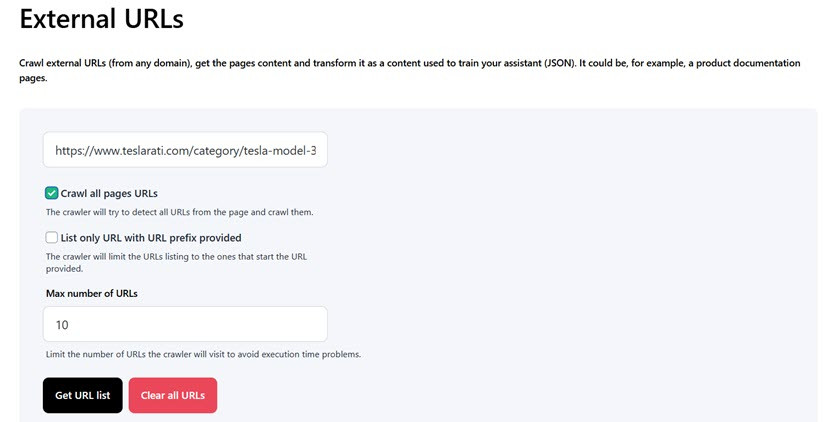
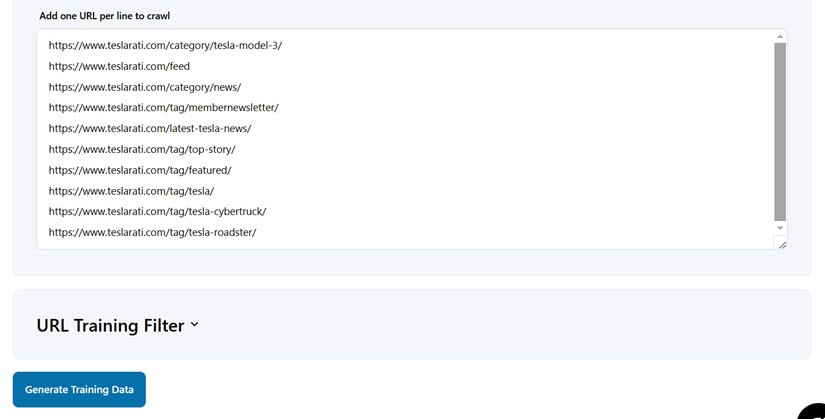
التالي، انقر "احصل على قائمة URL" وسيتم إنشاء قائمة عناوين URL من الصفحة المحددة. يمكنك تحسين البيانات بإضافة وسوم HTML أو CSS خاصة لاستبعاد المحتوى غير ذي صلة. بمجرد أن تكون راضيًا، انقر "إنشاء بيانات التدريب."
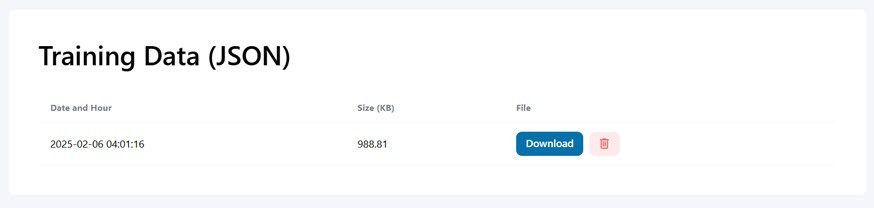
إذا تمت معالجة البيانات بنجاح، فسيتم تحويلها إلى تنسيق JSON وعرضها في القائمة، إلى جانب تاريخ الإنشاء وحجم الملف. يمكنك اختيار تنزيل البيانات أو حذفها حسب الحاجة.
تخصيص تصميم برنامج الدردشة الخاص بك
أخيرًا، بعد تدريب البيانات، يمكنك تخصيص روبوت الدردشة من حيث التصميم. يدعم WP AI Assistant التخصيص الذي يتراوح من حجم تصميم الدردشة، ولون الخلفية، والخطوط، والأزرار، إلى الرسائل.
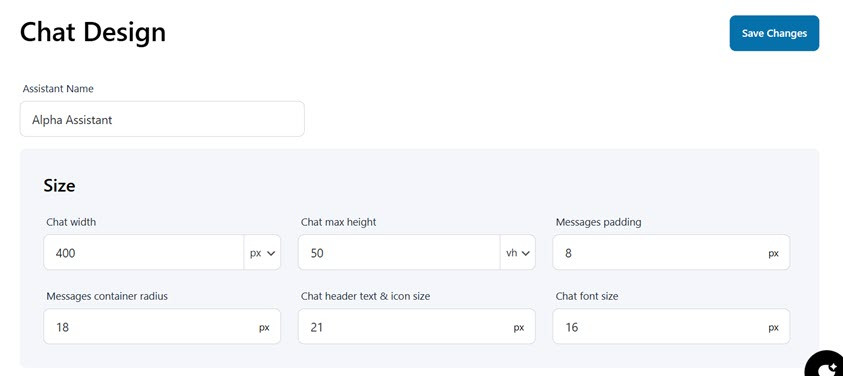
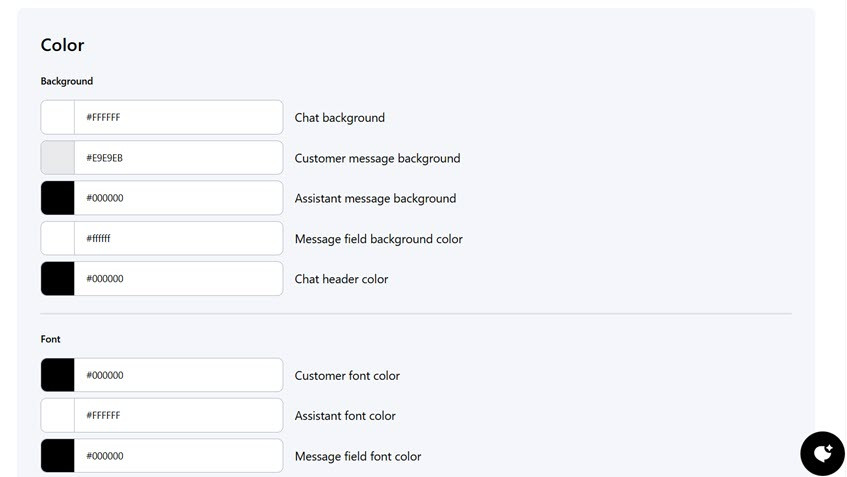
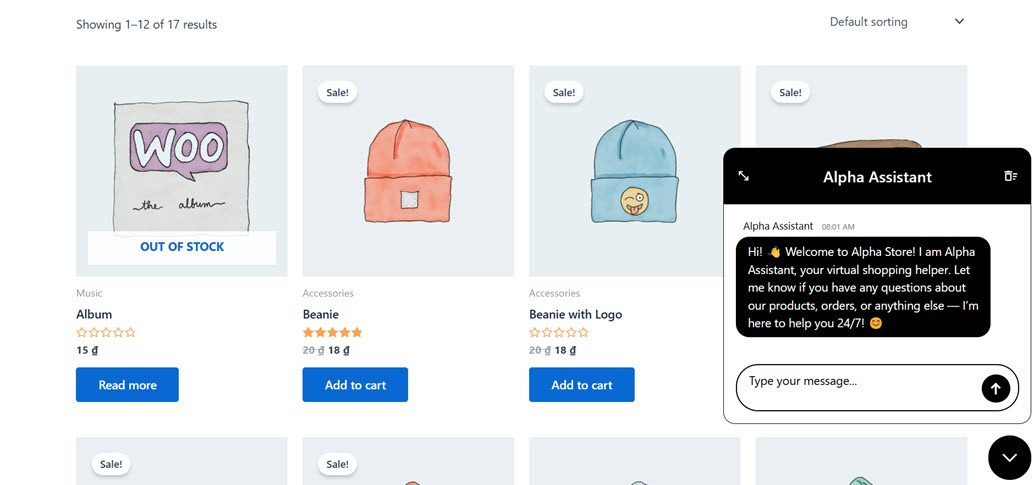
بعد إعداد كل شيء من التكامل مع ChatGPT والتدريب إلى التصميم المخصص، يمكنك نشر روبوت الدردشة عن طريق تحديد نشر الزر. هذا هو شكل روبوت الدردشة الذي أنشأناه.
حالات استخدام روبوتات الدردشة ChatGPT على موقع ويب

روبوتات الدردشة المدعومة من ChatGPT على WordPress تُغيّر كيفية تفاعل الشركات مع زوار الموقع. مع معالجة اللغة الطبيعية والاستجابة في الوقت الفعلي ، توفر روبوتات الدردشة هذه تجربة شخصية وفعالة تتجاوز واجهات الويب التقليدية.
إليك ثلاث طرق قوية لاستخدام روبوت الدردشة على موقع ووردبريس الخاص بك لتبسيط الدعم وتعزيز تجربة المستخدم وزيادة التحويلات.
دعم العملاء
يمكن للروبوت الدعابي أن يعمل كوكيل دعم من الدرجة الأولى لا ينام أبدًا. يمكنها الإجابة على الفور على الاستفسارات المتكررة - مثل "ما هو منتجنا الموصى به؟" أو "ما هي أسعار الشحن؟" - مما يحرر الوكلاء البشريين للتركيز على قضايا أكثر تعقيدًا. هذا يقلل من أوقات الاستجابة ويحسن رضا العملاء على مدار الساعة.
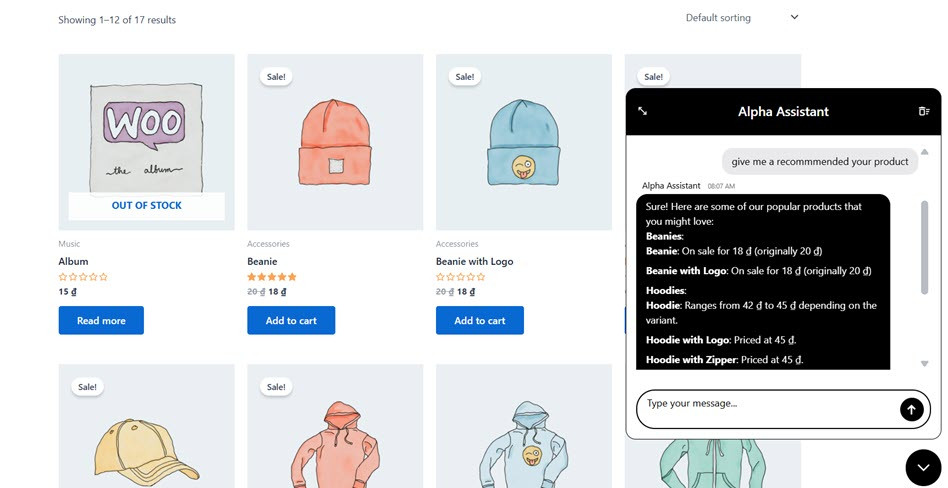
بالإضافة إلى ذلك، يمكن أيضًا استخدام روبوتات الدردشة للتوصية بروابط الوثائق أو مقاطع الفيديو التعليمية. عندما يحتاج الزوار إلى مساعدة، يمكن لروبوت الدردشة أن يرشدهم إلى مقال المساعدة الصحيح أو الفيديو التعليمي، ويعمل كمرشد ذكي عبر قاعدة المعرفة الخاصة بك. هذا لا يوفر وقت المستخدمين في البحث يدويًا فحسب، بل يزيد أيضًا من رؤية محتوى الدعم الخاص بك.
مساعد الأسئلة الشائعة
الحالة التالية يتم استخدامها كمساعد للأسئلة الشائعة. يمكن أن تكون صفحات الأسئلة الشائعة الثابتة مرهقة، خاصة إذا كانت طويلة أو منظمة بشكل سيئ. يقوم برنامج الدردشة الآلية بإنشاء طريقة أكثر اتصالاً وملاءمة للمستخدم لتقديم إجابات الأسئلة الشائعة من خلال الرد على أسئلة المستخدم المحددة بشكل فردي.
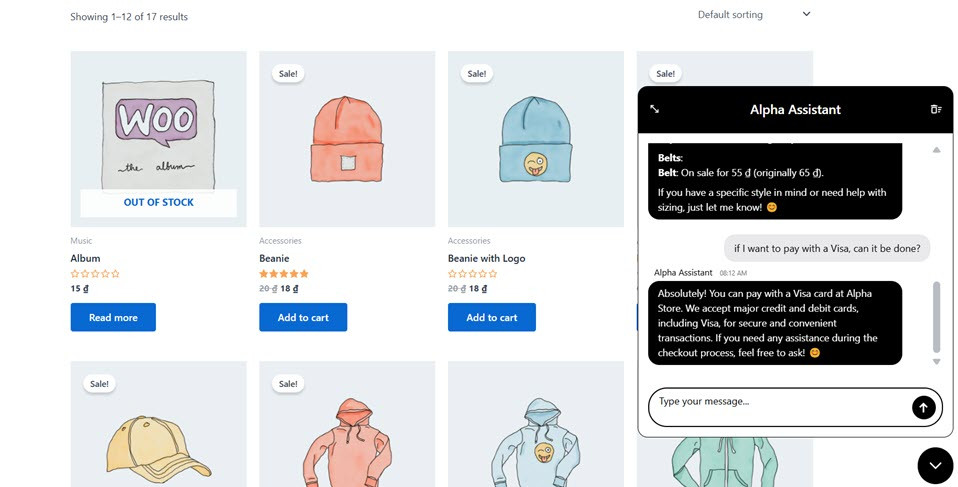
بالإضافة إلى ذلك، يمكن للروبوتات الدعائية أيضًا مساعدة المستخدمين في البحث عن إجابات بسرعة. بدلاً من تصفح فئات مختلفة أو مسح النص الكثيف، يمكن للمستخدمين كتابة أسئلتهم بشكل طبيعي. يمكن للروبوت الدعابي بعد ذلك تقديم إجابات فورية ومحددة السياق، مما يقلل بشكل كبير من الوقت الذي يقضيه في البحث عن المعلومات.
توليد العملاء المحتملين
يمكن برمجة روبوتات الدردشة لجمع معلومات الرصاص الأساسية، مثل الاسم والبريد الإلكتروني وتفضيلات المستخدم، قبل بدء المحادثة. يساعد هذا النهج الاستباقي في تقسيم جمهورك بناءً على اهتماماتهم ويسمح لروبوت الدردشة بتقديم تفاعلات أكثر تخصيصًا وملاءمة منذ البداية.
بمجرد جمع هذه المعلومات، يمكن دمجها بسلاسة مع أدوات التسويق و CRM الشائعة مثل Fluent Forms و HubSpot أو Mailchimp. يعمل هذا التكامل على تبسيط عملية إدارة القوائم عن طريق ضمان التقاط جميع البيانات وتنظيمها على الفور لمتابعتها.
من هناك، يمكن للبرنامج الداعم الدفع التلقائي للبيانات المجمعة إلى نظام إدارة علاقات العملاء (CRM) أو نظام الرد التلقائي، مما يلغي الحاجة إلى الإدخال اليدوي. ونتيجة لذلك، يمكن لفريقك تقديم رسائل موقوتة ومستهدفة تعزز المشاركة وتحرك العملاء المحتملين بكفاءة عبر قمع المبيعات.
أفضل الممارسات لبناء روبوت دردشة ChatGPT فعال
بعد إنشاء الدردشة الآلية، من المهم أيضًا تطبيق أفضل الممارسات لضمان بقائها فعالة وتقديم تجربة ذات صلة وقيمة للمستخدمين.
تحديد غرض واضح
قبل بناء روبوت الدردشة الخاص بك، حدد هدفه الرئيسي. هل سيركز على خدمة العملاء أم الإجابة على الأسئلة المتداولة أم توليد العملاء المحتملين؟ سيؤثر هذا الهدف على كيفية هيكلة المحادثات واختيار التكاملات وتصميم تدفق التفاعل.
من خلال غرض واضح، يمكنك مواءمة شخصية برنامج الدردشة، نبرته، ووظائفه لتلبية احتياجات محددة. هذا يساعد في الحفاظ على تركيز برنامج الدردشة ويمنع إرباك المستخدمين بمعلومات غير ذات صلة.
استمر في تحديث منطق المطالبة بناءً على تفاعلات المستخدم
روبوت الدردشة الفعال ليس بناءً لمرة واحدة - يجب أن يتطور باستمرار بناءً على تفاعلات المستخدم. قم بتحليل سجلات المحادثة بانتظام لتحديد الأنماط أو الارتباك أو الطلبات التي لم تتم الإجابة عليها. من هناك، يمكنك ضبط أو توسيع منطق المطالبة لجعل روبوت الدردشة أكثر صلة.
مع التحديثات المنتظمة، يصبح روبوت المحادثة أكثر ذكاءً واستجابة، مما يعزز رضا المستخدم حيث يفهم احتياجاتهم بشكل أفضل بمرور الوقت.
الحد دائمًا من طول الإدخال لتجنب إساءة الاستخدام
تحديد طول الإدخال أمر بالغ الأهمية للحفاظ على أداء برنامج الدردشة الآلي وأمانه. يمكن أن تؤدي الإدخالات الطويلة جدًا إلى إجهاد النظام أو استغلالها لإنشاء استجابات غير مرغوب فيها. استخدم حدود الحروف أو الرموز على كل رسالة واردة.
من خلال فرض هذه القيود، يظل برنامج الدردشة الآلي الخاص بك مستقرًا وسريع الاستجابة، وتقلل من خطر إساءة الاستخدام. كما يساعد في الحفاظ على المحادثات موجزة وفي الموضوع.
تعقيم رسائل المستخدم لمنع الإدخال الخبيث
قبل معالجة إدخال المستخدم، من الضروري تعقيم أو تنظيف الرسائل من العناصر الضارة. على سبيل المثال، قم بإزالة البرامج النصية لـ HTML، أو الشفرة الخبيثة، أو الروابط المشبوهة التي يمكن استخدامها لمهاجمة نظامك أو استغلال البيانات.
لا تؤدي عملية تعقيم الرسائل إلى حماية النظام فحسب، بل تحمي أيضًا المستخدمين من المخاطر المحتملة. هذه طبقة حاسمة من الدفاع، خاصة عندما يتم نشر روبوت المحادثة الخاص بك في بيئات مفتوحة أو عامة، مثل موقع WordPress يحتوي على العديد من الزوار.
محادثات أذكى، زوار أكثر سعادة!
قدم إجابات فورية، وساعد المستخدمين 24/7، وأتمت الدعم بسهولة. WP AI Assistant هو مفتاحك لموقع ويب أكثر تفاعلاً وذكاءً.
الاستنتاج
يمكن أن تؤدي إضافة روبوت دردشة مدعوم من ChatGPT إلى موقع WordPress الخاص بك إلى تحسين الدعم وزيادة المشاركة وتوليد القوائم بشكل تلقائي. باستخدام عدد قليل من الأدوات والقليل من التخصيص، سيكون لديك مساعد ذكي نشط على موقعك في وقت قصير.
علاوة على ذلك، بمساعدة الإضافة، تصبح عملية التكامل أسهل بكثير، بدءًا من إدخال مفتاح API، وضبط سلوك الدعم الآلي، إلى تدريبه ببيانات من المواقع الخارجية، المستندات، أو عناوين URL. هل أنت مستعد لتجربته؟ ابدأ بالحصول على مفتاح OpenAI الخاص بك، دمجه مع WP AI Assistant، وتجربة بناء أول دردشة آلية لك اليوم!
عندما تشترك في المدونة، سنرسل لك رسالة بريد إلكتروني عند وجود تحديثات جديدة على الموقع حتى لا تفوتك.


التعليقات