منتجات WordPress
 منتجات Joomla
 Support
 أخبار
 Login
كيفية استيراد ملف Excel أو مزامنته مع جدول HTML في Joomla

عادةً، في مؤسستنا، لدينا الكثير من ملفات Excel وعلينا القيام بالكثير من الأمور لمشاركتها مع العملاء على موقعنا في Joomla، ونود تسهيل ذلك لأنه مهمة تستهلك الكثير من الوقت.
يقدم لك Joomunited إضافة رائعة لإدارة الجداول في موقع Joomla الخاص بك مع الكثير من الأدوات التي ستسهل عملك… واحدة من هذه الأدوات هي أداة مزامنة واستيراد ملفات Excel، رائعة! نحن هنا لجعل عملك أسهل.
في هذا المقال، سنتعلم كيفية استيراد ومزامنة ملفات Excel الخاصة بك لتتمكن من تحريرها وإدارتها وعرضها في موقع Joomla الخاص بك من خلال لوحة تحكم سهلة الاستخدام والكثير من الأدوات.
انتباه لمشرفي مواقع جوملا!
عزز مواقع عملائك باستخدام Droptables. أنشئ وأدر جداول ديناميكية ومذهلة بصريًا بسهولة.
ابهج عملائك بعرض بيانات احترافي.
استيراد ملف Excel في Joomla باستخدام Droptables
الآن سنرى كيفية استيراد ملف Excel في Joomla بأسهل طريقة ممكنة باستخدام Droptables، وسترى أنه لا يتعين عليك أن تكون مطورًا لتتمكن من استيراد ملفات Excel وعرضها في موقعك وجعلها تبدو رائعة.
لنبدأ بتمكين هذه الأداة من الإعدادات، انتقل إلى المكونات > Droptables > الإعدادات، ابحث عن "استيراد/تصدير Excel" ضمن الإعدادات الرئيسية وقم بتمكينه.

يمكن استيراد الجداول من Excel أو Open Office. سيتم اكتشاف التنسيق تلقائيًا واستيراده. لاحظ أنه سيتم استيراد صفحة Excel الأولى فقط. يمكن إجراء التصدير بتنسيق Excel 2003 أو 2007.
لاستيراد ملف Excel، انتقل إلى المكونات > Droptables، الآن انقر على إنشاء جدول في القسم العلوي لإنشاء جدول جديد سنستخدمه لاستيراد جدول Excel، ثم اكتب اسم الجدول، وأخيرًا انقر على تم.

بعد إنشاء الجدول، انقر على استيراد ومزامنة > ملف Excel.

هناك خياران:
- البيانات+النمط: مثالي إذا كانت تخطيطاتك محفوظة على جدول بيانات Excel الخاص بك.
- البيانات فقط: مثالي إذا كان لديك تخطيط محدد مسبقًا على صفحتك للجداول وتريد الحفاظ عليه.
في هذا المثال سنستخدم جدولاً بنمطه الخاص لنوضح لك كيف سيتم استيراده، انقر على تحديد ملف Excel.

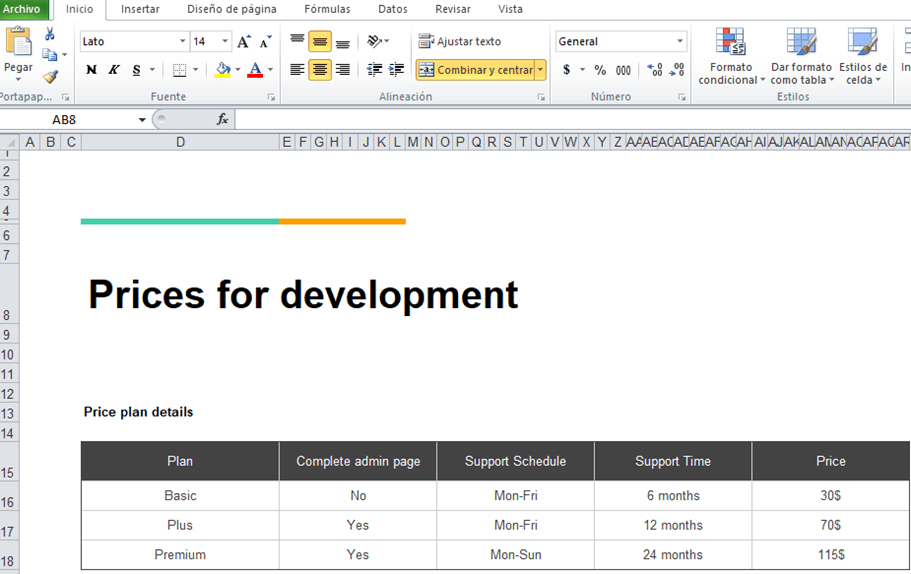
هذا هو جدول بيانات Excel الذي سنقوم باستيراده.
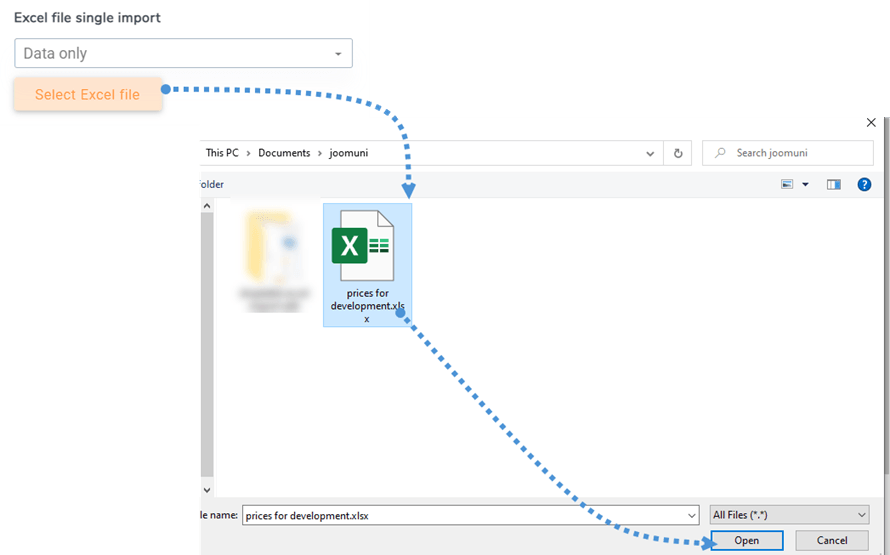
بعد النقر على ”تحديد ملف Excel“، ستتمكن من تصفح ملفات جهاز الكمبيوتر الخاص بك لتحديد ملف Excel وفتحه، الأمر سهل، ما عليك سوى النقر على الملف وفتحه… سيتم تحميله وسيحدث السحر.
بعد اتباع هذه الخطوات، يجب أن تكون قادرًا على رؤية جدول بيانات Excel الخاص بك في لوحة تحكم Droptabless، والآن الخطوة الأخيرة ستكون نشره، وهذا سهل جدًا أيضًا.
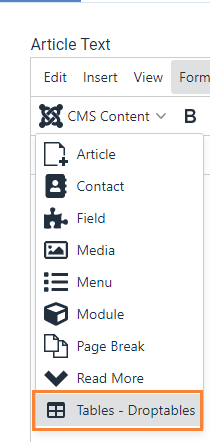
انتقل إلى المحتوى > المقالات > إضافة مقال جديد، ثم انقر على محتوى CMS > الجداول - Droptables.
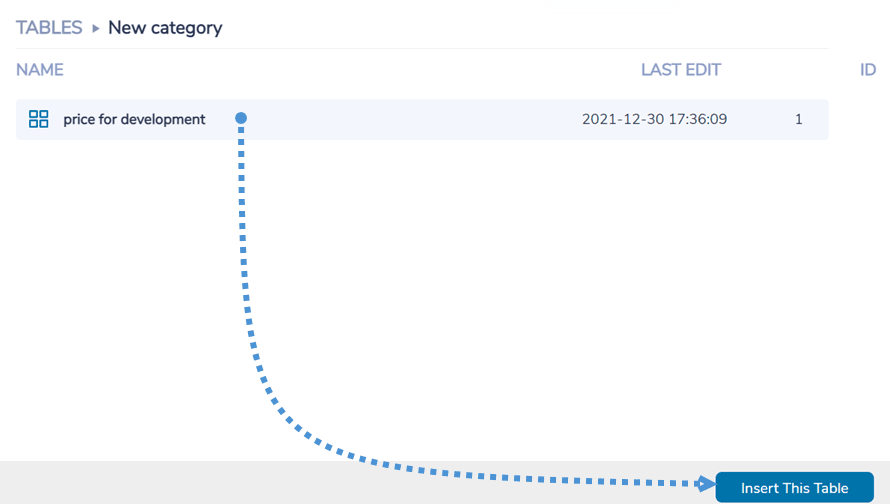
سيؤدي هذا إلى تحميل جميع الجداول المتاحة، اختر الجدول الذي تريد إدراجه ثم انقر على إدراج هذا الجدول.
أخيرًا، احفظه فقط وألقِ نظرة على المقال الذي أنشأته.
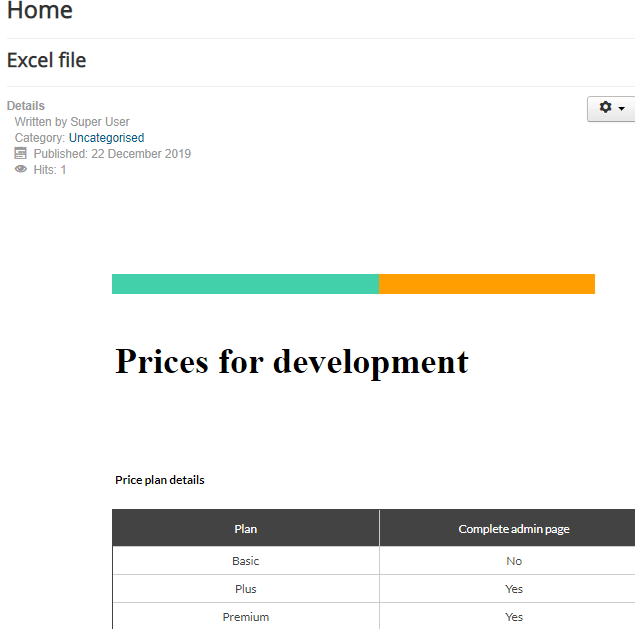
الآن، كما ترى، لديك الجدول الذي كان سابقًا في ملف Excel الخاص بك ولكن في موقع Joomla الخاص بك، ويمكنك تحريره في منطقة الإدارة كما لو كنت قد أنشأته هناك من قبل.
مزامنة سريعة لملف Excel في Joomla
في الواقع، يمكننا أيضًا مزامنة ملف Excel مع جدول في موقع Joomla الخاص بنا، بحيث يكون لديك خيار تحرير ملف Excel ورؤية التغييرات في جدول Joomla الخاص بك، وتحرير جدول Joomla ورؤية التغييرات في ملف Excel الخاص بك، وهو أسهل مما نعتقد.
في هذا المثال، سنستخدم نفس ملف Excel الذي استخدمناه سابقًا. أولاً، يجب أن يكون ملف Excel موجودًا على الخادم الخاص بك حتى يمكن مزامنته.
الآن بعد أن أصبح الملف موجودًا على الخادم، تابع وأنشئ جدولًا جديدًا في المكونات > Droptables.
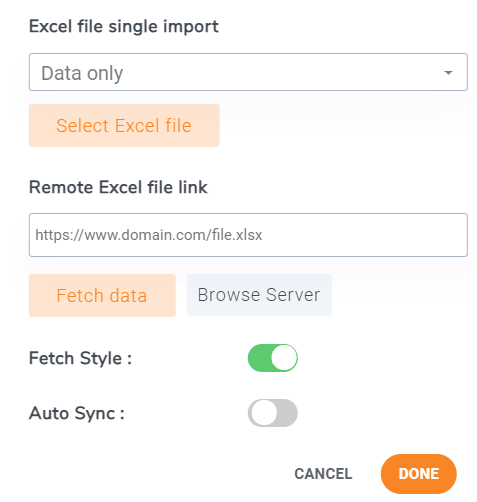
الآن، في القسم العلوي الأيمن، انقر على Import & Sync > Excel file سيظهر رابط جدول البيانات وخيارات "Fetch Style"، ومن أجل مزامنة البيانات داخل جدول البيانات والنمط، فعّل قسم Fetch Style.
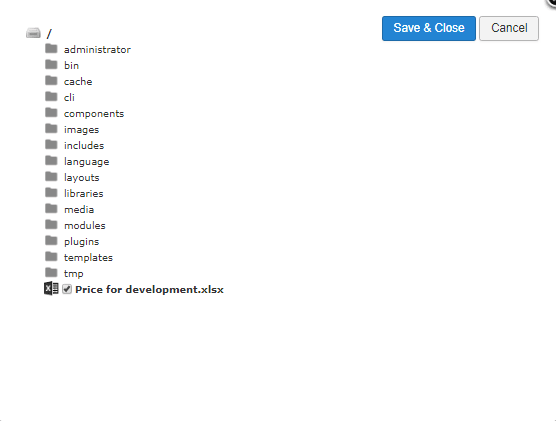
انقر على تصفح الخادم، وستُفتح المجلدات الموجودة داخل الخادم، ما عليك سوى البحث عن ملف Excel والنقر عليه، وأخيرًا "حفظ وإغلاق".
الآن فقط انقر على "جلب البيانات" وسيتم مزامنة ملف Excel تلقائيًا.
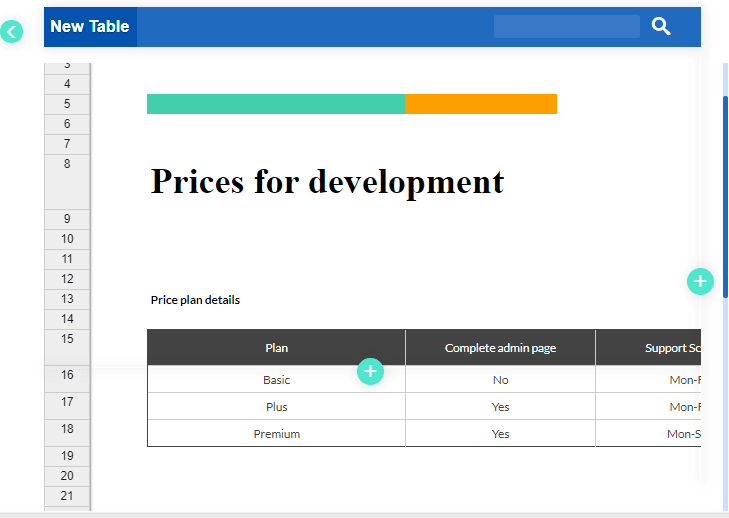
الآن، كما ترى، سيظهر جدولك على لوحة تحكم تحرير الجدول الخاصة بك، وستتمكن من تحريره ونشره، والآن يمكنك تحريره في مدير Joomla ورؤية التغييرات في ملف Excel الخاص بك والعكس صحيح.
لكن هذا ليس كل السحر، يمكنك أيضًا اختيار مزامنة تلقائية، حتى لا تضطر إلى جلب البيانات في كل مرة تقوم فيها بتغيير، ما عليك سوى الانتقال إلى قسم Import & Sync في أعلى علامة تبويب الجدول وتغيير "Auto Sync" إلى ممكّن، وسيتم كل السحر تلقائيًا.
نداء إلى جميع مديري مواقع جوملا!
بسّط إنشاء الجداول وإدارتها لمواقع العملاء باستخدام Droptables. من جداول الأسعار إلى مقارنات البيانات، يقدم هذا الامتداد ميزات قوية وأدوات تحرير بديهية.
طوّر خدمات تصميم الويب الخاصة بك اليوم!
إدارة الجداول لم تكن بهذه السهولة أبدًا
هذه مجرد واحدة من أدوات هذا الامتداد الرائع حيث يوجد الكثير مما يمكنك اختباره وتجربته لجعل موقع Joomla الخاص بعملك احترافيًا حقًا، لا يوجد حد مع هذا الامتداد حيث توجد أشياء أخرى يمكنك القيام بها، يمكنك إنشاء جداول من قاعدة البيانات الخاصة بك، وتنسيق الجداول، وإنشاء عوامل تصفية، اجعل جداولك متجاوبة والكثير من الأشياء الأخرى فما الذي تنتظره؟ اذهب هنا واشترِ عضويتك الآن!
عند الاشتراك في المدونة، سنرسل لك بريدًا إلكترونيًا عند وجود تحديثات جديدة على الموقع حتى لا تفوتك.