 WordPress
 Joomla
 دعم
دعم الأخبار
 تسجيل الدخول
كيفية استخدام FTP لرفع الملفات إلى WordPress للمبتدئين

قد تحتاج أحيانًا إلى الوصول مباشرةً إلى ملفات ووردبريس لتحميل قالب، أو تثبيت إضافة، أو إصلاح خطأ ما. من أبسط الطرق للقيام بذلك استخدام بروتوكول نقل الملفات (FTP). تعلّم كيفية استخدام FTP لتحميل الملفات إلى ووردبريس سيوفر عليك الكثير من الوقت، خاصةً عندما لا يمكنك إجراء أي تغييرات من خلال لوحة تحكم ووردبريس.
- يوفر FTP طريقة موثوقة لإدارة ملفات WordPress الخاصة بك - مما يسمح لك بتحميل الملفات أو تحريرها أو حذفها مباشرة على موقعك حتى إذا كنت محظورًا من الوصول إلى لوحة معلومات WordPress أو واجهت مشكلات إدارية.
- بالنسبة للمبتدئين، يمنحك FTP المزيد من التحكم والمرونة، مما يجعل من السهل تحميل السمات والمكونات الإضافية وملفات الوسائط المجمعة أو استكشاف مشكلات الموقع وإصلاحها باستخدام السحب والإفلات أو التحميلات بالنقر بزر الماوس الأيمن.
- يعد تحميل الملفات عبر FTP أسرع للتحميلات الكبيرة أو المتعددة ويسمح لك بوضع الملفات بالضبط حيث تنتمي في دليل WordPress الخاص بك، مما يضمن تحديثات الموقع المستقرة والتخصيصات الآمنة.
جدول المحتويات
في هذا الدليل، ستتعلم كل ما تحتاج إلى معرفته للبدء في استخدام FTP، بدءًا من اختيار عميل FTP وحتى توصيل الملفات ونقلها بأمان.
ما هو FTP؟

FTP (بروتوكول نقل الملفات) هو بروتوكول لنقل الملفات بين جهاز الكمبيوتر والخادم الذي يستضيف موقع ووردبريس الخاص بك. يمكنك اعتباره بمثابة جسر يربط جهازك بمساحة تخزين موقعك. باستخدام FTP، يمكنك تحميل أو تنزيل أو تعديل الملفات على موقعك دون الحاجة إلى تسجيل الدخول إلى لوحة تحكم ووردبريس.
يُستخدم بروتوكول نقل الملفات (FTP) عادةً عبر برنامج FTP، مثل FileZilla. في هذا التطبيق، سترى مجلدات موقع ووردبريس على اليمين (الخادم) ومجلداتك المحلية على اليسار (الكمبيوتر). بسحب وإفلات بسيطين، يمكنك نقل الملفات من جهاز الكمبيوتر إلى خادم ووردبريس بسهولة.
لماذا تحتاج إلى تحميل الملفات إلى WordPress باستخدام FTP؟
أحيانًا، لا يمكنك تحميل الملفات مباشرةً عبر ووردبريس بسبب حجم الملف الكبير، أو وجود خطأ في لوحة التحكم، أو الحاجة إلى إصلاح ملف معطل. في هذه الحالات، يُعدّ FTP وسيلة سريعة وعملية لإدارة ملفاتك مباشرةً على الخادم.
فيما يلي بعض الأسباب الشائعة التي قد تدفعك إلى استخدام FTP مع WordPress:
- تحميل السمات أو المكونات الإضافية يدويًا: عند فشل التثبيت من خلال لوحة المعلومات.
- إصلاح أخطاء موقع الويب: على سبيل المثال، عندما يتسبب أحد السمات أو المكونات الإضافية في تعطل موقعك.
- قم بعمل نسخة احتياطية للملفات الهامة: مثل مجلد wp-content أو ملف wp-config.php.
- قم بتعديل أو استبدال الملفات مباشرة من الخادم: دون الحاجة إلى الوصول إلى cPanel.
مع FTP، يمكنك التحكم الكامل بملفات موقع ووردبريس الخاص بك. قد يبدو الأمر تقنيًا للوهلة الأولى، لكن العملية في الواقع بسيطة للغاية بمجرد فهم الخطوات الأساسية.
اختيار عميل FTP

قبل أن تبدأ بنقل الملفات، ستحتاج إلى عميل FTP، وهو برنامج يربط جهاز الكمبيوتر بخادم استضافة ووردبريس. يتيح لك هذا البرنامج تحميل الملفات وتنزيلها وإدارتها باستخدام بروتوكول FTP. تتوفر العديد من برامج FTP، ولكل منها ميزاته وتوافقه الخاص، حسب نظام التشغيل لديك.
فيما يلي بعض عملاء FTP المشهورين والموثوقين الذين يمكنك الاختيار من بينهم:
- FileZilla: أحد أشهر برامج FTP لنظامي التشغيل Windows وMac. إنه مجاني ومفتوح المصدر وسهل الاستخدام، مثالي للمبتدئين. يدعم FileZilla أيضًا بروتوكول نقل الملفات الآمن (SFTP)، مما يجعله خيارًا آمنًا لنقل ملفات مواقع الويب.
- WinSCP: خيار ممتاز لمستخدمي ويندوز الذين يبحثون عن واجهة مستخدم أنيقة وميزات متقدمة لإدارة الملفات. يتميز WinSCP بخيارات أمان قوية وإمكانية حفظ ملفات تعريف الاتصال لتسهيل الوصول إليها.
- Cyberduck: مثالي لمستخدمي أجهزة ماك، Cyberduck هو عميل FTP بسيط وفعال، يدعم أيضًا خدمات التخزين السحابي مثل Google Drive وDropbox. ميزة السحب والإفلات تُسهّل نقل الملفات.
تعمل جميع هذه البرامج بنفس الطريقة، حيث تتصل بموقعك الإلكتروني باستخدام بيانات اعتماد FTP، ثم تنقل الملفات بين جهاز الكمبيوتر والخادم. في هذا الدليل، سنستخدم FileZilla كمثال، ولكن يمكنك اتباع نفس الخطوات مع أي برنامج FTP تفضله.
بدلاً من ذلك، إذا كنت تفضل إدارة ملفات ووردبريس دون الحاجة إلى التبديل بين التطبيقات الخارجية، يمكنك استخدام إضافة مثل WP File Download . توفر هذه الإضافة واجهة سهلة الاستخدام مباشرةً داخل لوحة تحكم ووردبريس، مما يتيح لك تحميل الملفات وتنظيمها والتحكم في الوصول إليها دون الحاجة إلى مغادرة موقعك.
مع WP File Download، يمكنك الاستمتاع بنفس المرونة التي تتمتع بها عند استخدام عميل FTP، ولكن بطريقة أبسط وأسرع وأكثر وضوحًا.
هل تبحث عن حل قوي لإدارة الملفات لمواقع الويب الخاصة بالعملاء؟
WP File Download هو الحل الأمثل. مع ميزات متقدمة مثل تصنيف الملفات، وتقييد الوصول، وواجهة مستخدم سهلة الاستخدام.
أبهر عملاءك بتنظيم ملفاتك المتميز!
الاتصال بـ WordPress عبر FTP

لربط موقع ووردبريس الخاص بك باستخدام بروتوكول نقل الملفات (FTP)، ستحتاج إلى بيانات تسجيل الدخول الخاصة بحسابك، والتي تتضمن اسم المستخدم وكلمة المرور وعنوان المضيف. عادةً ما توفر خدمة استضافة الويب هذه التفاصيل، ويمكنك العثور عليها في لوحة تحكم الاستضافة (مثل cPanel) أو في رسالة الترحيب التي تلقيتها عند إنشاء حساب الاستضافة.
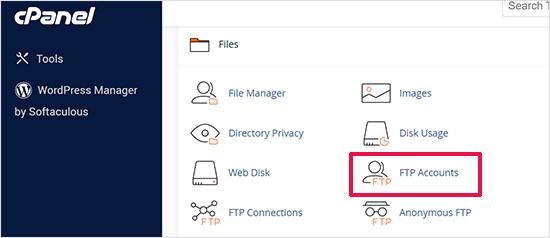
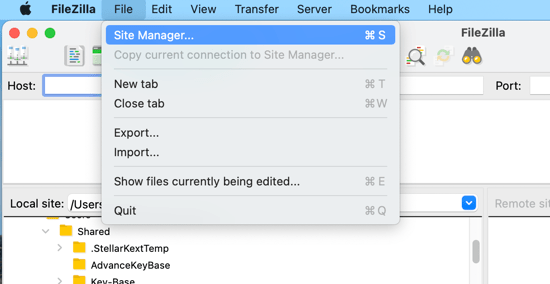
بعد الحصول على بيانات اعتمادك، افتح عميل FTP (مثل FileZilla). من القائمة العلوية، انقر على "ملف" > "مدير الموقع" لإعداد اتصال جديد.
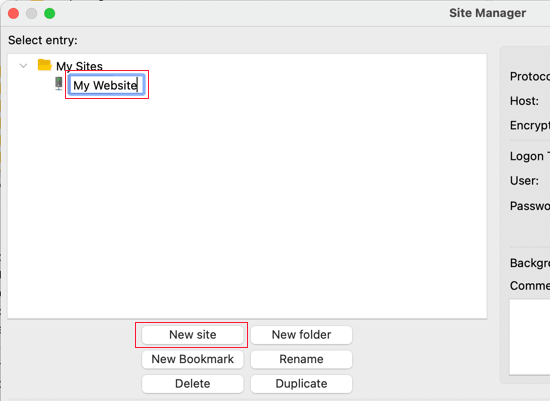
بعد ذلك، حدد موقعًا جديدًا وأعطه اسمًا، وهذا يساعدك على تحديد موقعك بسهولة لاحقًا.
بعد ذلك، أدخل تفاصيل الاتصال الخاصة بك:
- المضيف: عادةً اسم المجال الخاص بك (على سبيل المثال، yourdomain.com) أو في بعض الأحيان ftp.yourdomain.com
- البروتوكول: اختر SFTP إذا كان المضيف الخاص بك يدعمه، وإلا فاختر FTP
- نوع تسجيل الدخول: اختر عادي
- اسم المستخدم وكلمة المرور: استخدم بيانات الاعتماد التي يوفرها لك المضيف
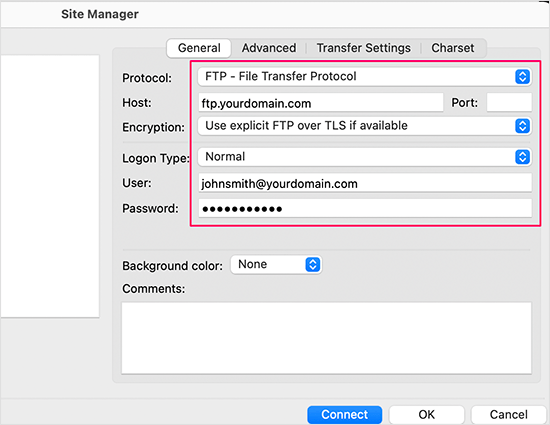
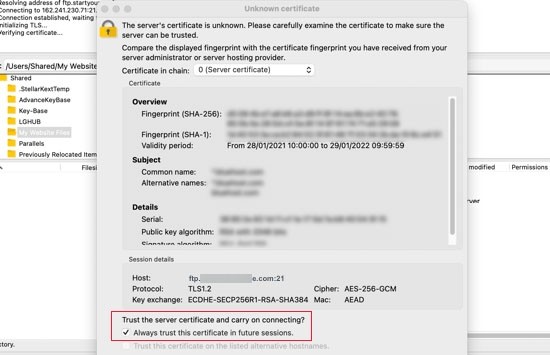
بعد ملء المعلومات، انقر على "اتصال" . إذا كانت هذه هي المرة الأولى التي تتصل فيها، فقد يعرض لك FileZilla نافذة منبثقة لشهادة أمان، فعّل مربع "الثقة دائمًا بالشهادة للجلسات المستقبلية"، ثم اضغط على "موافق" للمتابعة.
بمجرد الاتصال، سترى لوحتين:
- الجانب الأيسر (الموقع المحلي) – الملفات والمجلدات الموجودة على جهاز الكمبيوتر الخاص بك
- الجانب الأيمن (الموقع البعيد) – الملفات المخزنة على خادم استضافة WordPress الخاص بك
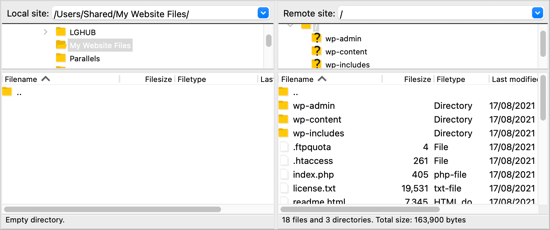
يتيح لك هذا التصميم سحب الملفات وإفلاتها بسهولة بين جهاز الكمبيوتر الخاص بك وموقع WordPress الخاص بك، مما يجعل إدارة الملفات سريعة ومريحة.
رفع الملفات إلى WordPress عبر FTP

بعد إعداد اتصال FTP، يمكنك البدء بنقل الملفات إلى موقع ووردبريس الخاص بك. لنبدأ بمثال بسيط، وهو تحميل ملف اختبار صغير للتأكد من أن كل شيء يعمل بشكل صحيح.
على جهاز الكمبيوتر، افتح برنامج المفكرة (ويندوز) أو برنامج TextEdit (ماك)، وأنشئ مستندًا فارغًا واحفظه باسم test-upload.txt. ثم افتح برنامج FTP وحدد موقع المجلد الذي يحتوي على هذا الملف في لوحة الموقع المحلي على اليسار.
بعد ذلك، انتقل إلى لوحة الموقع البعيد على اليمين، ثم إلى المجلد الرئيسي لموقع ووردبريس. انقر بزر الماوس الأيمن على ملف الاختبار، ثم اختر " تحميل" .
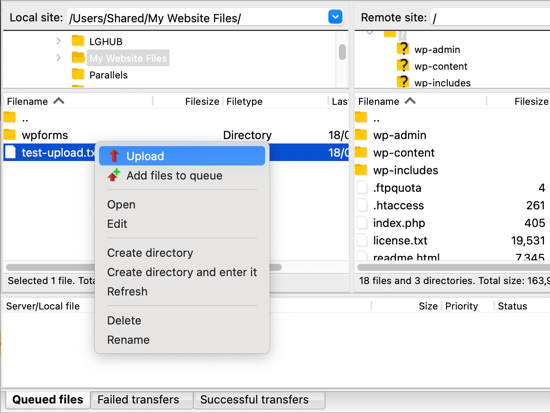
سيتم نسخ الملف من جهاز الكمبيوتر الخاص بك إلى موقع الويب الخاص بك، بينما يتم تخزين الملف الأصلي بأمان على جهازك.
يُفضّل استخدام طريقة التحميل بالنقر بزر الماوس الأيمن بدلاً من سحب الملفات وإفلاتها. قد تُؤدي عمليات التحميل بالسحب والإفلات أحيانًا إلى أخطاء، مثل وضع ملف عن طريق الخطأ في مجلد خاطئ. بما أن ووردبريس يُخزّن ملفات مُحددة في مواقع مُحددة، فقد يُؤدي تحميلها إلى مكان خاطئ إلى تعطل موقعك.
فيما يلي دليل سريع لمكان وضع أنواع الملفات المختلفة:
- ملفات الوسائط: /wp-content/uploads/
- المواضيع: /wp-content/themes/
- المكونات الإضافية: /wp-content/plugins/
على سبيل المثال، إذا كنت ترغب في تثبيت إضافة يدويًا، فقم بتنزيلها أولًا من WordPress.org، ثم فك ضغط الملف. ستحصل على مجلد يحتوي على جميع ملفات الإضافات. في برنامج FTP، افتح المجلد من اللوحة اليسرى، ثم انتقل إلى /wp-content/plugins/ من اللوحة اليمنى، ثم حمّله.
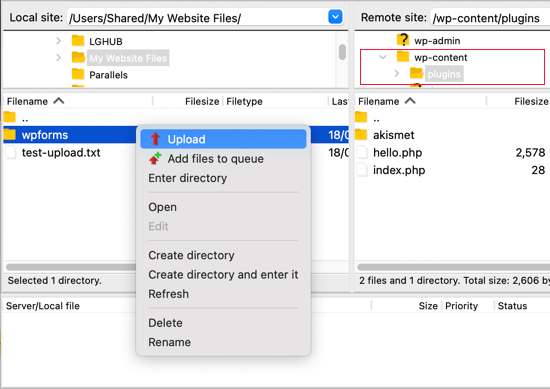
قد تستغرق عملية تحميل الإضافات أو القوالب وقتًا أطول من ملف واحد. بعد الانتهاء، افتح لوحة تحكم ووردبريس، وانتقل إلى صفحة الإضافات أو القوالب، ثم فعّل العنصر الذي حمّلته حديثًا.
تنزيل الملفات أو نسخها احتياطيًا عبر FTP

لا يقتصر استخدام بروتوكول FTP على تحميل الملفات فحسب، بل يمكنك استخدامه أيضًا لتنزيل الملفات من موقع ووردبريس إلى جهاز الكمبيوتر. يُعد هذا مفيدًا عند الحاجة إلى تعديل ملف محليًا أو إنشاء نسخة احتياطية من ملفات موقعك.
لتنزيل ملف، افتح برنامج FTP وانتقل إلى الملف المطلوب في لوحة "الموقع البعيد" (على الجانب الأيمن). ثم انقر بزر الماوس الأيمن على الملف واختر "تنزيل". سيتم نسخ الملف تلقائيًا إلى المجلد الذي تشاهده حاليًا على جهاز الكمبيوتر في لوحة "الموقع المحلي" (على الجانب الأيسر).
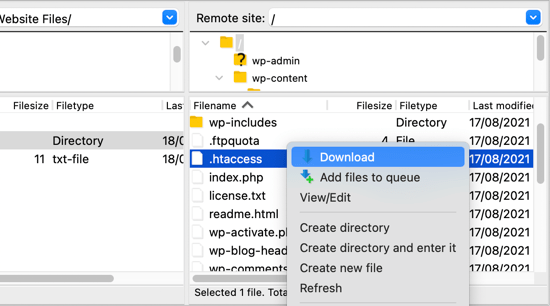
يمكنك أيضًا تنزيل جميع مجلدات وملفات ووردبريس على جهاز الكمبيوتر الخاص بك كنسخة احتياطية بسيطة. ما عليك سوى تحديد كل شيء في المجلد الجذر وبدء عملية التنزيل. مع ذلك، تذكّر أن هذه الطريقة تنسخ ملفات ووردبريس احتياطيًا فقط، ولا تشمل محتوى موقعك الإلكتروني، مثل المنشورات والصفحات والتعليقات، المخزنة في قاعدة بيانات ووردبريس.
لإنشاء نسخة احتياطية كاملة لموقعك الإلكتروني، ستحتاج إلى نسخ ملفاتك وقاعدة بياناتك احتياطيًا. يمكنك تصدير قاعدة البيانات يدويًا من لوحة تحكم الاستضافة، أو استخدام إضافة نسخ احتياطي لووردبريس لتسهيل العملية وأتمتة العمل.
أفضل الممارسات لاستخدام FTP مع WordPress

يمنحك استخدام FTP تحكمًا كاملاً في ملفات ووردبريس، ولكن مع القوة الكبيرة تأتي المسؤولية. للحفاظ على أمان موقعك وتجنب الأخطاء العرضية، من المهم اتباع بعض أفضل الممارسات عند إدارة الملفات عبر FTP.
استخدم SFTP للتحويلات الآمنة
اختر دائمًا بروتوكول نقل الملفات الآمن (SFTP) بدلًا من بروتوكول FTP القياسي. بخلاف بروتوكول FTP، يُشفّر SFTP اتصالك، مما يحمي بيانات تسجيل الدخول وملفاتك من الاختراق وتسريب البيانات.
يدعم معظم مزودي الاستضافة بروتوكول SFTP افتراضيًا. عند الاتصال عبر عميل FTP، حدد خيار SFTP لضمان تشفير جميع عمليات نقل الملفات وأمانها.
النسخ الاحتياطي قبل إجراء التغييرات
قبل تحميل أي ملفات أو استبدالها أو حذفها، أنشئ نسخة احتياطية كاملة لموقع ووردبريس الخاص بك، بما في ذلك الملفات وقاعدة البيانات. هذا يوفر لك حماية في حال حدوث أي خطأ أثناء النقل.
يمكنك إجراء نسخ احتياطي يدويًا بتنزيل مجلد wp-content عبر FTP أو استخدام إضافة للنسخ الاحتياطي التلقائي. يضمن لك وجود نسخة احتياطية حديثة استعادة موقعك بسرعة دون فقدان أي بيانات مهمة.
تقييد وحماية الوصول
امنح وصول FTP للمستخدمين الموثوق بهم فقط، وألغِه عند عدم الحاجة إليه. احرص أيضًا على استخدام كلمات مرور قوية وفريدة، وغيّرها بانتظام للحد من خطر الوصول غير المصرح به.
أنشئ حسابات FTP منفصلة لكل مستخدم بدلاً من مشاركة حساب واحد. هذا يُسهّل إدارة الأذونات ويعزز الأمان.
حافظ على تحديث البرامج والأذونات
تأكد من تحديث برنامج FTP لديك باستمرار، لأن التحديثات غالبًا ما تُصلح الأخطاء والثغرات الأمنية. قد تُعرّض البرامج القديمة موقعك للهجمات.
بالإضافة إلى ذلك، تحقق من أذونات ملفاتك للتأكد من أن المستخدمين المصرح لهم فقط هم من يمكنهم تعديل الملفات المهمة. يساعد ضبط الأذونات المناسبة على منع الحذف غير المقصود أو التغييرات غير المرغوب فيها.
نداء إلى جميع مشرفي المواقع!
حسّن مواقع عملائك مع WP File Download . أنشئ مستودعات ملفات آمنة وقابلة للتخصيص، مما يتيح للعملاء الوصول إلى ملفاتهم وإدارتها بسهولة.
طوّر خدمات تصميم مواقع الويب الخاصة بك اليوم!
خاتمة
إن تعلم كيفية استخدام FTP لرفع الملفات إلى ووردبريس يمنحك تحكمًا أكبر في بنية موقعك ووظائفه. باستخدام FTP، يمكنك إضافة قوالب أو إضافات يدويًا، وإصلاح الأخطاء، أو نسخ الملفات احتياطيًا عند عدم إمكانية الوصول إلى لوحة التحكم. قد يبدو الأمر تقنيًا للوهلة الأولى، إلا أن إتقان FTP مهارة أساسية لكل مستخدم ووردبريس يرغب في المرونة وإدارة الملفات بشكل مباشر.
لتسهيل إدارة ملفاتك، فكّر في استخدام إضافة مخصصة مثل WP File Download . تتيح لك هذه الإضافة تنظيم ملفات ووردبريس وتحميلها وإدارتها مباشرةً من لوحة التحكم، دون الحاجة إلى فتح برنامج FTP. بهذه الطريقة، يمكنك الاستمتاع بنفس التحكم والمرونة التي يوفرها FTP، ولكن بواجهة مرئية أكثر سهولة وبساطة للمبتدئين.
عندما تشترك في المدونة سنرسل لك بريدا إلكترونيا عندما تكون هناك تحديثات جديدة على الموقع حتى لا تفوتك.



تعليقات