 منتجات WordPress
 منتجات Joomla
 Support
 أخبار
أخبار Login
Loginكيفية استخدام ChatGPT لقاعدة المعرفة في ووردبريس

إذا كنت مالك موقع ويب وترغب في إدارة المعلومات بكفاءة، ففكر في البحث عن طرق لاستخدام ChatGPT كقاعدة معرفة. بمساعدة الذكاء الاصطناعي، يمكن لقاعدة المعرفة تقديم إجابات آلية. يتيح ChatGPT لموقعك تقديم حلول سريعة للزوار للإجابة عن الأسئلة الشائعة وتوفير وثائق أكثر تفاعلية.
في هذه المقالة، ستتعلم كيف يمكن أن يساعد ChatGPT في إدارة قاعدة المعرفة، وفوائده، والخطوات اللازمة لتدريبه باستخدام إضافات الطرف الثالث. بالإضافة إلى ذلك، سنناقش أيضًا بعضًا من أفضل إضافات ووردبريس التي يمكن استخدامها.
- يؤدي دمج ChatGPT في قاعدة معرفة ووردبريس الخاصة بك إلى تعزيز تفاعل المستخدمين من خلال تقديم إجابات فورية ودقيقة ومراعية للسياق—مما يحسّن رضا المستخدمين ويقلل أوقات انتظار الدعم.
- تعمل الأتمتة المدعومة بالذكاء الاصطناعي على تبسيط الدعم وإدارة المحتوى، مما يسمح لـ ChatGPT بالتعامل مع الأسئلة الشائعة المتكررة، وتحديث الوثائق ديناميكيًا، والمساعدة في إنشاء محتوى تعليمي أو مساعد.
- مع التوفر على مدار الساعة طوال أيام الأسبوع والتكامل السهل عبر الإضافات، يحوّل ChatGPT موقعك الإلكتروني إلى منصة خدمة ذاتية ذكية تقلل التكاليف، وتحسّن الظهور في تحسين محركات البحث (SEO)، وتحافظ على تحديث قاعدة المعرفة الخاصة بك.
Table of content
- لماذا نستخدم ChatGPT لإدارة قواعد المعرفة؟
- فوائد استخدام ChatGPT لقاعدة المعرفة في موقعك
- خطوات تدريب ChatGPT لقاعدة المعرفة باستخدام إضافة طرف ثالث
- أفضل إضافات ووردبريس لقاعدة المعرفة
- الخاتمة
لماذا نستخدم ChatGPT لإدارة قواعد المعرفة؟
دمج و إضافة ChatGPT إلى ووردبريس يعزز تجربة المستخدم مع تحسين الكفاءة التشغيلية. بفضل الدعم التفاعلي في الوقت الفعلي، يمكن لـ ChatGPT الإجابة على أسئلة المستخدمين بسرعة، مما يضمن حصولهم على المعلومات ذات الصلة دون انتظار الدعم. تزيد هذه الاستجابة الآلية من تفاعل المستخدمين وتقلل العبء على فريق الدعم.
مع هذه الميزة، تظل قاعدة المعرفة لموقعك على WordPress محدثة دائمًا دون الحاجة إلى الكثير من الوقت والجهد. ChatGPT هو حل فعال من حيث التكلفة يمكنه تحسين الأداء العام لموقعك.
فوائد استخدام ChatGPT لقاعدة المعرفة في موقعك

يوفر استخدام ChatGPT لبناء قاعدة معرفة على موقع ووردبريس العديد من المزايا. إليك بعض الفوائد الرئيسية لدمج ChatGPT في قاعدة المعرفة الخاصة بموقعك.
- يحسّن تجربة المستخدم - يوفّر ChatGPT إجابات فورية ودقيقة، مما يتيح للزوار الحصول على المعلومات دون انتظار فريق الدعم. تزيد هذه الردود السريعة والملائمة من رضا المستخدمين وتجعل تصفح موقعك أكثر راحة.
- يقلل فريق الدعم - يمكن لـ ChatGPT التعامل مع الأسئلة الشائعة تلقائيًا، مما يقلل عدد تذاكر الدعم الواردة. وهذا يسمح لفريق الدعم بالتركيز على المشكلات الأكثر تعقيدًا التي تتطلب تدخلًا بشريًا.
- يعمل على مدار الساعة طوال أيام الأسبوع دون توقف - على عكس فريق بشري، يمكن لـ ChatGPT العمل على مدار الساعة، مما يوفر الدعم كلما احتاج الزوار إليه. وهذا يضمن بقاء موقعك سريع الاستجابة حتى خارج ساعات العمل.
- حل فعال من حيث التكلفة للدعم المباشر - مع ChatGPT، يمكنك تقديم ميزات الدردشة المباشرة دون توظيف عدة وكلاء. يوفر هذا حلاً أكثر affordability لدعم العملاء دون المساس بجودة الخدمة.
خطوات تدريب ChatGPT لقاعدة المعرفة باستخدام إضافة طرف ثالث
الآن بعد أن عرفت الفوائد التي ستحصل عليها، حان الوقت لتدريب ChatGPT باستخدام إضافات الطرف الثالث لتحسين الردود وفقًا لقاعدة المعرفة الخاصة بك.
باستخدام هذه الإضافات، يمكنك إدخال البيانات من مصادر متنوعة، وتحديد سياق الإجابة، وضمان أن يقدم ChatGPT معلومات ذات صلة ودقيقة. إليك الخطوات.
الخطوة 1: أنشئ حساب OpenAI واحصل على مفتاح API
للبدء، سجّل حسابًا في OpenAI. ثم قم بزيارة الموقع وتسجيل الدخول. بعد تسجيل الدخول، انتقل إلى قائمة الحساب واختر "عرض مفتاح API."
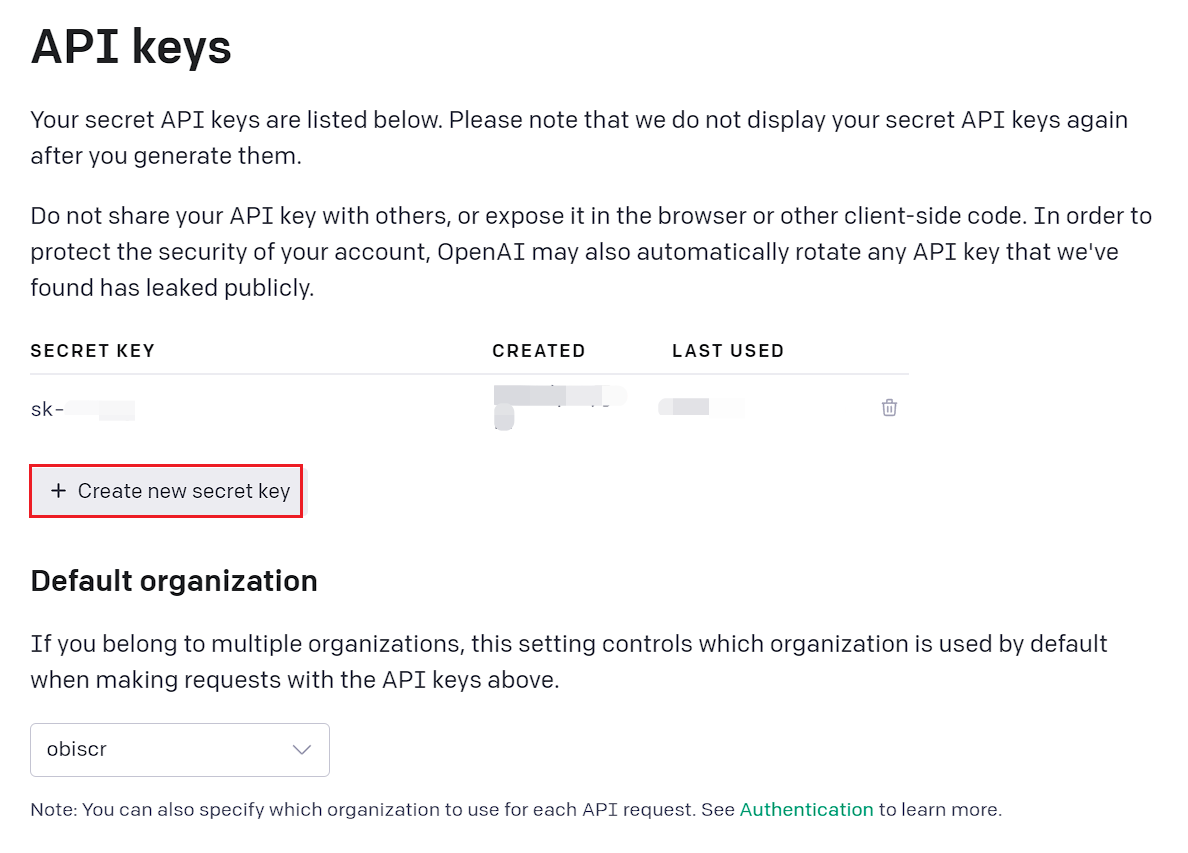
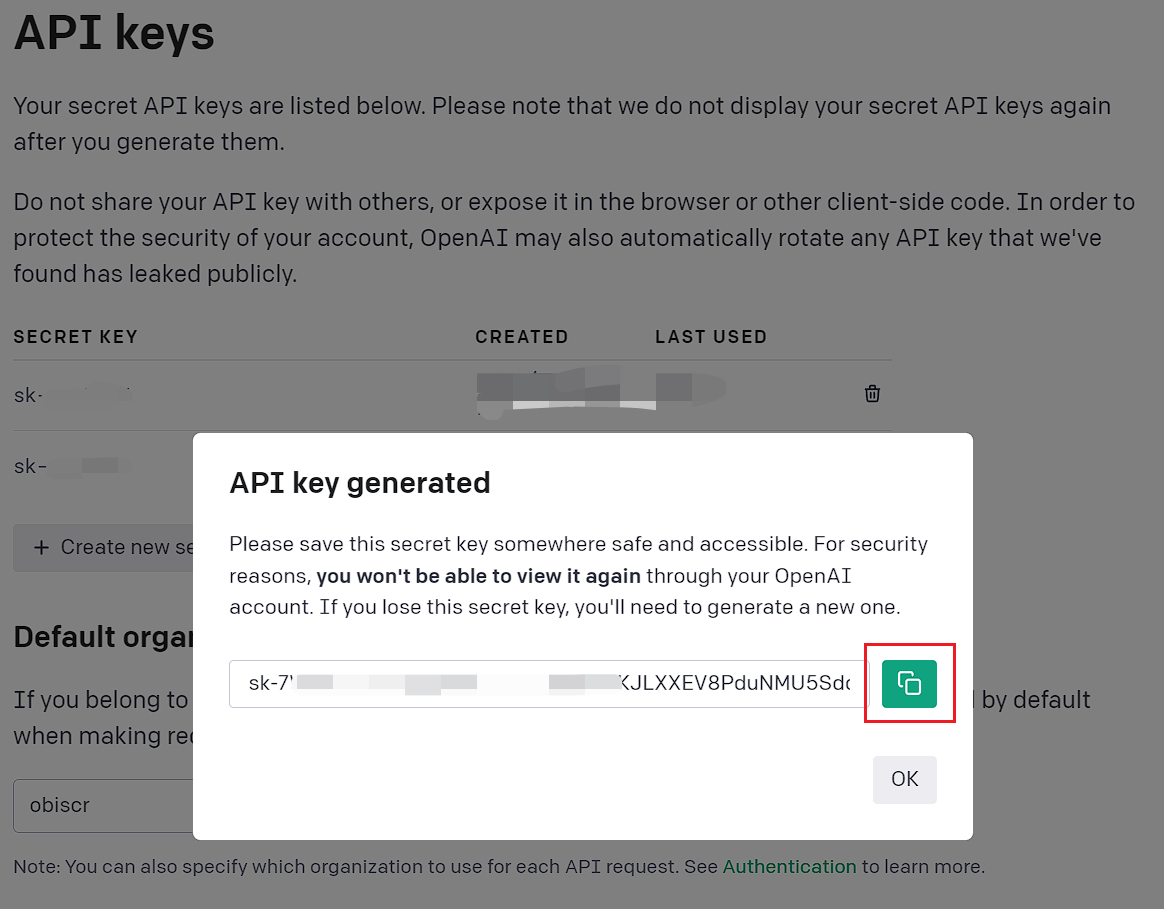
بعد ذلك، انقر على "إنشاء مفتاح سري جديد" كما هو موضح في الصورة أدناه. سيتم إنشاء المفتاح تلقائيًا. ثم، انقر على زر النسخ على اليمين لحفظه.
الخطوة 2: تثبيت وتكوين الإضافة الثالثة
بعد الحصول على مفتاح API، ستحتاج إلى إضافة ذكاء اصطناعي تابعة لجهة خارجية لدمجها مع ووردبريس. إحدى هذه الإضافات هي WP AI Assistant.
يتيح لك هذا الإضافة إنشاء روبوت محادثة يستجيب تلقائيًا للاستفسارات الواردة على موقعك الإلكتروني أو نشاطك التجاري. قبل الخوض في خطوات ربط OpenAI بـ WP AI Assistant، إليك بعض الميزات الرئيسية:
- تكامل سلس مع OpenAI
- تدريب الذكاء الاصطناعي باستخدام بيانات ووردبريس
- دعم المستندات والملفات
- تحديثات تلقائية للبيانات
- التوافق مع مختلف نماذج GPT
- أدوار ذكاء اصطناعي قابلة للتخصيص
- تصميم روبوت دردشة قابل للتخصيص بالكامل
- تكامل سهل دون الحاجة إلى البرمجة
لتكامل الإضافة، ابدأ بتثبيتها من خلال لوحة تحكم ووردبريس. ارفع ملف ZIP الخاص بالإضافة بالانتقال إلى الإضافات > إضافة جديدة > رفع إضافة.
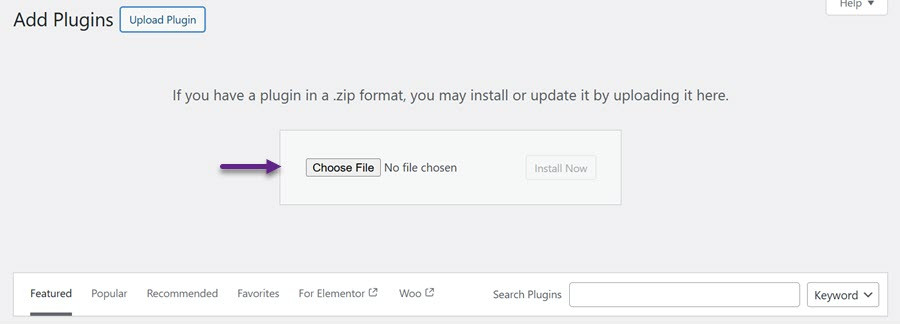
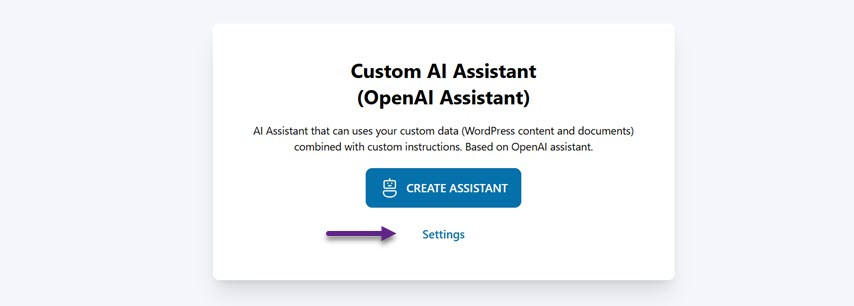
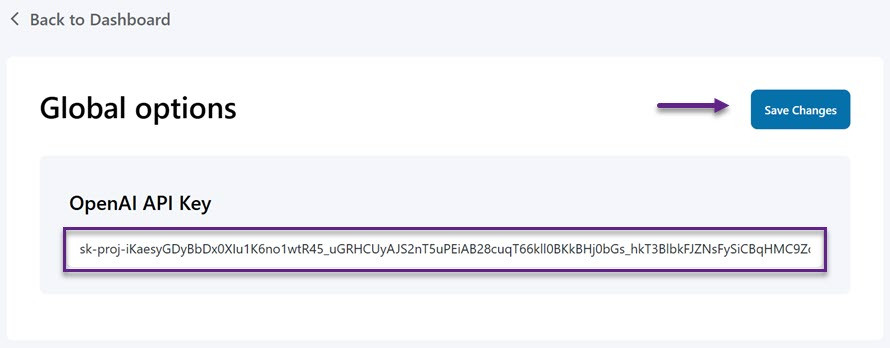
بمجرد رفع الإضافة، انقر على تفعيل لتمكينها. بعد التفعيل، ستظهر قائمة WP AI Assistant في الشريط الجانبي الأيسر. افتح هذه القائمة، وستظهر واجهة جديدة. انقر على الإعدادات والصق مفتاح API الذي حصلت عليه من OpenAI.
بعد ذلك، الصق مفتاح API الخاص بك في الحقل المخصص وانقر على حفظ التغييرات لتطبيق الإعدادات.
الخطوة 3: إنشاء مساعد ذكاء اصطناعي لقاعدة المعرفة
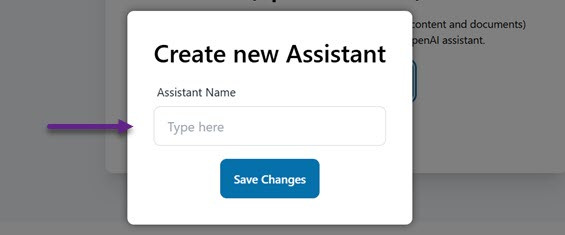
إذا نجح التكامل بين OpenAI و WP AI Assistant ، فإن الخطوة التالية هي إنشاء مساعد ذكاء اصطناعي للتعامل مع استفسارات العملاء. انتقل إلى قائمة WP AI Assistant واختر إنشاء مساعد.
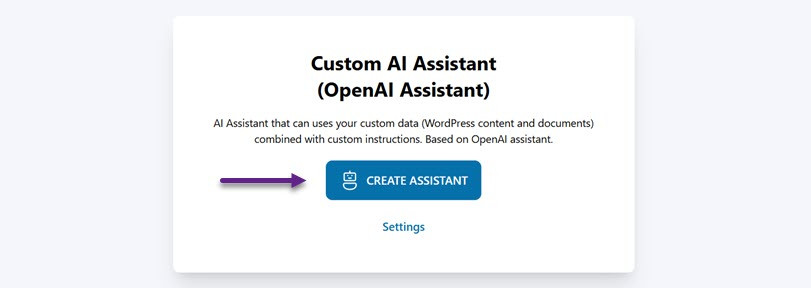
أدخل اسم المساعد المفضل لديك وانقر على حفظ التغييرات. لا تقلق—يمكنك تعديل اسم المساعد لاحقًا.
الخطوة 4: إعداد المساعد الخاص بك
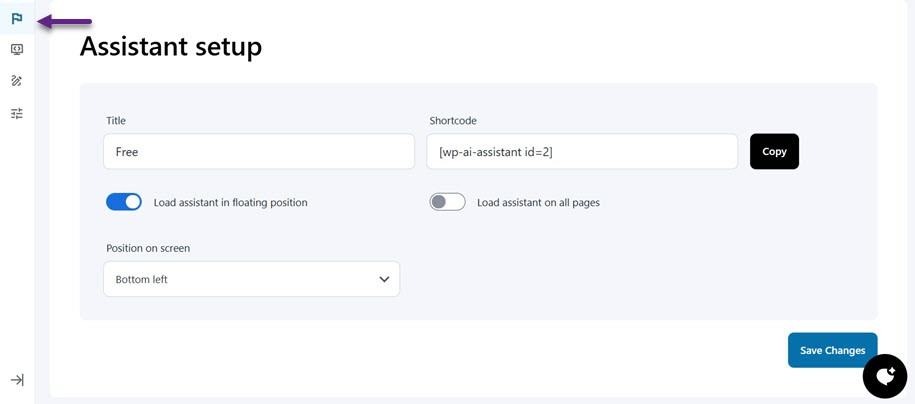
أولاً، يمكنك النقر على القائمة التي تحتوي على أيقونة العلم لضبط المساعد/الروبوت المحادثي بدءاً من الاسم، ثم الموضع على الشاشة (أسفل اليمين أو اليسار)، وضبط تحميل مساعد الروبوت المحادثي في موضع عائم، أو ضبطه ليظهر في جميع الصفحات. وأخيراً، هناك أيضاً أكواد قصيرة يمكنك استخدامها.
الخطوة 5: أعطِ التعليمات لمساعدك
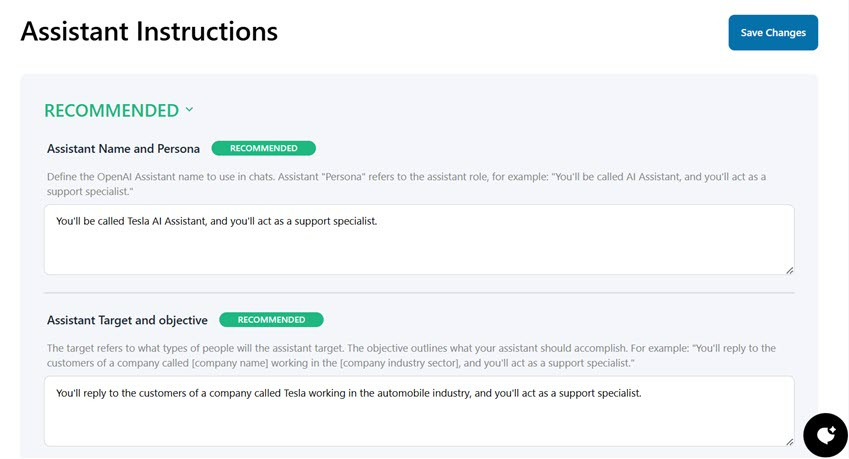
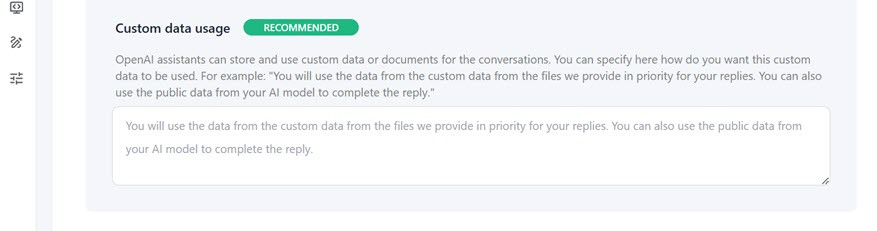
بعد ذلك، مرر لأسفل للعثور على إعدادات التعليمات الموصى بها لتخصيص مساعدك. في هذا القسم، يمكنك تعيين عدة أشياء، يجب عليك إدخال كل منها كأمر توجيهي سيستخدمه المساعد.
- اسم وشخصية المساعد: هنا، يمكنك اختيار اسم مساعد OpenAI الذي سيُستخدم في المحادثة. تشير "شخصية" المساعد إلى دوره.
- هدف المساعد وغايته: في هذا القسم، يشير الهدف إلى من سيستهدفه المساعد وما ينبغي عليه إنجازه.
- استخدام البيانات المخصصة: هنا، يمكنك إخبار المساعد بحفظ والوصول إلى بيانات أو مستندات معينة للمحادثات. يمكنك تحديد كيفية استخدام البيانات. على سبيل المثال: "ستعطي الأولوية للبيانات من المستندات التي نقدمها في كل رد. بالإضافة إلى ذلك، يمكنك أيضًا استخدام المعلومات العامة من نموذج الذكاء الاصطناعي لتكميل الإجابة."
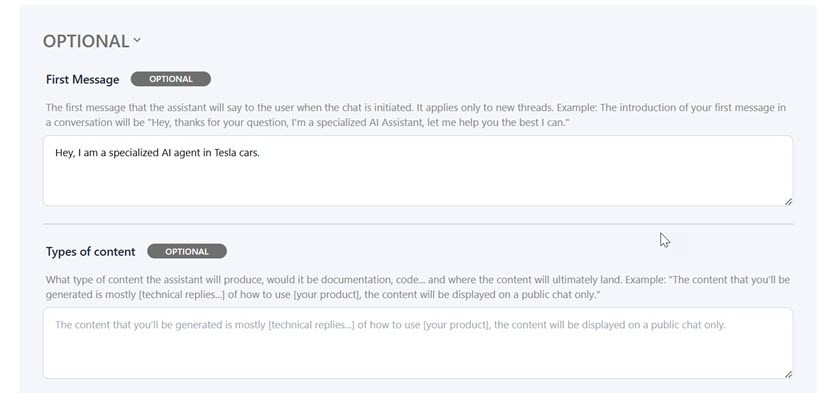
بالإضافة إلى الإعدادات الموصى بها، توجد أيضاً إعدادات اختيارية، مثل
- الرسالة الأولى: هذه هي الرسالة الأولية التي سيرسلها المساعد إلى المستخدم عند بدء محادثة. تنطبق فقط على المحادثات الجديدة.
- أنواع المحتوى: هذا هو المحتوى الذي سينشئه المساعد، مثل الوثائق أو التعليمات البرمجية أو غيرها، والمكان الذي سيتم عرضه فيه.
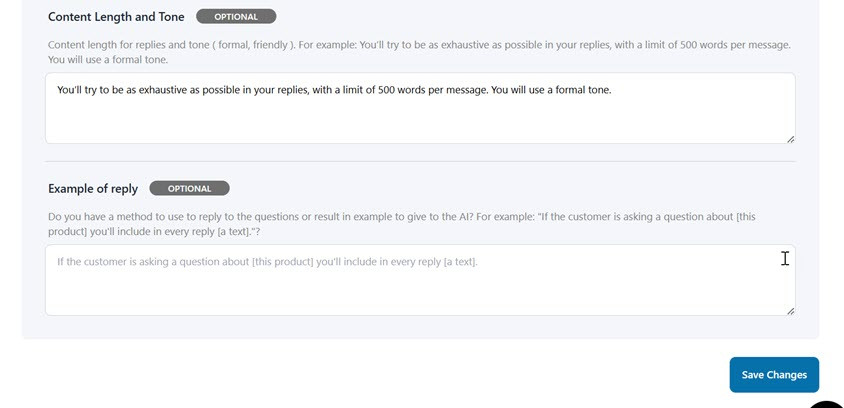
- طول المحتوى ونبرته: يمكنك ضبط طول وأسلوب اللغة في رد المساعد. على سبيل المثال: "يجب أن يكون ردك كاملاً قدر الإمكان، بحد أقصى 500 كلمة لكل رسالة، واستخدم لغة رسمية يسهل على المستخدمين فهمها."
- مثال على الرد: يُستخدم هذا إذا كانت لديك طريقة محددة للإجابة على سؤال أو تقديم مثال للذكاء الاصطناعي. على سبيل المثال: "إذا سأل المستخدم عن [هذا المنتج]، فستتضمن دائمًا [النص] في إجابتك."
الخطوة 6: تدريب المساعد ببيانات قاعدة المعرفة
تأتي هذه الإضافة أيضًا مع تدريب البيانات لمساعدك. يمكن أن تكون البيانات هنا من ووردبريس، أو المستندات (PDF، ملفات نصية، إلخ)، أو عناوين URL خارجية، مما يوفر للمستخدمين معلومات عالية الصلة ومحدثة.
التدريب باستخدام بيانات ووردبريس لقاعدة المعرفة
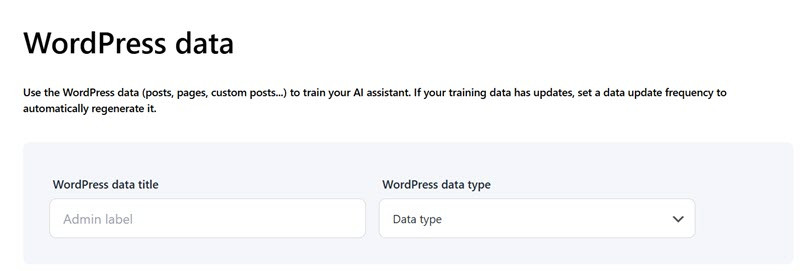
أولاً، سنقوم بتدريب المساعد لقاعدة المعرفة باستخدام البيانات الموجودة من WordPress. يمكنك استخدام بيانات WordPress، مثل المقالات أو الصفحات أو أنواع المحتوى المخصصة، لتدريب مساعد الذكاء الاصطناعي الخاص بك. إذا تم تحديث بيانات التدريب، فقم بتعيين تكرار التحديث حتى يتمكن النظام من تحديثها تلقائيًا.
هنا، تحتاج إلى إدخال عنوان بيانات ووردبريس ونوع البيانات، مثل المقالات، والصفحات، والمنتجات، وغيرها.
علاوة على ذلك، إذا كان هناك أي شيء تريد استبعاده من البيانات، يمكنك ضبطه هنا. أولاً، أدخل عنوان المقالة/الصفحة ثم اختر المعامل. يمكن اختيار عدة معاملات، بما في ذلك:
- يتضمن - يعرض المقالات التي تحتوي على التصنيف أو الوسم المحدد.
على سبيل المثال، ستظهر فقط المقالات التي تحتوي على هذا التصنيف إذا اخترت تصنيف "التقنية". - لا يتضمن - يعرض المقالات التي لا تحتوي على التصنيف أو الوسم المحدد.
إذا حددت تصنيف "التقنية"، فسيتم إخفاء المقالات التي تحتوي على هذا التصنيف من نتائج البحث. - فارغ - يعرض المقالات التي لا تحتوي على أي تصنيف أو وسم.
مفيد للعثور على المقالات غير المصنفة حتى يمكن تحديثها أو تعيين تصنيف لها. - ليس فارغًا - يعرض المقالات التي تحتوي على تصنيف أو وسم واحد على الأقل.
يُستخدم للعثور على جميع المقالات التي تم تصنيفها بالفعل. - يحتوي على - يعرض المقالات التي تحتوي عناوينها على كلمات محددة.
على سبيل المثال، البحث عن "AI" سيعرض جميع المقالات التي تحتوي على "AI" في العنوان، مثل "تطوير الذكاء الاصطناعي في التكنولوجيا." - لا يحتوي على - يعرض المقالات التي لا تحتوي على كلمات محددة في العنوان.
إذا بحثت عن "AI"، فسيتم استبعاد المقالات التي تحتوي على "AI" في العنوان من النتائج. - يكون - يعرض المقالات التي يتطابق عنوانها مع الكلمات التي كتبتها.
إذا بحثت عن "دليل ووردبريس"، ستظهر فقط المقالات التي تحمل هذا العنوان بالضبط. - ليس - يعرض المقالات التي تختلف عناوينها عن الكلمات التي كتبتها.
إذا بحثت عن "دليل ووردبريس"، ستظهر جميع المقالات باستثناء المقالة التي تحمل هذا العنوان بالضبط.
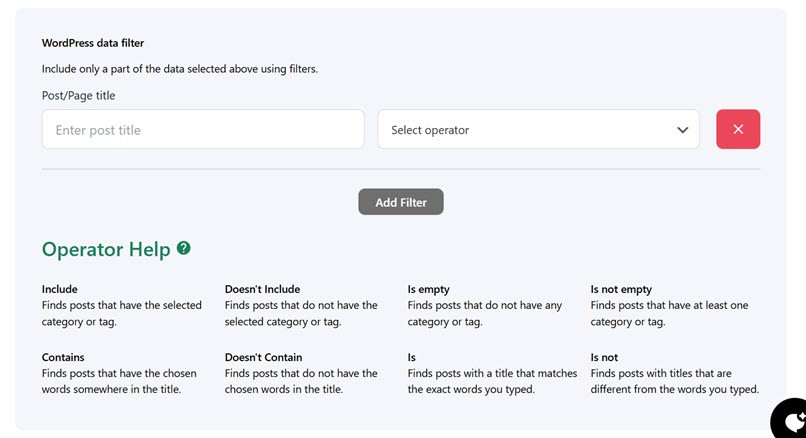
يمكنك استبعاد المعاملات وإضافتها أو إزالتها من المساعد، بما في ذلك الرابط الدائم أو المعرّف أو العنوان أو المحتوى أو التاريخ أو الاسم اللطيف.
أخيرًا، يمكنك ضبط تكرار تحديث ملفات البيانات المُنشأة حتى يحصل مساعدك على أحدث البيانات. يمكن تحديث البيانات كل بضعة أشهر أو أيام أو ساعات أو دقائق، بالتكرار الذي تحدده بنفسك. يمكنك اختيار حفظ التغييرات لحفظ مساعد التدريب ببيانات ووردبريس عند الانتهاء.
التدريب باستخدام بيانات المستندات لقاعدة المعرفة
خيار آخر لتدريب مساعدك لقاعدة المعرفة هو استخدام المستندات التي تم تحميلها شخصيًا إلى ووردبريس. هنا، يمكنك اختيار ما إذا كان المستند سيُستخدم كملف بحث أو كمفسّر برمجي. إذا كان ملف بحث، فإن الصيغة المرفوعة تكون كما يلي. وإذا كان المفسّر البرمجي مدعومًا، فسيتم دعم المزيد من الصيغ، على سبيل المثال، .jpg، و.jpeg، و.xlsx، و.xml، وغيرها الكثير.
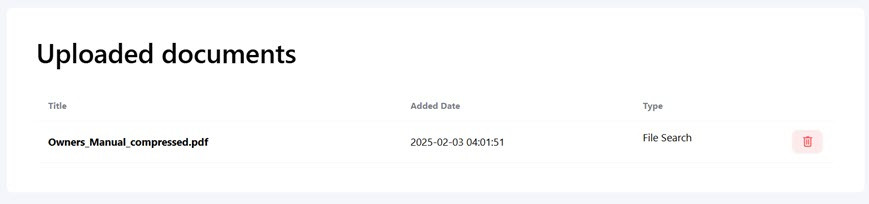
اختر "تصفح الملف" زر. إذا تم تحميل الملف بنجاح، فسيظهر في الأسفل.
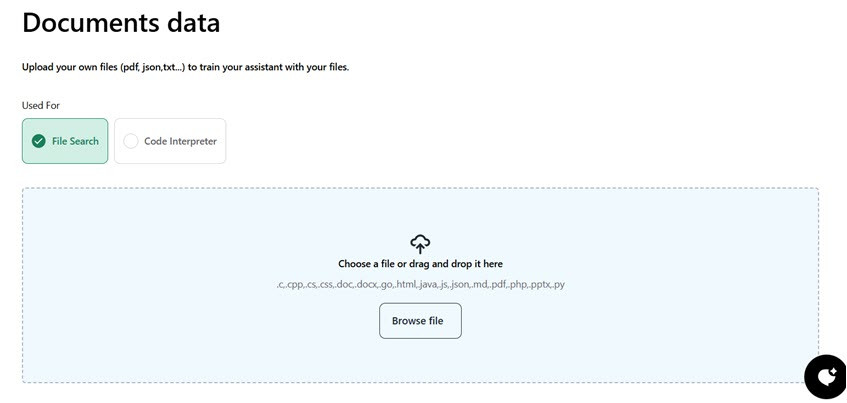
لقد قمنا هنا بتحميل ملف PDF يمكن استخدام محتواه في قاعدة المعرفة. سيظهر الملف هنا في حال تم التحميل بنجاح.
التدريب باستخدام عناوين URL الخارجية لقاعدة المعرفة
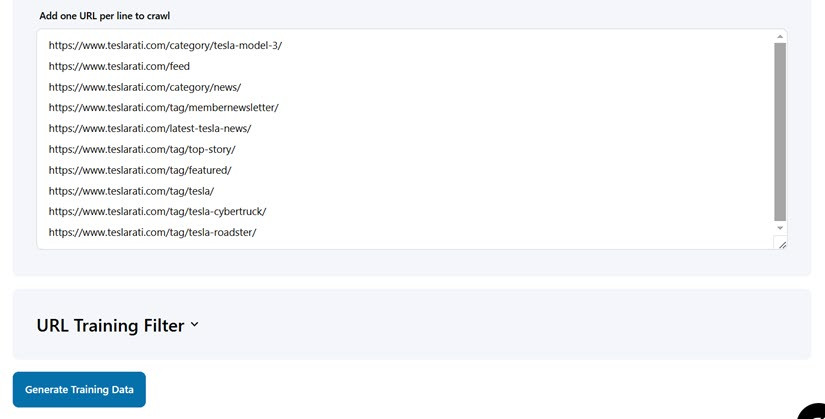
علاوة على ذلك، يمكنك أيضًا تدريب قاعدة معرفة باستخدام بيانات من عناوين URL خارجية. يمكنك استخدام عناوين URL من أي نطاق، وأخذ محتوى الصفحة، وتحويله إلى بيانات منظمة (JSON) لتدريب مساعدك. على سبيل المثال، قد تكون صفحة توثيق منتج.
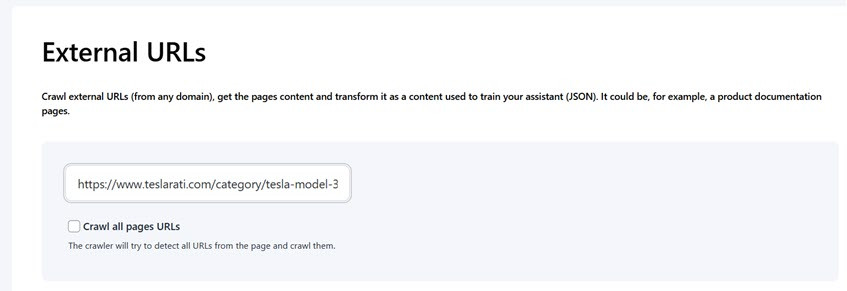
بعد ذلك، يمكنك إدخال الرابط في الحقل التالي وتحديد "الزحف إلى جميع روابط الصفحات" قسم. هنا، يمكنك تعيين الحد الأقصى لعدد الروابط.
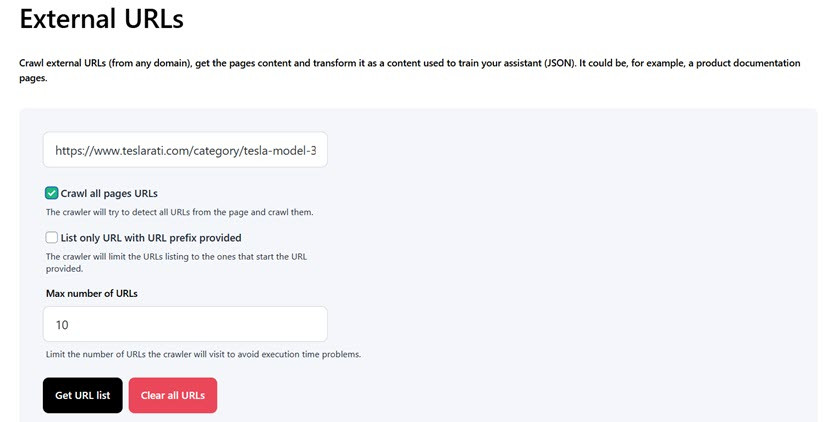
بعد ذلك، انقر على "الحصول على قائمة عناوين URL"، وستظهر عدة قوائم لعناوين URL من الويب. بالإضافة إلى ذلك، يمكنك أيضًا تعيين بيانات خاصة يمكن للمساعد استخدامها لقاعدة المعرفة عن طريق إضافة وسوم HTML أو CSS خاصة لاستبعاد البيانات ذات الصلة. إذا كان الأمر كذلك، يمكنك تحديد "إنشاء بيانات التدريب".
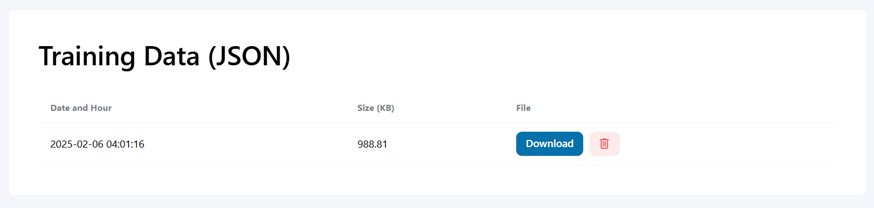
إذا تم إنشاء البيانات بنجاح، فستصبح بتنسيق بيانات تدريب JSON وتظهر في القائمة التالية، مكتملة بتاريخ الإنشاء والحجم. يمكنك أيضًا تنزيل البيانات أو حذفها إذا لم تعد بحاجة إليها.
إذا انتهيت من تدريب البيانات على المساعد إما من خلال بيانات ووردبريس، أو البيانات المرفوعة، أو عبر رابط خارجي، يمكنك النقر على زر نشر في الزاوية العلوية اليمنى لجعله متاحًا على موقعك الإلكتروني.
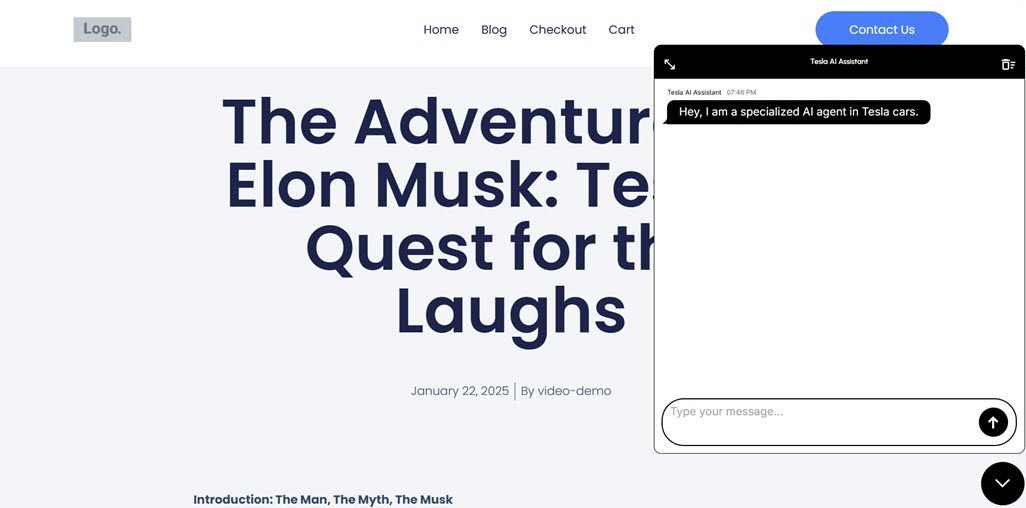
بعد ذلك، سنجربه مباشرة على الموقع. إليك العرض الأولي عند فتح مساعد قاعدة المعرفة الجديد.
بعد ذلك، سنحاول طرح أسئلة متعلقة بأحد طرازات سيارات تسلا. وبعد ذلك بقليل، سيجيب المساعد على الأسئلة المُدخلة، والإجابات التي يولّدها المساعد مستمدة من بيانات التدريب التي تم إجراؤها أعلاه سواء من خلال بيانات ووردبريس، أو رفع مستندات PDF، وما إلى ذلك، أو عناوين URL خارجية.
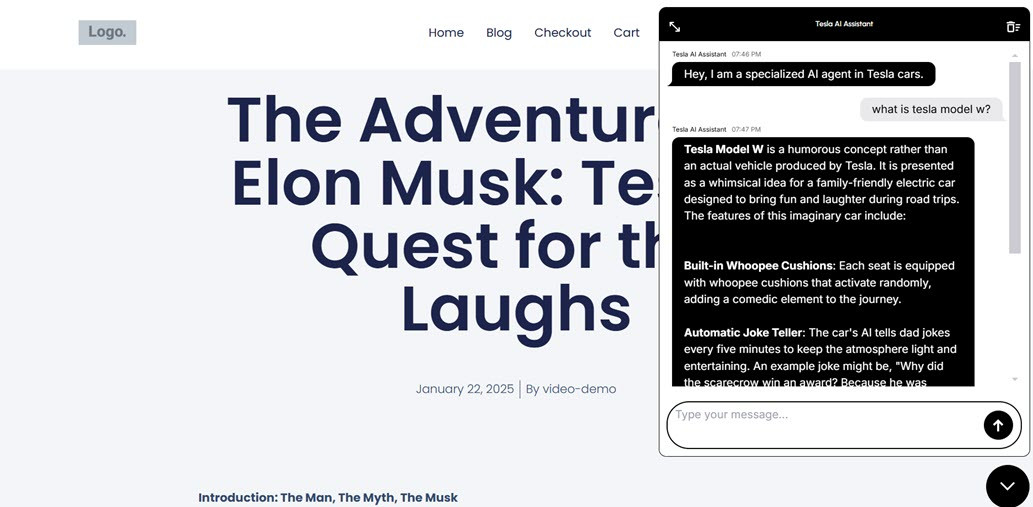
في هذه المرحلة، تكون قد استخدمت ChatGPT بنجاح بالاقتران مع إضافة ذكاء اصطناعي تابعة لجهة خارجية، في هذه الحالة WP AI Assistant، لإنشاء قاعدة معرفة ووردبريس قائمة على روبوت الدردشة.
أفضل إضافات ووردبريس لقاعدة المعرفة
إليك قائمة بأفضل الإضافات لبناء قاعدة معرفة مدعومة بالذكاء الاصطناعي في ووردبريس. باستخدام هذه الإضافات، يمكنك تزويد المستخدمين بمعلومات يسهل الوصول إليها، والإجابة على الأسئلة تلقائيًا، وتعزيز التفاعل على موقعك الإلكتروني.
WP AI Assistant
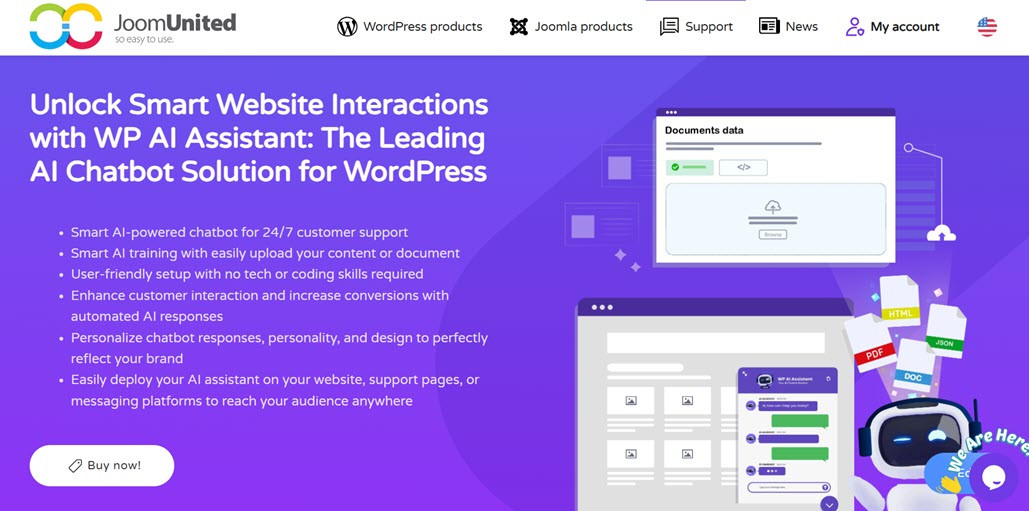
الميزات الرئيسية:
- تكامل OpenAI ChatGPT – استخدم أحدث طراز GPT للحصول على ردود سريعة ودقيقة.
- التدريب باستخدام بيانات ووردبريس – يمكن للروبوت التفاعلي التعلم من مقالات موقعك أو صفحاته أو أنواع المقالات المخصصة.
- دعم المستندات – أضف ملفات PDF وملفات أخرى لتوسيع معرفة روبوت الدردشة.
- البحث في البيانات الخارجية – جلب المعلومات من عناوين URL خارجية لإثراء قاعدة المعرفة.
- تخصيص روبوت الدردشة – خصّص مظهر روبوت الدردشة وردوده وشخصيته لتتوافق مع هوية موقعك الإلكتروني.
حوّل موقعك الإلكتروني إلى مساعد ذكي مدعوم بالذكاء الاصطناعي!
تفاعل مع الزوار على مدار الساعة طوال أيام الأسبوع باستخدام روبوت دردشة ذكي يفهم عملك، ويقدم إجابات فورية، ويعزز التحويلات—دون الحاجة إلى مهارات تقنية!
مساعد قاعدة المعرفة بالذكاء الاصطناعي
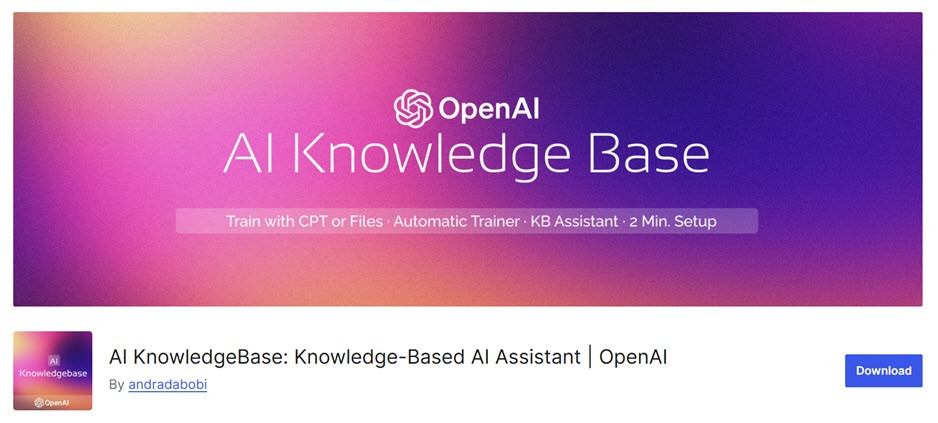
هذا البرنامج الإضافي عبارة عن روبوت محادثة مدعوم بالذكاء الاصطناعي يجيب على استفسارات الزوار بناءً على قاعدة معرفية محددة مسبقًا. يمكن ربط مساعد قاعدة المعرفة بالذكاء الاصطناعي بوثائق المنتج أو الأسئلة الشائعة أو مقالات المساعدة، مما يمكّن الزوار من الحصول على إجابات دون انتظار فريق الدعم.
الميزات الرئيسية:
- الأسئلة الشائعة الآلية – الرد فورًا على الأسئلة الشائعة بناءً على قاعدة المعرفة.
- دعم متعدد اللغات – يساعد جمهورًا عالميًا بقدرات متعددة اللغات.
- تكامل OpenAI – يستخدم الذكاء الاصطناعي لتحسين دقة الإجابات.
- ردود قابلة للتخصيص – اضبط نبرة روبوت الدردشة وشخصيته لتتوافق مع علامتك التجارية.
BetterDocs
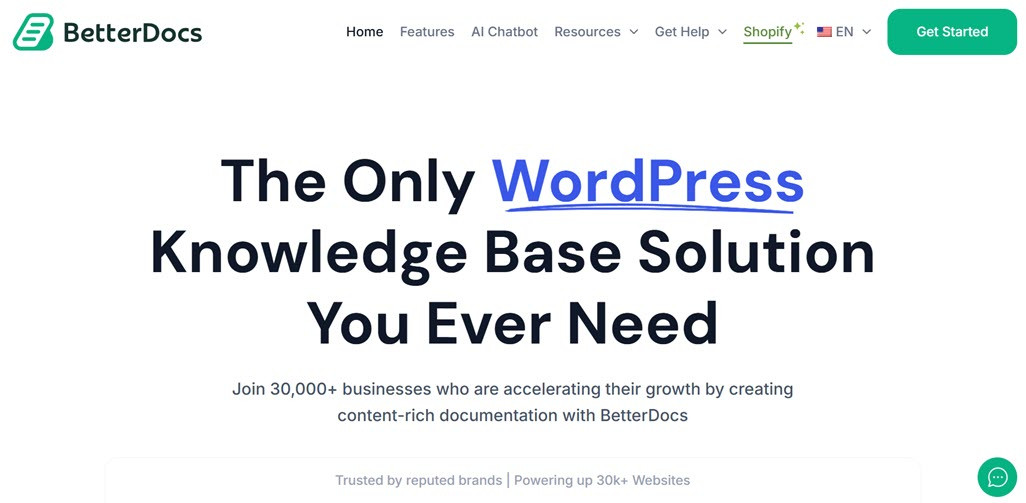
BetterDocs هو إضافة قاعدة معرفة لووردبريس مصممة لتنظيم الوثائق وجعلها أكثر سهولة في الوصول. بفضل ميزات البحث المتقدمة وتكامل روبوت الدردشة، يمكن للزوار العثور على الإجابات فورًا دون تصفح الصفحات يدويًا.
الميزات الرئيسية:
- البحث السريع – يساعد المستخدمين في العثور على المعلومات داخل الوثائق بسهولة.
- روبوت دردشة ذكي مباشر – يستخدم الذكاء الاصطناعي للإجابة على الأسئلة بناءً على قاعدة المعرفة.
- قوالب متجاوبة – تصميم جذاب وصديق للجوال.
- تحليلات المستخدم – تتبّع كيفية تفاعل الزوار مع قاعدة المعرفة.
WPBot (روبوت دردشة بالذكاء الاصطناعي)
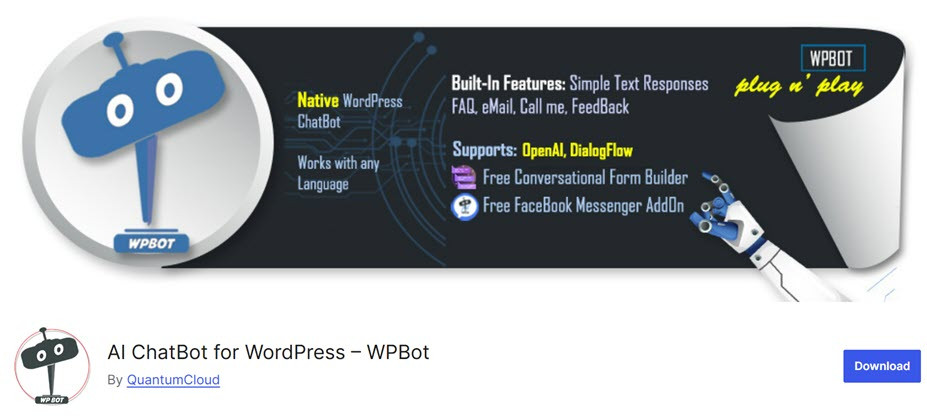
WPBot هو روبوت محادثة مدعوم بالذكاء الاصطناعي يمكن دمجه مباشرة في مواقع ووردبريس لتقديم دعم آلي. تستفيد هذه الإضافة من تقنية GPT لتقديم ردود أكثر طبيعية وسياقية لاستفسارات المستخدمين.
الميزات الرئيسية:
- روبوت محادثة قائم على GPT – يوفر ردودًا أكثر ذكاءً ووعيًا بالسياق.
- دعم العملاء الآلي – يجيب على أسئلة العملاء دون وكلاء بشريين.
- تكامل قاعدة المعرفة – يمكن استخدام هذا للبحث في المستندات والأسئلة الشائعة.
- مظهر قابل للتخصيص – اضبط تصميم روبوت الدردشة ليتوافق مع هوية موقعك الإلكتروني.
DocsGPT
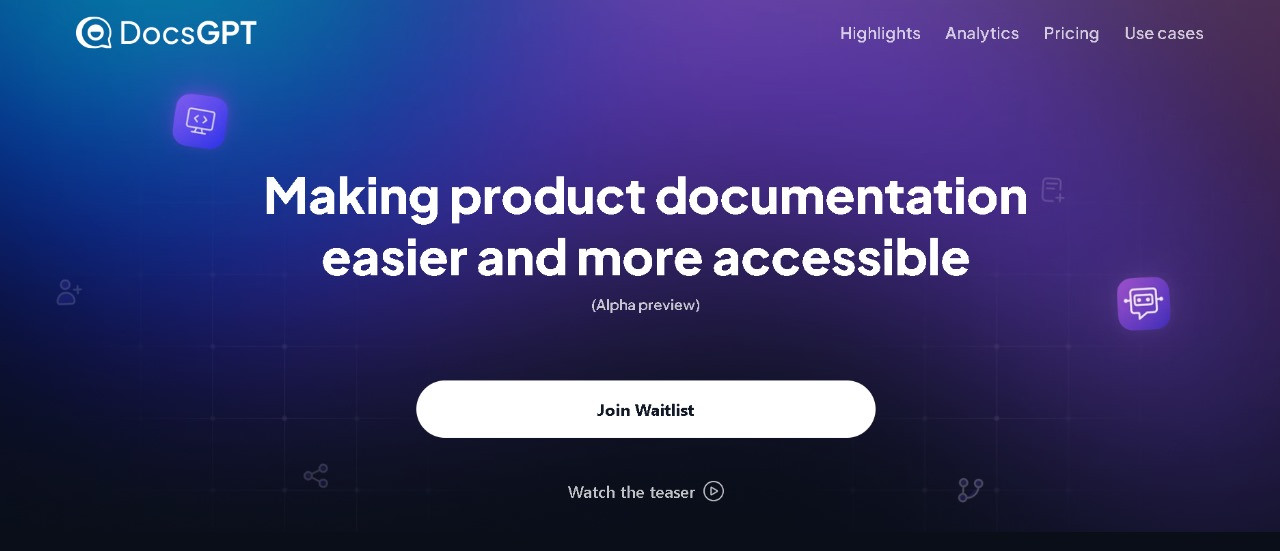
DocsGPT هو إضافة قاعدة معرفة مدعومة بالذكاء الاصطناعي مصممة لمساعدة المستخدمين على العثور على المعلومات بسرعة من خلال روبوت محادثة ذكي. باستخدام تقنية GPT، يتيح DocsGPT للزوار طرح الأسئلة وتلقي إجابات فورية من الوثائق الموجودة.
الميزات الرئيسية:
- البحث في قاعدة معرفة الذكاء الاصطناعي – يساعد الزوار على العثور على المعلومات بشكل أسرع.
- ردود فورية – يقدم الذكاء الاصطناعي إجابات فورية دون تأخير.
- تكامل OpenAI – يستخدم نموذج GPT لفهم سياقي أفضل.
- تخصيص سهل – قم بتهيئة روبوت الدردشة لتلبية احتياجات علامتك التجارية.
محادثات أكثر ذكاءً، زوار أكثر سعادة!
قدّم إجابات فورية، وساعد المستخدمين على مدار الساعة طوال أيام الأسبوع، وأتمت الدعم بسهولة تامة. WP AI Assistant هو مفتاحك لموقع ويب أكثر تفاعلية وذكاءً.
الخاتمة
يُعد استخدام ChatGPT لقاعدة المعرفة في ووردبريس حلاً فعالاً لتقليل العبء على فريق الدعم. بفضل ميزات الأتمتة والتحديثات الفورية، يمكن لـ ChatGPT تقديم إجابات سريعة ودقيقة للزوار، مما يضمن حصولهم دائمًا على معلومات ذات صلة. كما يتيح التكامل مع الإضافات الخارجية لأصحاب المواقع تدريب الذكاء الاصطناعي ببيانات محددة، مما يجعل الردود أكثر تخصيصًا لاحتياجات المستخدمين. بالإضافة إلى ذلك، تضمن عملية التكامل، التي تشمل إعداد OpenAI API وتدريب المساعد ببيانات ووردبريس، أن يعمل ChatGPT كمركز معلومات محدَّث باستمرار.
WP AI Assistant هو الخيار الأفضل للحصول على حل أكثر تكاملاً وسهولة في الاستخدام. تم تصميم هذا الإضافة خصيصًا لتحسين قاعدة المعرفة في ووردبريس بذكاء اصطناعي، مما يسمح لموقعك بتقديم دعم فعال على مدار الساعة طوال أيام الأسبوع. ابدأ باستخدام WP AI Assistant الآن وحسّن تجربة مستخدمي موقعك وكفاءة التشغيل!
عند الاشتراك في المدونة، سنرسل لك بريدًا إلكترونيًا عند وجود تحديثات جديدة على الموقع حتى لا تفوتك.


