 WordPress
 Joomla
 دعم
دعم الأخبار
 تسجيل الدخول
كيفية استخدام صور Google مع إضافة WP Media Folder and Gallery

يعد ربط موقع WordPress الخاص بك بخدمات السحابة خيارًا جيدًا عندما تريد إدارة جميع ملفاتك بأسرع ما يمكن، وإحدى أفضل الخدمات السحابية هي خدمة تسمى "صور Google"، وهي خدمة مثيرة للاهتمام حقًا تسمح لنا بالقيام بالكثير من الأشياء باستخدام صورنا.
تُعد Google Photos خدمة مهمة للغاية تتيح لك القيام بالعديد من الأشياء مثل حفظ الوسائط الخاصة بك من هاتفك أو جهاز الكمبيوتر الخاص بك مباشرةً إلى السحابة وإنشاء ألبومات أو صور مجمعة تلقائيًا استنادًا إلى الصور التي تحفظها.
سوف تتمكن من ربط موقع WordPress الخاص بك بـ Google Photos فقط من خلال اتباع خطوات بسيطة باستخدام WP Media Folder حتى تتمكن من استيراد ملفاتك من Google Photos بنقرة واحدة فقط.
جدول المحتويات
دمج صور Google في الفيديو
قل وداعًا لمكتبة الوسائط الفوضوية.
WP Media Folder تصنيف الملفات، ومزامنة المجلدات مع التخزين السحابي، وإنشاء معارض رائعة، وحتى استبدال الصور دون انقطاع الروابط.
حسّن سير عمل الوسائط لديك اليوم.
إنشاء ألبوم صور Google على WordPress
يعد هذا مفيدًا حقًا، على سبيل المثال، إذا كان لديك وكيل وسائط يستخدم هاتفًا ذكيًا لالتقاط الصور من أجل تحميلها إلى موقع WordPress الخاص بك، فسيتم تحميل الصورة تلقائيًا إلى حساب Google Photos، ثم سيتم تحميلها تلقائيًا إلى موقع WordPress الخاص بك.
في هذا المثال، سنقوم بإنشاء معرض باستخدام WP Media Folder وGallery Addon الذي يساعدنا كثيرًا عند إنشاء المعارض وكل هذا مباشرة من حساب Google Photos.
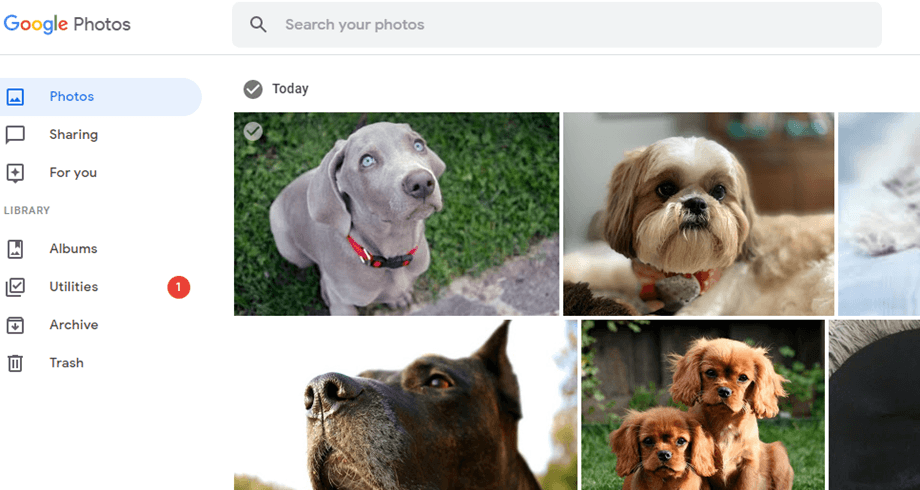
هذا هو حساب Google Photos الذي سنستخدمه:
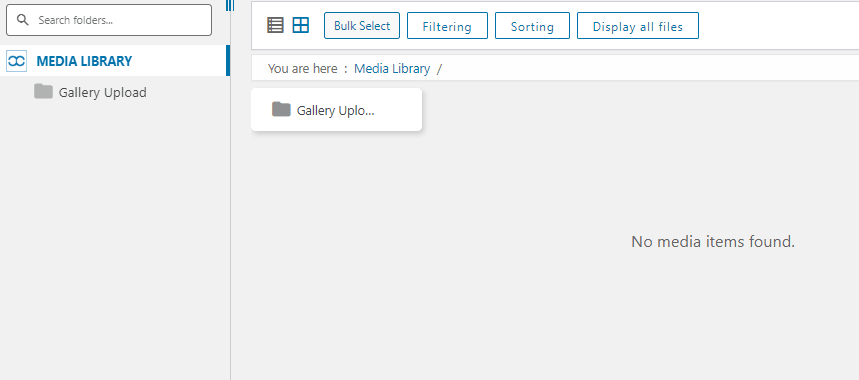
وهنا مكتبة الوسائط الفارغة لدينا مع تثبيت WP Media Folder :
أولاً، سنربط موقع ووردبريس الخاص بنا بصور جوجل باستخدام الإضافة السحابية WP Media Folder، الأمر سهل للغاية! هناك طريقتان لربط ووردبريس بصور جوجل. الأولى باستخدام تطبيق جوجل الجاهز من JoomUnited لإنشاء الاتصال، والذي لن يستغرق أكثر من دقيقة. أما الخيار الثاني فهو إنشاء تطبيقك الخاص.
إنشاء اتصال تلقائي بين صور Google و WordPress
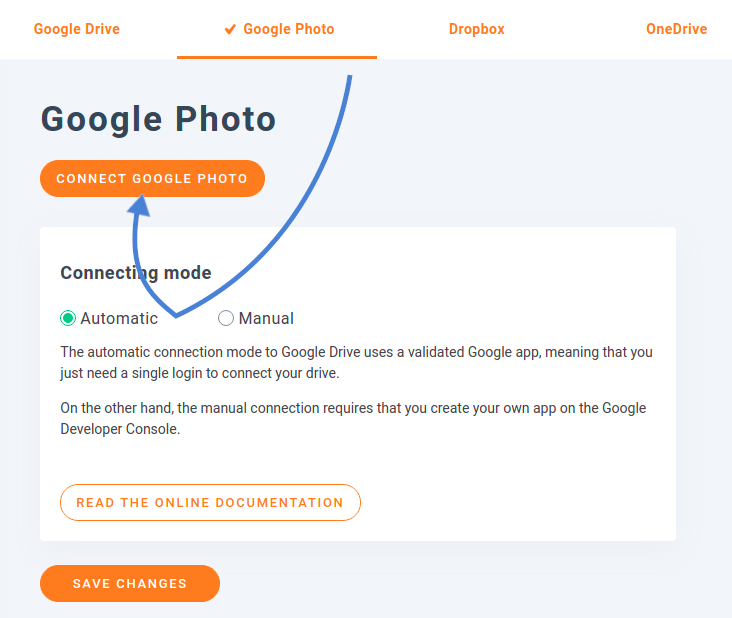
أسهل طريقة لمزامنة صور جوجل مع ووردبريس هي استخدام الخيار التلقائي. للوصول إلى هذا الخيار، انتقل إلى إعدادات WP Media Folder القائمة الفرعية للسحابة صور جوجل . انقر على "تلقائي" لاستخدام تطبيق جوجل من JoomUnited.
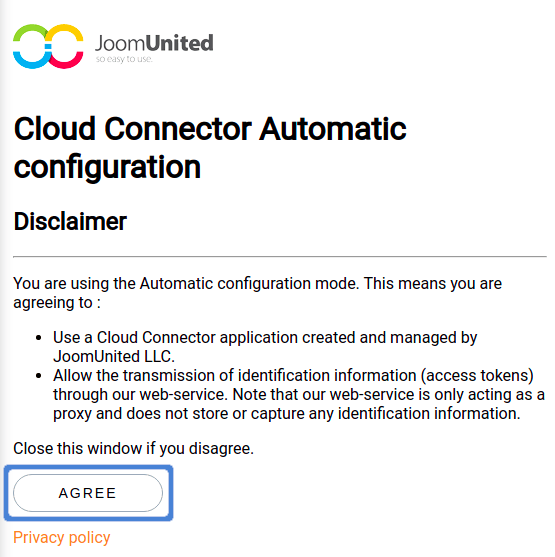
لربط صور جوجل بـ ووردبريس واستخدام صورك وألبوماتك السحابية على مدونتك، عليك الموافقة على شرطين. للبدء، انقر على "ربط صور جوجل" . الإشعار الأول الذي يجب عليك الموافقة عليه هو إخلاء مسؤولية يوضح سبب طلب JoomUnited الإذن للوصول إلى محتوى صور جوجل الخاص بك.
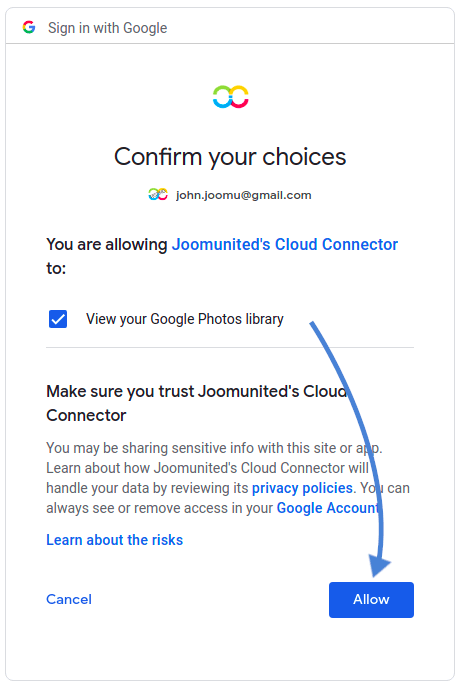
بعد الموافقة على إخلاء المسؤولية الأول، سيتم نقلك إلى جوجل لاختيار الحساب الذي ترغب في ربطه. هنا أيضًا، ستظهر لك نافذة منبثقة تُعلمك بصلاحيات الوصول التي ستمنحها جوجل لتطبيق JoomUnited الجاهز: أي الوصول إلى حساب صور جوجل الخاص بك. وافق على هذا لإكمال عملية الربط بين صور جوجل ووردبريس وبدء استخدامها.
إنشاء اتصال يدوي بين صور Google وWordPress باستخدام تطبيق مخصص
البديل لاستخدام تطبيق جوجل من JoomUnited هو إنشاء تطبيقك الخاص. للقيام بذلك، فعّل خيار "يدوي" بدلاً من "تلقائي" في الإعدادات. بعد ذلك، ستحتاج إلى إنشاء تطبيق جوجل للمطورين لربطه بموقعك، انقر هنا لإنشاء تطبيق.
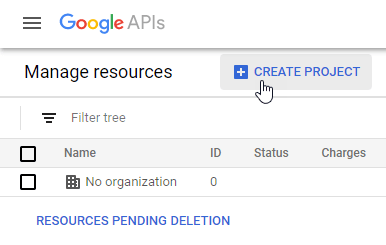
بعد النقر على "إنشاء مشروع"، ستتمكن من اختيار اسم المشروع، ثم انقر فوق "إنشاء".
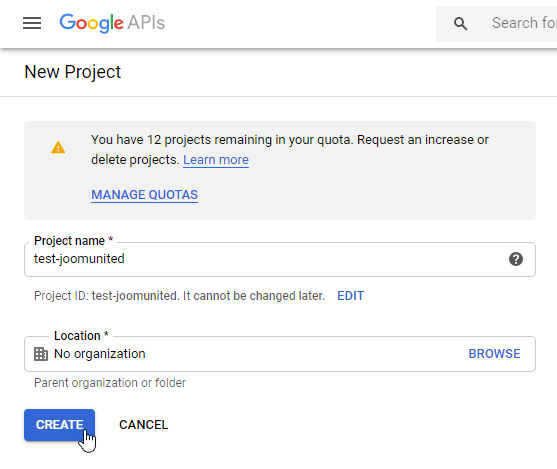
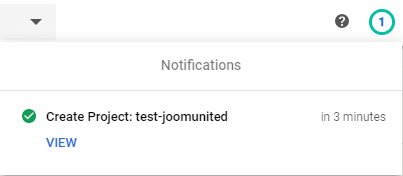
انتظر بضع ثواني لإنشاء المشروع، ثم انتقل إلى المشروع بالضغط على الإشعار.
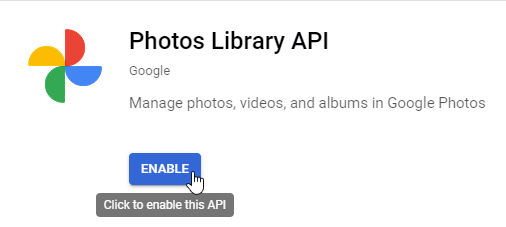
إذا كانت هذه هي المرة الأولى التي تستخدم فيها واجهة برمجة تطبيقات مكتبة الصور ، فسيتعين عليك تمكينها، للقيام بذلك، انتقل إلى واجهات برمجة التطبيقات والخدمات > المكتبة وابحث عن "واجهة برمجة تطبيقات مكتبة الصور"، وحددها وانقر فوق "تمكين".
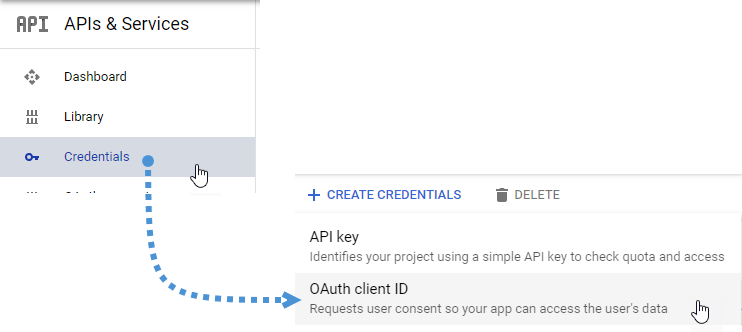
من القائمة اليسرى، انقر فوق واجهات برمجة التطبيقات والخدمات ، ثم في القائمة اليسرى انتقل إلى بيانات الاعتماد > إنشاء بيانات الاعتماد > معرف عميل OAuth.
إذا كانت هذه هي المرة الأولى لك، انقر فوق "تكوين شاشة الموافقة" وحدد نوع المستخدم.
والآن تأتي الخطوة الأكثر أهمية :
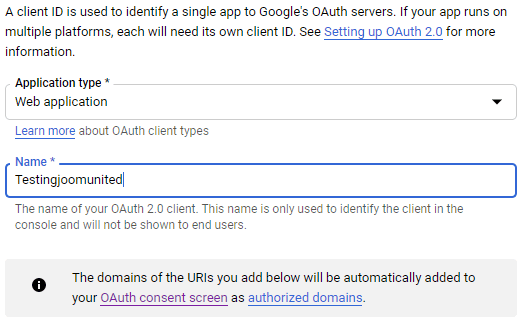
أولاً، انقر فوق "تطبيق الويب" واختر اسمًا.
الآن انقر فوق "إضافة URI" في قسم "أصول JavaScript المعتمدة" وأضف: https://your-domain.com (استبدله باسم المجال الخاص بك، بدون شرطة مائلة لاحقة).
وانقر على "إضافة URI" في قسم "عناوين URI لإعادة التوجيه المعتمدة" وأضف: https://your-domain.com/wp-admin/options-general.php?page=option-folder&task=wpmf&function=wpmf_google_photo_authenticated (استبدل "your-domain" باسم المجال الخاص بك).
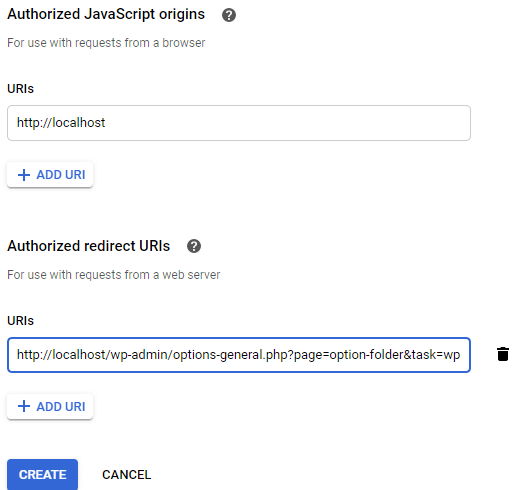
انقر فوق "إنشاء".
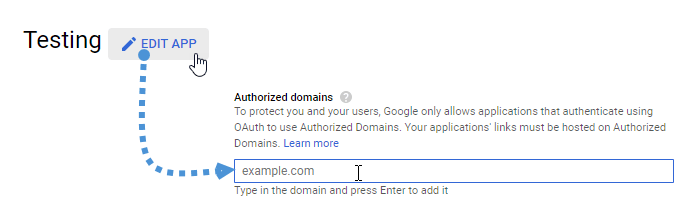
لقد قامت Google بتغيير سياستها مؤخرًا، لذا يتعين عليك ملء المجالات المعتمدة في علامة تبويب شاشة موافقة OAuth > تحرير التطبيق.
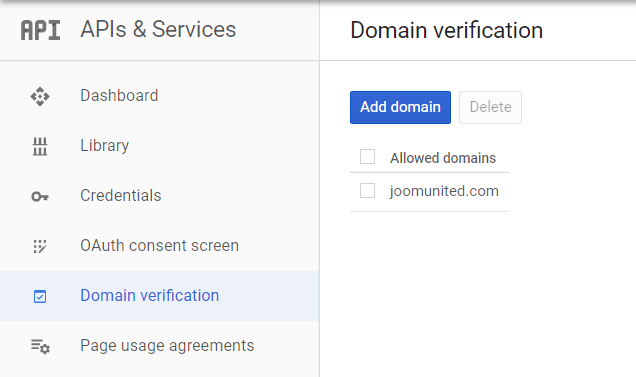
علاوةً على ذلك، يُرجى إضافة نطاقك إلى علامة تبويب "التحقق من النطاق". يُرجى النقر على زر "إضافة نطاق" واتباع التعليمات.
الآن يمكنك الرجوع إلى الخطوة السابقة لإنشاء بيانات الاعتماد.
وأخيرًا... ها هو! حصلت على معرفك وسرِّك لإضافتهما إلى إعدادات WP Media Folder.
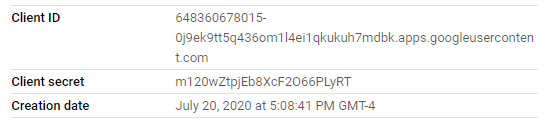
انتقل الآن إلى الإعدادات > WP Media Folder > علامة التبويب السحابية > صور Google وانسخ/الصق معرف العميل والسر السري للعميل من تطبيق Google dev الخاص بك إلى WP Media Folder ، ثم انقر فوق "حفظ".
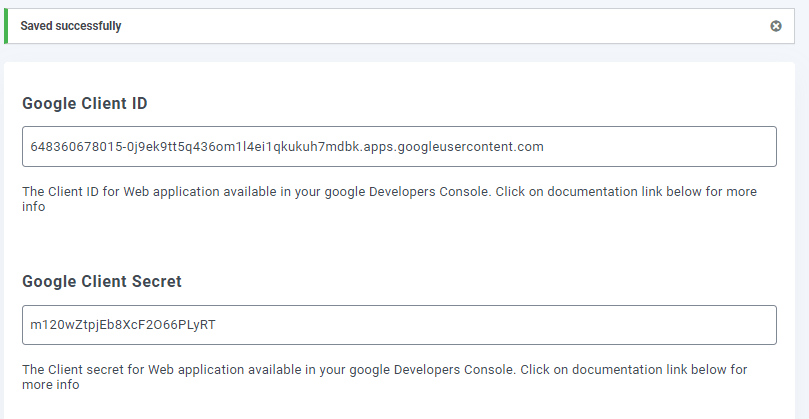
سيتم حفظ البيانات، وأخيرًا انقر فوق "توصيل Google Photo"، ثم قم بتسجيل الدخول إلى حساب Google الخاص بك (الحساب الذي يحتوي على سحابة Google Photo التي تريد استخدامها).

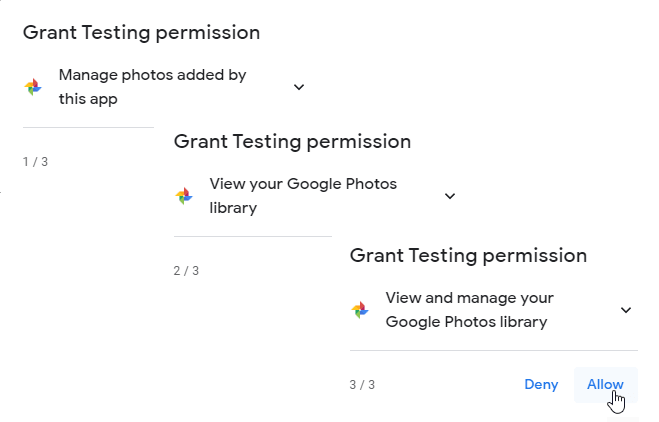
السماح بجميع الأذونات.
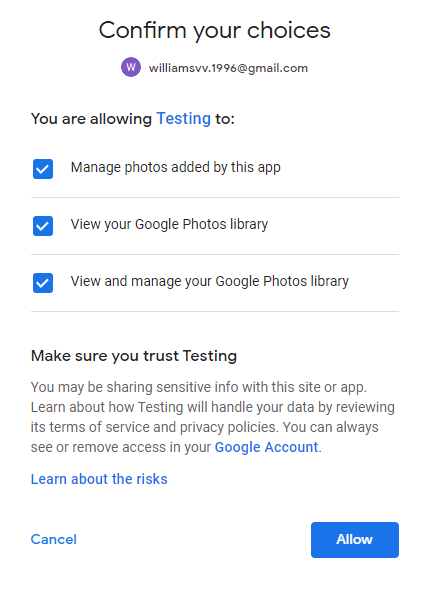
قم بتأكيد اختياراتك وسيتم تنفيذ كل شيء.
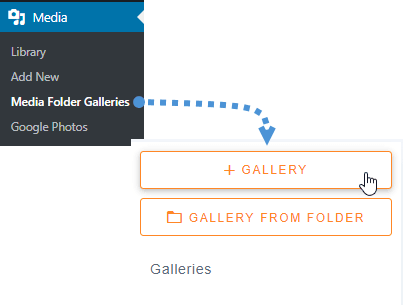
بعد كل هذه الأشياء، سنقوم بإعداد كل شيء، دعنا ننتقل إلى إنشاء معرض يعتمد على وسائط Google Photos، ولهذا، انتقل إلى الوسائط > معرض مجلد الوسائط > +المعرض.
سيتعين علينا كتابة اسم، وتحديد موضوع، والنقر على "إنشاء".
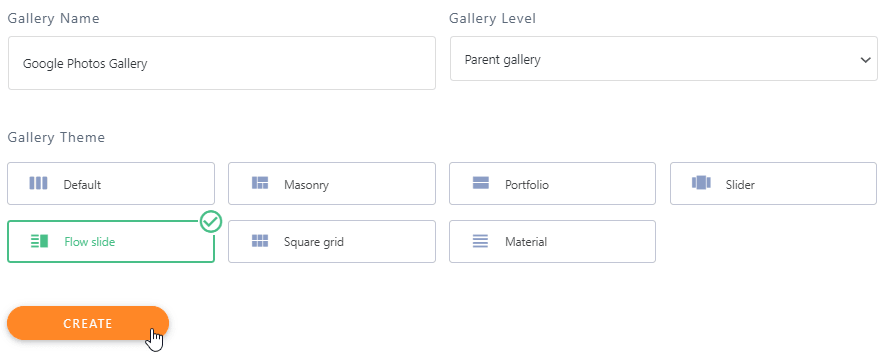
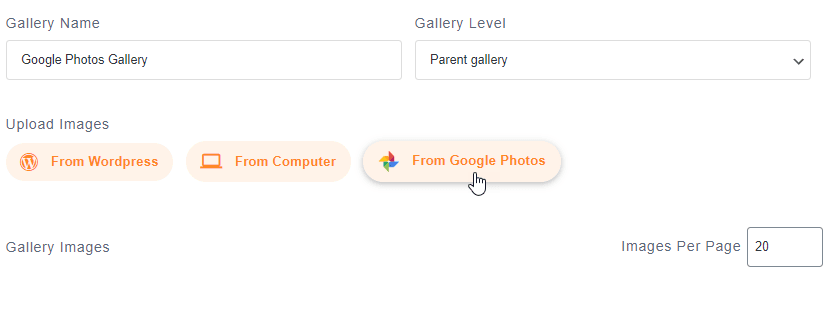
الخطوة التالية في إنشاء المعرض هي إضافة الوسائط للمعرض، سيكون لدينا Google Photos كخيار، حدده.
الآن، ستتمكن من رؤية مجلدات صور جوجل على اليسار والصور في علامة التبويب الرئيسية. سنحدد الكل، ثم ننقر على "استيراد التحديد".
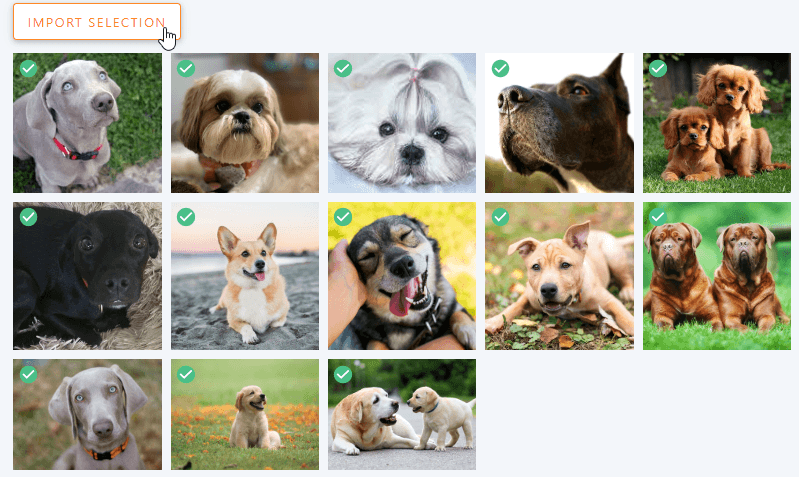
سيتم استيراد اختيارك تلقائيًا.

ستكون جميع الصور متاحة على لوحة المعلومات حتى تتمكن من نقل صورة أو إزالتها أو تحرير أشياء مثل الحقول التعريفية.
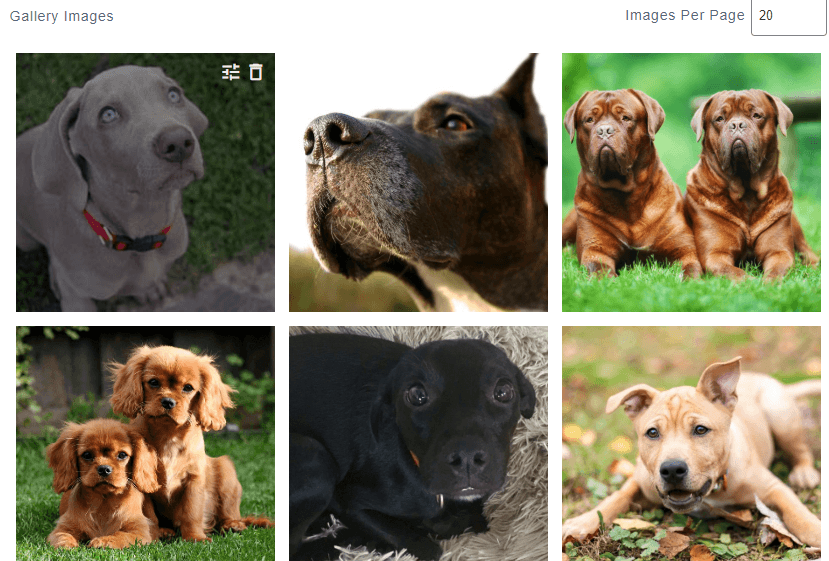
بعد تعديل المعرض بالشكل الذي تريده، انقر فوق "حفظ".
الآن بعد أن انتهينا من كل شيء مع إنشاء المعرض، انتقل إلى المنشور/الصفحة التي تريد إضافة المعرض إليها، وسنقوم بإضافته إلى منشور لذا دعنا ننتقل إلى منشور > إضافة جديد.
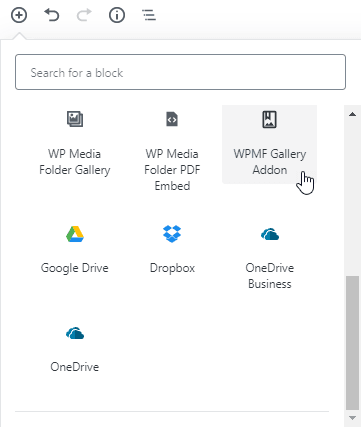
انقر فوق + > WP Media Folder > كتلة إضافة معرض WPMF.
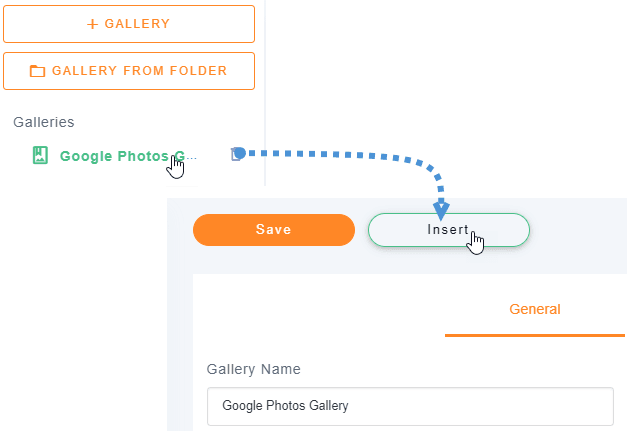
انقر فوق "تحديد أو إنشاء معرض" (نعم، يمكننا أيضًا إنشاء المعرض مباشرةً من إنشاء المنشور)، حدد المعرض الذي أنشأناه سابقًا وانقر فوق "إدراج".
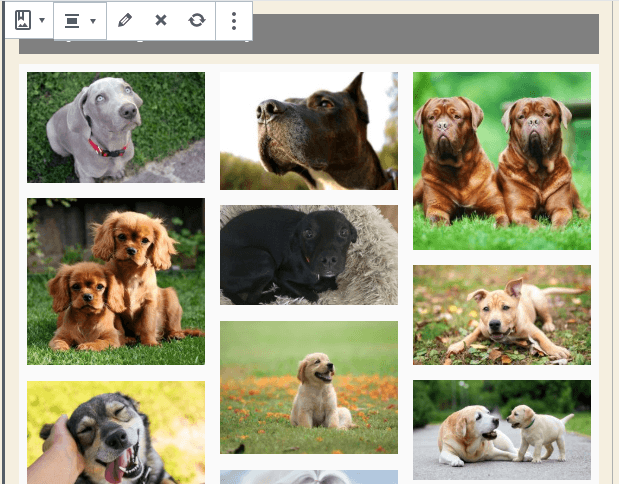
سوف تتمكن من رؤية معاينة لمعرضك في محرر الكتل، وهناك الكثير من الخيارات في القسم الأيمن مثل خيار تغيير السمة حتى نتمكن من تخصيص معرضنا مباشرة في هذا القسم إذا لم يعجبنا مظهره.
وأخيرًا، انقر فوق "نشر" وسيتم الانتهاء من كل شيء.
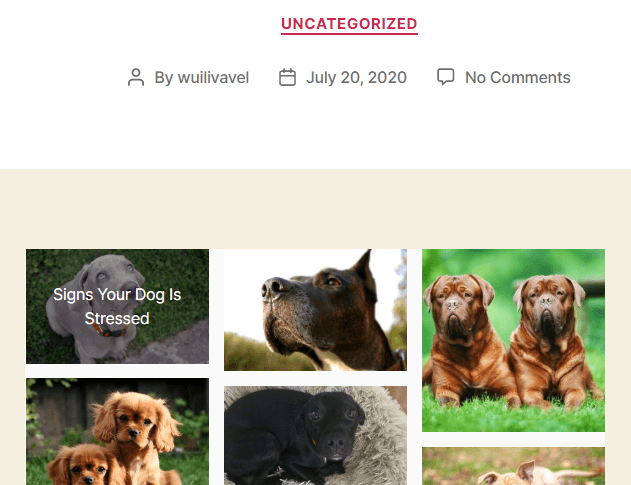
كما ترى، كان الأمر سهلاً حقًا لأن WP Media Folderيجعل كل شيء أسهل.
نداء إلى جميع مشرفي المواقع!
وفّر وقتك وعزّز إنتاجيتك مع WP Media Folder . نظّم ملفات الوسائط الخاصة بعملائك بسهولة، وأنشئ معارض مخصصة، ووفّر تجربة مستخدم سلسة.
طوّر مشاريع موقعك الإلكتروني الآن!
استخدم هذا البرنامج الإضافي لـ Google Photos WordPress لتسريع جميع العمليات
كما يمكنك، يعد WP Media Folder سهل الاستخدام حقًا ويمنحك الكثير من الخيارات عند استخدام Google Photos، كما أن إنشاء معرض يعتمد على عملية Google Photos سيكون أسرع حقًا.
أفضل ما في الأمر هو أن هذه الأداة من بين جميع أدوات WP Media Folder ، وتوفر خيارات متعددة، مثل الاتصال السحابي لتوفير مساحة التخزين وإنشاء مجلدات أو معارض بناءً على المجلدات، فماذا تنتظر؟ تفضل بزيارة هذا الرابط واحصل على عضويتك الخاصة ;).
عندما تشترك في المدونة سنرسل لك بريدا إلكترونيا عندما تكون هناك تحديثات جديدة على الموقع حتى لا تفوتك.




تعليقات