 منتجات ووردبريس
 منتجات جوملا
 الدعم
الدعم الأخبار
 تسجيل الدخول
كيفية استبدال الصور وملفات الوسائط بسهولة في ووردبريس

قد يبدو استبدال ملفات الوسائط في ووردبريس بسيطًا، مجرد حذف الملف القديم وتحميل ملف جديد. لكن لسوء الحظ، قد يؤدي القيام بذلك يدويًا إلى روابط معطلة، وفقدان تحسين محركات البحث ، أو تكرار المحتوى في موقعك. سواء كنت تُحدّث صورة منتج، أو تُجدّد عناصر علامتك التجارية، أو تُصحّح ملفًا، فهناك طريقة أذكى للقيام بذلك.
في هذا الدليل، سنعرض لك كيفية استبدال ملفات الصور والوسائط بسهولة في ووردبريس باستخدام إضافة قوية تعمل على تبسيط العملية، دون فقدان عناوين URL أو أداء تحسين محركات البحث. ستحصل أيضًا على نصائح أساسية لتحسين محركات البحث لضمان أن تحديثاتك تحافظ على سرعة موقعك وملاءمته وصداقته مع محركات البحث.
جدول المحتويات
لماذا تحتاج إلى استبدال ملفات الوسائط؟

إنّ تحديث ملفات الوسائط أو معرض الصور في ووردبريس ليس مجرد مسألة جمالية. سواء كنت تدير مدونة، أو موقعًا تجاريًا، أو متجرًا إلكترونيًا ، فإنّ استبدال الصور أو المستندات القديمة يضمن بقاء محتواك ذا صلة، وسريع التحميل، ومتوافقًا مع أهدافك. إليك بعض الأسباب الرئيسية التي تجعل استبدال ملفات الوسائط أمرًا يستحق اهتمامك.
- حافظ على تحديث موقعك الإلكتروني بصريًا: استبدال المرئيات القديمة بالصور أو المستندات المحدثة يساعد في الحفاظ على مظهر حديث وذو صلة، خاصة عندما تتطور منتجاتك أو خدماتك أو علامتك التجارية.
- تعزيز تجربة المستخدم: المرئيات عالية الجودة والمحدثة تعمل على تحسين تجربة التصفح، مما يشجع الزوار على البقاء لفترة أطول واستكشاف المزيد من الصفحات على موقعك.
- دعم أداء تحسين محركات البحث: يمكن لتحسين ملفات الوسائط الجديدة بأسماء ملفات و نصوص بديلة ذات صلة أن يعزز ظهورها في نتائج بحث الصور ويحسن صحة تحسين محركات البحث بشكل عام.
- تحسين سرعة وأداء الموقع: يمكن أن تؤدي ملفات الوسائط القديمة أو غير المحسّنة إلى إبطاء موقع الويب الخاص بك. استبدالها بتنسيقات مضغوطة أو حديثة (مثل WebP) يساعد في تحسين وقت التحميل ورضا المستخدم.
- الحفاظ على اتساق العلامة التجارية: الاستخدام المتسق للمرئيات التي تتطابق مع هوية علامتك التجارية يعزز الاحترافية ويبني ثقة المستخدم.
- إظهار النشاط التجاري والمصداقية: بالنسبة للشركات الصغيرة أو مواقع التجارة الإلكترونية، فإن تحديث الصور بانتظام يُظهر أن موقعك نشط، ويتم صيانته جيدًا، ويهتم بالتفاصيل - وهي صفات تعزز المصداقية.
قل وداعًا لمكتبة الوسائط الفوضوية.
WP Media Folder يتيح لك تصنيف الملفات ومزامنة المجلدات مع التخزين السحابي وإنشاء معارض مذهلة واستبدال الصور دون كسر الروابط.
قم بتحسين سير عمل الوسائط الخاص بك اليوم
كيفية استبدال ملفات الصور والوسائط في ووردبريس؟

حذف وإعادة تحميل ملفات الوسائط في ووردبريس يمكن أن يكون مضيعة للوقت ومحفوفًا بالمخاطر، خاصة إذا تم استخدام نفس الصورة في العديد من المشاركات أو الصفحات. لحسن الحظ، هناك طريقة أكثر كفاءة لتحديث الوسائط دون تعطيل هيكل موقعك أو تحسين محركات البحث (SEO). بمساعدة البرنامج المساعد المناسب، يمكن استبدال الملفات في بضع نقرات فقط.
من أهم مزايا استخدام إضافة WP Media Folder مجموعة ميزاتها الغنية التي تتجاوز بكثير إمكانيات الوسائط الافتراضية في ووردبريس. صُممت هذه الإضافة لمساعدتك على تنظيم ملفات الوسائط والبحث عنها وتحديثها بكفاءة أكبر، ما يجعلها مثالية لكل من مُنشئي المحتوى ومديري المواقع الإلكترونية. إليك بعض الميزات الرئيسية التي ستحصل عليها مع هذه الإضافة:
- مجلدات ومجلدات فرعية غير محدودة لتنظيم الوسائط بسهولة
- أدوات بحث وتصفية الوسائط المتقدمة
- استبدل الوسائط في جميع مشاركات ووردبريس دون كسر الروابط
- مزامنة ملفات الخادم مباشرة مع مجلدات الوسائط، إلخ.
الآن بعد أن رأيت ما يقدمه البرنامج المساعد، دعنا نمر عبر العملية خطوة بخطوة لاستبدال ملفات الصور والوسائط في ووردبريس باستخدام WP Media Folder.
أولاً، تأكد من تثبيت الإضافة WP Media Folder على موقعك. بعد ذلك، إليك مثال على صورة عندما لم يتم استبدالها.
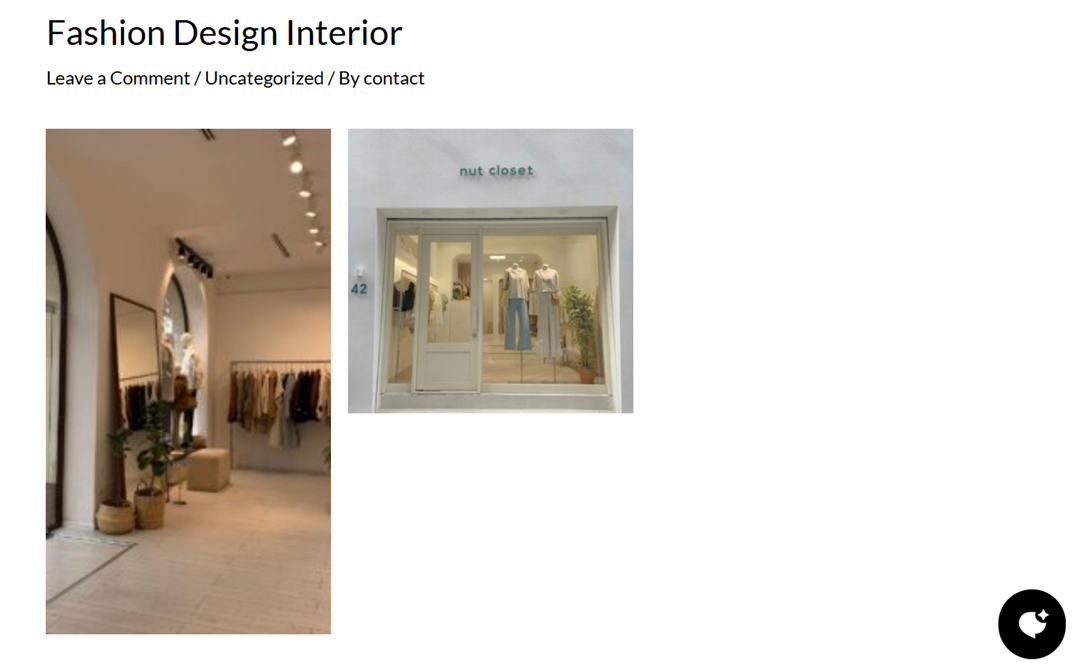
بعد ذلك، نحاول استبدال الصورة الثانية. للقيام بذلك، افتح لوحة تحكم ووردبريس، ثم انتقل إلى الوسائط > معارض مجلدات الوسائط. انقر على الصورة التي تريد استبدالها، ثم حدد الاستبدال .
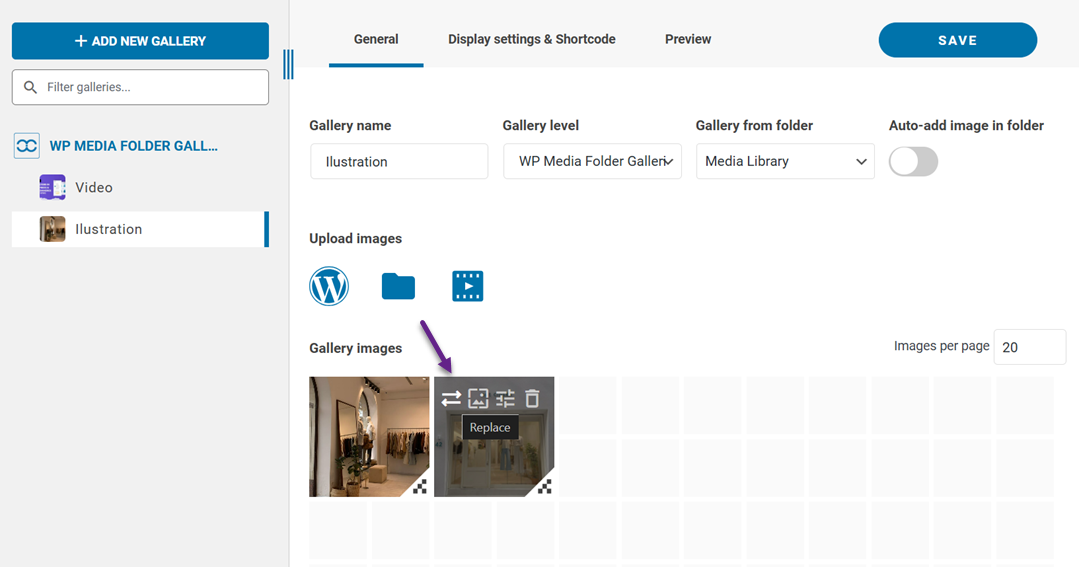
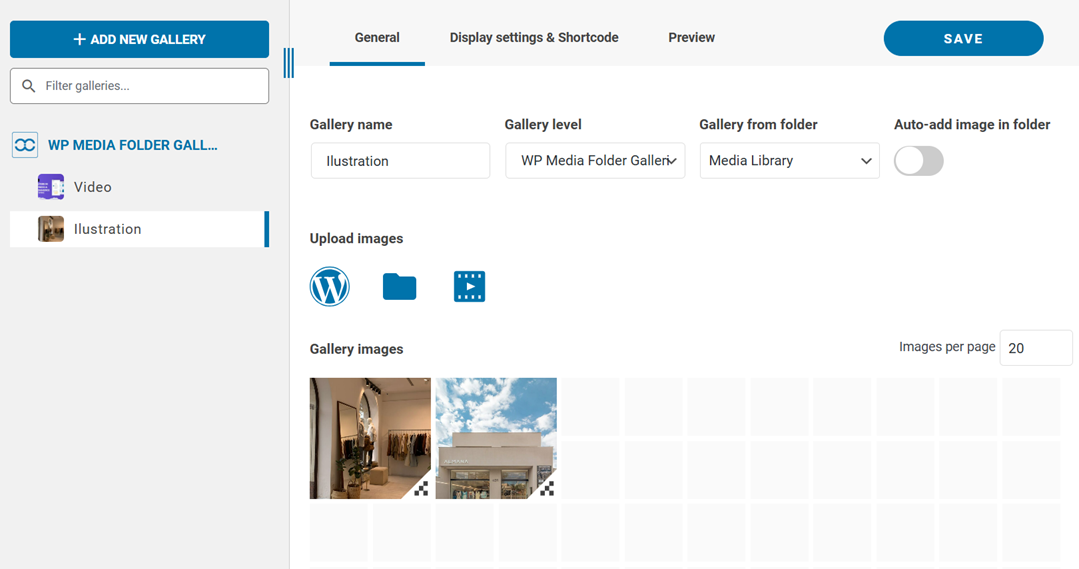
ثم حدد الصورة لتغيير الصورة السابقة. ستظهر الصورة كما يلي. لا تنسَ النقر على "حفظ".
في مشاركتك على ووردبريس، سيتغير الصورة أيضًا تلقائيًا كما هو موضح أدناه.
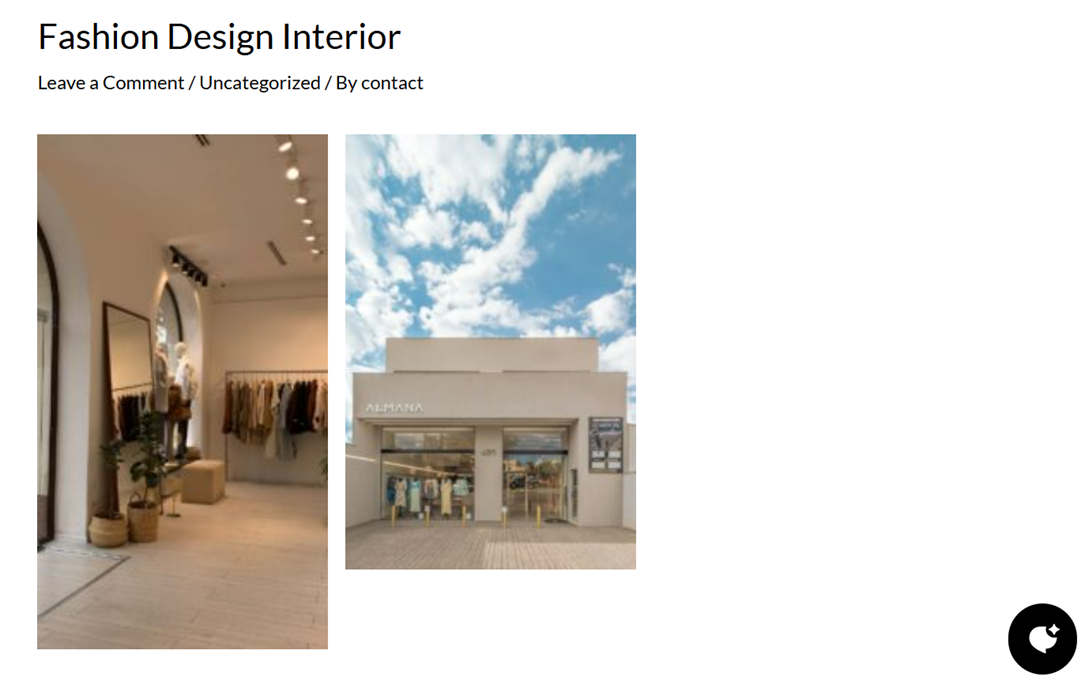
هذا كل شيء. لقد قمت بنجاح باستبدال صورتك دون إعادة تحميلها إلى محرر ووردبريس.
نصائح تحسين محركات البحث عند استبدال ملفات الوسائط

يؤثر استبدال ملفات الوسائط على أداء موقعك بشكل جيد في محركات البحث. حتى التحديث الصغير مثل تغيير صورة يمكن أن يساعد في تعزيز تحسين محركات البحث (SEO) الخاصة بك. ولكن إذا تم بشكل غير حذر، يمكن أن يؤدي إلى روابط معطلة، وفقدان الترتيب، وتجربة مستخدم سيئة. إليك بعض النصائح العملية للحفاظ على تحسين محركات البحث سليمًا عند استبدال ملفات الوسائط.
لا تغير الرابط ما لم يكن ضروريًا
عند استبدال صورة أو ملف، من الأفضل الاحتفاظ بنفس عنوان URL كلما أمكن ذلك. محركات البحث مثل جوجل تقوم بالفعل بفهرسة عنوان URL الأصلي، وتغييره يمكن أن يؤدي مؤقتًا إلى اختفاء الصورة من نتائج البحث. كما يمكن أن يؤدي إلى كسر الروابط على صفحات أخرى أو مواقع ويب تشير إلى ذلك الملف الإعلامي.
على سبيل المثال، إذا كنت تستبدل صورة منتج في example.com/wp-content/uploads/2025/06/product-blue-shirt.jpg، احتفظ بنفس مسار الملف. باستخدام إضافات مثل WP Media Folder، يمكنك استبدال الملف مباشرة دون إنشاء عنوان URL جديد، مما يجعل كل شيء سلسًا لمحركات البحث والمستخدمين.
استخدم أسماء ملفات ذات صلة
اسم ملف الصورة الخاص بك مهم أكثر مما قد تعتقد. تستخدمه محركات البحث كأحد الإشارات لفهم ماهية الصورة. لهذا السبب يجب عليك إعادة تسمية ملفات الوسائط الخاصة بك بشيء وصفي وغني بالكلمات الرئيسية قبل تحميلها.
بدلاً من تحميل ملف يسمى IMG_2384.jpg، قم بإعادة تسميته إلى شيء مثل blue-cotton-shirt-men.jpg. هذا التغيير البسيط يساعد في تحسين الرؤية في بحث جوجل عن الصور ويجعل مكتبة الوسائط الخاصة بك أسهل في الإدارة. تجنب حشو الكلمات الرئيسية — فقط اجعلها بسيطة وذات صلة.
تحديث نص ALT والبيانات الوصفية
النص البديل (النص البديل) مهم لإمكانية الوصول ويخبر محركات البحث بما تمثله صورتك. عند استبدال ملف الوسائط ، تحقق دائمًا من النص البديل وقم بتحديثه ليتوافق مع المحتوى الجديد ، خاصة إذا تغير موضوع الصورة.
على سبيل المثال، إذا استبدلت صورة عامة لشخص بصورة لمنتجك أثناء الاستخدام، فتأكد من أن النص البديل يعكس ذلك: غيّر "شخص يبتسم" إلى "عميل يستخدم سماعات BlueTech". يمكنك أيضًا استخدام إضافة لتحسين محركات البحث مثل WP Meta SEO لتعديل بيانات الصور الوصفية ومراقبتها دفعة واحدة، مما يضمن تحسين كل صورة.
تجنب الروابط المعطلة
يمكن أن تؤذي روابط الوسائط المعطلة تحسين محركات البحث (SEO) وتدمر تجربة المستخدم. إذا قمت بحذف ملف وتحميل ملف جديد دون تحديث المراجع عبر موقعك، فإنك تخاطر بإظهار مربعات صور فارغة أو أخطاء 404.
لتجنب ذلك، استخدم الإضافات التي تستبدل ملفات الوسائط دون تغيير مسار الملف. WP Media Folder يتعامل مع هذا بكفاءة من خلال الحفاظ على جميع الروابط الحالية سليمة. لزيادة الأمان، يمكنك أيضًا استخدام مدقق الروابط المعطلة الخاص بـ WP Meta SEOلفحص موقعك وإصلاح أي مشكلات قد تكون قد حدثت.
استخدم حجم الصورة والتنسيق الأمثل
يمكن أن تؤدي الصور الكبيرة غير المحسّنة إلى إبطاء موقعك، مما يؤثر بشكل مباشر على تجربة المستخدم وتصنيفات محركات البحث. عند استبدال ملفات الوسائط، قم بضغط الصورة وفكر في استخدام تنسيقات حديثة مثل WebP أو AVIF، التي توفر أحجام ملفات أصغر دون فقدان الجودة.
على سبيل المثال، استبدال صورة PNG بحجم 2 ميجابايت بإصدار WebP بحجم 300 كيلوبايت يمكن أن يقلل بشكل كبير من وقت تحميل الصفحة. الصفحات الأسرع تحميلاً أكثر عرضة للترتيب أعلى والاحتفاظ بالمستخدمين. تتوفر العديد من أدوات التحسين، بما في ذلك الميزات المدمجة في WP Media Folder أو ضواغط الطرف الثالث مثل TinyPNG أو ShortPixel.
نداء لجميع مشرفي المواقع!
وفر الوقت وارفع الإنتاجية مع WP Media Folder. قم بتنظيم ملفات الوسائط للعملاء بسهولة، وإنشاء معارض مخصصة، وتوفير تجربة مستخدم سلسة.
قم بترقية مشاريع موقعك الآن!
الاستنتاج
استبدال ملفات الصور والوسائط بالطريقة الصحيحة يمكن أن يحدث فرقًا كبيرًا في مظهر موقع الويب الخاص بك وأدائه. من تحسين SEO إلى الحفاظ على تحديث علامتك التجارية، يساعد تحديث صورك وملفاتك بانتظام في الحفاظ على سرعة موقعك واحترافيته وسهولة استخدامه. المفتاح هو القيام بذلك بكفاءة دون كسر الروابط أو فقدان رؤية البحث.
هنا يأتي دور WP Media Folder . بفضل ميزات استبدال الملفات السلسة ، وتنظيم الوسائط القائم على المجلدات ، وأدوات التحسين المدمجة ، يمكنك إدارة الوسائط الخاصة بك مع الحفاظ على تحسين محركات البحث (SEO) سليمًا. هل أنت مستعد لتبسيط سير عمل الوسائط الخاص بك؟ ابدأ في استخدام WP Media Folder اليوم وخذ التحكم الكامل في مكتبة وسائط WordPress الخاصة بك.
عندما تشترك في المدونة، سنرسل لك رسالة بريد إلكتروني عند وجود تحديثات جديدة على الموقع حتى لا تفوتك.




التعليقات