 منتجات ووردبريس
 منتجات جوملا
 الدعم
الدعم الأخبار
 تسجيل الدخول
كيفية إنشاء موقع تصوير فوتوغرافي باستخدام ووردبريس و WP Media Folder

WP Media Folder أفضل إضافة لتنظيم مكتبة الوسائط وإنشاء المعارض، ولكن في السابق، كان يفتقر إلى ميزات أساسية يحتاجها المصورون في مشاريعهم، مثل مشاركة الملفات مع العملاء، وحمايتها، والسماح بتنزيلها. لكن هذه المشكلة قد حُلّت الآن! في هذه المقالة، سنُعرّفكم على إضافة التصوير.
حماية صورك ومعارضك، إنشاء معارض بسرعة، مشاركتها مع عملائك، إنشاء قائمة رغبات، والسماح لعملائك أيضًا بتنزيلها هو بعض الميزات التي يقدمها WP Media Folder للمصورين، وسنرى كيفية استخدام هذه الإضافة الرائعة الجديدة.
لم يكن إنشاء وإدارة المعارض أمرًا سهلاً في الماضي، ولكن دعونا نبدأ بالمنشور لنرى مدى سهولة استخدامه!
جدول المحتويات
قل وداعًا لمكتبة الوسائط الفوضوية.
WP Media Folder يتيح لك تصنيف الملفات ومزامنة المجلدات مع التخزين السحابي وإنشاء معارض مذهلة واستبدال الصور دون كسر الروابط.
قم بتحسين سير عمل الوسائط الخاص بك اليوم
إنشاء معرض تصوير ووردبريس
الخطوة الأولى ستكون إنشاء معرض تصوير تحت مدير المعرض الخاص بنا، للقيام بذلك، أولاً، سنحتاج إلى تمكينه تحت إعدادات WP Media Folder .
انتقل إلى الإعدادات العامة > WP Media Folder > المصور.
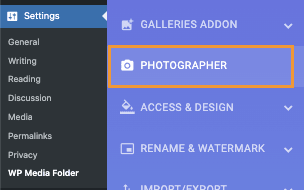
في هذه الصفحة ، يمكننا تمكين ميزات المصور بالإضافة إلى إضافة حدود الحجم لخيارات التنزيل.
الميزات التي يمكن تمكينها هي:
ميزة المصور: سيسمح لنا ذلك بإنشاء معارض خاصة منفصلة لمشاركتها مع عملائنا.
خيارات مشاركة الصور: لتمكين خيار مشاركة معارضنا المحمية مع العملاء.
السماح بالتعليقات على الصور: ستضيف هذه الميزة خيارًا لعملائنا لإضافة تعليقات على صورنا في الواجهة الأمامية.
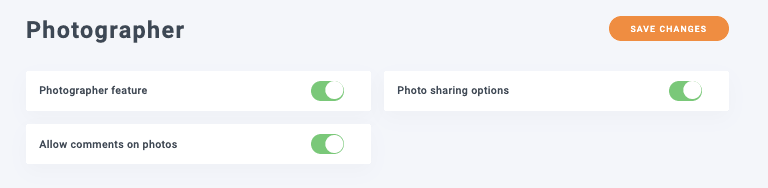
بعد تفعيل هذا الخيار وتعيين حدود التنزيل، يمكننا المتابعة بحفظ التغييرات وإنشاء معرضنا، لذا دعونا ننقر على " حفظ التغييرات" ثم ننتقل إلى "الوسائط" > "معرض مجلد الوسائط".
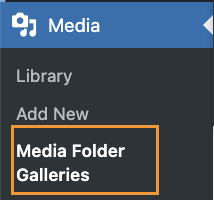
في هذه الصفحة، يمكننا النقر على +إضافة معرض > إنشاء معرض المصور.
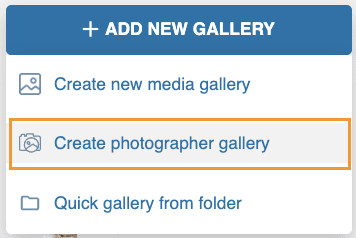
سنتمكن من تحديد عنوان المعرض وكذلك إذا كنا نريد أن يكون معرضًا فرعيًا في النافذة المنبثقة التي تظهر.
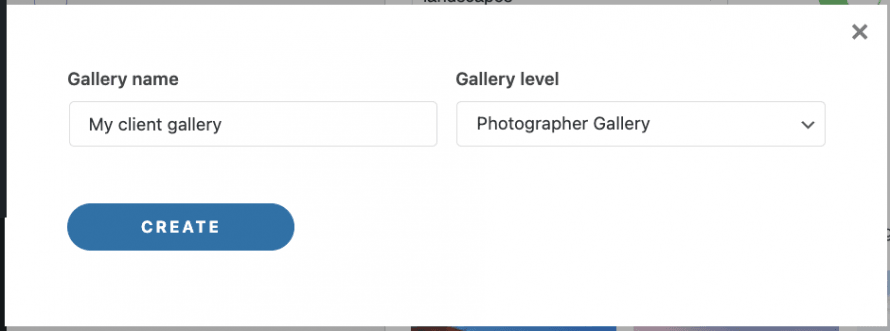
وسيتم إنشاء معرض التصوير الفوتوغرافي الخاص بنا!
الآن يمكننا المتابعة لإضافة صور إلى معارض التصوير الفوتوغرافي ، لذلك ، لدينا 4 خيارات متاحة:
رفع: لرفع صورنا من جهاز الكمبيوتر الخاص بنا، يمكننا أيضًا سحب وإفلات صورنا
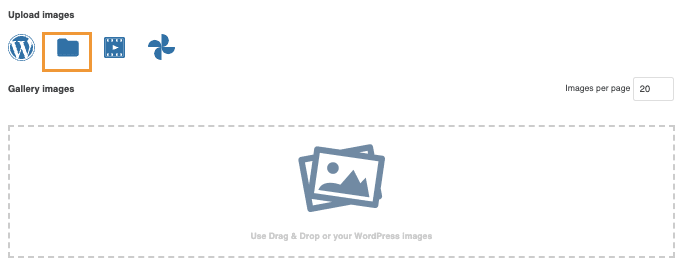
من مكتبة الوسائط، سيسمح لنا هذا الخيار بفتح مكتبة الوسائط الخاصة بنا والتنقل بين مجلدات الوسائط الخاصة بنا، واختيار مجلد أو صور معينة فقط.
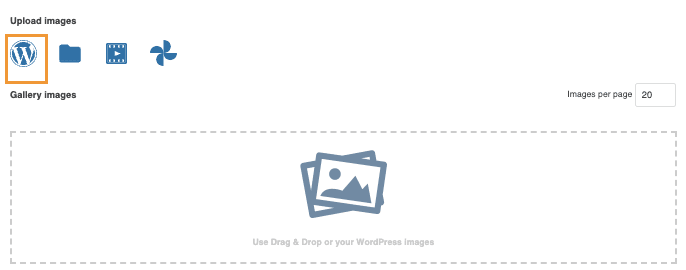
الخيارات الأخرى هي تحميل فيديو خارجي أو فيديو في مكتبة الوسائط الخاصة بنا وأيضًا استيراد صورنا مباشرة من صور جوجل.
لهذه المشاركة، لدينا بعض الصور التي تم إعدادها بالفعل في مكتبة الوسائط الخاصة بنا، لذلك دعونا نختار رمز ووردبريس لتحميل مكتبة الوسائط الخاصة بنا واختيار صورنا.
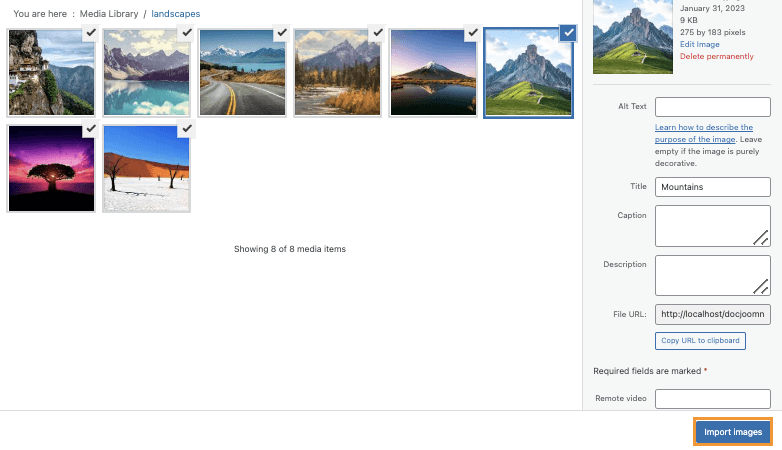
سيتم تحميل معاينة للصور في قسم إنشاء المعرض الخاص بنا، وسوف نلاحظ أيضًا أن لدينا خيار استخدام مجلد الوسائط لإنشاء معرض التصوير الفوتوغرافي الخاص بنا وكذلك إعداده بحيث يتم إضافة جميع الوسائط المضافة إلى مكتبة الوسائط تلقائيًا إلى معرض المصور أيضًا.
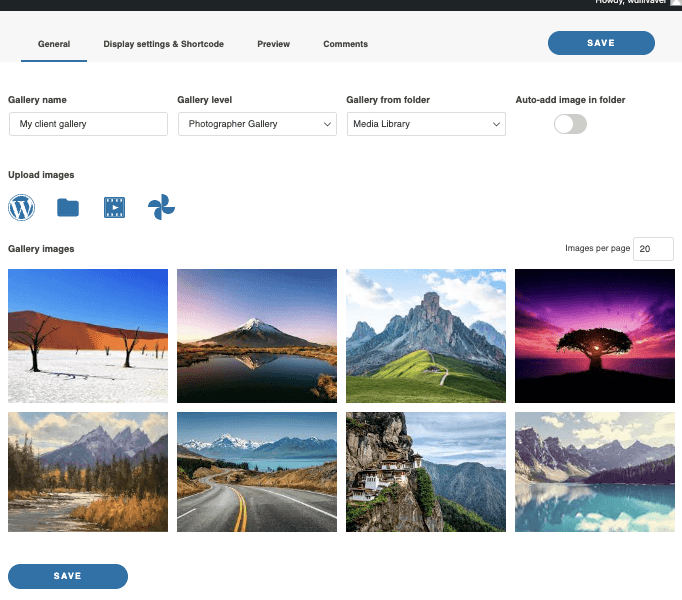
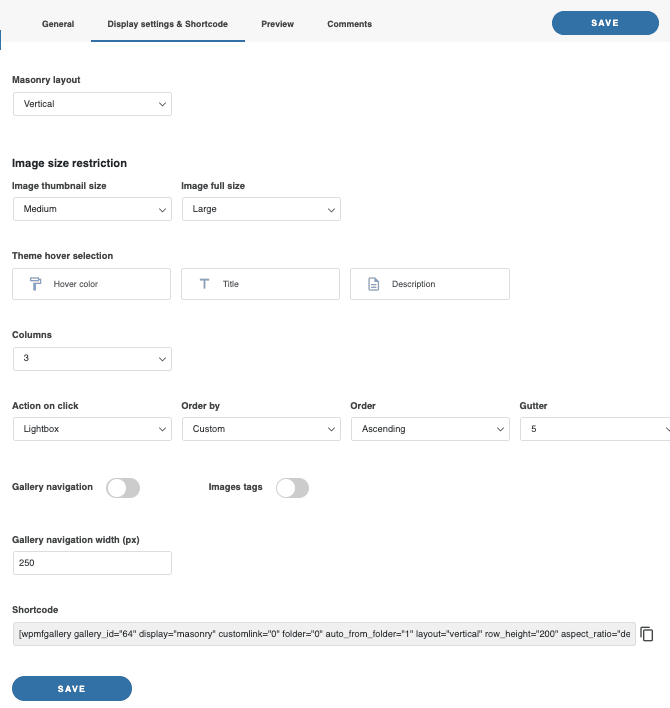
الآن لدينا علامات تبويب أخرى حيث يمكننا إعداد معرض المصور الخاص بنا بشكل أكبر، علامات التبويب هذه هي:
إعدادات العرض والرمز المختصر: سيسمح لنا ذلك بإعداد معرض المصور الخاص بنا بشكل أكبر، وجعله يعرض بالطريقة التي نريدها.
معاينة: حيث يمكننا رؤية كيفية عرض المعرض في الواجهة الأمامية قبل إضافته.
التعليقات: في هذا القسم، يمكننا إدارة تعليقات الصور، والرد على عملائنا.
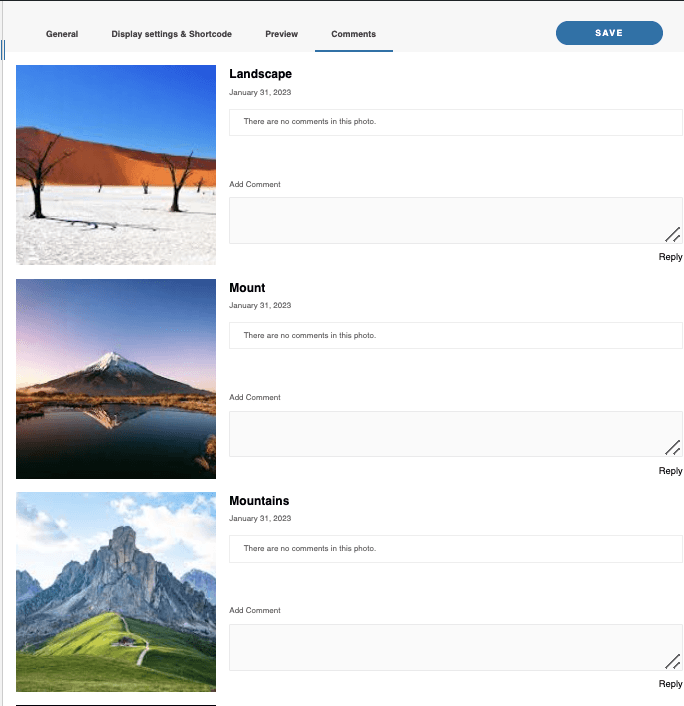
بسهولة مثل تحميل الصور وضبط الإعدادات، سيكون لدينا معرض مصورين تم إنشاؤه.
مشاركة معارض مصور ووردبريس مع العملاء
الآن بعد أن أنشأنا معرض المصور الخاص بنا، يمكننا المتابعة لمشاركته مع عملائنا، للقيام بذلك، قم بالنقر بزر الماوس الأيمن على عنوان المعرض في الشريط الجانبي لمدير المعرض ثم انقر على مشاركة المعرض.
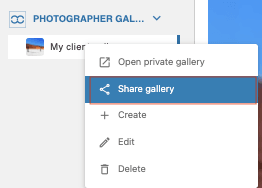
سيؤدي هذا إلى فتح نافذة منبثقة حيث يمكننا بسهولة إضافة حساب البريد الإلكتروني للعميل، وكلمة المرور، ومحتوى البريد الإلكتروني مع الارتباط إلى معرض المصور.
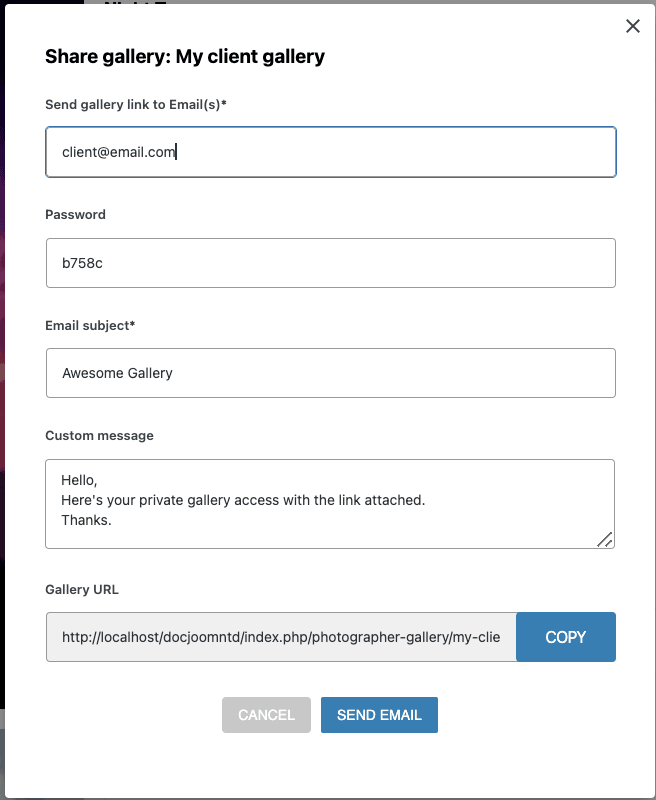
بسهولة مثل النقر فوق إرسال البريد الإلكتروني، وسيتم مشاركة المعرض مع عملائنا!
بالطبع، لدينا أيضًا خيار نسخ رابط المعرض وإرساله إلى عميلنا.
كخطوة أخيرة، يمكننا التفاعل مع معرض المصور الخاص بنا كما لو كنا عملاءنا للتأكد من أن كل شيء يبدو ويعمل بشكل صحيح، وللقيام بذلك، انقر بزر الماوس الأيمن على اسم المعرض > فتح معرض خاص.
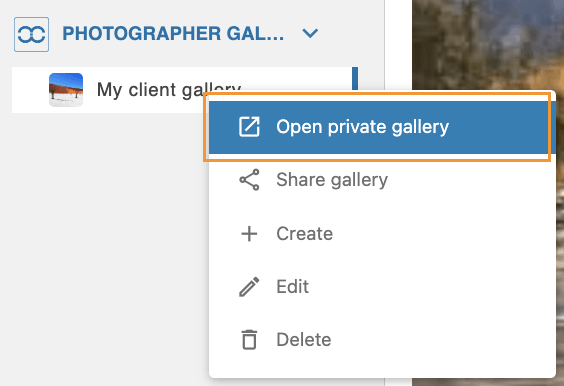
سيتم فتح علامة تبويب جديدة مع جميع الخيارات المتاحة لعملائنا مثل إضافة صور إلى قائمة الرغبات، وتنزيل الصور، والتحقق من قائمة الرغبات، والتعليق على الصور.
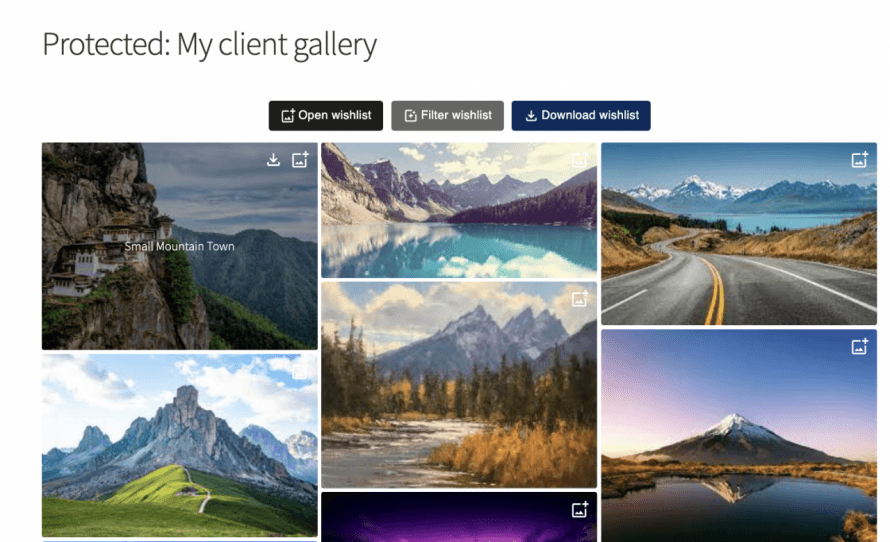
يمكننا إضافة صور إلى قائمة الرغبات بالنقر على الخيار الذي يظهر في أعلى اليمين.
سيسمح لنا الرمز الآخر بتنزيل تلك الصورة المحددة.
الآن تحت قائمة الرغبات الخاصة بنا، سنتمكن من التعليق على الصور لتقديم ملاحظات للمصور، على سبيل المثال.
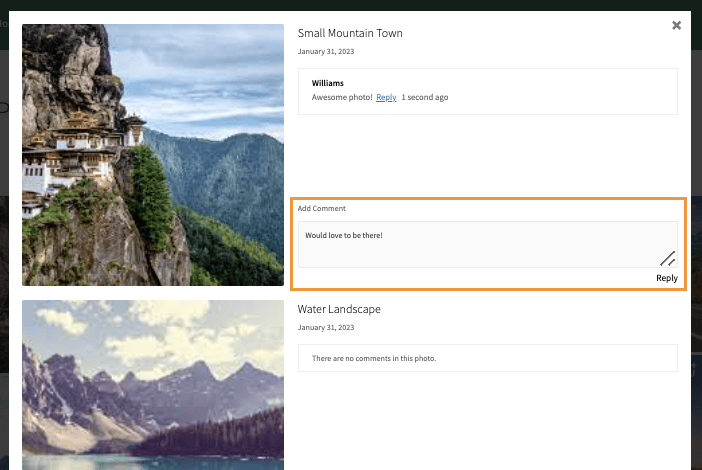
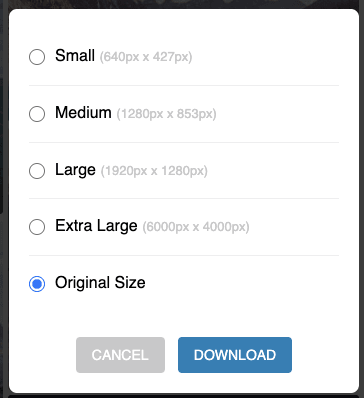
وعندما ينتهي العميل من قائمة الرغبات ، يمكنه تنزيلها بسهولة من الأزرار الموجودة في أعلى المعرض!

سيظهر نافذة منبثقة بجميع الأحجام التي أضفناها في خطوة التكوين، وأخيرًا، زر التنزيل.
كما ترون ، إنه معرض وظيفي للغاية يمكن مشاركته بسهولة مع عملائنا! ومع خيارات التعليق الرائعة التي ستتيح لنا التواصل معهم على نفس المنصة ، ميزة يمكن وصفها بكلمة واحدة ، رائعة!
نداء لجميع مشرفي المواقع!
وفر الوقت وارفع الإنتاجية مع WP Media Folder. قم بتنظيم ملفات الوسائط للعملاء بسهولة، وإنشاء معارض مخصصة، وتوفير تجربة مستخدم سلسة.
قم بترقية مشاريع موقعك الآن!
معارض مصوري ووردبريس والمزيد
كما رأينا، هناك ميزة رائعة تتيح لنا إنشاء معارض صور، ولكن هذا ليس كل شيء! إذ يتوفر لدينا أيضًا مدير معارض يضم العديد من القوالب الجاهزة، بالإضافة إلى خيارات أخرى كثيرة مثل نقل ملفات الوسائط، وتنظيمها في مجلدات، والربط بين مكتبة الوسائط وخدمات التخزين السحابي مثل جوجل درايف، OneDrive، ودروب بوكس!
يمكنك التحقق أيضًا من هذا الفيديو الرائع حيث نشرح التفاصيل ونظهر كيف تعمل هذه الأشياء في الوقت الفعلي.
ماذا تنتظر؟ اذهب هنا واحصل على WP Media Folder والإضافة المعرض!
عندما تشترك في المدونة، سنرسل لك رسالة بريد إلكتروني عند وجود تحديثات جديدة على الموقع حتى لا تفوتك.



