 منتجات WordPress
 منتجات Joomla
 Support
 أخبار
أخبار Login
Loginكيفية إنشاء موقع معرض أعمال على ووردبريس

لطالما كانت ملفات الأعمال ضرورية لعرض مهاراتنا، وفي هذه الأيام، لدينا خيار إنشائها عبر الإنترنت للوصول إلى مزيد من الأشخاص حول العالم، ويوفر لنا ووردبريس العديد من الأدوات التي يمكننا استخدامها لتحقيق ذلك باحترافية وأن نكون قادرين على عرض أعمالنا على أصحاب العمل المحتملين والعملاء والمتعاونين.
مع توفر العديد من الإضافات وال قوالب، يُعد ووردبريس أداة رائعة تتيح لنا إنشاء أي نوع من المواقع، وتمنحنا تحكمًا كاملاً في التخصيص والمحتوى وبأسهل طريقة.
في هذا الدليل، سنتعرف على كيفية إنشاء موقع ويب لعرض الأعمال باستخدام ووردبريس، بدءًا من اختيار القالب والإضافات المناسبة وصولاً إلى تحسين موقعك لمحركات البحث والأجهزة المحمولة. سنغطي نصائح أساسية وأفضل الممارسات لمساعدتك في إنشاء معرض أعمال مذهل بصريًا وسهل الاستخدام يبرز مواهبك وخبراتك.
قل وداعاً لمكتبة الوسائط الفوضوية.
WP Media Folder يتيح لك تصنيف الملفات، ومزامنة المجلدات مع التخزين السحابي، وإنشاء معارض رائعة، وحتى استبدال الصور دون كسر الروابط.
حسّن سير عمل الوسائط لديك اليوم
اختر قالب محفظة الأعمال المثالي في ووردبريس
يُعد القالب من أهم الأمور عند إنشاء موقع لعرض الأعمال، فهو الذي يحدد تصميم موقعك وتخطيطه ووظائفه العامة، لذا من المهم جدًا اختيار القالب الصحيح والتأني عند القيام بذلك.
ابحث وقيّم قوالب معرض أعمال ووردبريس المختلفة
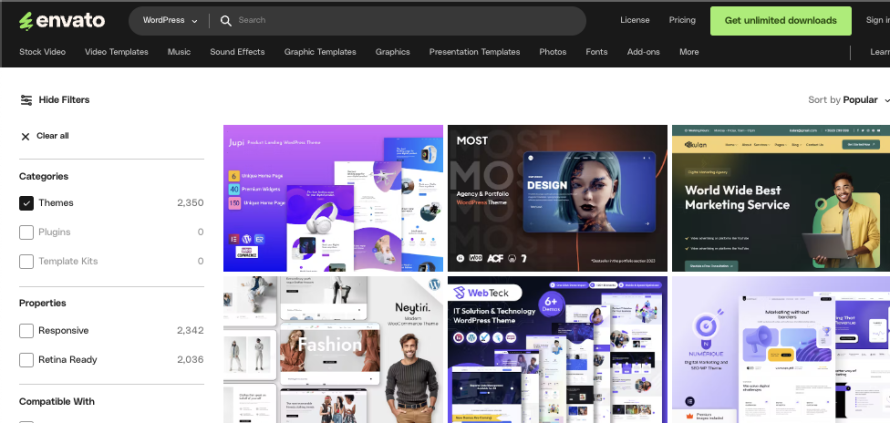
لا ينبغي أن نختار أول قالب نراه، بل يجب أن نقيّم جميع خياراتنا، بدءًا من دليل قوالب ووردبريس الذي يمكننا العثور عليه في wp-admin > Themes > Add New أو هنا، يمكننا أيضًا استخدام الأسواق الشائعة مثل Envanto وTheme Forest باستخدام portfolio ككلمة مفتاحية للبحث عن القالب المثالي.
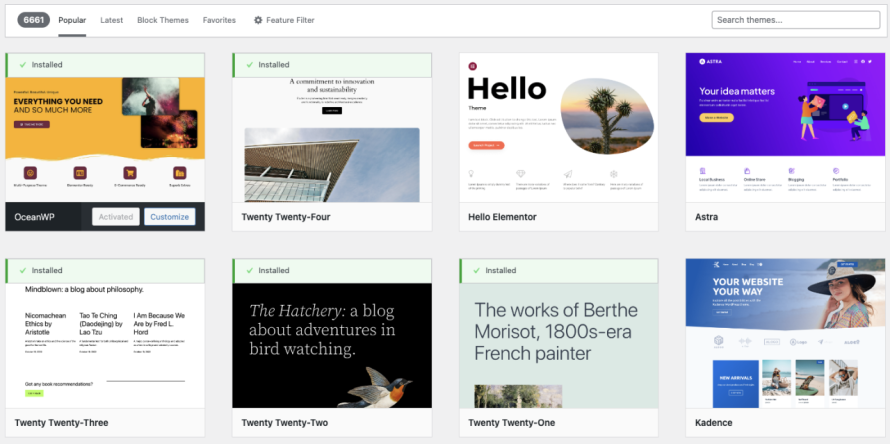
تحتوي القوالب الشائعة الأخرى مثل Hello من Elementor أو Divi على منشئات صفحاتها وقوالبها الجاهزة لتسهيل المهمة الرئيسية المتمثلة في إنشاء الموقع وصيانته.
هناك بعض الأمور التي يجب مراعاتها عند اختيار قالب معرض الأعمال المثالي:
التصميم والجماليات
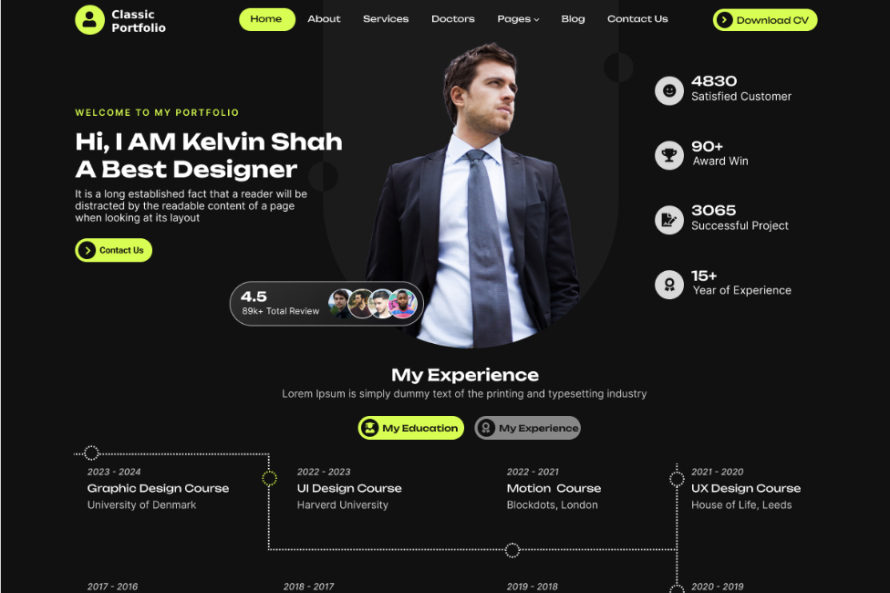
يجب أن يتوافق تصميم القالب مع علامتك التجارية الشخصية والمظهر العام والإحساس الذي تريد تحقيقه. ابحث عن تخطيطات نظيفة وعصرية تعرض عملك بأفضل صورة.
الاستجابة والتوافق مع الجوال
في عالم الويب اليوم الذي يعتمد على الأجهزة المحمولة، يجب أن يكون موقع معرض أعمالك محسّنًا للعرض والتنقل السلسين على الهواتف الذكية والأجهزة اللوحية. تأكد من أن القالب متجاوب بالكامل.
خيارات التخصيص
ابحث عن القوالب التي توفر درجة عالية من التخصيص، مما يتيح لك تكييف التصميم والتخطيط والوظائف وفقًا لاحتياجاتك الخاصة. يمكن أن تكون القوالب التي تحتوي على منشئ صفحات مرئي مفيدة بشكل خاص.
القوالب المجانية مقابل المدفوعة، المزايا والعيوب
للقيوالب المجانية والمدفوعة مزاياها وعيوبها، ويجب أن نأخذ ذلك في الاعتبار عند اختيار القالب المناسب:
قوالب مجانية
أبرز المزايا
- تكلفة أولية أقل.
- هناك العديد للاختيار من بينها، ويمكننا تجربة هذه دون أي مخاطرة.
أهم العيوب
- خيارات تخصيص محدودة.
- قد تفتقر إلى ميزات متقدمة خاصة بمحفظة الأعمال.
- مخاوف محتملة تتعلق بالأمان والدعم.
قوالب مدفوعة
أبرز المزايا
- خيارات تخصيص واسعة وميزات تركز على معرض الأعمال.
- دعم مخصص وتحديثات منتظمة.
- أمان وأداء محسّنان.
أهم العيوب
- تكلفة أولية أعلى.
في النهاية، سيعتمد الاختيار بين قالب مجاني أو مدفوع على متطلباتك الخاصة وميزانيتك وخبرتك التقنية. يختار العديد من أصحاب معارض الأعمال المحترفين قالبًا مدفوعًا لضمان موقع مصقول وغني بالميزات.
أكمل الموقع بإضافة ووردبريس الصحيحة
من الصحيح أن اختيار قالب جيد أمر أساسي، كما أن اختيار الإضافات الصحيحة مهم أيضًا لأن الإضافات يمكنها تعزيز وظائف موقعك ومساعدة قالبك في تجربة المستخدم والميزات الرئيسية بشكل عام.
هناك بعض الإضافات التي ينبغي أن نأخذها في الاعتبار عند إضافتها إلى موقع معرض أعمالنا:
إضافات معرض وإدارة الأعمال
تكون إضافة المعرض مفيدة دائمًا، فهي تتيح لنا الوصول إلى زوارنا وتمكينهم من رؤية ما يمكننا تقديمه بصريًا، فالصورة تحصل دائمًا على مشاهدات أكثر من النص.
في هذا المثال، لإنشاء معرض أعمال، يمكننا إضافة كل شيء إلى معرض الصور بدءًا من التصاميم إذا كنا فنانين، إلى معاينات المواقع إذا كنا مطورين أو رسومات لنتائجنا.
في هذا المقال، سنستخدم WP Media Folder الذي يوفر العديد من الميزات مثل تنظيم الوسائط لدينا وإنشاء معارض من عدد جيد من القوالب الجاهزة وأيضًا مع العديد من أدوات التخصيص التي ستساعدنا في جعل معرضنا مناسبًا لموقع الأعمال.
نظّم عملك في مكتبة الوسائط
الميزة الرئيسية الأولى لـ WP Media Folder هي تنظيم عملنا في مكتبة الوسائط.
من معاينات قوالب المواقع إلى التصاميم أو الرسوم البيانية الإحصائية، ينبغي أن يكون لدينا صورة تمثل عملنا حتى نتمكن من جذب زوار موقعنا إلى الموقع، وفي هذه الحالة، يتيح لنا WP Media Folder تنظيم وسائطنا في مجلدات مما يسهل إدارة وسائطنا والعثور عليها.
من أجل العثور على تلك (مع تثبيت WP Media Folder ) يمكننا الانتقال إلى مكتبة الوسائط الخاصة بنا وستكون خيارات إنشاء المجلدات موجودة هناك.
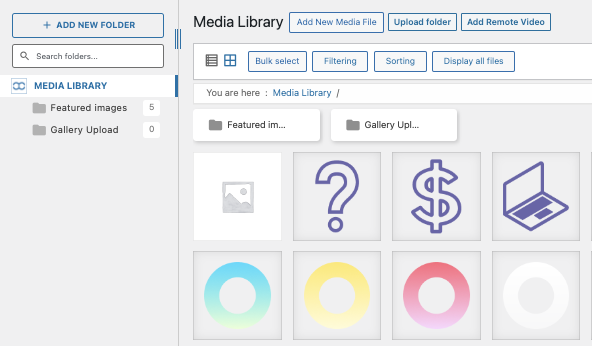
لإضافة مجلد جديد، كل ما علينا فعله هو النقر على + Add New Folder وكتابة اسم المجلد.
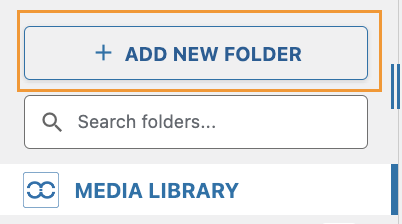
من المهم ملاحظة أن تحديد مجلد تم إنشاؤه بالفعل والنقر مرة أخرى على + إضافة مجلد جديد سيؤدي إلى إنشاء مجلدات فرعية مما يسمح لنا بإنشاء مستويات من المجلدات لإدارة أفضل، ويمكن أن يكون على سبيل المثال:
- تصاميم
-- الحيوانات
-- صورة شخصية
-- أفقي
وأي شيء آخر يمكننا تخيله حيث يمكننا إنشاء عدد غير محدود من المستويات كما نريد.
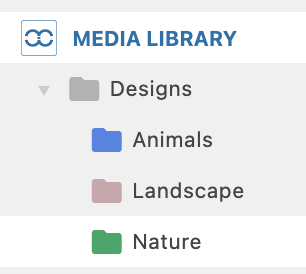
لن يكون من الصعب العثور على وسائط محددة بعد الآن!
أضف معرض وسائطك إلى محتواك
الآن بعد أن أضفنا وسائطنا، يمكننا استخدام أي من القوالب العديدة المتاحة في WP Media Folder لعرض وسائطنا وعرضها بأكثر الطرق احترافية.
هناك العديد من الخيارات لإنشاء معرضنا، على سبيل المثال، استخدام إضافة مدير المعرض لتخصيص معارضنا بشكل أكبر أو يمكننا ببساطة إنشاء معرض من مجلد باستخدام قالب جاهز أو عن طريق تحديد الوسائط التي نريدها في معرضنا.
خيار جيد لإنشاء المعرض هو معرض الأعمال، دعنا نتحقق من كيفية إضافة معرضنا:
إضافة مدير المعرض
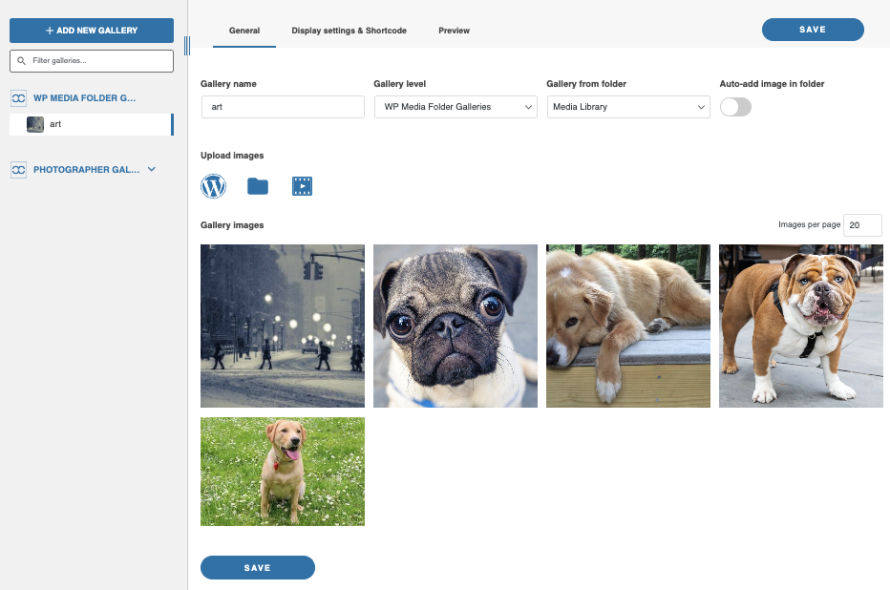
كما نرى، لدينا بالفعل خيار تحديد القالب الخاص بنا وكذلك الصور واستخدام لوحة تحكم مشابهة لتلك الموجودة في مكتبة الوسائط لدينا مع المجلدات بالإضافة إلى المزيد من خيارات التخصيص.
يحتوي هذا على خيارين رئيسيين للإضافة إلى معرضنا، يمكنك إنشاء كود قصير أو مجرد إضافة الإضافة المعرفة مسبقًا في جميع منشئي الصفحات الرئيسيين مثل Gutenberg أو Divi أو Elementor.
من مجلد عند تحرير الصفحة
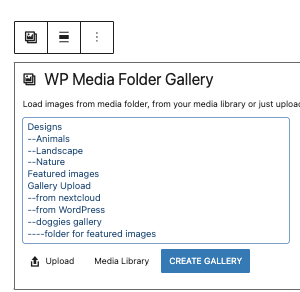
أداة متاحة على جميع منشئي الصفحات الرئيسيين تُسمى WP Media Folder Gallery ستتيح لنا اختيار مجلد ثم قالب لإنشاء المعرض، كما يمكن أيضًا إنشاء كود قصير باستخدام قالب محدد مسبقًا.
من المهم معرفة أن لدينا خيار تحديد الخيارات في الشريط الجانبي وكذلك خيار حذف/إضافة المزيد من الصور مباشرةً في المعاينة.
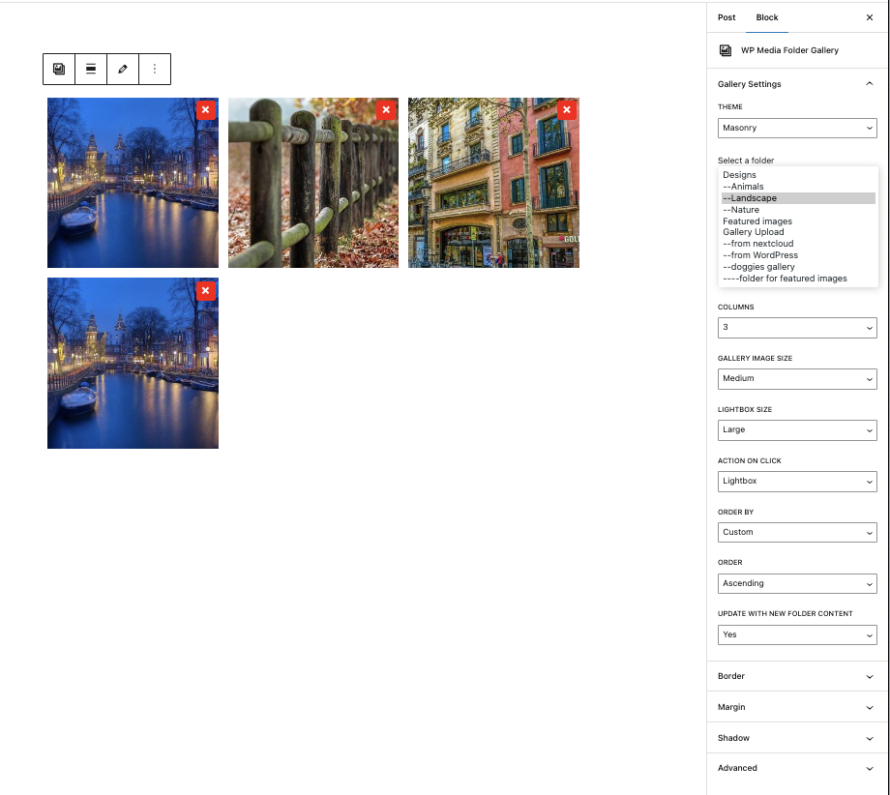
لدينا العديد من المعارض، من السلايدر إلى معرض أعمال قالب مخصص يمكننا رؤيته هنا:

من المهم ملاحظة أن لدينا العديد من خيارات الإجراء عند النقر، أحدها إعادة توجيه الصفحة، حتى نتمكن مثلاً من إنشاء صفحة تشرح الصورة وجعل الصورة تعيد التوجيه إلى هناك.
لدينا أيضًا خيارات مثل تطبيق العلامات المائية على وسائطنا.
إضافات تحسين محركات البحث (SEO) والتحسين
يُعد تحسين سرعة موقع معرض أعمالك وظهوره في محركات البحث أمرًا بالغ الأهمية. سينتهي الأمر بالمستخدمين إلى مغادرة موقع بطيء أو قد لا يجدون موقعًا لا يتمتع بتحسين جيد لمحركات البحث، ولهذا لا يمكننا ترك هذه الأمور خارج مجموعة إضافاتنا!
على سبيل المثال، لدينا:
WP Speed of Light - إضافة تحسين مجانية توفر لنا نظام تخزين مؤقت بالإضافة إلى خيارات تحسين الصور، والتكامل مع شبكات CDN، وتحسين الموارد (HTML، CSS، JS)، و... هل ذكرت أنها مجانية؟ ;)
WP Meta SEO - إضافة SEO تأتي مع أدوات مفيدة مثل فحص SEO، ومحرر جماعي للبيانات الوصفية، والتكامل مع Search Console، وتحسين SEO للصور، وتخيّل ماذا؟ إنها مجانية أيضًا!
يمكننا تغطيتها بتلك الإضافات التي، بالطبع، لديها أيضًا إضافة Pro تعزز موقعك وتضيف المزيد من الميزات إليه!
إضافات التواصل وتوليد العملاء المحتملين
من المهم أيضًا أن نوفر طريقة للتواصل معنا عند زيارة موقع Portfolio الخاص بنا، وإلا فلماذا نفعل هذا؟ :)
وستساعدنا إضافات النماذج في ذلك، إذ يمكننا جمع البريد الإلكتروني + الاسم وحتى مزيد من المعلومات لتصنيف عملائنا المحتملين ومعالجتهم، وفيما يلي بعض الخيارات التي يمكنك أخذها في الاعتبار:
Contact Form 7 - إضافة شائعة وقابلة للتخصيص بدرجة عالية لنماذج الاتصال.
Ninja Forms - يوفّر إمكانات متقدمة لبناء النماذج.
Gravity Forms - يوفر ميزات قوية لتوليد العملاء المحتملين ومعالجة المدفوعات.
الآن، تعتمد جميع الإضافات الأخرى التي تحتاج إلى استخدامها كليًا عليك وعلى الطريقة التي تريد بها إدارة عملك وكذلك الميزات التي تريد إضافتها إلى موقعك، فقط تذكّر دائمًا استخدام أسواق موثوقة ومعتمدة مثل WordPress كتالوج الإضافات والموزعين/المطورين الرسميين للإضافات المميزة مثل JoomUnited.
الترويج لمعرض أعمالك ومشاركته
بمجرد الانتهاء من موقع الأعمال، يجب أن نركز على الترويج لموقعنا ومشاركته. يمكن أن يساعدك الترويج الفعّال لملف أعمالك ومشاركته في جذب العملاء وأصحاب العمل والمتعاونين المحتملين، مما يؤدي في النهاية إلى فرص جديدة.
الاستفادة من منصات التواصل الاجتماعي لعرض أعمالك
توفر منصات التواصل الاجتماعي قناة ممتازة لعرض أعمالك وجذب الزيارات إلى موقعك الإلكتروني. فكر في الاستراتيجيات التالية:
- أنشئ وحافظ على ملفات تعريف نشطة على منصات مثل LinkedIn وBehance وDribbble وInstagram. استخدم هذه الملفات لمشاركة أحدث مشاريعك وإنجازاتك بانتظام.
- تفاعل مع متابعيك من خلال الرد على التعليقات ومشاركة المحتوى الكواليس والمشاركة في المناقشات ذات الصلة.
- استفد من الإعلانات على وسائل التواصل الاجتماعي، مثل المنشورات الممولة على LinkedIn أو القصص الممولة على Instagram، للوصول إلى جمهور مستهدف بمحتوى ملفك الشخصي.
- شجّع معارفك على مشاركة محتوى ملف أعمالك على قنواتهم الخاصة في وسائل التواصل الاجتماعي، مما يوسّع نطاق وصولك.
استخدام أدلة خاصة بمعرض الأعمال ومواقع التواصل
بالإضافة إلى وسائل التواصل الاجتماعي السائدة، هناك أيضًا منصات وأدلة متخصصة مكرسة لعرض الملفات الإبداعية. تشمل الأمثلة:
Behance - منصة شهيرة للمصممين والفنانين لمشاركة أعمالهم.
Dribbble - موقع مدفوع بالمجتمع يركز على عرض أعمال التصميم عالية الجودة.
من خلال إنشاء ملفات تعريف ونشر أعمالك على هذه المنصات المتخصصة، يمكنك الوصول إلى جماهير متخصصة وجذب فرص جديدة محتملة.
جذب الزيارات إلى ملف أعمالك من خلال تسويق المحتوى
أكمل جهودك على وسائل التواصل الاجتماعي والأدلة باستراتيجية تسويق بالمحتوى لجذب الزوار مباشرة إلى موقع معرض أعمالك. يمكن أن يشمل ذلك:
- الحفاظ على مدونة على موقع أعمالك، ونشر مقالات متعلقة بمجالك أو خبرتك.
- إنشاء ومشاركة محتوى قيّم قابل للتنزيل، مثل الكتب الإلكترونية أو الأدلة أو القوالب.
- تحسين موقع Portfolio والمحتوى الخاص بك لمحركات البحث (SEO) لتحسين الظهور في نتائج البحث العضوية.
- التعاون مع المؤثرين في المجال، أو النشر كضيف على المدونات ذات الصلة، أو المشاركة في الندوات والبودكاست.
من خلال إنشاء وتوزيع محتوى عالي الجودة باستمرار، يمكنك ترسيخ مكانتك كقائد فكري، وجذب المزيد من الزيارات إلى ملفك الشخصي، وفي النهاية، جذب عملاء جدد أو فرص عمل.
نداء لجميع مسؤولي المواقع!
عزز مواقع عملائك باستخدام WP Table Manager. أدر وخصص الجداول والرسوم البيانية وجداول البيانات بسهولة، مما يوفر للعملاء تصورات بيانات ديناميكية وجذابة.
ارتقِ بخدمات تصميم الويب الخاصة بك اليوم!
ابدأ بالارتقاء بعملك إلى المستوى التالي مع WordPress Portfolio!
كما ترى، هناك العديد من الأدوات والمزايا عند إنشاء موقع ويب لعرض الأعمال باستخدام ووردبريس، بدءًا من القوالب التي تحتوي على عدد غير محدود تقريبًا من الخيارات إلى الإضافات مثل WP Media Folder التي تتيح لك عرض محتواك بأكثر الطرق احترافية مع تحسين موقعك وإضافة المزيد من الميزات إليه.
مع هذا الدليل، يمكنك البدء في إنشاء موقع ملفك الشخصي وأيضًا البدء في الارتقاء بعملك إلى المستوى التالي. فما الذي تنتظره؟ ابدأ بإنشاء موقع ملفك الشخصي الآن!
عند الاشتراك في المدونة، سنرسل لك بريدًا إلكترونيًا عند وجود تحديثات جديدة على الموقع حتى لا تفوتك.


