 منتجات ووردبريس
 منتجات جوملا
 الدعم
الدعم الأخبار
 تسجيل الدخول
كيفية إنشاء منتج WooCommerce قابل للتنزيل مستضاف على Google Drive

WP File Download هو أفضل أداة لخدمة المنتجات القابلة للتنزيل وتوفير مساحة تخزين الخادم حيث يتيح لك ربط موقعك بـ Google Drive وخدمة الملفات مباشرة من هناك.
يمكن أن تجعل المنتجات الرقمية / القابلة للتنزيل موقعنا ثقيلًا جدًا اعتمادًا على عدد المنتجات ونوع المنتجات التي يمكن أن نمتلكها ولكن هذه ليست مشكلة بعد الآن! مع WP File Downloadable ستتمكن من تقديم هذه المنتجات مباشرة من مساحة تخزين Google Drive الخاصة بك.
في هذا المنشور ، سنرى مدى سهولة إنشاء منتج مباشرة من Google Drive!
جدول المحتويات
تبحث عن حل قوي لإدارة الملفات لمواقع عملائك؟
WP File Download هو الجواب. مع ميزات متقدمة مثل فئات الملفات، وقيود الوصول، وواجهة المستخدم البديهية.
أبهر عملاءك بتنظيم الملفات على أعلى مستوى!
استمتع بفيديو تعليمي كامل يتعلق بـ WooCommerce والتنزيلات الرقمية
قم بتوصيل موقع WordPress الخاص بك بسرعة بـ Google Drive
بادئ ذي بدء ، سنقوم بتوصيل WP File Download بـ Google Drive.
هناك خياران لتحقيق هذا الاتصال، الأول يدوي والثاني تلقائي، حيث يكون الخيار الأخير أسرع لأنه يستخدم تطبيق Google الذي تم التحقق منه/إنشاؤه بالفعل، كل ما سنحتاج إلى القيام به هو تسجيل الدخول إلى حساب Google الخاص بنا المرتبط بـ Google Drive.
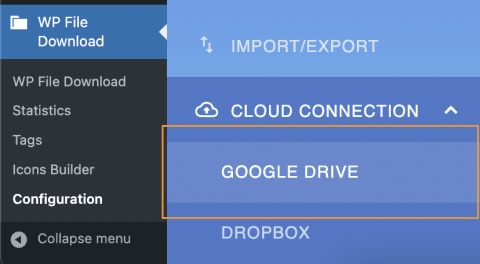
لنستخدم الوضع التلقائي لنرى مدى سهولة توصيله إذا كان لدينا بالفعل حساب JoomUnited متصل بموقعنا (يمكن توصيله بالانتقال إلى إعدادات الموقع > عام)، ثم الانتقال إلى WP File Download > التكوين > الاتصال السحابي > Google Drive.
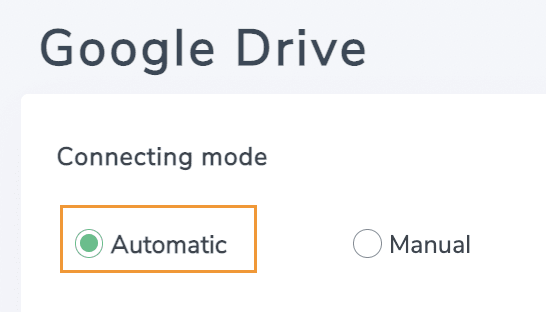
في هذه الشاشة، حدد تلقائي في قسم وضع الاتصال
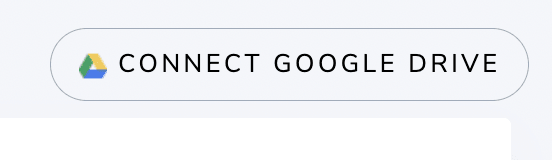
وانقر على زر اتصال Google Drive
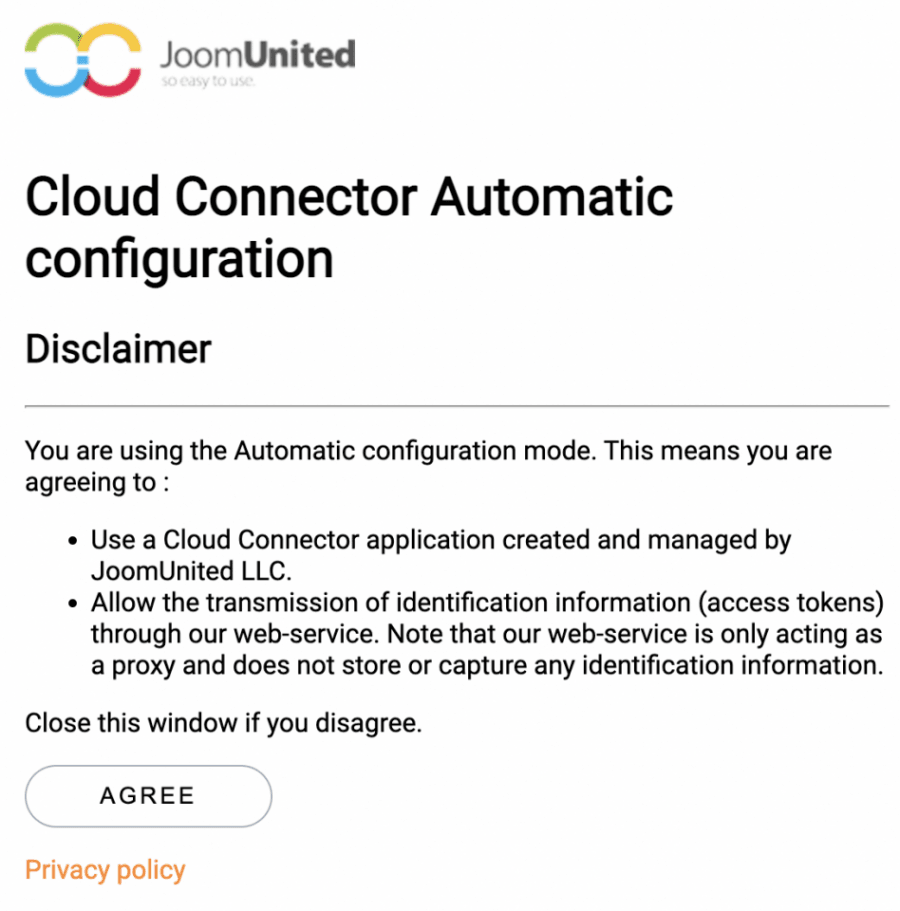
سيتم فتح نافذة منبثقة تحتوي على إخلاء مسؤولية، يمكنك قراءته ثم النقر على موافق.
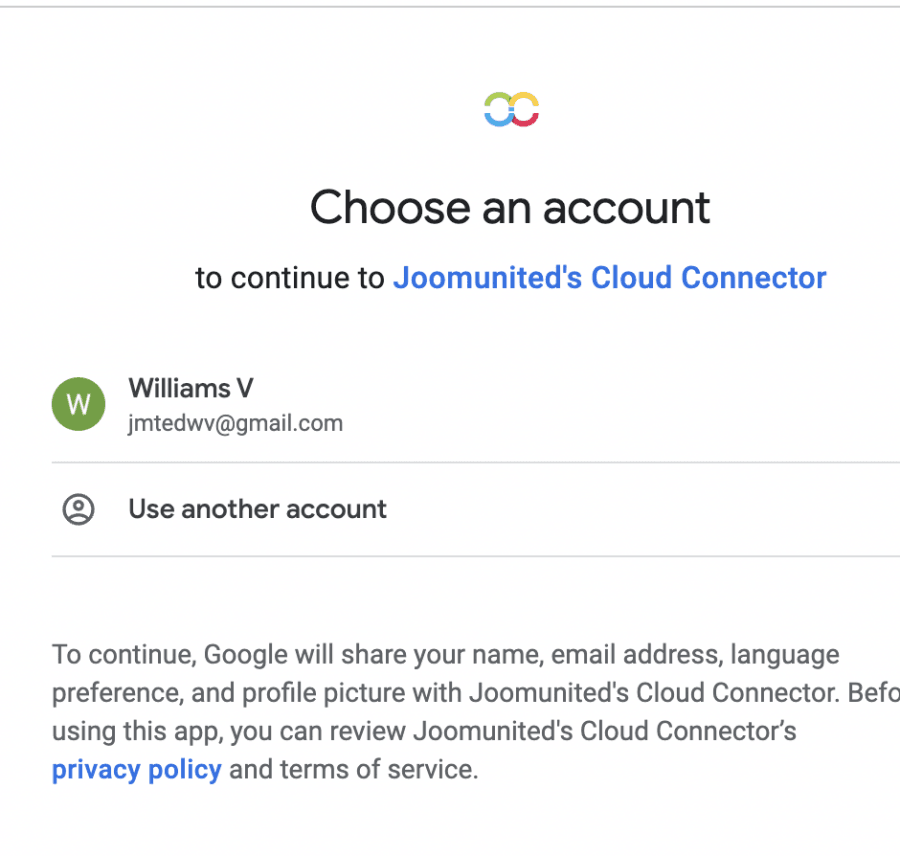
أخيرًا، حدد حسابك ووافق على الأذونات لتسجيل الدخول وربط WP file Download بحسابك على جوجل.
وانتهينا! يمكنك تأكيد ذلك بالذهاب إلى لوحة تحكم WP File Download الخاصة بك، ستظهر خيار جديد عند محاولة إنشاء فئة.
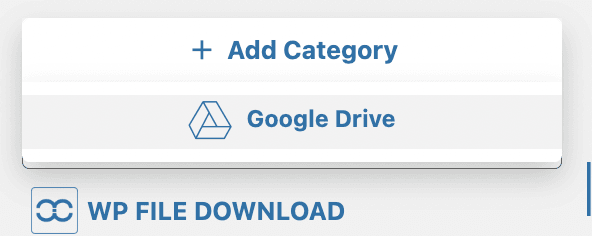
سيتيح لك هذا الخيار الجديد إنشاء مجلدات مباشرة في جوجل درايف، سحر! أليس كذلك؟ :)
تريد معرفة المزيد حول كيفية إعداد تكامل Google Drive؟
إنشاء منتجات قابلة للتنزيل من WP File Download
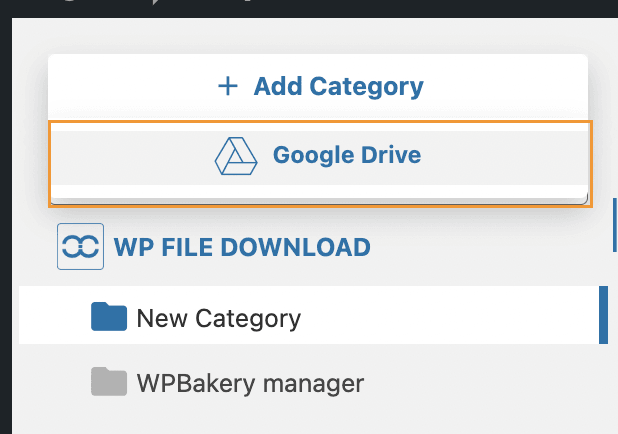
الآن بعد أن تم ربط الإضافة بـ Google Drive، لنقم بإنشاء منتجنا القابل للتنزيل، وللقيام بذلك انتقل إلى WP File Download > WP File Download لفتح لوحة تحكم الملفات وقم بتمرير مؤشر الماوس فوق +إضافة فئة حتى Google Drive ، ثم انقر عليه.
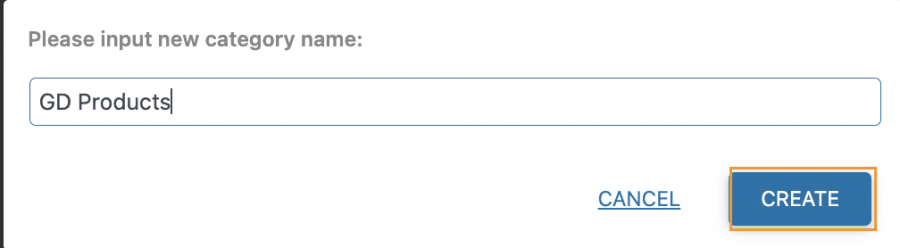
ثم، أضف اسم الفئة، لهذا البرنامج التعليمي سنقوم بتعيينه كـ منتجات GD ثم انقر فوق إنشاء.
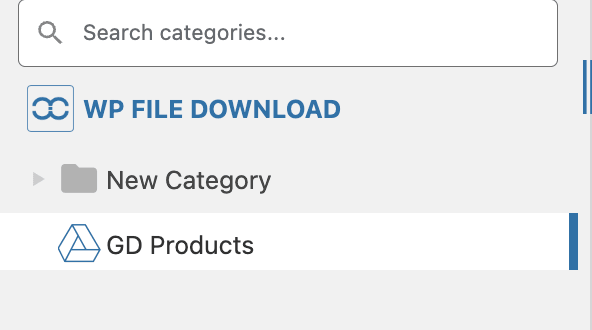
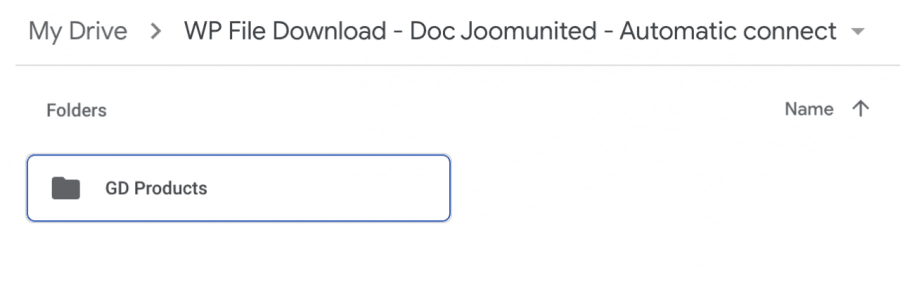
سنرى فئة جوجل درايف الجديدة التي تم إنشاؤها في لوحة تحكم WP File Download وعلى جوجل درايف أيضًا:
WP File Download:
جوجل درايف:
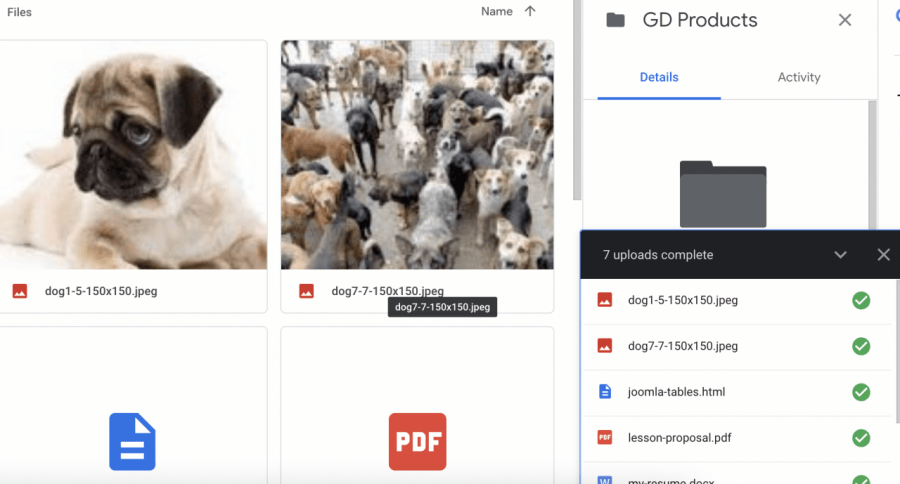
الآن دعونا نضيف الملفات مباشرة على جوجل درايف في المجلد الذي تم إنشاؤه، سيظهر في لوحة تحكم WP File Download الخاصة بنا.
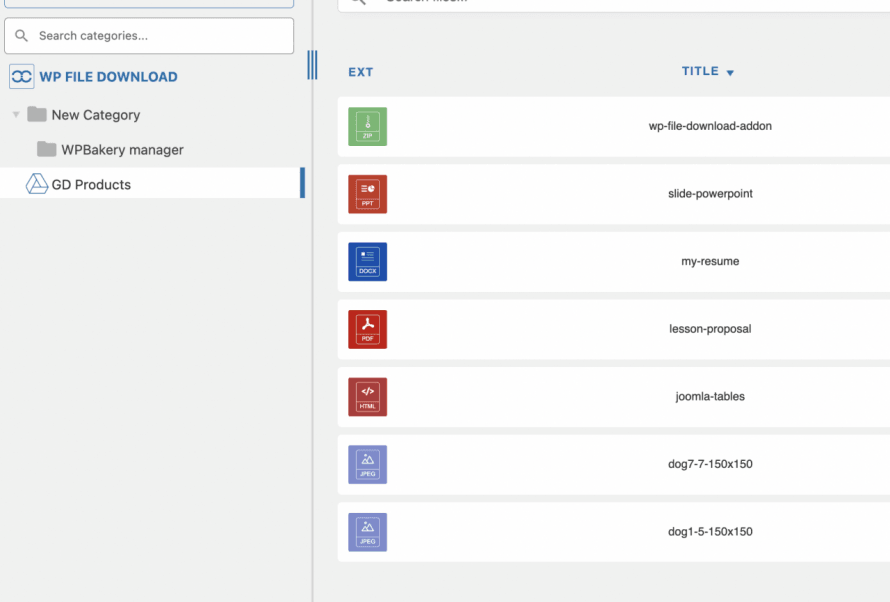
ستظهر جميع الملفات -كما في فعل سحري- في لوحة تحكم WP File Download الخاصة بنا تحت فئة جوجل درايف التي أنشأناها للتو.
الآن بعد أن قمنا بتحميل الملفات، دعونا ننشئ المنتج القابل للتنزيل، وللقيام بذلك، كل ما عليك فعله هو النقر بزر الماوس الأيمن على الملف الذي تريد تحويله ثم تحديد " إنشاء منتج وو".
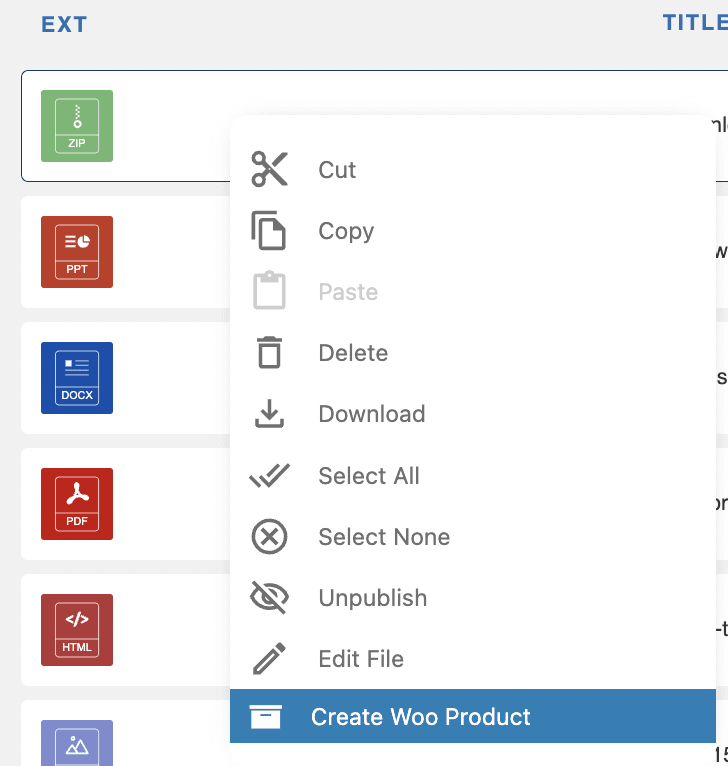
ستظهر نافذة منبثقة تسمح لك بإضافة تفاصيل منتجك، ستتمكن من إضافة العنوان، رمز المنتج، السعر، وإذا كنت ترغب في تعيينه إلى فئة.
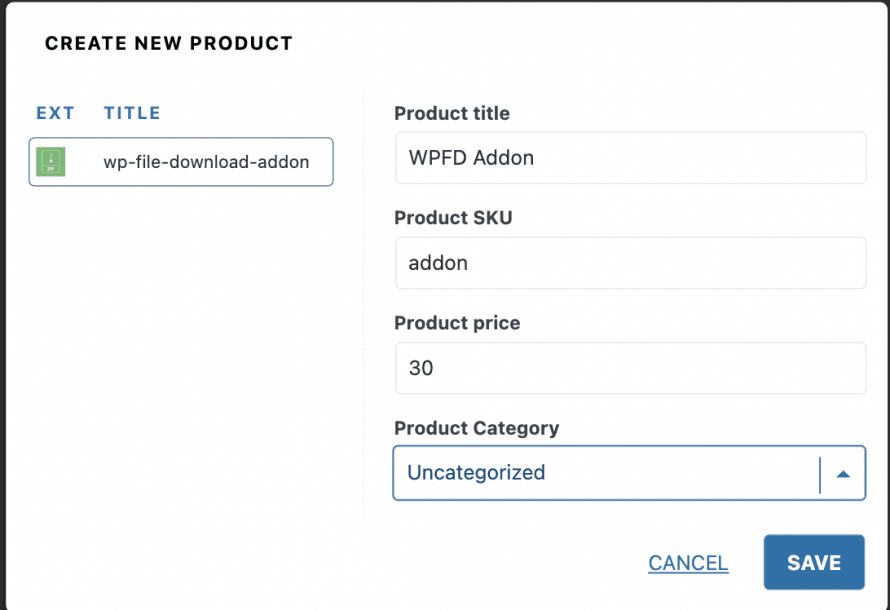
بعد إضافته، انقر على "حفظ" وهذا كل شيء، ستظهر نافذة منبثقة تحتوي على رسالة "تم إنشاء المنتج" مع خيار تعديل المنتج.
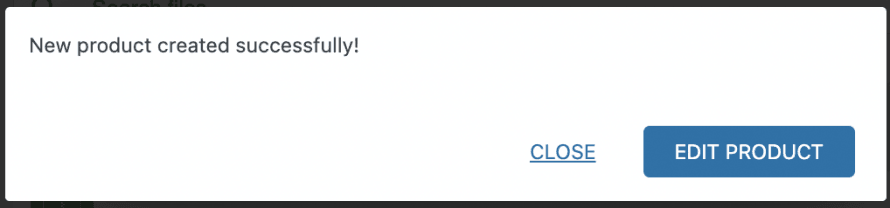
إذا قمت بالنقر على تحرير المنتج، سيتم إرسالك مباشرة إلى صفحة إدارة منتجات WooCommerce حتى تتمكن من ضبط جميع إعداداتك بسهولة على الفور.
ولكن ماذا يحدث إذا أردنا إنشاء bundle يحتوي على أكثر من ملف واحد؟ سهل! فقط انقر على ctrl أثناء تحديدها وقم بالنقر بزر الماوس الأيمن، أخيرًا، انقر على إنشاء منتج Woo.
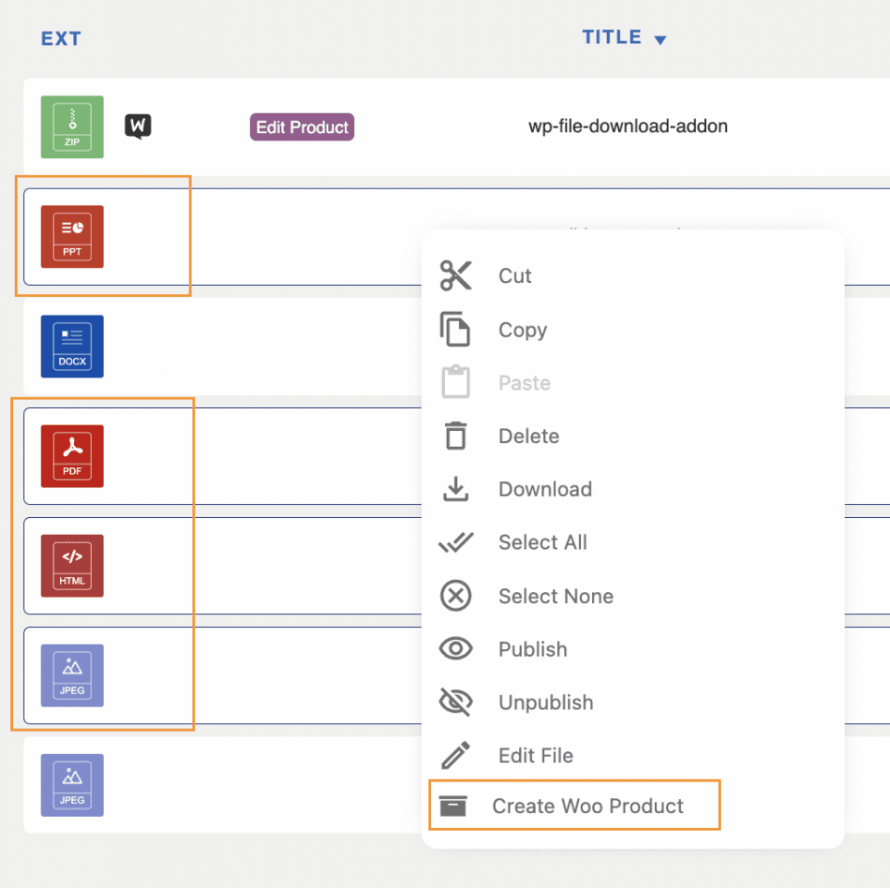
الآن ستظهر جميع الخيارات للمنتج مع خيار إضافة الصورة الرئيسية أيضًا.
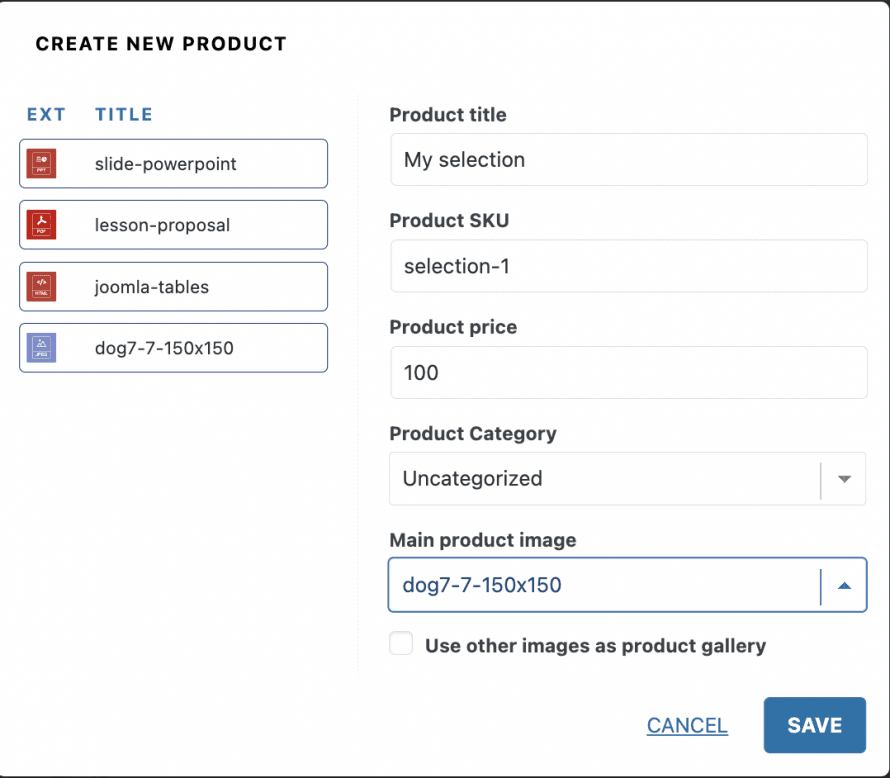
وأخيراً، انقر على "حفظ" وبذلك تكون العملية قد انتهت!
سيتم إنشاء المنتج وسيكون لدينا خيارات إضافية على صفحة تحرير منتج WooCommerce.

يمكنك تعيين، على سبيل المثال، حد التنزيل و انتهاء صلاحية التنزيل (عدد الأيام التي تريد أن يكون متاحًا للعميل)، بحيث يمكنك إنهاء إنشاء المنتج، وأخيرًا، انقر على حفظ، وسيكون منتجك جاهزًا ليتم تقديمه مباشرة من Google Drive.
استخدام WP File Download من WooCommerce
لنفترض أننا قمنا بتحميل كل شيء إلى Google Drive ونريد المضي قدمًا لإنشاء منتج، وللقيام بذلك، انتقل إلى المنتجات > جميع المنتجات، وانقر على إضافة جديد.

يمكنك أيضًا تحرير منتج موجود، في حالة إنشاء منتج جديد، إضافة تفاصيل المنتج كما تفعل عادة ثم قم بالتمرير لأسفل إلى بيانات المنتج خيار، هنا، حدد المنتجات القابلة للتحميل الخيار في الشريط العلوي.

سيؤدي هذا إلى ظهور خيار WP File Download ، انقر عليه لعرض جميع الخيارات المتاحة.
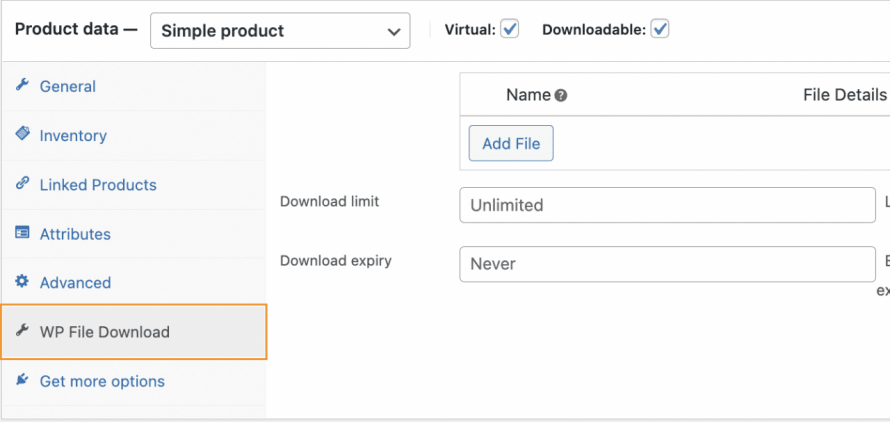
هناك خياران يمكننا تحديدهما:
حد التحميل: عدد المرات التي يمكن فيها تنزيل ملف أو مجموعة من الملفات عند شراء المنتج.
انتهاء صلاحية التنزيل: الوقت الذي سيكون فيه الملف أو مجموعة الملفات متاحة عند شراء المنتج.
يمكن تعيين هذه الخيارات قبل أو بعد إضافة الملفات بدون أي مشاكل.
لإضافة الملفات، انقر على "إضافة ملف"، سيؤدي هذا إلى تحميل نافذة منبثقة تحتوي على WP File Download حيث سنتمكن من رؤية جميع الفئات المتاحة (بما في ذلك فئات Google Drive).
دعنا نختار ملفات Google Drive مباشرة من هنا.
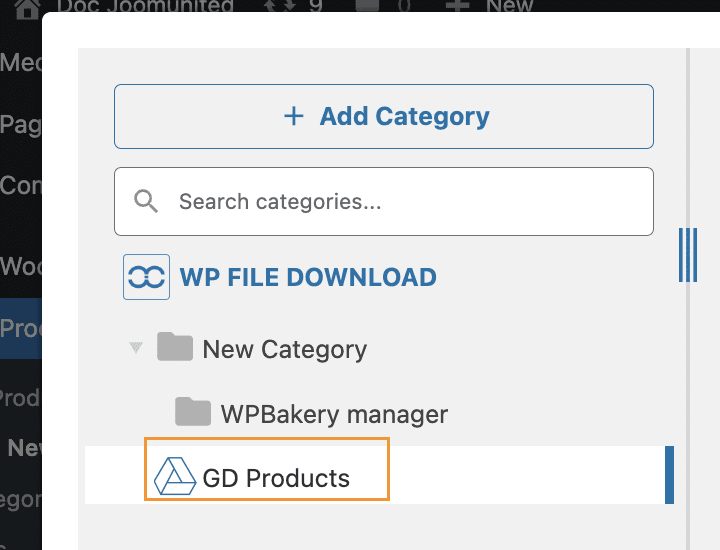
يمكنك أيضًا إنشاء فئة جديدة، ومجلد في Google Drive، وتحميل ملفات جديدة.
الآن وقد أصبحنا في الفئة، دعنا نختار الملف الذي نريد إضافته إلى المنتج، وأخيرًا، انقر على " إدراج هذا الملف".
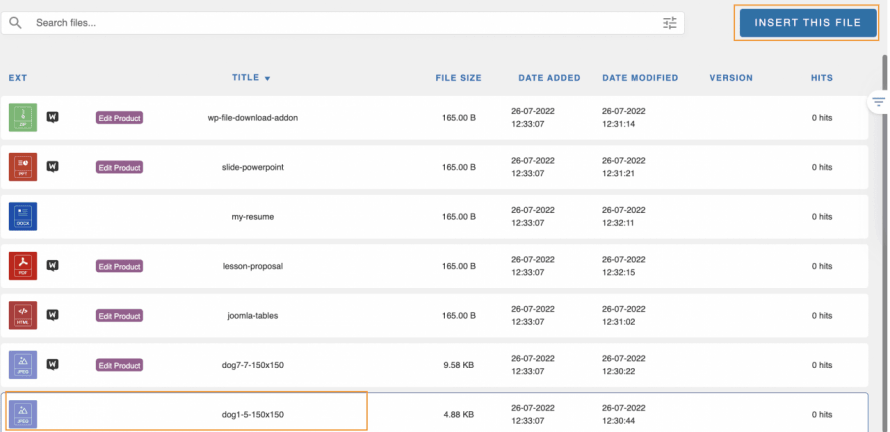
سيظهر الملف في نفس الجدول حيث يوجد زر إضافة الملفات كما في السابق.
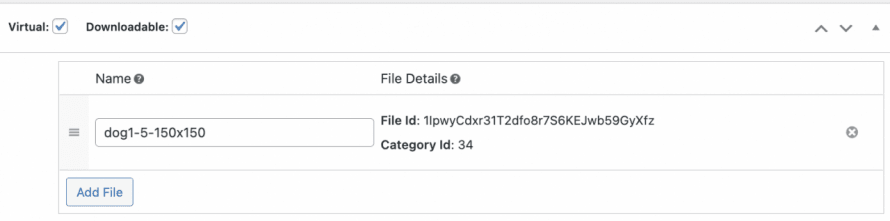
يمكن اتباع هذه العملية بقدر الحاجة حتى نضيف جميع الملفات التي نريد إضافتها إلى هذا المنتج.
أخيرًا، انقر على حفظ وهذا كل شيء! منتجنا جاهز للذهاب ;)
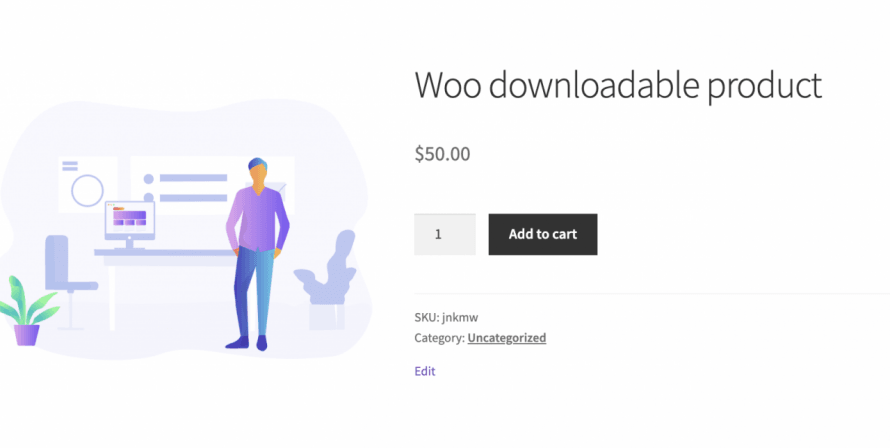
الآن سيتمكن عميلك من اتباع عملية الدفع العادية "سهلة المتابعة" لـ WooCommerce بدون أي مشاكل وسيتم تقديم جميع الملفات التي تريدها مباشرة من Google Drive.
نداء لجميع مشرفي المواقع!
عزز مواقع عملائك باستخدام WP File Download. أنشئ مستودعات ملفات آمنة وقابلة للتخصيص، مما يسمح للعملاء بالوصول إلى ملفاتهم وإدارتها بسهولة.
ارفع مستوى خدمات تصميم الويب الخاصة بك اليوم!
قدم منتجات قابلة للتنزيل باستخدام أفضل أداة سحابية
كما ترون WP File Downloadيسمح لك بإنشاء ملفات قابلة للتنزيل بطريقة سهلة حقًا والاتصال أيضًا بـ Google Drive ، بالطبع ، هناك العديد من الأشياء الأخرى التي يمكننا القيام بها باستخدام WP File Download وهذا التكامل الرائع لـ WooCommerce مثل ربط منصات السحابة الأخرى مثل OneDrive و Dropbox ، وتطبيق علامات مائية ، وتعيين أذونات! فماذا تنتظرون؟ إذهب هنا وتعلم المزيد عن هذا التكامل الرائع!
عندما تشترك في المدونة، سنرسل لك رسالة بريد إلكتروني عند وجود تحديثات جديدة على الموقع حتى لا تفوتك.




