 منتجات ووردبريس
 منتجات جوملا
 الدعم
الدعم الأخبار
 تسجيل الدخول
كيفية إنشاء شريط تمرير باستخدام معرض صور في ووردبريس

المعارض هي جزء أساسي من موقعنا لأنها تسمح لنا بإظهار الصور الأساسية التي يمكن أن تحتوي على معلومات قيمة لموقعنا، بأفضل طريقة ممكنة، وأحد أكثر أنواع المعارض شيوعًا هو شريط التمرير لأنه يناسب كل موقع تقريبًا ويمكن عرضه في أي مكان مما يسمح لنا برؤية كل صورة وتفاصيلها بشكل مثالي، في هذا البرنامج التعليمي، سنرى كيفية إنشاء شريط تمرير باستخدام معرض في ووردبريس.
في هذا البرنامج التعليمي، سنرى مدى سهولة إنشاء معرض شرائح باستخدام WP Media Folder وإضافة المعرض، أفضل إضافة لإنشاء أفضل معرض ممكن ;)
جدول المحتويات
قل وداعًا لمكتبة الوسائط الفوضوية.
WP Media Folder يتيح لك تصنيف الملفات ومزامنة المجلدات مع التخزين السحابي وإنشاء معارض مذهلة واستبدال الصور دون كسر الروابط.
قم بتحسين سير عمل الوسائط الخاص بك اليوم
أظهر صورك باستخدام مدير معرض WP Media Folder
باستخدام WP Media Folder, يمكننا إنشاء معارض من أماكن متعددة مثل مكتبة الوسائط، مدير المعرض الخاص به، المشاركات والصفحات، باستخدام المحرر الكلاسيكي أو منشئ الصفحات الشهير مثل Elementor باستخدام كتلة، مما يسمح لنا بإنشاء معارض بسهولة بأسرع طريقة ممكنة!
لنقم بإنشاء معرض باستخدام مدير المعرض، وللقيام بذلك، انتقل إلى مكتبة الوسائط > مجلد الوسائط > المعارض.
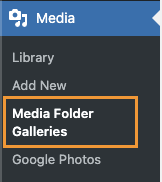
في هذه الصفحة ، انقر فوق + إضافة معرض جديد، واكتب اسم المعرض في النافذة المنبثقة التي ستظهر ، وستكون هناك العديد من الخيارات مثل تعيين موضوع المعرض مباشرة.
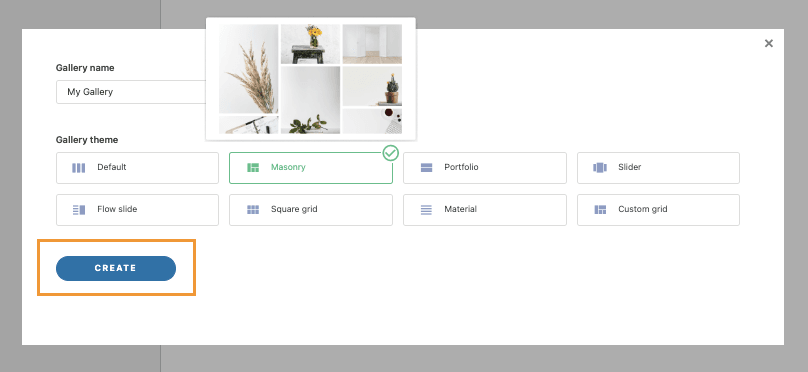
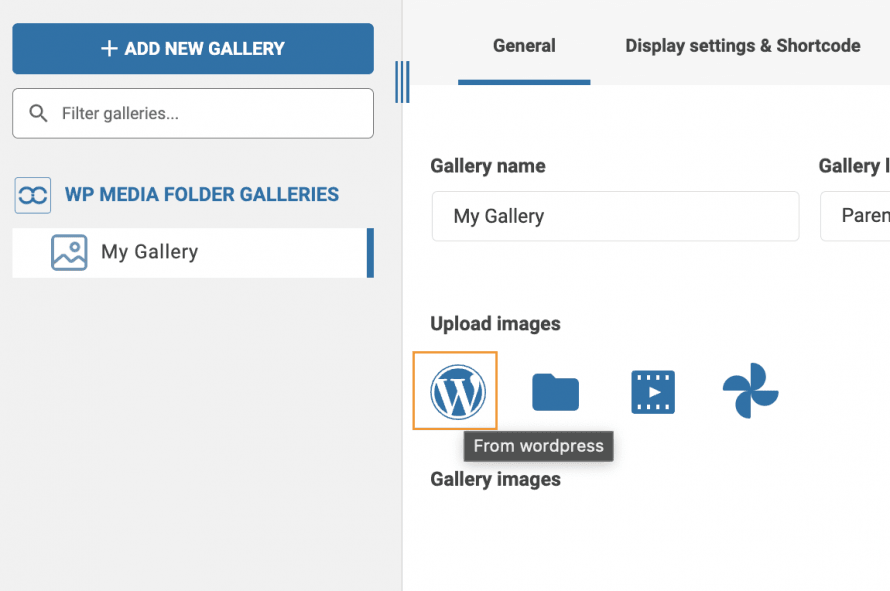
الآن نحن في لوحة تحكم المعرض، يمكننا البدء في تحميل الصور باستخدام نظام السحب والإفلات أو باستخدام نظام ملفات الكمبيوتر، يمكننا أيضًا تحديد الصور التي لدينا على موقعنا تم تحميلها بالفعل.
لنرى أولاً كيفية استخدام الصور الموجودة بالفعل في مكتبة الوسائط، وللقيام بذلك، انقر فوق رمز ووردبريس .
سيفتح هذا الخيار مكتبة الوسائط الخاصة بنا في نافذة حيث سنتمكن من رؤية جميع مجلدات الوسائط التي تم إنشاؤها باستخدام البرنامج الإضافي والوسائط داخلها، حتى نتمكن من بدء تحديد جميع الصور التي نريدها، وأخيراً، انقر على استيراد الصور.
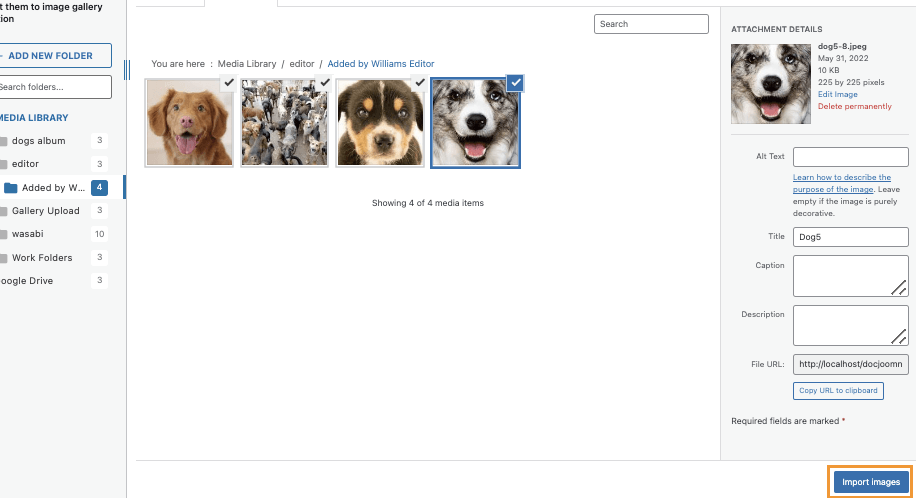
سيتم إضافة الصور إلى لوحة تحكم المعرض.
الآن، دعونا نرى كيفية تحميل الصور مباشرة من الكمبيوتر إلى مدير المعرض، لهذا، انقر على أيقونة المجلد.

سيفتح هذا الخيار مستكشف ملفات الكمبيوتر، و سنتمكن من التنقل بين جميع المجلدات على جهاز الكمبيوتر الخاص بنا لتحديد الصور التي نريدها و تحميلها مباشرة.
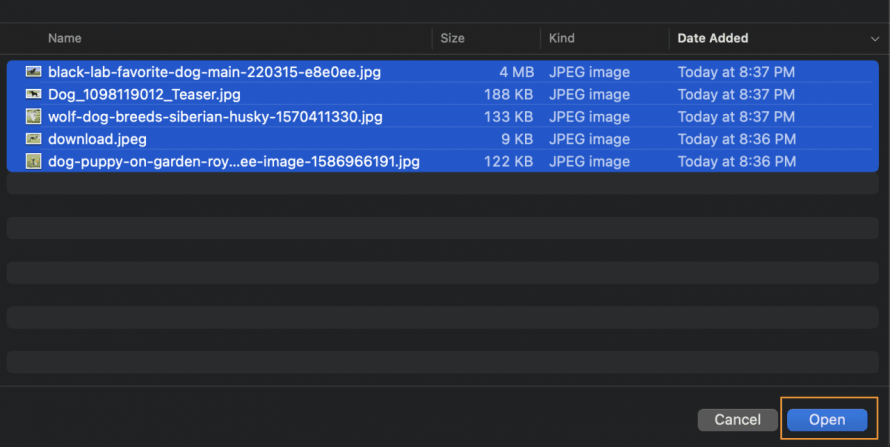
ستظهر الصور في لوحة تحكم المعرض ، مما يسمح لنا بإعادة ترتيبها وإزالتها إذا لزم الأمر.
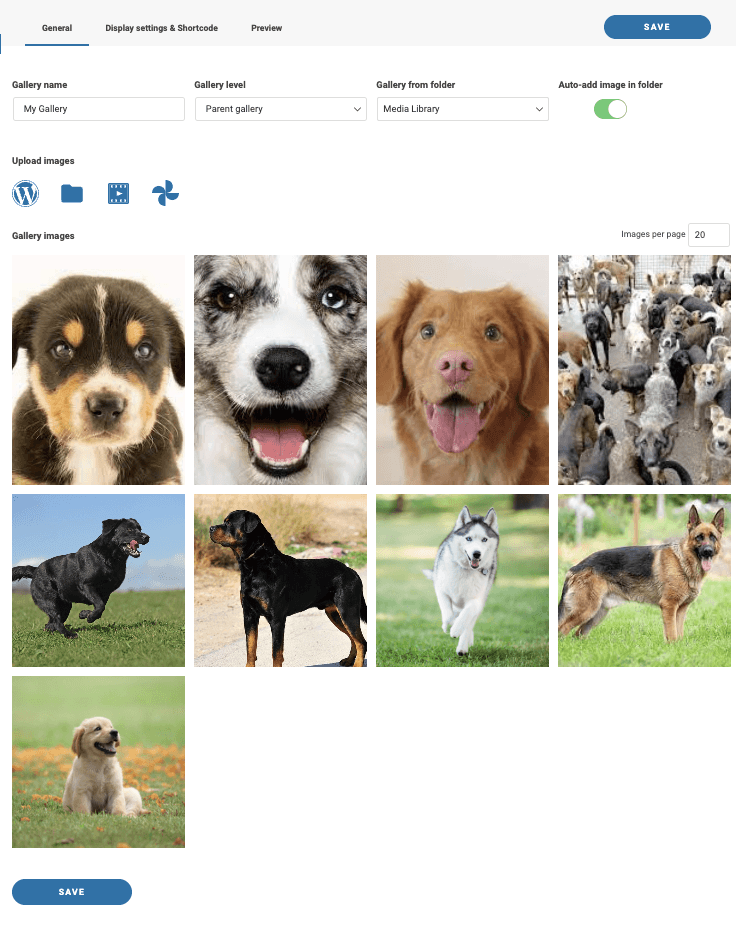
سنتمكن من الوصول إلى 3 خيارات في لوحة تحكم المعرض، وهي: عام، إعدادات العرض والرمز المختصر، والمعاينة.
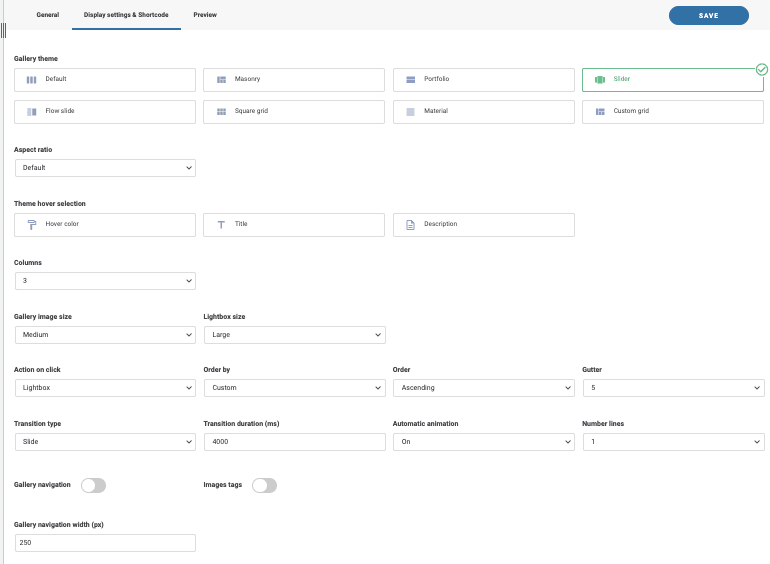
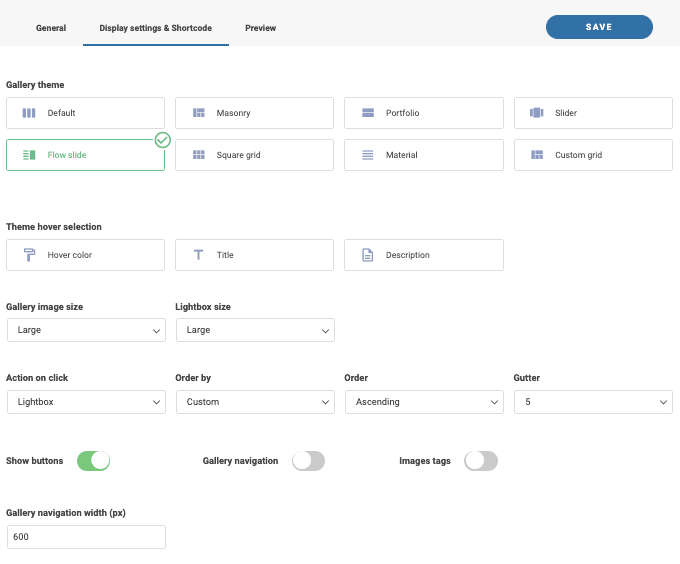
من خلال إعدادات العرض والرمز المختصر، سنتمكن من تحديد السمة وتعديلها لتناسب موقعنا وما نريد عرضه في المعرض.
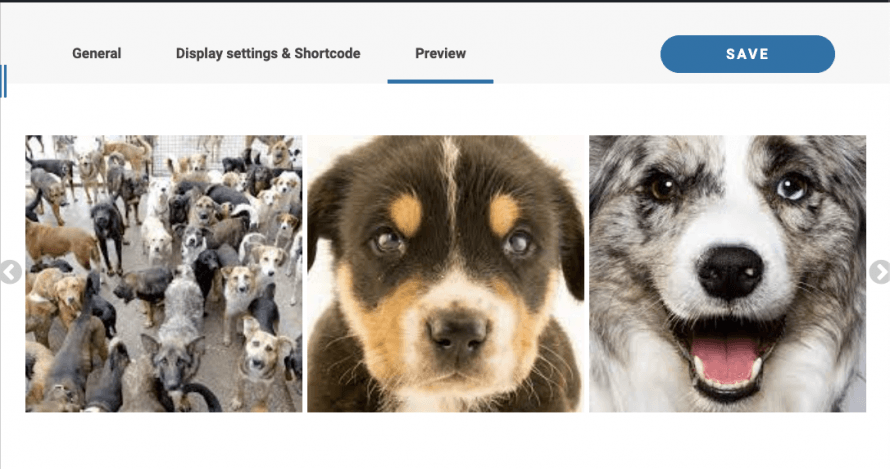
في المعاينة ، سنتمكن من رؤية شكل المعرض قبل النشر.
لدينا هنا معرضان للصور المنزلقة، وهما Sliderو Flow Slide، دعونا نرى كلا النمطين والخيارات المتاحة في كل نمط.
Sliderقالب معرض صور جيدًا عندما يكون لدينا العديد من الصور، فهو قالب Slider الكلاسيكي الذي يمكننا استخدامه لعرض أكثر من صورة واحدة في كل شريحة (مع إمكانية إضافة صورة واحدة أيضًا).
تحت الخيارات، يمكننا تحديد مدى كبر الصورة التي نريد عرضها، وعدد الصور لكل شريحة، ومدة الانتقال بين كل شريحة، إذا كنا نريد تشغيل الشرائح تلقائيًا، بالإضافة إلى التكوينات الرئيسية من معرض مثل الترتيب ولون التحويم، العنوان، والوصف.
يمكننا تعيين المعرض ومن ثم التحقق من علامة التبويب المعاينة لرؤية المعرض بسرعة.
الآن لدينا السمة فلو سلايد، معرض شرائح جيد للتركيز على صورة بتحريك ثلاثي الأبعاد جيد (يمكنك التحقق منها مباشرة في الفيديو في نهاية المشاركة).
تحت الإعدادات ، يمكننا تحديد مدى كبر الصورة التي نريد عرضها بالإضافة إلى الإعدادات الرئيسية مثل الحجم والإجراء عند النقر ولون العنوان والتحويم والوصف.
لنلقِ نظرة على المعاينة.
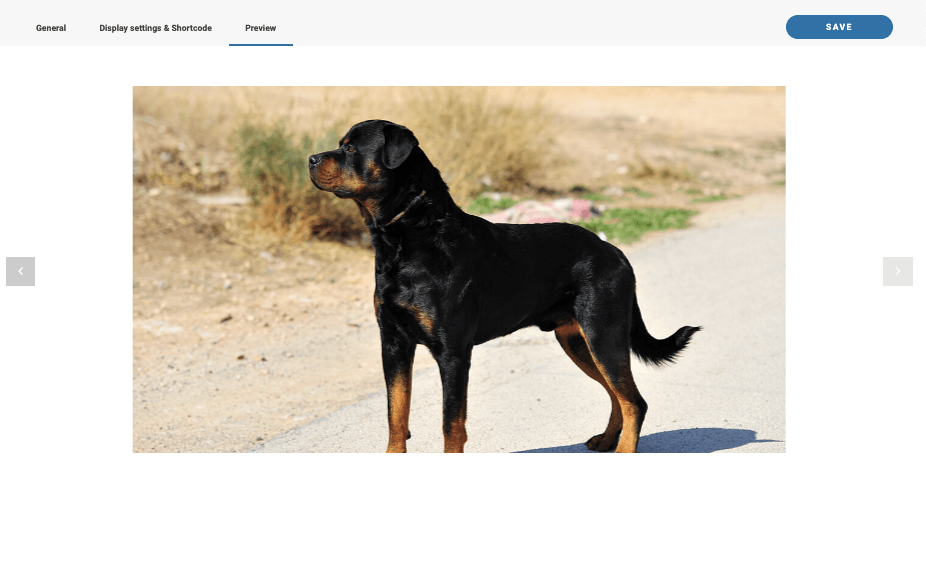
أفضل شيء هو أنه يمكننا التحقق من ذلك من المنشور أو الصفحة حيث نريد إضافة المعرض مباشرة وستكون جميع الإعدادات متاحة لنا ، دعنا نرى كيف نفعل ذلك!
إدراج معرض شريط التمرير مباشرة من منشوراتنا وصفحاتنا
الآن بعد أن تعلمنا كيفية إنشاء معرض مباشرة من مدير المعرض ، دعنا نتحقق من كيفية إدراجه وضبط المعارض مباشرة من المنشور أو الصفحة (أو حيث نريد نشره).
لهذا، دعنا نذهب إلى الصفحة/المقالة حيث نريد إدراجها، من الجيد أن نلاحظ أنه يمكننا استخدام بناة الصفحات الشائعة ولكن في هذا البرنامج التعليمي سنستخدم محرر غوتنبرغ الافتراضي من ووردبريس.
ابحث في الكتل عن إضافة معرض WPMF كتلة وأدرجها في الصفحة.
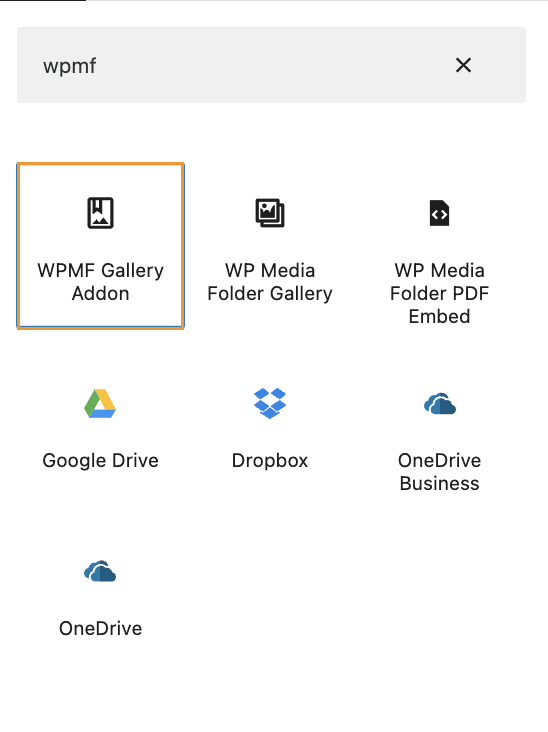
سيقوم هذا بإدراج قسم في محرر صفحتنا حيث يمكننا تحديد المعرض الذي أنشأناه من قبل ، لنختاره!
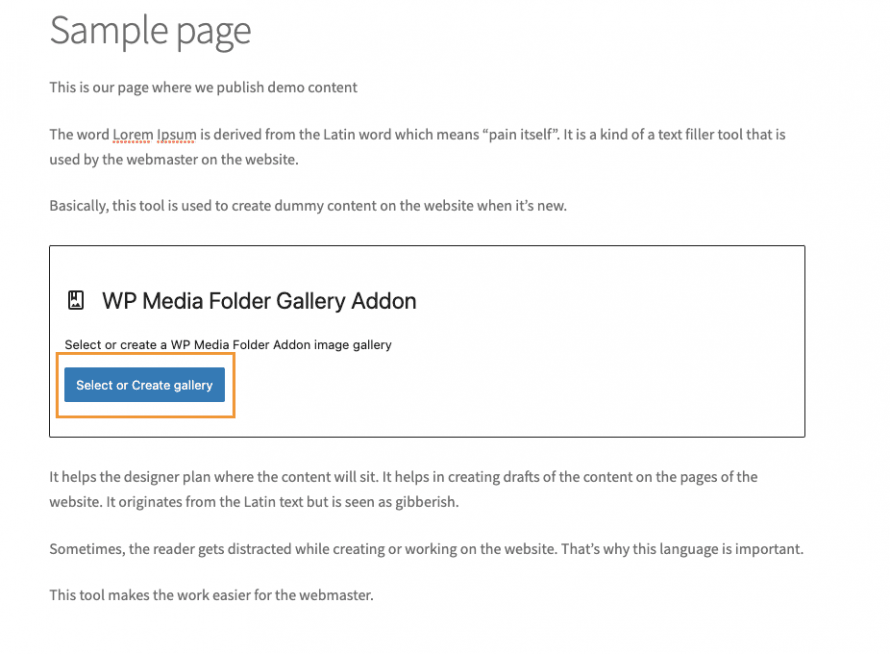
سيؤدي هذا الخيار إلى تحميل نافذة منبثقة تحتوي على مدير المعرض حتى نتمكن من إنشاء معارض أو إعداد معرضنا بشكل أكبر مباشرة من هناك، في الوقت الحالي، دعونا ننقر على إدراج لإدراج هذا المعرض في المحتوى.
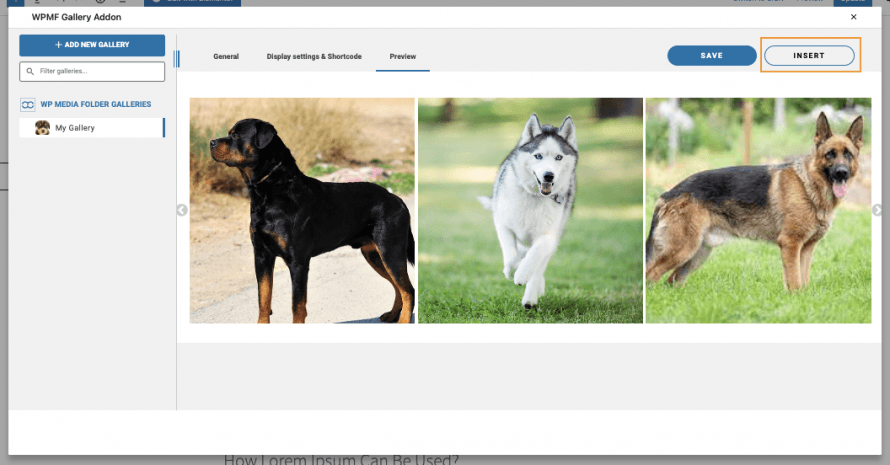
سيتم تحميل المعاينة مباشرة في المحتوى.
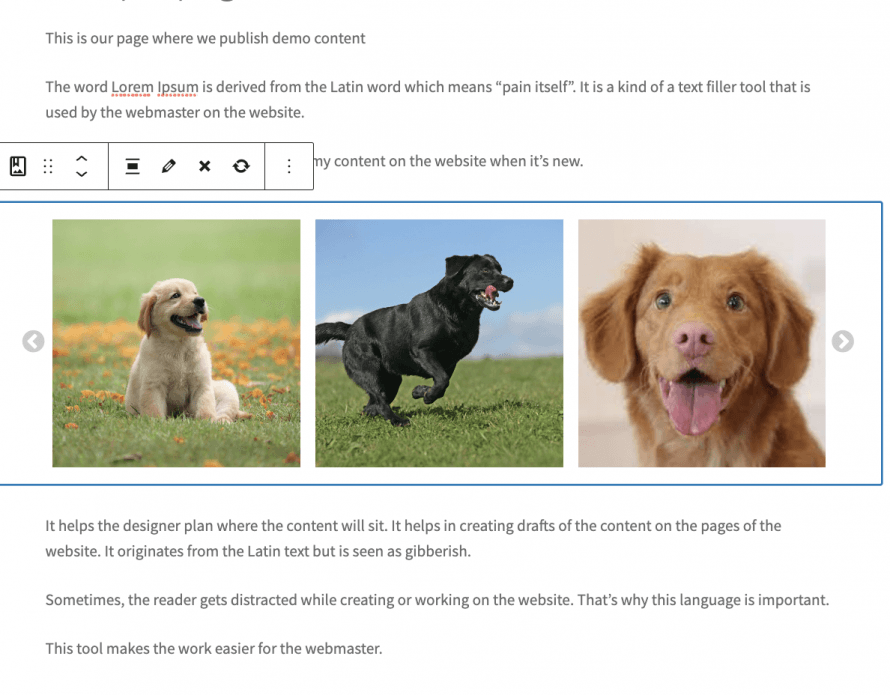
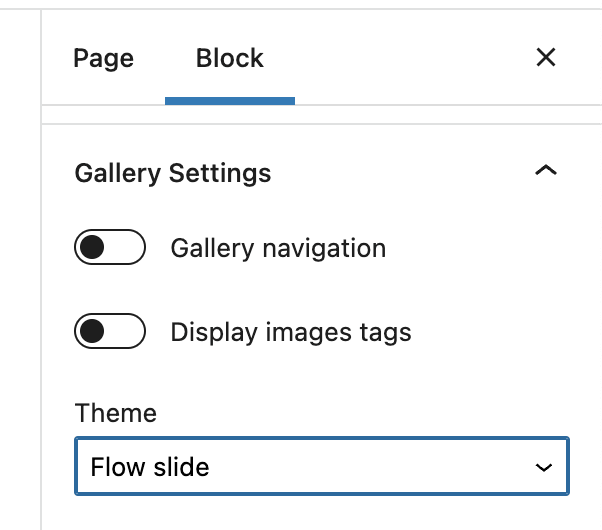
في علامة التبويب اليمنى ، ستظهر جميع الخيارات مثل تحديد سمة أخرى وضبط السمة نفسها حتى نتمكن من تحريرها مباشرة ومعرفة كيف تبدو مباشرة في المحتوى الخاص بنا.
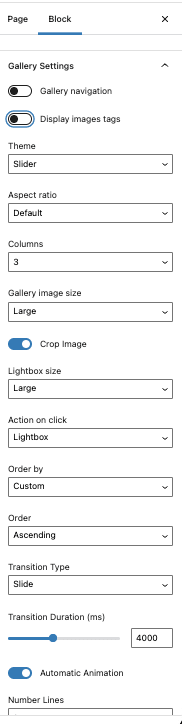
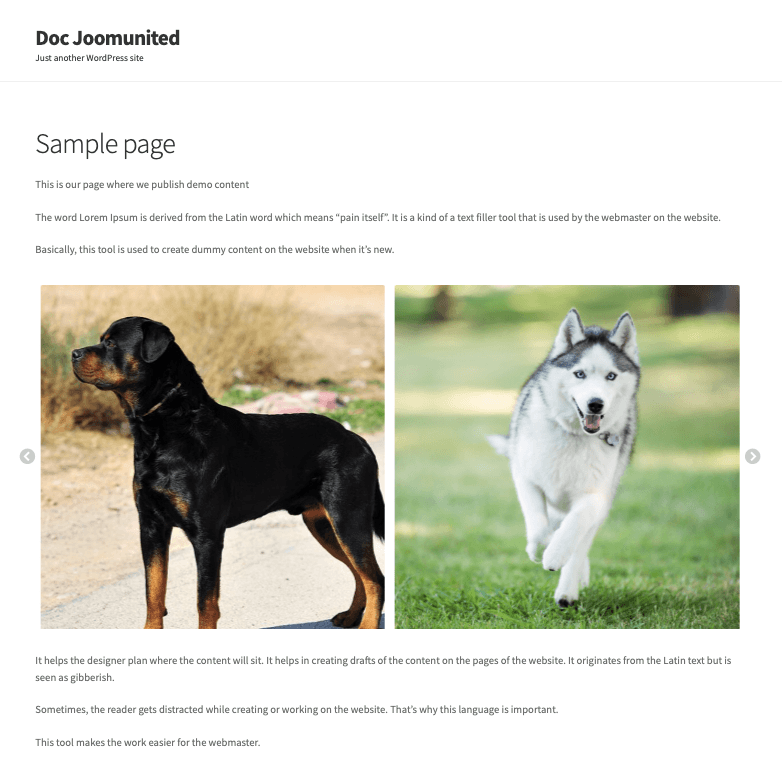
سيوفر لنا ذلك ضبط معرضنا دون الحاجة إلى العودة إلى مدير المعرض للقيام بذلك، حتى نتمكن من ضبط المعرض وجعله مناسبًا لمحتوانا بشكل صحيح، أخيرًا، انتقل إلى المعاينة الحية للموضوع، سنرى كيف يبدو معرضنا رائعًا مع مشاركتنا!
الآن، كما قد نعرف كمدير محتوى ووردبريس، من الجيد تغيير كيفية ظهور الأشياء من وقت لآخر، وما هي أفضل طريقة للقيام بذلك؟
الإجابة هي استخدام سمة أخرى ولكن قد يكون من الممل الذهاب إلى مدير المعرض ثم العودة إلى المنشور للتحقق من شكله، حسناً، في الواقع، لا داعي للقلق بشأن هذا! كما أوضحنا من قبل، هناك إعدادات مباشرة في محرر الصفحة.
بالطبع ، تتضمن هذه الإعدادات تغيير السمة ، رائع! أليس كذلك؟
سنكون قادرين على تبديل السمة وضبطها عندما نريد ضبط الأشياء وتحديثها بسرعة.
أفضل المعارض باستخدام أفضل الإضافات!
إنشاء معارض من مجلدات الوسائط
كإضافة، سنرى كيفية إنشاء معارض بناءً على المجلدات التي تم إنشاؤها باستخدام البرنامج المساعد مع خيار إضافة الصور تلقائيًا إلى المعرض عند إضافتها إلى مجلد الوسائط في بضع خطوات سريعة!
إذا ذهبت إلى مكتبة الوسائط بعد تثبيت WP Media Folder ، سترى أنه يوجد الآن خيارات جديدة مثل إنشاء مجلدات وسائط ، وهذا مفيد جدًا عندما نريد تنظيم مكتبة الوسائط الخاصة بنا ، وهناك مرشحات وخيارات متعددة ستجعل مكتبة الوسائط الخاصة بنا ، مدير الوسائط المثالي.
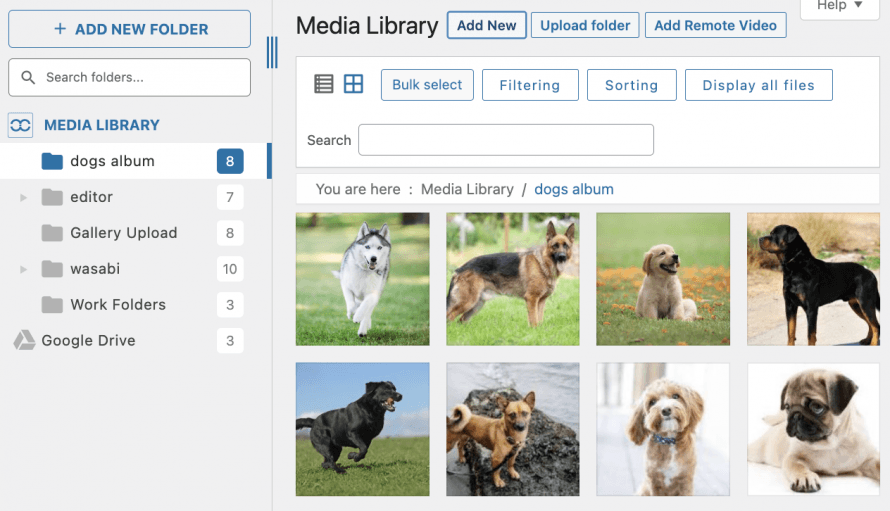
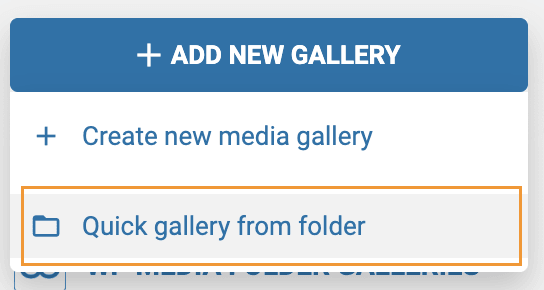
لإنشاء معرض من مجلدات الوسائط هذه، انتقل إلى مكتبة الوسائط > معارض مجلدات الوسائط، وهنا، مرر مؤشر الماوس فوق +إضافة معرض جديد، وأخيرًا، انقر فوق معرض سريع من مجلد.
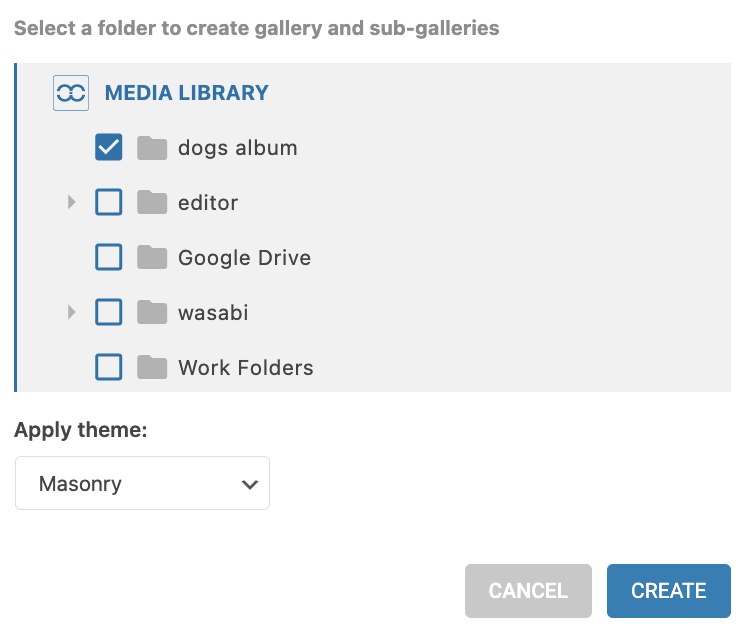
سيفتح نافذة منبثقة، سنتمكن من تحديد مجلد الوسائط الذي نريد استخدامه لإنشاء المعرض.
حدد المجلد وانقر فوق إنشاء.
ستظهر المعرض على علامة التبويب اليسرى مع المجلد الذي قمنا بتحويله إلى معرض حتى يكتمل! لدينا معرض في أقل من 10 ثوانٍ.
الآن من أجل إضافة الصور تلقائيًا إلى المعرض عند إضافتها إلى المجلد ، كل ما علينا فعله هو النقر فوق خيار إضافة الصورة تلقائيًا في المجلد في أعلى يمين الإعدادات العامة للمعرض.
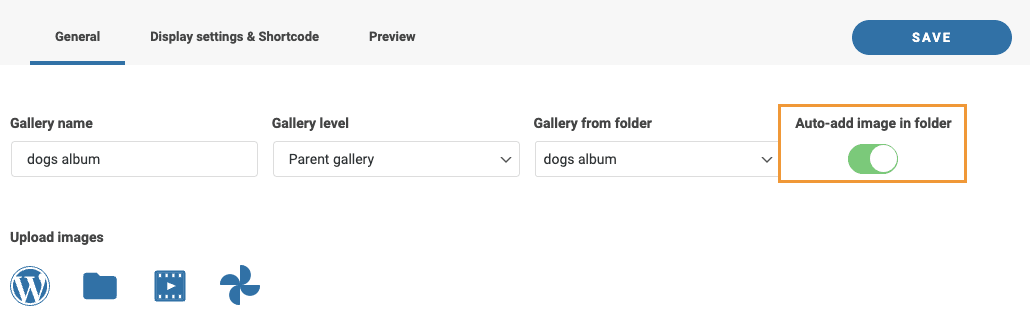
سيقوم هذا بكل شيء بالنسبة لنا ، عمل ممل لإضافة الصور ، يتم تلقائيًا ، رائع حقًا! أليس كذلك؟
نداء لجميع مشرفي المواقع!
وفر الوقت وارفع الإنتاجية مع WP Media Folder. قم بتنظيم ملفات الوسائط للعملاء بسهولة، وإنشاء معارض مخصصة، وتوفير تجربة مستخدم سلسة.
قم بترقية مشاريع موقعك الآن!
ابدأ في إنشاء أفضل المعارض بأسرع طريقة
دعونا ننهي هذه المشاركة بأفضل طريقة ممكنة، بإظهار فيديو خطوة بخطوة:
كما ترون، هذه إحدى أفضل الأدوات لإنشاء معارض الصور، ولكن هذا ليس كل ما يمكننا فعله، إذ يُمكننا ترتيب صورنا، وتحميلها، وربط مكتبة الوسائط الخاصة بنا بخدمات التخزين السحابي مثل جوجل درايف، OneDrive، ودروب بوكس. فماذا تنتظرون؟ تفضلوا بزيارة هذا الرابط لمعرفة المزيد.
عندما تشترك في المدونة، سنرسل لك رسالة بريد إلكتروني عند وجود تحديثات جديدة على الموقع حتى لا تفوتك.



