 WordPress
 Joomla
 دعم
دعم الأخبار
 تسجيل الدخول
كيفية إنشاء روبوت محادثة يعمل بتقنية ChatGPT لموقع WordPress الخاص بك

تُغيّر روبوتات الدردشة الذكية طريقة تفاعل المواقع الإلكترونية مع المستخدمين، حيث تُقدّم دعمًا فوريًا، وتُجيب على الأسئلة الشائعة، وتُولّد عملاء مُحتملين. من أقوى الأدوات المُتاحة حاليًا أداة ChatGPT من OpenAI؛ فدمجها في موقع WordPress الخاص بك أسهل مما تظن.
في هذا الدليل، سنشرح لك كيفية إعداد روبوت محادثة يعمل بتقنية ChatGPT على موقع ووردبريس الخاص بك، وتخصيص سلوكه وأسلوبه، واستكشاف تطبيقات مفيدة للدعم وتوليد العملاء المحتملين. لنبدأ!
- يؤدي دمج روبوت المحادثة المدعوم من ChatGPT في WordPress إلى توفير الدعم التفاعلي الفوري والإجابات للزائرين، مما يعزز تفاعل المستخدمين ورضاهم والوقت الذي يقضونه في الموقع.
- يعمل هذا الحل على تبسيط إنشاء المحتوى وأتمتة المهام الروتينية، مما يسمح لك بإنشاء المقالات وأوصاف المنتجات والعناوين الرئيسية والاستجابات مباشرة من لوحة معلومات WordPress الخاصة بك - مما يوفر الوقت ويقلل من عبء العمل اليدوي.
- من خلال الاستفادة من معالجة اللغة الطبيعية المتقدمة للذكاء الاصطناعي، يمكنك تقديم تجارب مخصصة وتحسين محرك البحث وتعزيز الوظائف الشاملة لموقعك الإلكتروني - مما يجعل موقعك أكثر ذكاءً وأكثر فائدة وجاهزًا لتحويل المزيد من العملاء المحتملين.
جدول المحتويات
- ما الذي تحتاجه قبل إنشاء ChatGPT Chatbot؟
- دمج ChatGPT وإنشاء روبوت محادثة جديد
- تخصيص سلوك وأسلوب روبوت المحادثة الخاص بك
- تدريب روبوت المحادثة الخاص بك باستخدام البيانات
- تخصيص تصميم روبوت المحادثة الخاص بك
- حالات استخدام روبوتات الدردشة ChatGPT على موقع الويب
- أفضل الممارسات لبناء روبوت محادثة فعال باستخدام ChatGPT
- خاتمة
ما الذي تحتاجه قبل إنشاء ChatGPT Chatbot؟
قبل دمج ChatGPT في موقع ووردبريس الخاص بك، من المهم التأكد من توافر جميع المتطلبات الأساسية. ستساعد هذه الخطوة على سير العملية بسلاسة ودون أي مشاكل تقنية. إليك ما تحتاج إلى تحضيره:
- موقع ووردبريس نشط - يجب أن يكون لديك موقع ووردبريس نشط وسهل الوصول. ستكون هذه هي المنصة التي يُدمج فيها روبوت الدردشة الخاص بك ويعمل.
- حساب OpenAI مُسجَّل ومفتاح API لـ ChatGPT - لاستخدام ChatGPT، يجب عليك التسجيل في OpenAI وإنشاء مفتاح API. سيربط هذا المفتاح روبوت الدردشة الخاص بك بنموذج ChatGPT الخاص بـ OpenAI.
- إضافة روبوت محادثة خارجية - تتيح لك هذه الإضافات إنشاء روبوت محادثة بسرعة ودون الحاجة إلى الكثير من الإعدادات. ما عليك سوى إدخال مفتاح API الذي حصلت عليه من ChatGPT. من إضافات روبوت المحادثة التي تدعم وظيفة روبوت المحادثة WP AI Assistant .
- (اختياري) معرفة أساسية بـ HTML/CSS - إذا كنت ترغب في تخصيص مظهر روبوت المحادثة الخاص بك، مثل لونه أو موقعه أو أيقونته، فستكون معرفة بسيطة بـ HTML وCSS مفيدة للغاية. مع ذلك، ليس من الضروري تشغيل روبوت محادثة أساسي.
مع تجهيز كل هذه العناصر الأساسية، ستكون مستعدًا بشكل أفضل للانتقال إلى مرحلة تكامل وتخصيص روبوت المحادثة المستند إلى ChatGPT على موقع WordPress الخاص بك.
قم بتحويل موقع الويب الخاص بك إلى مساعد ذكي مدعوم بالذكاء الاصطناعي!
قم بإشراك الزوار على مدار الساعة طوال أيام الأسبوع باستخدام روبوت محادثة ذكي يفهم عملك ويقدم إجابات فورية ويعزز التحويلات - لا يتطلب الأمر أي مهارات تقنية!
دمج ChatGPT وإنشاء روبوت محادثة جديد
هنا، عليك إضافة OpenAI ChatGPT إلى ووردبريس . إليك خطوات الدمج.
الخطوة 1: احصل على مفتاح API الخاص بك من OpenAI
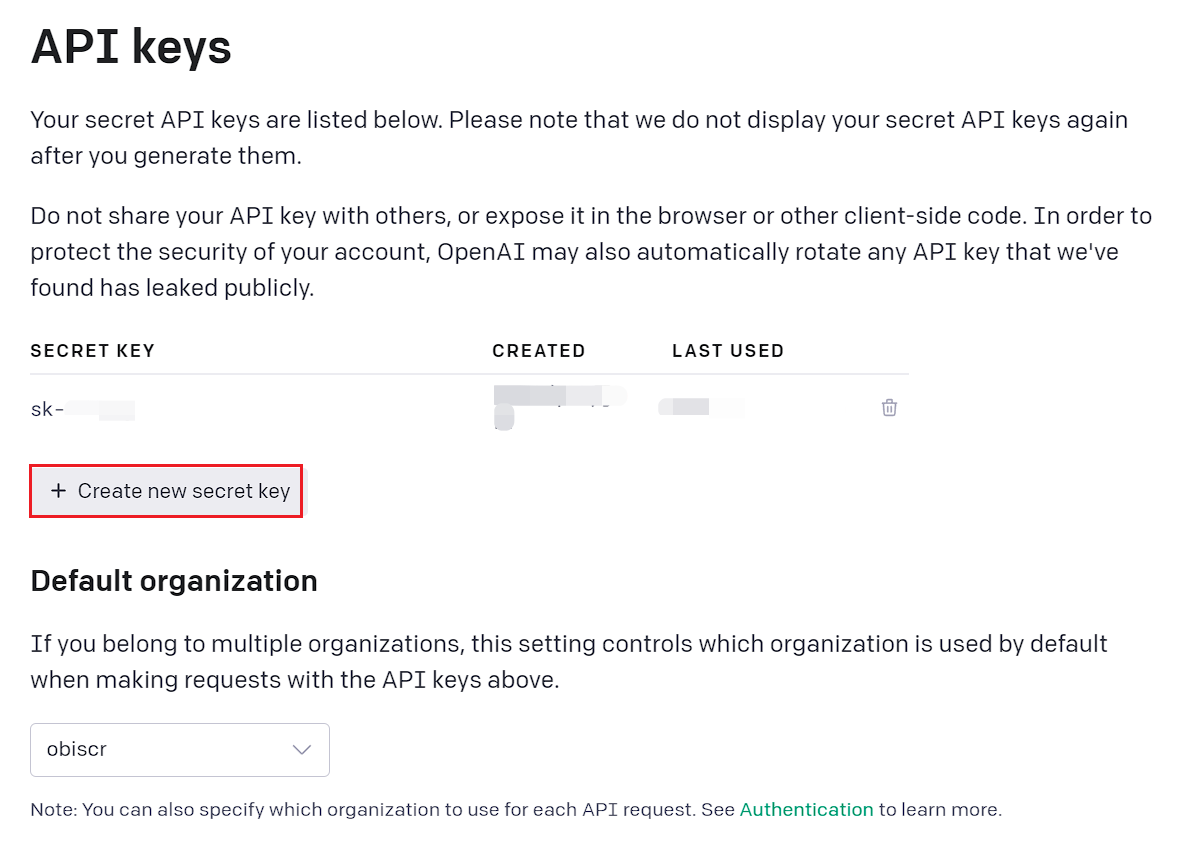
للبدء، أنشئ حسابًا لدى OpenAI. بعد ذلك، انتقل إلى الموقع الرسمي وسجل الدخول. بعد تسجيل الدخول، انتقل إلى قائمة الحساب واختر "عرض مفتاح واجهة برمجة التطبيقات".
بعد ذلك، انقر فوق "إنشاء مفتاح سري جديد" في الصورة أدناه.
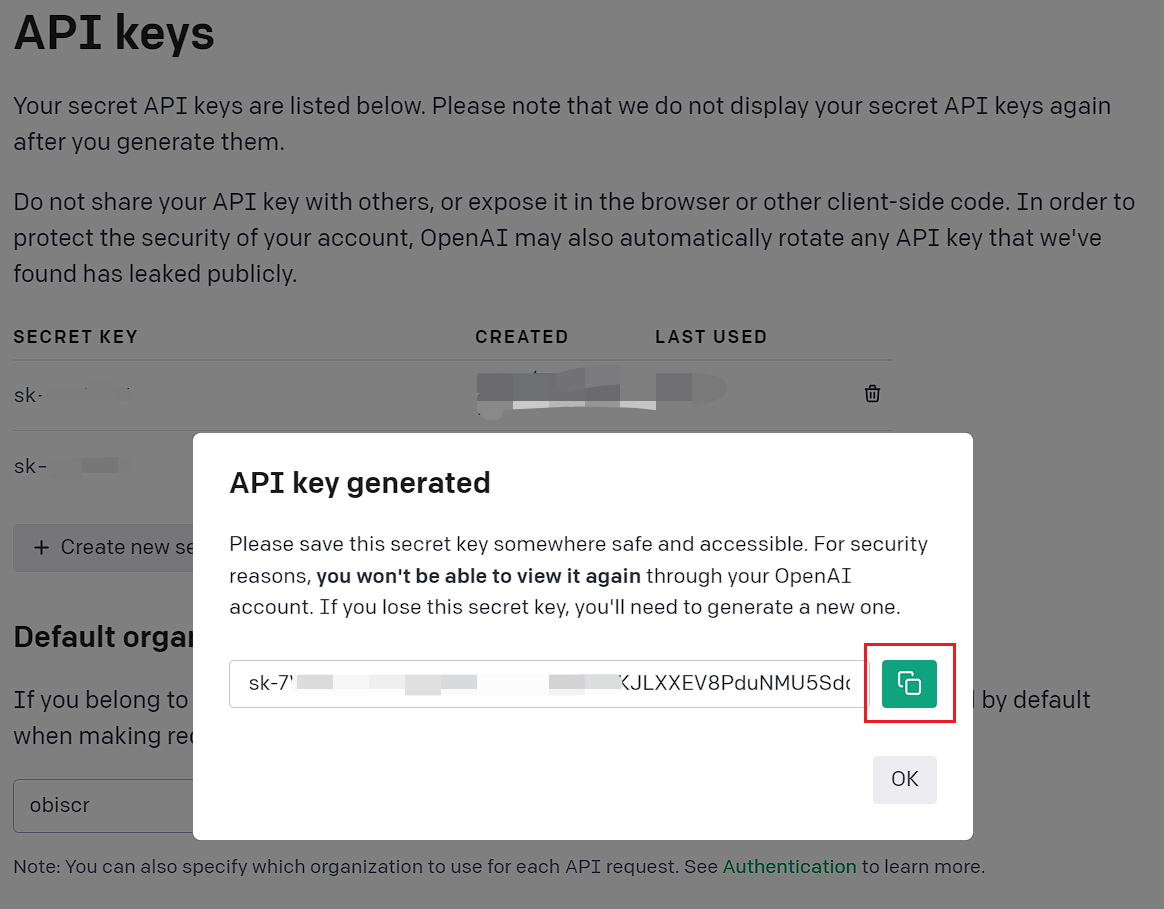
سيقوم النظام بإنشاء المفتاح تلقائيًا. أخيرًا، انقر على زر النسخ على اليمين لحفظه.
الخطوة 2: تثبيت وتكوين البرنامج الإضافي AI
بعد حصولك على مفتاح API، الخطوة التالية هي استخدام إضافة خارجية لدمجه مع ووردبريس. من بين هذه الإضافات WP AI Assistant . من ميزاته الرائعة:
- التكامل المباشر مع OpenAI
- القدرة على تدريب الذكاء الاصطناعي باستخدام البيانات من WordPress أو بيانات أخرى.
- تحديثات البيانات التلقائية
- متوافق مع مختلف موديلات GPT
يتيح لك هذا المكون الإضافي إنشاء روبوت محادثة يجيب تلقائيًا على أسئلة زوار موقعك أو عملائك. إليك خطوات ربط OpenAI بـ WP AI Assistant
لبدء استخدام هذه الإضافة، ثبّتها أولًا من خلال لوحة تحكم ووردبريس. انتقل إلى "الإضافات" > "إضافة إضافة جديدة" > "رفع إضافة" ، ثم حمّل ملف ZIP الخاص بالإضافة.
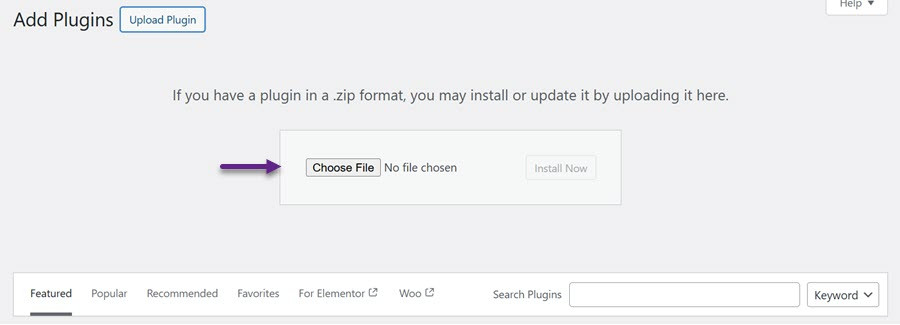
لتفعيله، انقر على "تفعيل" . بعد اكتمال عملية التفعيل، ستظهر قائمة WP AI Assistant
الخطوة 3: تضمين مفتاح API
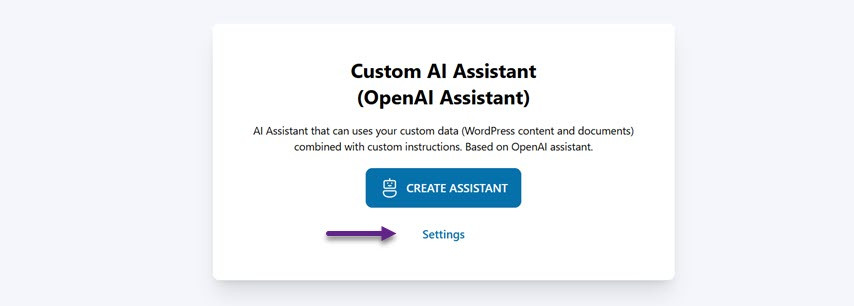
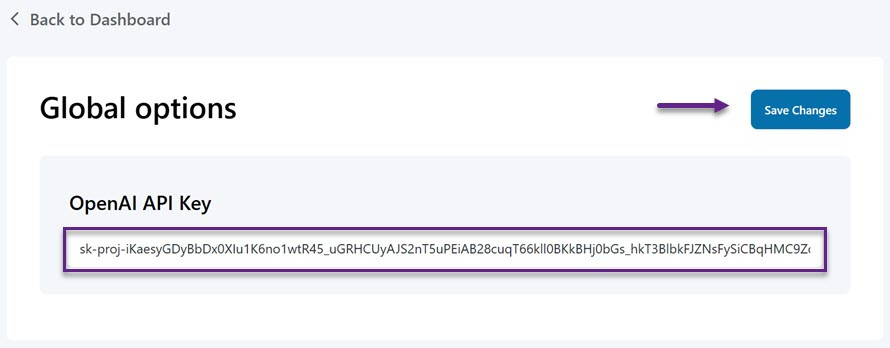
الخطوة الثالثة: تضمين مفتاح واجهة برمجة التطبيقات. افتح القائمة، وستظهر واجهة جديدة. انتقل إلى علامة تبويب "الإعدادات" وأدخل مفتاح واجهة برمجة التطبيقات الذي تلقيته من OpenAI.
بعد ذلك، أدخل مفتاح API الخاص بك في الحقل المقدم وانقر فوق حفظ التغييرات لتأكيد إعداداتك وتطبيقها.
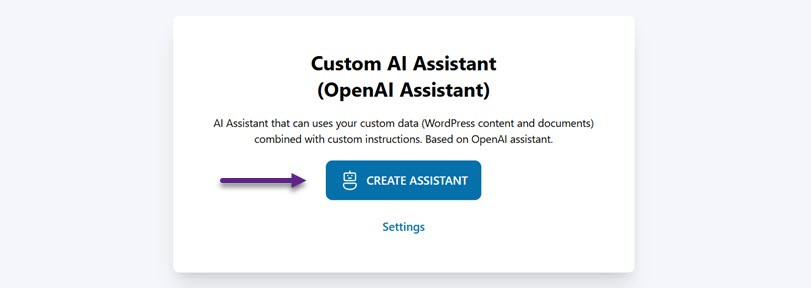
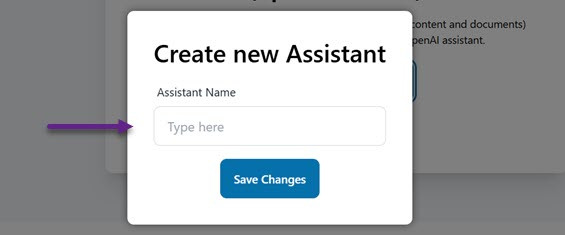
إذا نجح الاتصال بين OpenAI والمكوّن الإضافي، فإن الخطوة التالية هي إنشاء مساعد افتراضي لإدارة استفسارات المستخدمين. انتقل إلى قائمة WP AI Assistant واختر "إنشاء مساعد".
أدخل اسمًا لمساعدك وانقر على "حفظ التغييرات" . لا تقلق، يمكنك تحديث الاسم لاحقًا في أي وقت.
تخصيص سلوك وأسلوب روبوت المحادثة الخاص بك

بعد إنشاء روبوت المحادثة بنجاح، يدعم WP AI Assistant أيضًا تخصيص الأسلوب الخاص بروبتك المحادثة لتناسب عملك بشكل أفضل.
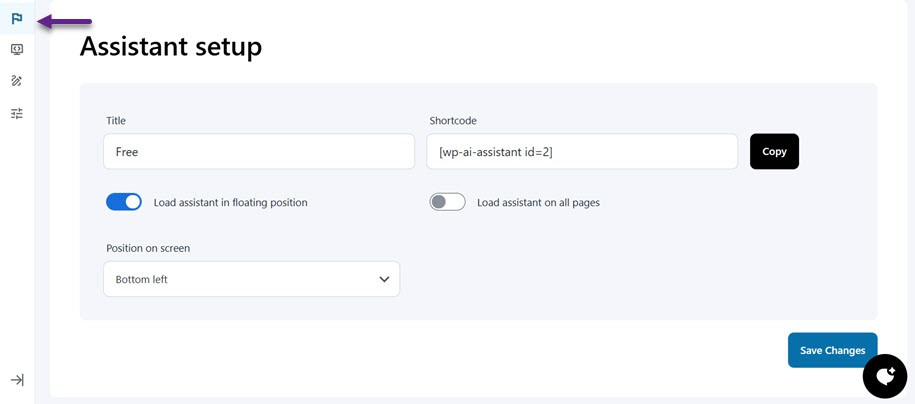
الخطوة 1: إعداد المساعد الخاص بك
انقر على أيقونة العلم للوصول إلى إعدادات المساعد. من هنا، يمكنك تخصيص اسم المساعد، واختيار موضعه على الشاشة (أسفل اليسار أو اليمين)، وتحديد ما إذا كان سيظهر كأداة عائمة، وما إذا كان سيظهر في جميع الصفحات. ستجد أيضًا خيارات الرموز المختصرة لتضمين روبوت المحادثة أينما تريد.
الخطوة 2: تحديد التعليمات لبرنامج المحادثة الآلي الخاص بك
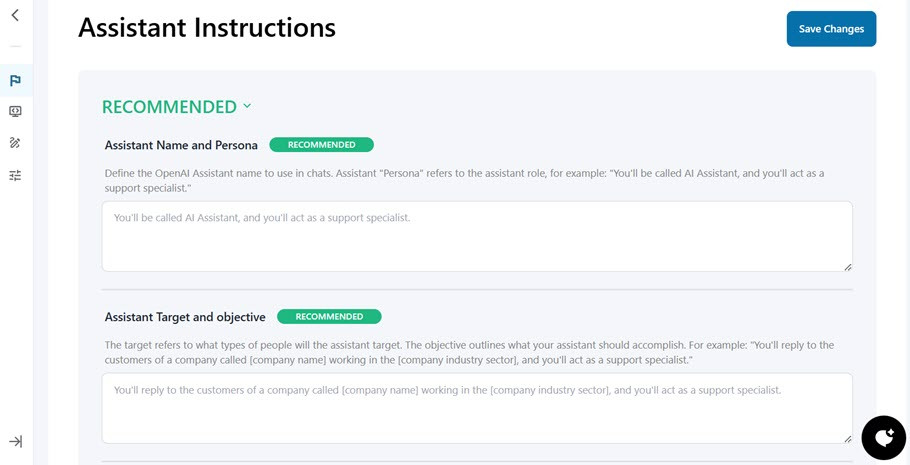
انتقل لأسفل إلى إعدادات التعليمات لتخصيص استجابة مساعدك. ستُدخل هنا توجيهات لتوجيه سلوك المساعد:
- اسم المساعد وشخصيته: اختر اسمًا وحدد دور المساعد أو شخصيته، مثل وكيل الدعم أو مندوب المبيعات.
- الهدف والغرض: تحديد الأشخاص الذين سيساعدهم المساعد وما هي المهام التي يجب أن ينجزها المساعد.
- الوصول إلى البيانات المخصصة: قم بتعيين القواعد الخاصة بكيفية استخدام المساعد لمستنداتك أو البيانات المحفوظة.
يمكنك ضبط مساعدك بشكل أكبر باستخدام التكوينات الاختيارية:
- الرسالة الأولى: قم بتعيين الرسالة الأولية التي تظهر عندما يبدأ المستخدم محادثة جديدة.
- أنواع المحتوى: قم بتحديد المحتوى الذي يجب أن ينشئه المساعد - مثل مقتطفات التعليمات البرمجية أو أوصاف المنتجات أو الأسئلة الشائعة - والمكان الذي يجب أن يظهر فيه.
- طول ونبرة الرد: تحكّم في طول ردود المساعد وطابعها الرسمي. مثال: "اجعل ردودك واضحة ورسمية، بحد أقصى ٥٠٠ كلمة لكل رسالة".
- أمثلة على الإجابات: قدّم إجابات نموذجية لتوجيه المساعد. على سبيل المثال: "إذا سأل المستخدم عن [منتج محدد]، فأدرج دائمًا [تفاصيل محددة] في ردك."
تدريب روبوت المحادثة الخاص بك باستخدام البيانات
الخطوة التالية هي تدريب روبوت المحادثة باستخدام البيانات. يدعم هذا المكون الإضافي أيضًا تدريب مساعدك على البيانات. يمكنك تدريبه باستخدام محتوى من موقع ووردبريس الخاص بك، أو مستندات مُحمّلة (مثل ملفات PDF أو ملفات نصية)، أو روابط خارجية. هذا يضمن أن يقدم المساعد معلومات دقيقة وحديثة للمستخدم.
الخطوة 1: تدريب Chatbot باستخدام WordPress
للبدء، تدرب المساعد باستخدام محتوى موقع ووردبريس الخاص بك. يمكن أن يشمل ذلك المنشورات والصفحات والمنتجات أو أنواع المحتوى المخصصة الأخرى. إذا كان المحتوى يتغير بانتظام، يمكنك تحديد وتيرة تحديث النظام لبيانات التدريب لإبقائها محدثة.
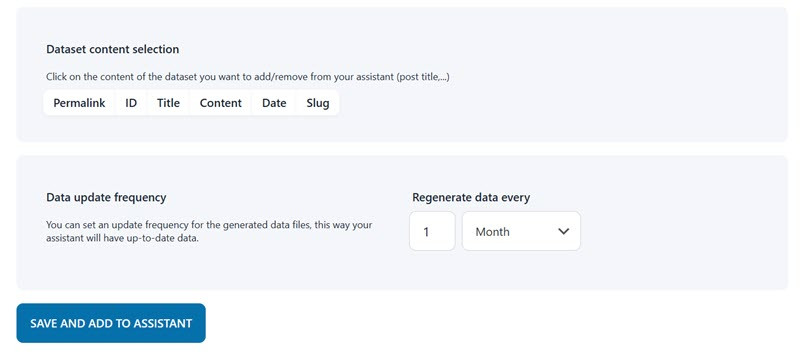
ابدأ بتحديد عنوان ونوع محتوى ووردبريس الذي تريد أن يتعلم منه المساعد، مثل المنشورات أو الصفحات أو المنتجات. يمكنك أيضًا اختيار العناصر التي تريد تضمينها أو استبعادها، مثل الرابط الدائم أو المعرف أو العنوان أو المحتوى أو التاريخ أو العنوان الفرعي.
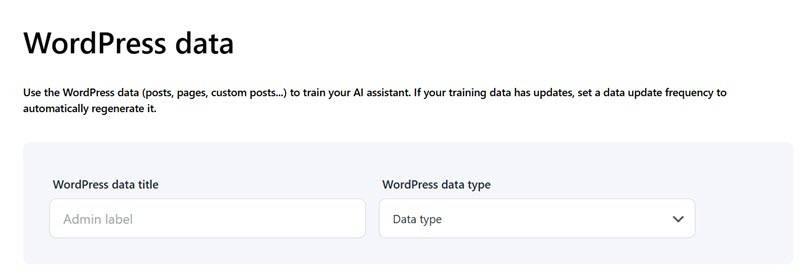
أخيرًا، حدّد وتيرة تحديث البيانات - سواءً كل بضعة أشهر، أو أيام، أو ساعات، أو دقائق - بناءً على وتيرة تغيير محتواك. بعد التهيئة، انقر على "حفظ وإضافة إلى المساعد" لإكمال عملية التدريب باستخدام بيانات ووردبريس.
الخطوة 2: تدريب Chatbot باستخدام المستندات
هناك طريقة أخرى لتدريب مساعدك وهي تحميل المستندات مباشرةً إلى ووردبريس. يمكنك تحديد ما إذا كان المستند ملفًا قابلاً للبحث أم مُفسِّرًا للأكواد. يجب أن يكون الملف بتنسيق مُحدد إذا استُخدم للبحث. يدعم البرنامج مجموعة واسعة من التنسيقات لتفسير الأكواد، مثل .jpg و.jpeg و.xlsx و.xml وغيرها.
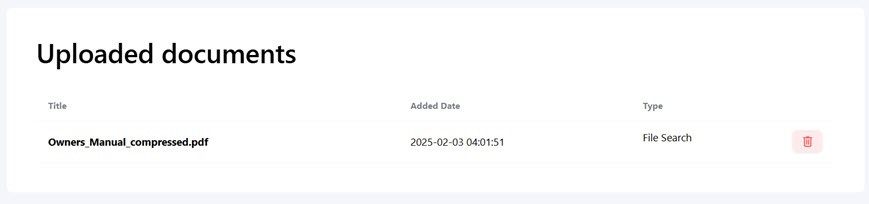
انقر على "استعراض الملف" لاختيار المستند. بعد تحميل الملف بنجاح، سيظهر أسفل الشاشة.
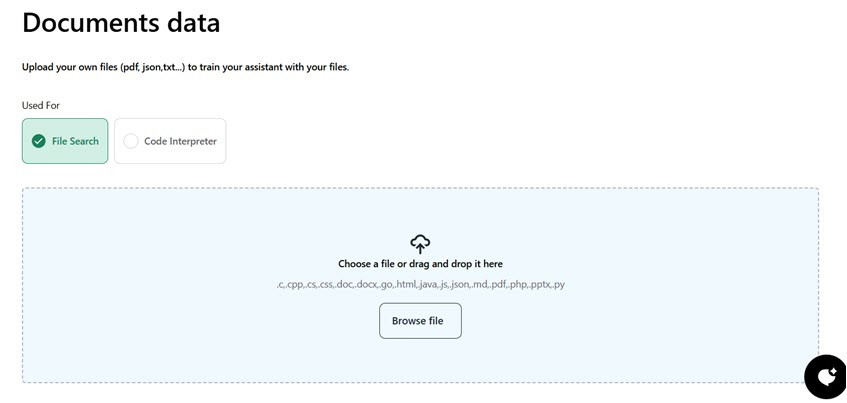
على سبيل المثال، قمنا هنا برفع مستند PDF، ويمكن الآن استخدام محتواه لتعزيز قاعدة المعرفة. في حال نجاح الرفع، سيتم إدراج المستند هنا.
الخطوة 3: تدريب روبوت المحادثة باستخدام عناوين URL الخارجية
بالإضافة إلى ذلك، يمكنك تدريب مساعدك باستخدام بيانات من عناوين URL خارجية. باستخدام عناوين URL من أي نطاق، يمكنك استخراج محتوى صفحة وتحويله إلى بيانات مُهيكلة (JSON) لتعزيز قاعدة معارف مساعدك. على سبيل المثال، يمكن أن تكون هذه صفحة توثيق منتج.
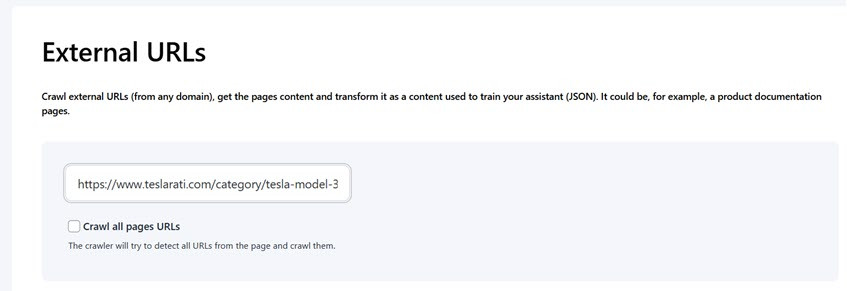
أدخل عنوان URL في الحقل المُخصَّص، ثم فعِّل "الزحف إلى جميع عناوين URL للصفحات" . يمكنك أيضًا تحديد الحد الأقصى لعدد عناوين URL التي سيتم الزحف إليها.
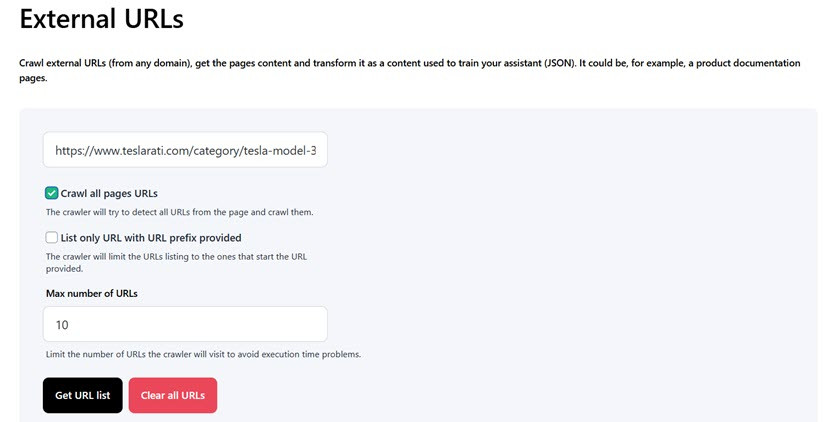
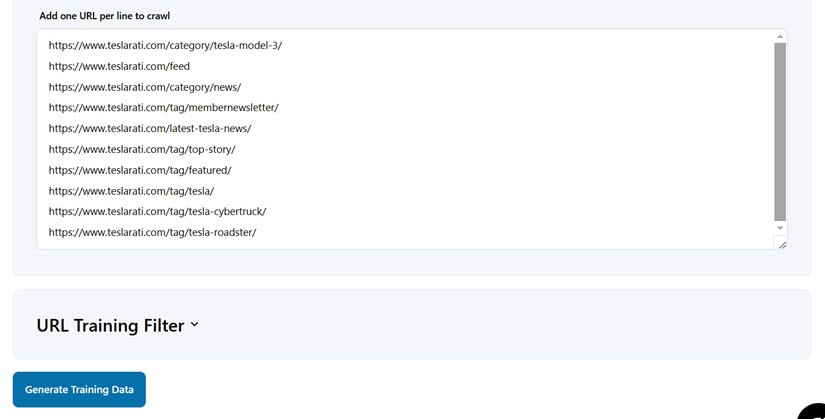
بعد ذلك، انقر على "الحصول على قائمة عناوين URL" وسيتم إنشاء قائمة بعناوين URL من الصفحة المحددة. يمكنك تحسين البيانات بإضافة وسوم HTML أو CSS خاصة لاستبعاد المحتوى غير ذي الصلة. بعد التأكد، انقر على "إنشاء بيانات التدريب".
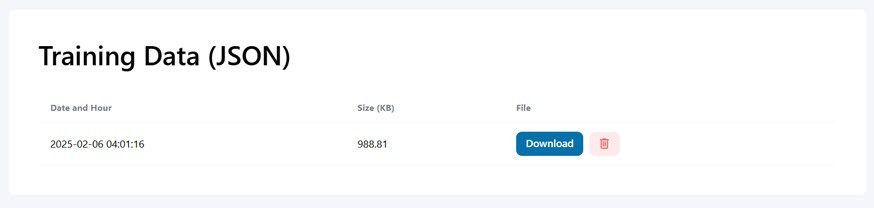
في حال نجاح معالجة البيانات، سيتم تحويلها إلى صيغة JSON وعرضها في القائمة، مع تاريخ الإنشاء وحجم الملف. يمكنك تنزيل البيانات أو حذفها حسب الحاجة.
تخصيص تصميم روبوت المحادثة الخاص بك
أخيرًا، بعد تدريب البيانات، يمكنك تخصيص روبوت المحادثة من حيث التصميم. يدعم WP AI Assistant خيارات تخصيص متنوعة، بدءًا من حجم تصميم المحادثة، ولون الخلفية، والخطوط، والأزرار، وصولًا إلى الرسائل.
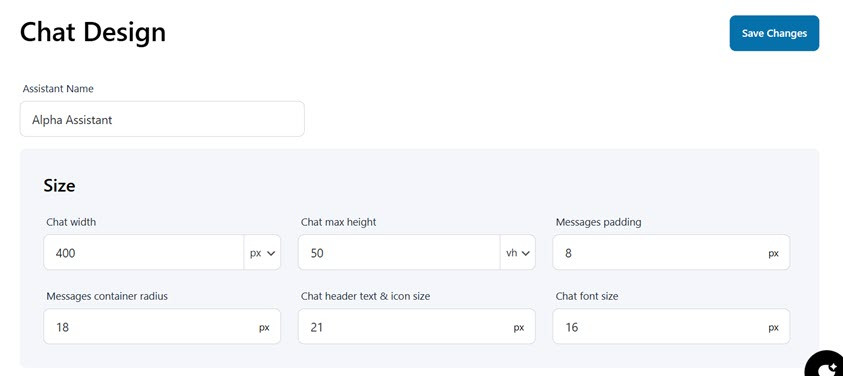
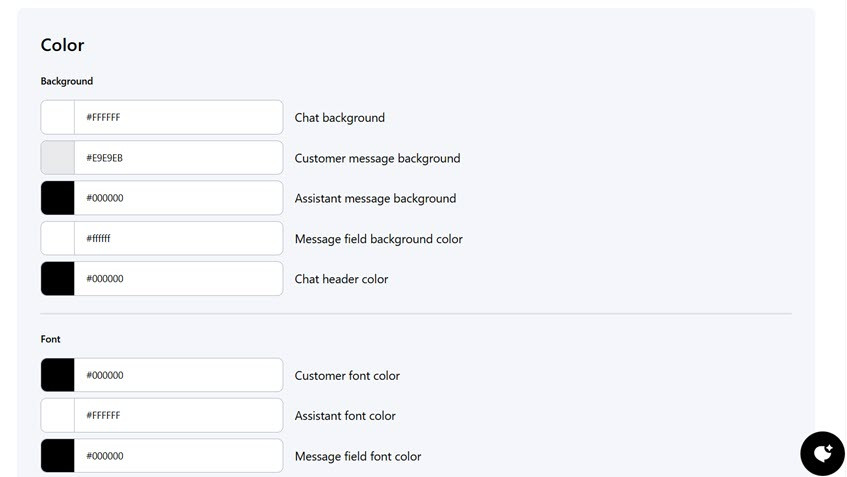
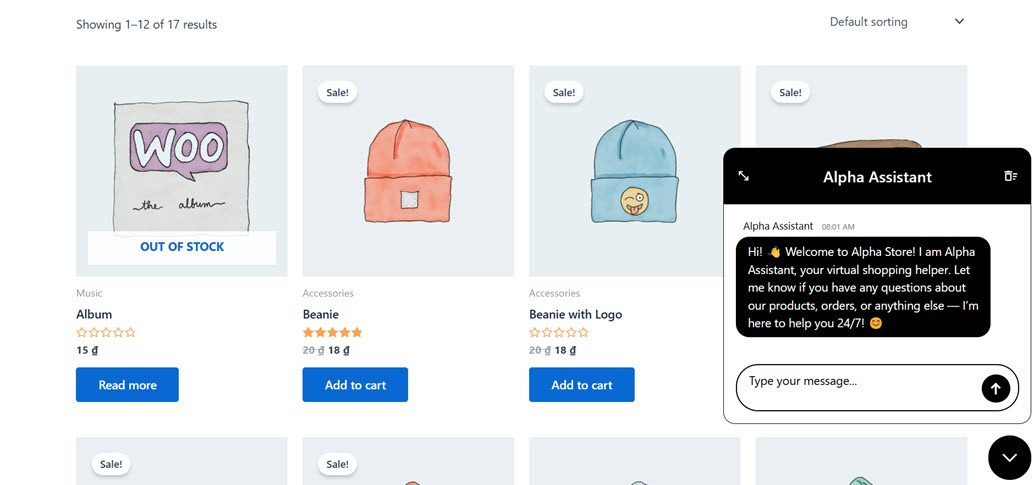
بعد ضبط كل شيء، من التكامل مع ChatGPT، والتدريب، إلى التصميم المخصص، يمكنك نشر روبوت المحادثة بالضغط على "نشر" . هكذا يبدو روبوت المحادثة الذي أنشأناه.
حالات استخدام روبوتات الدردشة ChatGPT على موقع الويب

تُحدث روبوتات الدردشة المُدارة بتقنية ChatGPT على ووردبريس نقلة نوعية في طريقة تفاعل الشركات مع زوار مواقعها الإلكترونية. بفضل معالجة اللغة الطبيعية والاستجابة الفورية، تُقدم هذه الروبوتات تجربة مُخصصة وفعالة تتجاوز واجهات الويب التقليدية.
فيما يلي ثلاث طرق فعالة لاستخدام روبوت المحادثة على موقع WordPress الخاص بك لتبسيط الدعم وتحسين تجربة المستخدم ودفع التحويلات.
دعم العملاء
يمكن لروبوت الدردشة أن يكون بمثابة وكيل دعم مباشر لا ينام. يمكنه الإجابة فورًا على الاستفسارات المتكررة - مثل "ما هو منتجكم الموصى به؟" أو "ما هي أسعار الشحن؟" - مما يتيح للوكلاء التركيز على القضايا الأكثر تعقيدًا. هذا يقلل من أوقات الاستجابة ويعزز رضا العملاء على مدار الساعة.
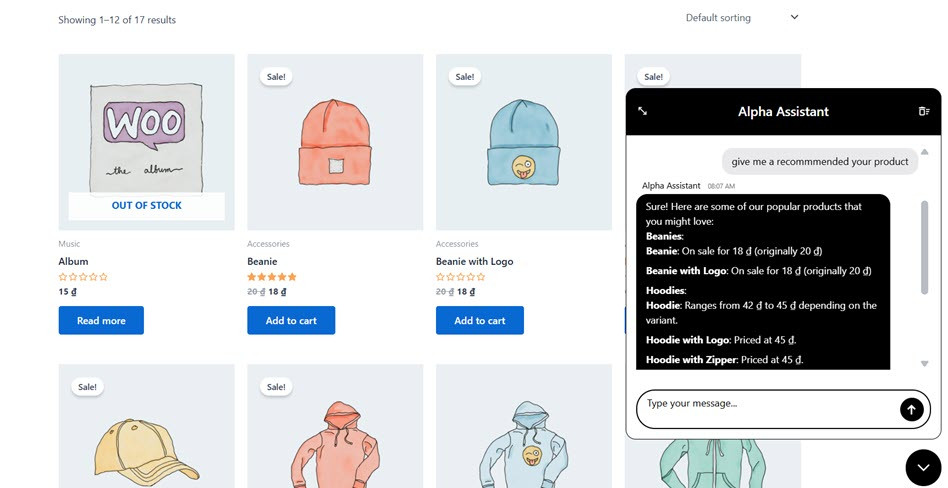
بالإضافة إلى ذلك، يمكن استخدام روبوتات الدردشة لاقتراح روابط وثائق أو فيديوهات تعليمية. عندما يحتاج الزوار إلى مساعدة، يرشدهم روبوت الدردشة إلى مقالة المساعدة أو الفيديو التعليمي المناسب، ليساعدهم على التصفح بذكاء عبر قاعدة معارفك. هذا لا يوفر على المستخدمين وقت البحث اليدوي فحسب، بل يزيد أيضًا من وضوح محتوى الدعم.
مساعد الأسئلة الشائعة
الحالة التالية تُستخدم كمساعد للأسئلة الشائعة. قد تكون صفحات الأسئلة الشائعة الثابتة مُرهقة، خاصةً إذا كانت طويلة أو سيئة التنظيم. يُتيح روبوت المحادثة طريقة تواصل أسهل وأكثر سهولة في الاستخدام لتقديم إجابات الأسئلة الشائعة من خلال الرد على أسئلة المستخدمين المُحددة بشكل فردي.
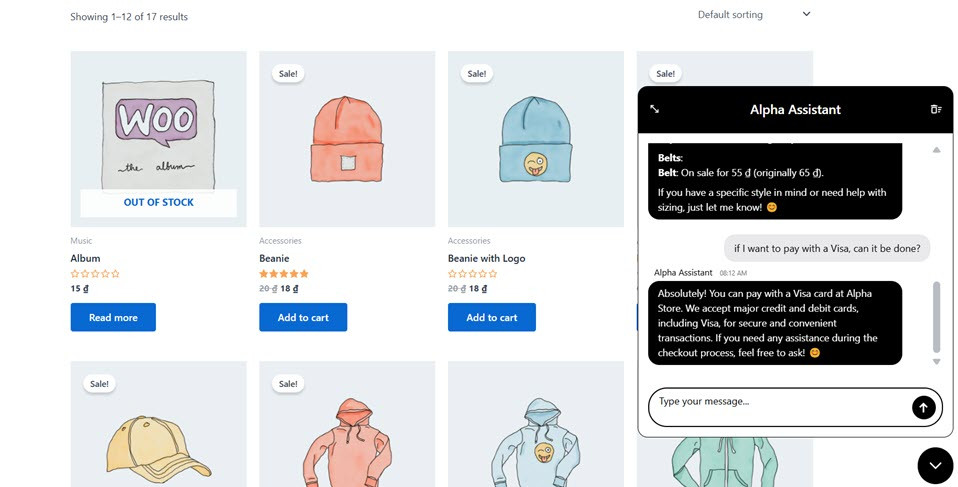
بالإضافة إلى ذلك، تُساعد برامج المحادثة الآلية المستخدمين على البحث عن إجابات بسرعة. فبدلاً من تصفح فئات مُختلفة أو مسح نصوص مُعقدة، يُمكن للمستخدمين كتابة أسئلتهم بشكل طبيعي. ويُمكن لبرنامج المحادثة الآلية بعد ذلك تقديم إجابات فورية ومُلائمة للسياق، مما يُقلل بشكل كبير من الوقت المُستغرق في البحث عن المعلومات.
توليد العملاء المحتملين
يمكن برمجة روبوتات الدردشة لجمع معلومات أساسية عن العميل المحتمل، مثل الاسم والبريد الإلكتروني وتفضيلات المستخدم، قبل بدء المحادثة. يساعدك هذا النهج الاستباقي على تقسيم جمهورك بناءً على اهتماماتهم، ويسمح لروبوت الدردشة بتقديم تفاعلات أكثر تخصيصًا واهتمامًا منذ البداية.
بمجرد جمع هذه المعلومات، يُمكن دمجها بسلاسة مع أدوات التسويق وإدارة علاقات العملاء الشائعة مثل Fluent Forms وHubSpot وMailchimp. يُبسّط هذا التكامل عملية إدارة العملاء المحتملين لديك من خلال ضمان تسجيل جميع البيانات وتنظيمها فورًا للمتابعة.
من هناك، يستطيع روبوت المحادثة دفع البيانات المجمعة تلقائيًا إلى نظام إدارة علاقات العملاء (CRM) أو نظام الرد الآلي، مما يُغني عن الإدخال اليدوي. ونتيجةً لذلك، يستطيع فريقك إرسال رسائل مُستهدفة وفي الوقت المناسب، تُعزز التفاعل وتُساعد على توجيه العملاء المحتملين بكفاءة عبر مسار المبيعات.
أفضل الممارسات لبناء روبوت محادثة فعال باستخدام ChatGPT
بعد إنشاء روبوت المحادثة الخاص بك، من المهم أيضًا تطبيق أفضل الممارسات لضمان بقائه فعالاً وتزويد المستخدمين بتجربة ذات صلة وقيمة.
حدد هدفًا واضحًا
قبل بناء روبوت المحادثة الخاص بك، حدد هدفه الرئيسي. هل سيركز على خدمة العملاء، أم الإجابة على الأسئلة الشائعة، أم جذب العملاء المحتملين؟ سيؤثر هذا الهدف على كيفية هيكلة المحادثات، واختيار عمليات التكامل، وتصميم مسار التفاعل.
بفضل هدف واضح، يمكنك مواءمة شخصية روبوت المحادثة ونبرته ووظائفه لتلبية احتياجات محددة. هذا يُساعد على تركيز روبوت المحادثة ويمنع إرباك المستخدمين بمعلومات غير ذات صلة.
استمر في تحديث منطق المطالبة الخاص بك بناءً على تفاعلات المستخدم
روبوت المحادثة الفعّال ليس تصميمًا لمرة واحدة، بل يجب أن يتطور باستمرار بناءً على تفاعلات المستخدم. حلل سجلات المحادثات بانتظام لتحديد الأنماط، أو الالتباسات، أو الطلبات التي لم تتم الإجابة عليها. بعد ذلك، يمكنك تعديل منطق الاستجابة أو توسيعه لجعل روبوت المحادثة أكثر ملاءمة.
بفضل التحديثات المنتظمة، يصبح روبوت المحادثة أكثر ذكاءً واستجابةً، مما يعزز رضا المستخدمين لأنه يفهم احتياجاتهم بشكل أفضل بمرور الوقت.
قم دائمًا بتحديد طول الإدخال لتجنب سوء الاستخدام
يُعدّ تحديد طول المُدخلات أمرًا بالغ الأهمية للحفاظ على أداء روبوت المحادثة وأمانه. قد تُرهق المُدخلات الطويلة النظام أو تُستغلّ لتوليد ردود غير مرغوب فيها. استخدم حدودًا لعدد الأحرف أو الرموز في كل رسالة واردة.
بتطبيق هذه الحدود، يبقى روبوت الدردشة الخاص بك مستقرًا وسريع الاستجابة، ويقلل من خطر إساءة الاستخدام. كما يُساعد على إبقاء المحادثات موجزة وموضوعية.
تطهير رسائل المستخدم لمنع الإدخال الضار
قبل معالجة مُدخلات المستخدم، من الضروري تطهير الرسائل من العناصر الضارة. على سبيل المثال، احذف نصوص HTML، أو الأكواد الضارة، أو الروابط المشبوهة التي قد تُستخدم لمهاجمة نظامك أو استغلال بياناتك.
لا يقتصر دور تعقيم الرسائل على حماية النظام فحسب، بل يحمي المستخدمين أيضًا من المخاطر المحتملة. تُعد هذه طبقة حماية أساسية، خاصةً عند نشر روبوت المحادثة في بيئات مفتوحة أو عامة، مثل مواقع ووردبريس التي تضم العديد من الزوار.
محادثات أكثر ذكاءً، زوار أكثر سعادة!
قدّم إجابات فورية، وساعد المستخدمين على مدار الساعة، وأتمت الدعم بسهولة. WP AI Assistant هو مفتاحك لموقع إلكتروني أكثر تفاعلية وذكاءً.
خاتمة
إضافة روبوت محادثة مُدعّم بتقنية ChatGPT إلى موقع WordPress الخاص بك يُحسّن الدعم، ويزيد التفاعل، ويجذب عملاء محتملين تلقائيًا. باستخدام بعض الأدوات والتخصيصات البسيطة، ستحصل على مساعد ذكي فعّال على موقعك في وقت قصير.
علاوة على ذلك، بمساعدة هذا المكون الإضافي، تُصبح عملية التكامل أسهل بكثير، بدءًا من إدخال مفتاح واجهة برمجة التطبيقات، وضبط سلوك روبوت المحادثة، ووصولًا إلى تدريبه باستخدام بيانات من مواقع خارجية أو مستندات أو عناوين URL. هل أنت مستعد للتجربة؟ ابدأ بالحصول على مفتاح OpenAI الخاص بك، ودمجه مع WP AI Assistant ، وجرّب بناء روبوت المحادثة الأول الخاص بك اليوم!
عندما تشترك في المدونة سنرسل لك بريدا إلكترونيا عندما تكون هناك تحديثات جديدة على الموقع حتى لا تفوتك.


تعليقات